 夜雨聆风
夜雨聆风





【最新版】文件加密、隐藏软件 GiliSoft File Lock Pro v15.7 打造自己的私密空间 百度网盘
 ,并回复:进群
相信每个人电脑上都有一些独属于自己的小秘密,这些文件又不想让同事或者朋友在借用电脑时看到。那这时就需要一个文件隐藏或者加密软件来守护。今天小编在这里给大家推荐这款数据保护工具- GiliSoft File Lock Pro
GiliSoft File Lock Pro是最先进,最简单的数据保护工具。有了这个程序,没有人可以在没有密码的情况下访问或破坏您的私人数据,您永远不会担心因共享计算机上的恶意行为和隐私泄漏而导致数据被盗。此数据安全软件可以限制对文件文件夹和驱动程序的访问:加密文件,文件夹;隐藏文件夹和驱动器,使它们完全不可见;使文件文件夹和驱动器只读;或密码保护文件夹和驱动器。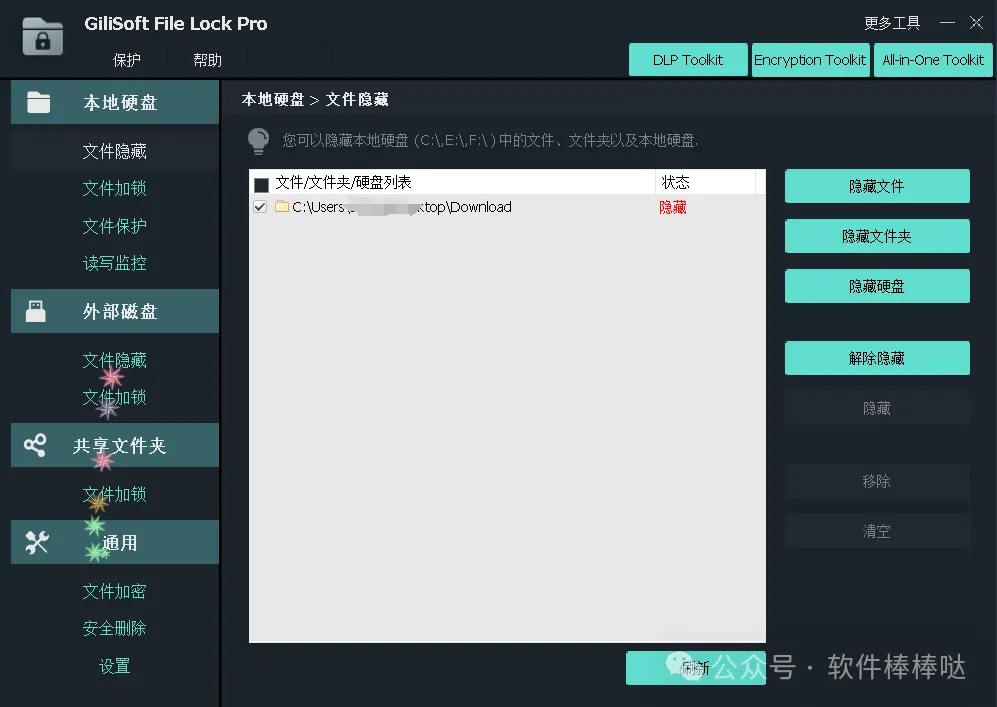
最新版:文件加密、隐藏软件 GiliSoft File Lock Pro v15.7.0 打造自己的私密空间
File Lock Pro的独家功能
隐藏文件/文件夹/驱动器即使在Windows安全模式下,也可以使您的私人文件/文件夹和驱动器对任何人或任何程序完全不可见。
拒绝阅读文件/文件夹/驱动器锁定的文件/文件夹或驱动器无法打开,读取修改,重命名,移动,删除,无密码复制。
拒绝写入文件/文件夹/驱动器人们可以读取写保护的文件/文件夹或驱动器,但无法在没有密码的情况下修改,删除或重命名。
监视文件夹更改和写入日志当用户进行任何操作或更改时,监视磁盘或文件夹及其子文件夹。
强大的自我保护模式没有密码,任何人都无法卸载此软件,您可以在隐身模式下隐藏此程序。当有人输入错误密码超过5次时,它会向您预先定义的电子邮件发送警报通知,并且将暂时禁止未知登录。
使用方便有了它,您可以使用一个密码来保护文件夹和驱动器。您可以使用Windows资源管理器上下文菜单锁定文件或文件夹,或者只是将其拖放到程序的主窗口中。忘记密码时,您可以使用预定义的电子邮件找到丢失的密码。
加密数据和便携版本使用AES加密算法将文件和文件夹加密为.exe文件。加密后,您还可以在其他计算机上打开加密文件或文件夹。
安全删除(文件粉碎机)通过多次覆盖敏感数据并使其无法恢复来删除敏感数据。
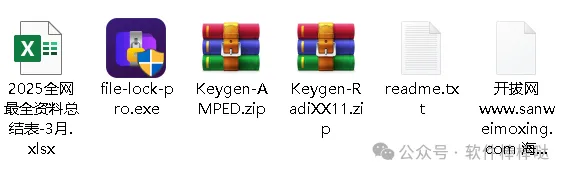
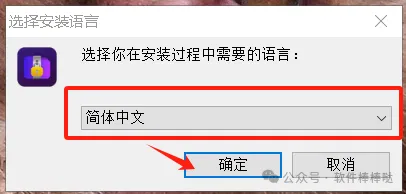
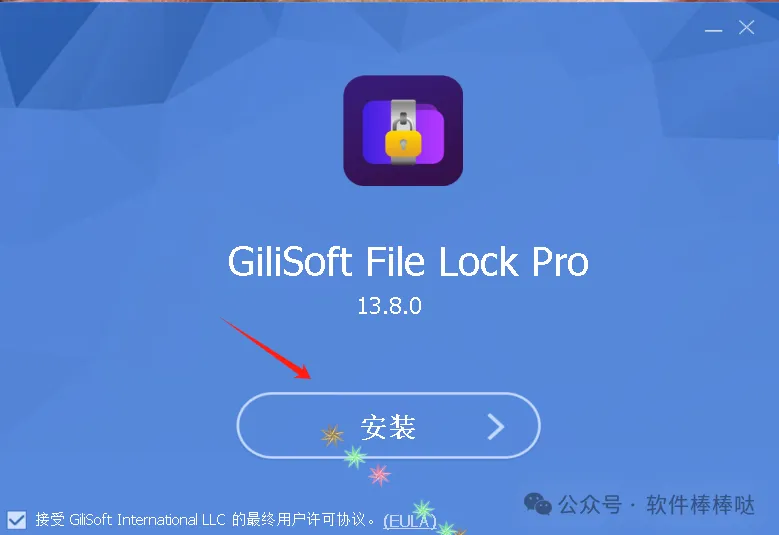
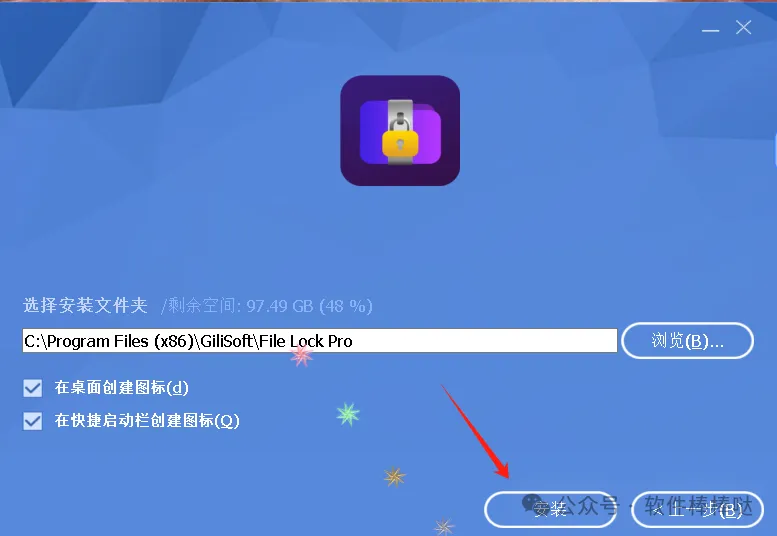
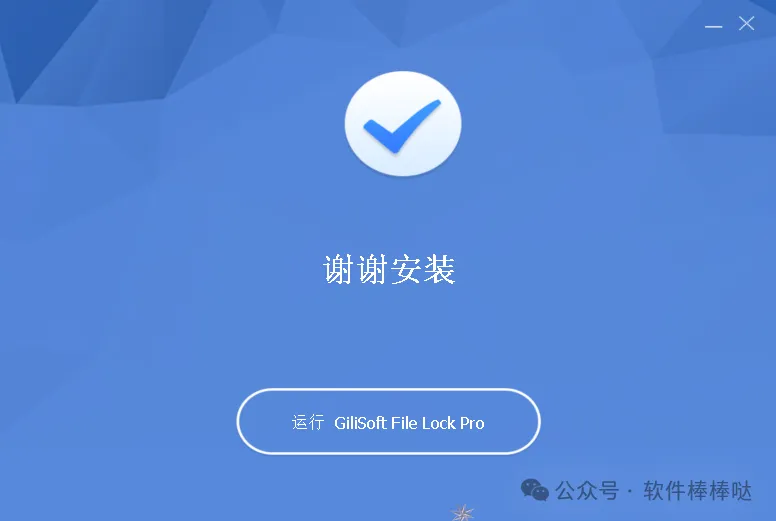
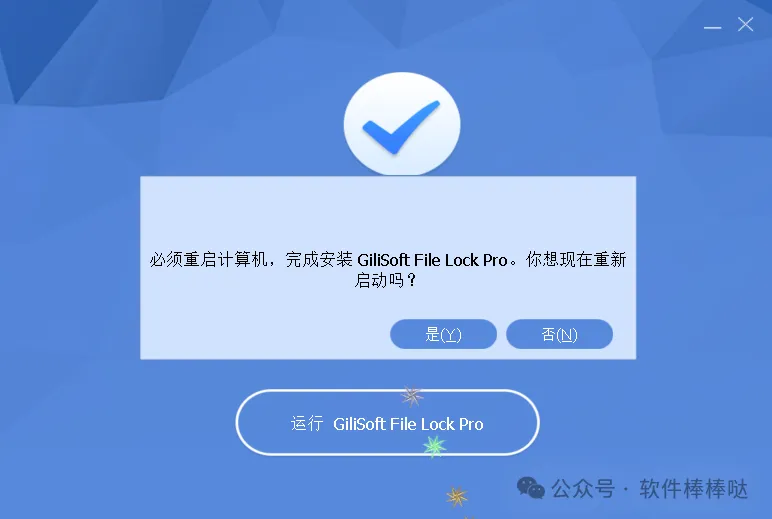
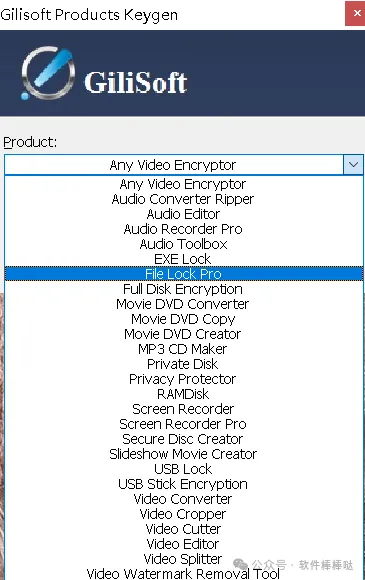
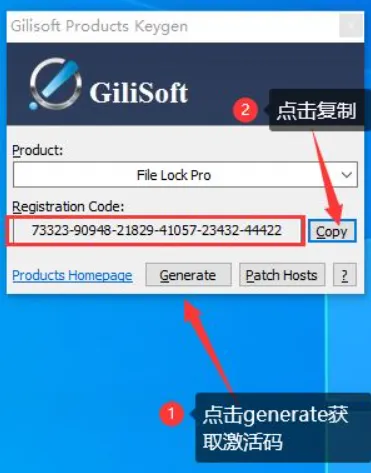
3、重启之后,打开软件安装目录,压缩包内有两个注册机,选一种将压缩包解压后运行,在界面选择软件类型,找到“File Lock pro”(按图示操作)
注意!!使用 keyGen 注册前请先禁用因特网联接,注册后,防火墙阻止程序的联网!或,在系统 hosts 文件中加入一行 127.0.0.1 gilisoft.com
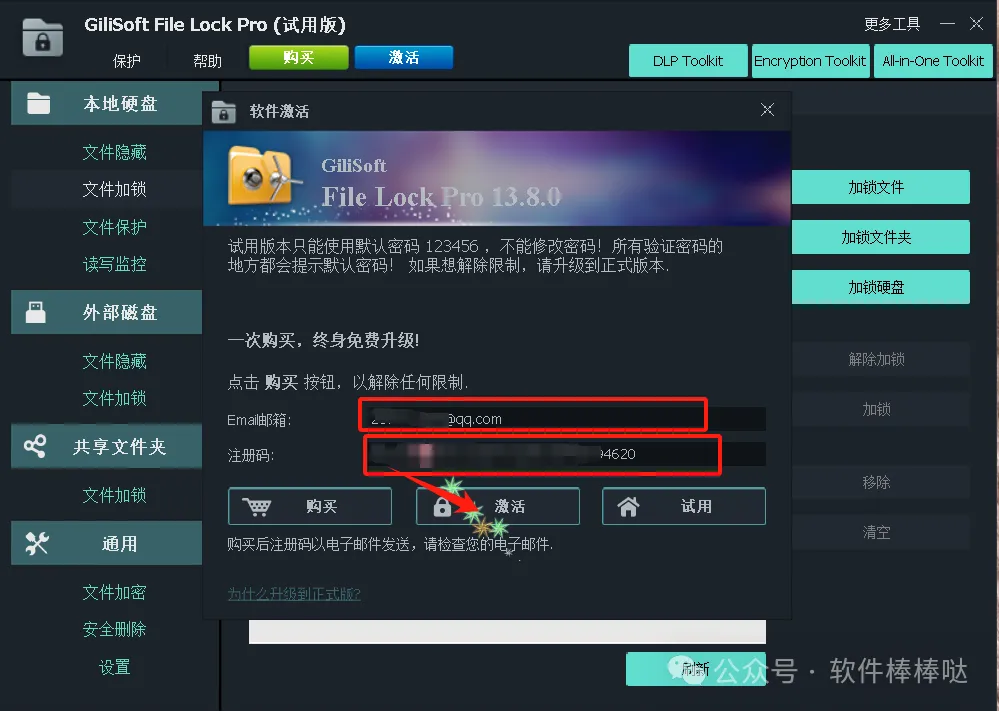
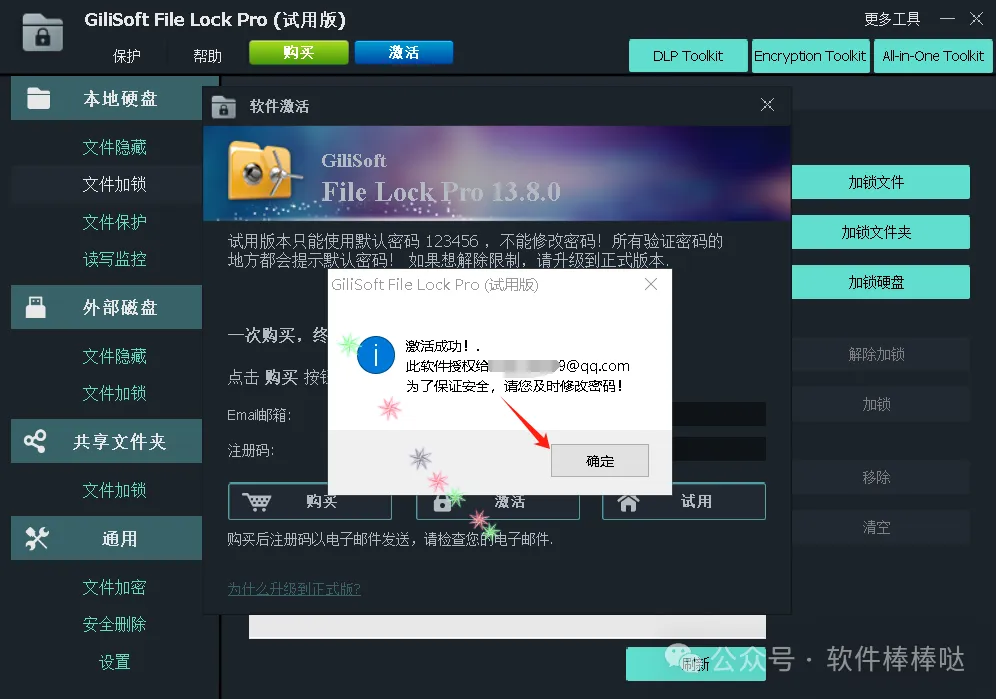
进去软件后,在右上角依然显示是试用版,我们再次退出软件并打开就变成激活版了。
进去软件后会提示我们进行相关设置,如下图所示:设置该软件的保护密码和邮箱,然后点击“确定”按钮,进入软件主界面,
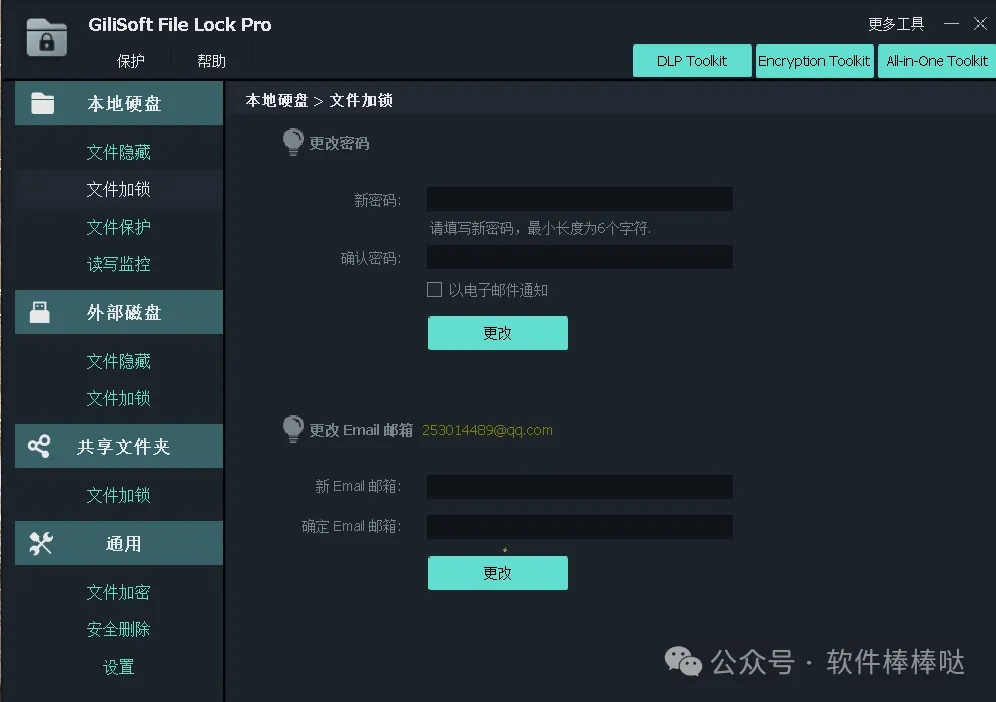
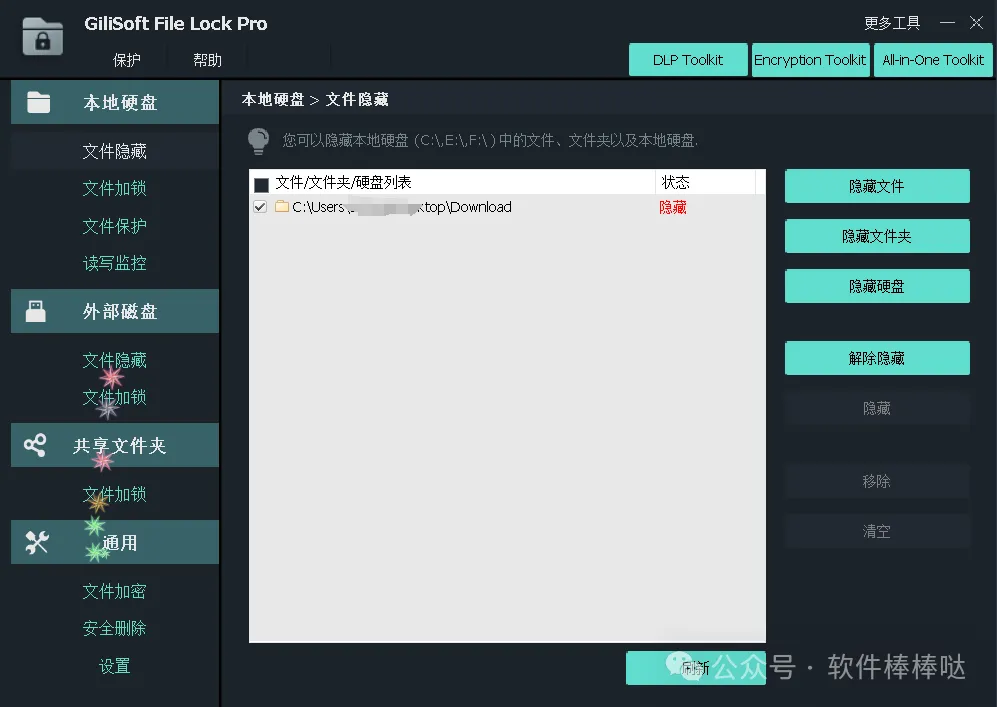
GiliSoft File Lock Pro的保护功能很强大,小伙伴们还是自己去动手体验一下吧!
GiliSoft File Lock Pro下载地址
百度网盘
迅雷网盘
https://pan.xunlei.com/s/VOfvySydkRgIvBv3Rmd3Ws7GA1?pwd=hvn2#
复制以上链接到迅雷APP转存/下载!
免责声明:以上资源来源于网络,本处免费测试分享,仅供用户交流学习与研究使用,版权归属原版权方所有,若有侵权请联系我们删除。