 夜雨聆风
夜雨聆风


�� AI 时代科研生存指南:让智能工具成为你的“第二大脑”!
📖 开篇:AI 浪潮下的科研新图景
深夜🎑,实验室的灯还亮着。
你盯着电脑屏幕,第 37 篇论文刚读到一半,却发现前面读的已经忘了大半。文献管理软件的图标在桌面上积了灰,上次打开还是三个月前。
你想画一张漂亮的机制图,却在 PPT 里折腾了整整一天,最后做出来的图连自己都看不下去。
导师问你:”最近有什么新想法吗?”你张了张嘴,却不知道该说什么。实验陷入瓶颈,文献读了一堆,灵感却像沙漠里的水一样稀缺。
这不是你不够努力,也不是你不够聪明。
而是科研的复杂度,正在指数级增长。

🌊 我们这一代科研人,正在经历什么?
-
📚 文献爆炸:每天新增论文超过 1 万篇,生物医学领域占比超过 30% -
📈 要求提高:期刊对图表质量的要求越来越高,”能看就行”的时代已经过去 -
💻 技能焦虑:编程、统计、可视化……要学的东西越来越多 -
💡 创新压力:”填补空白”越来越难,交叉融合成为新趋势
但与此同时,AI 工具正在彻底改变科研工作流。
善用这些工具的科研人,正在悄悄拉开差距:
-
✅ 文献阅读效率提升 3-5 倍 -
✅ 数据分析时间缩短一半 -
✅ 论文写作不再”卡壳” -
✅ 更快找到研究灵感和创新点
问题不是”要不要用 AI”,而是”怎么用 AI”。
这份指南,为你整理了 2025-2026 年最值得关注的 AI 科研工具,以及如何把它们融入你的日常工作流。

🎯 适用人群:研究生、博士后、青年教师等科研人员⏱️ 阅读时间:约 15 分钟❤️ 分享/收藏:方便以后遇到具体问题随时查阅
📖 Brief
-
Part 1 文献搜索与管理
-
Part 2 科研绘图与可视化
-
Part 3 灵感激发与头脑风暴
-
Part 4 R 语言入门与绘图
-
Part 5 使用边界与伦理

🔍 Part 1:文献搜索与管理——从”读不完”到”读得懂”
场景一:刚进入一个新领域,不知道从哪篇论文开始
传统做法:在 PubMed 上关键词搜索,按引用排序,一篇篇看摘要……三天过去了,还是云里雾里。
AI 时代的做法:
🔗 Connected Papers
网址:https://www.connectedpapers.com/
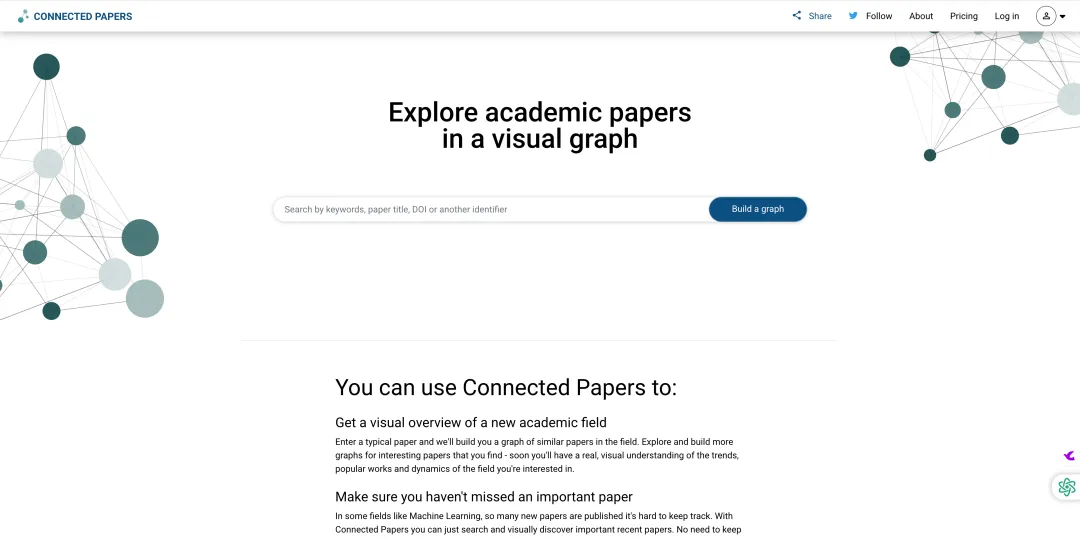
它能做什么:输入一篇论文(DOI、标题或 PMID),自动生成一张可视化文献图谱,展示这个领域的发展脉络和关键节点。
核心功能详解:
-
图谱中心:与你输入的论文最相关的研究,圆点越大表示相关性越高 -
时间轴:从左到右展示研究发展脉络,快速识别奠基性研究和最新进展 -
引用关系:连线表示论文之间的引用关系,帮你理清学术传承 -
优先阅读建议:系统会标注出”关键论文”(高引用+高中心性)
典型使用场景:
-
刚进入一个新领域,需要快速把握整体格局 -
写综述前,需要梳理某主题的研究脉络 -
找到一篇好论文后,想追踪它的”前世今生” -
准备开题报告,需要展示领域发展历史
操作步骤:
-
打开网站,在搜索框输入论文标题/DOI/PMID -
选择目标论文,点击”Build a graph” -
等待约 30 秒生成图谱 -
点击圆点查看论文摘要,点击连线查看引用关系 -
可导出 PNG/SVG 格式图谱(付费功能)
费用:
-
免费版:每月可生成 5 张图谱,基础功能完整 -
付费版:$6/月,无限生成,支持导出高清图
推荐指数:⭐⭐⭐⭐⭐
💡 使用技巧:先找一篇高引用的综述论文作为起点,生成的图谱质量更高。图谱生成后,优先阅读中心位置的大圆点论文,这些通常是该领域的关键研究。
🧠 Elicit
网址:https://elicit.com/
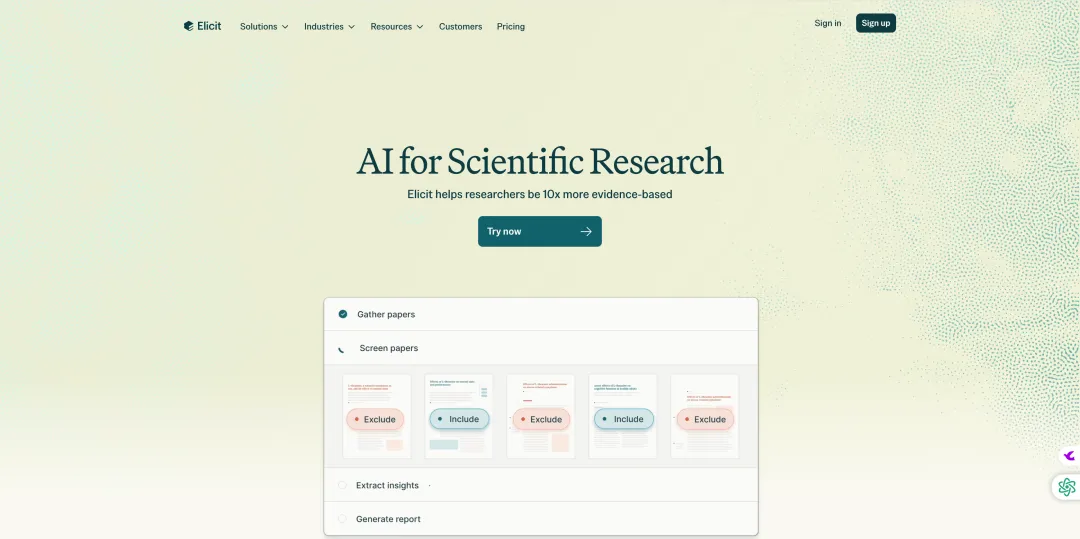
它能做什么:AI 研究助手,搜索 1.38 亿 + 学术论文和 54.5 万 + 临床试验,自动生成结构化研究报告。最强大的功能是跨论文信息提取。
核心功能详解:
-
智能搜索:用自然语言提问(如”线粒体自噬在阿尔茨海默病中的作用”),而非关键词 -
信息提取:从多篇论文中自动提取指定信息(如样本量、实验方法、主要结论) -
结构化综述:生成表格形式的文献综述,便于对比分析 -
摘要生成:为每篇论文生成一句话核心结论 -
试验匹配:自动匹配相关临床试验(适合转化医学研究)
典型使用场景:
-
快速综述某个具体科学问题(如”某药物治疗某疾病的有效性”) -
系统评价/Meta 分析前期文献筛选 -
提取多篇论文的实验方法,对比不同研究的技术路线 -
寻找某表型的分子机制,跨论文整合信息
操作步骤:
-
在搜索框输入研究问题(英文效果更好) -
选择筛选条件(发表年份、研究类型、物种等) -
系统返回相关论文列表,每篇附带一句话总结 -
点击”Add column”添加你想提取的信息(如”样本量”、”给药剂量”、”主要结局指标”) -
AI 自动从每篇论文中提取该信息,生成对比表格 -
可导出 CSV/Excel 格式用于进一步分析
费用:
-
免费版:每月 50 次搜索额度,基础功能 -
付费版:$28/月起,无限搜索,高级提取功能
推荐指数:⭐⭐⭐⭐⭐
💡 使用技巧:提问越具体,结果越精准。例如不要问”癌症治疗”,而要问”PD-1 抑制剂在非小细胞肺癌中的客观缓解率”。提取信息时,先用少量论文测试,确认提取准确后再批量处理。
🎯 Consensus
网址:https://consensus.app/
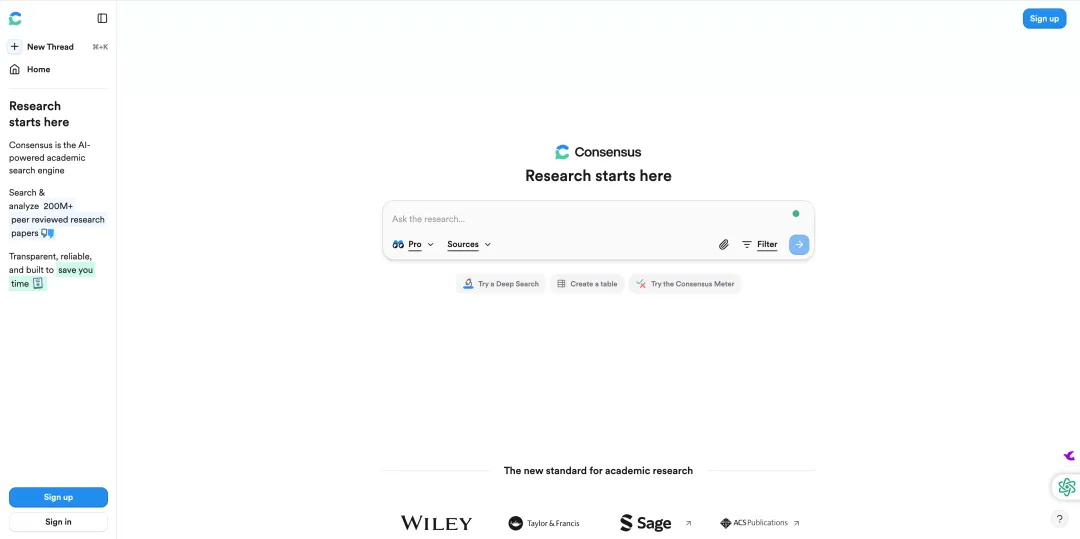
它能做什么:AI 搜索引擎,直接从科学论文中提取基于证据的答案。适合查找有明确答案的科学问题。
核心功能详解:
-
证据提取:从论文中提取直接回答你问题的句子 -
支持/反对统计:显示有多少研究支持某结论,多少反对 -
证据等级:标注研究类型(RCT、Meta 分析、观察性研究等) -
关键概念解释:自动解释专业术语 -
引用追踪:每个答案都标注来源论文,可一键跳转原文
典型使用场景:
-
实验设计前快速确认某假设是否有文献支持 -
回答具体科学问题(如”某基因敲除后小鼠是否存活”) -
查找某药物的副作用信息 -
准备课题申请书,需要快速收集支持证据
操作步骤:
-
在搜索框输入具体问题(英文) -
系统返回答案摘要,附带支持/反对的研究数量 -
点击每篇论文查看原文摘录 -
使用筛选器限定研究类型、发表年份、物种等 -
可保存搜索历史,方便后续追踪
费用:
-
免费版:每月 10 次搜索 -
付费版:$20/月起,无限搜索
推荐指数:⭐⭐⭐⭐
💡 使用技巧:适合”是非题”式的问题,如”X 是否影响 Y”。对于开放性问题(如”X 的机制是什么”),Elicit 更合适。注意查看证据等级,优先参考 RCT 和 Meta 分析。
📖 Semantic Scholar
网址:https://www.semanticscholar.org/
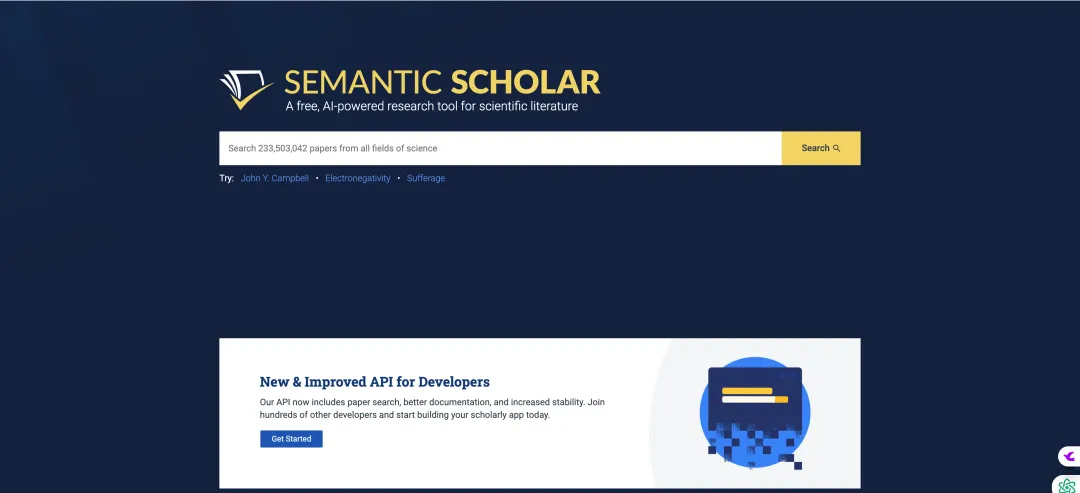
它能做什么:AI 驱动的免费学术搜索引擎,覆盖 2.33 亿 + 论文,提供语义搜索和引用分析。由艾伦人工智能研究所开发。
核心功能详解:
-
语义搜索:理解搜索词的含义,而非简单匹配关键词 -
引用分析:显示每篇论文的被引次数、引用趋势 -
高影响力引用:标注哪些引用对该领域影响最大 -
作者主页:追踪特定作者的研究产出和引用情况 -
期刊信息:显示发表期刊的影响因子、分区
典型使用场景:
-
综合文献搜索,查找某主题的所有相关研究 -
追踪某篇论文的被引情况,了解后续研究进展 -
查找某作者的全部论文,系统学习其研究思路 -
评估某期刊的学术影响力
操作步骤:
-
输入关键词或论文标题 -
使用左侧筛选器(年份、研究类型、期刊等) -
点击论文查看详细信息(摘要、引用、参考文献) -
点击” Citations”查看引用该论文的研究 -
点击作者名字查看其全部论文
费用:完全免费
推荐指数:⭐⭐⭐⭐⭐
💡 使用技巧:使用”Highly Influential”筛选器,优先阅读高影响力论文。关注”Citation Velocity”(引用增速),快速上升的论文通常是热点研究。
📄 SciSpace (Typeset)
网址:https://www.scispace.com/
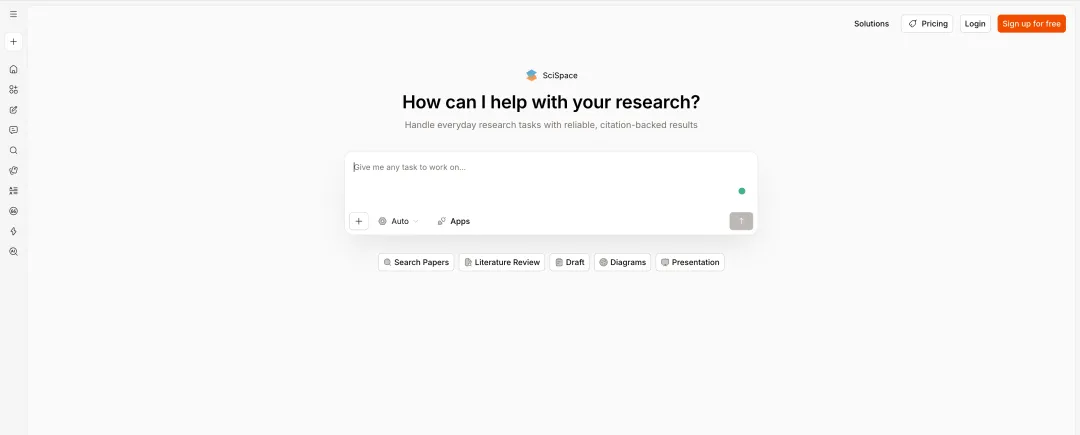
它能做什么:AI 论文阅读助手,支持 PDF 上传、公式解析、术语解释,可”与论文对话”。
核心功能详解:
-
PDF 对话:上传 PDF 后,可向 AI 提问关于论文的任何问题 -
术语解释:鼠标悬停专业术语,自动显示解释 -
公式解析:点击数学公式,AI 解释其含义和推导过程 -
文献搜索:内置论文搜索引擎 -
写作助手:检查语法、格式,推荐合适期刊
典型使用场景:
-
快速理解复杂论文的核心观点 -
阅读跨领域论文时,解释不熟悉的专业术语 -
理解论文中的数学公式和统计方法 -
同时阅读多篇论文,对比不同研究的结论
操作步骤:
-
注册账号(免费) -
上传 PDF 或输入论文 URL -
在右侧聊天框提问(如”这篇论文的主要发现是什么?”) -
鼠标悬停术语或公式,查看自动解释 -
使用”Copilot”功能,让 AI 总结论文要点
费用:
-
免费版:每月上传 5 篇 PDF,基础功能 -
付费版:$12/月起,无限上传,高级功能
推荐指数:⭐⭐⭐⭐
💡 使用技巧:上传论文后,先让 AI 生成”TL;DR”(一句话总结),再决定是否精读。遇到不懂的段落,直接选中后问 AI”这段话是什么意思”。
场景二:文献下载了一堆,但根本管理不过来
传统做法:PDF 散落在桌面、下载文件夹、U 盘里……找某篇论文时,永远不知道在哪。
AI 时代的做法:
🗂️ Zotero
网址:https://www.zotero.org/

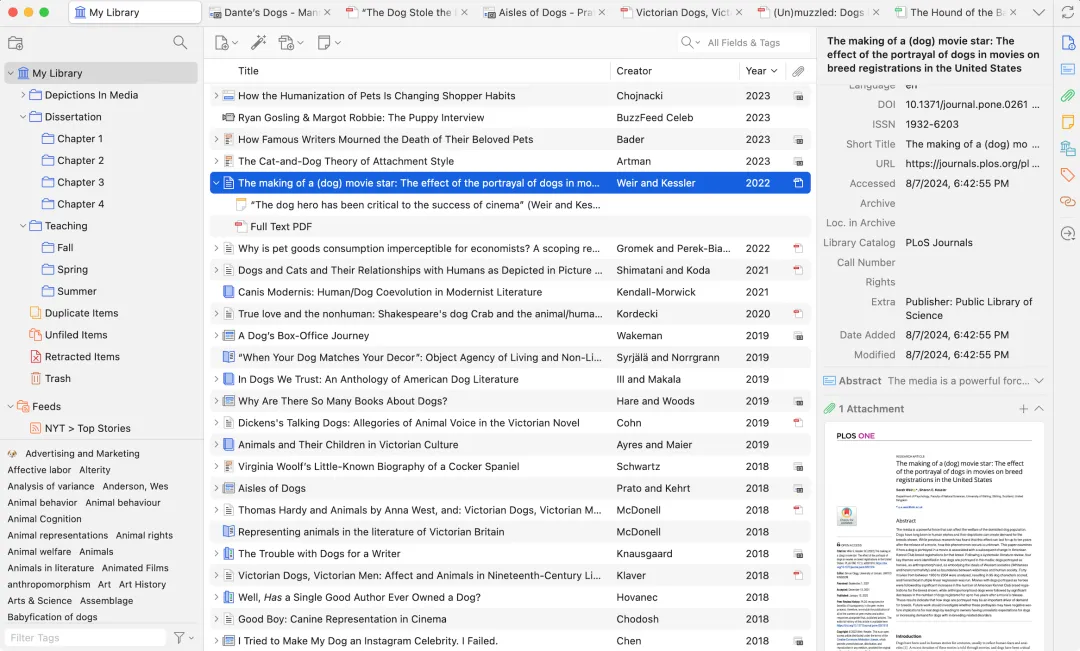
它能做什么:开源、免费的文献管理工具。一键保存网页/PDF,自动提取元数据,支持全文搜索,是科研人的”第二大脑”。
核心功能详解:
-
一键保存:浏览器插件支持一键保存网页、PDF、元数据 -
自动提取:自动提取作者、标题、期刊、年份等元数据 -
全文搜索:可搜索 PDF 全文内容,快速定位某篇论文 -
引用插入:Word/LibreOffice 插件,写作时自动插入引用 -
群组协作:创建群组共享文献库,适合实验室协作 -
跨设备同步:电脑、手机、平板多端同步
典型使用场景:
-
日常文献收集和管理 -
写论文时自动生成参考文献列表 -
实验室共享文献库,避免重复下载 -
随时随地查看文献(手机 App)
操作步骤:
-
下载安装 Zotero 桌面端(zotero.org/download) -
安装浏览器插件(Chrome/Firefox/Edge) -
浏览论文网页时,点击浏览器插件图标一键保存 -
右键文献→”添加附件”,上传 PDF -
安装 Word 插件,写作时点击”Add/Edit Citation”插入引用 -
文末点击”Add/Edit Bibliography”自动生成参考文献列表
费用:完全免费(开源)
推荐指数:⭐⭐⭐⭐⭐
💡 使用技巧:
配合”Zotero IF”插件,显示期刊影响因子 配合”Jasminum(茉莉花)”插件,抓取中文文献元数据 使用”标签”功能给文献分类(如”已读”、”待读”、”重要”) 定期备份文献库(设置→同步→备份)
🎨 Part 2:科研绘图与可视化——让数据”会说话”
场景一:需要画一张机制图/信号通路图
传统做法:在 PPT 里画矩形、箭头、文字框……调了一下午,做出来的图还是”很 PPT”。
AI 时代的做法:
🧬 BioRender
网址:https://www.biorender.com/
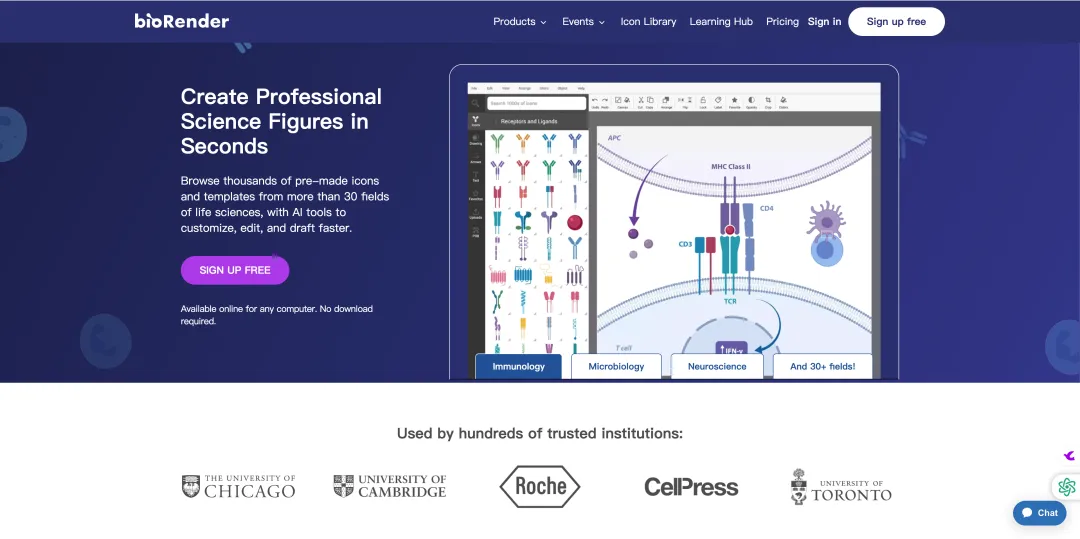
它能做什么:专业科学插图软件,50,000+ 生命科学图标库,细胞、蛋白、DNA、信号通路……所有元素都是专业绘制的。拖拽式操作,无需设计基础。
核心功能详解:
-
图标库:50,000+ 专业生命科学图标(细胞器、蛋白、信号分子、细胞类型等) -
模板库:数百个预置模板(信号通路、细胞互作、实验流程等) -
AI 辅助:2025 年新增 AI 功能,输入描述自动生成初稿 -
团队协作:多人实时编辑,适合导师 – 学生协作 -
发表合规:导出的图片符合主流期刊要求(分辨率、格式等) -
图标自定义:可修改颜色、大小、方向,创建自定义图标
典型使用场景:
-
制作论文机制图/信号通路图 -
绘制实验技术路线图 -
制作学术海报配图 -
制作课题申请书的示意图 -
教学课件中的生物医学插图
操作步骤:
-
注册账号(推荐用机构邮箱,可能有团体订阅) -
点击”Create New Figure” -
左侧选择图标类别(如”Cell Biology”→”Organelles”) -
拖拽图标到画布,调整大小和位置 -
使用箭头工具连接各元素,添加文字标注 -
点击”Export”导出图片(PNG/TIFF/SVG) -
选择分辨率(发表建议 300 DPI 以上)
费用:
-
免费版:可创建图片,但导出有水印,不能用于发表 -
个人版:$35/月或$299/年,无水印,可发表 -
团队版:$99/月/人,协作功能
推荐指数:⭐⭐⭐⭐⭐
💡 使用技巧:
先找一篇类似文章的图作为参考,用 BioRender 的模板快速搭建框架 使用”Snap to Grid”功能,让元素对齐更整齐 创建个人图标库,常用元素保存为模板,下次直接调用 学生可申请教育优惠,价格更低
⚠️ 注意:免费版导出的图片有水印,不能用于发表。投稿前确保订阅付费版。
📊 GraphPad Prism
网址:https://www.graphpad.com/
它能做什么:科学统计分析与绘图软件,专为科研人员设计。无需编程,即可完成统计检验和出版级图表制作。生物医学领域的”标准配置”。
核心功能详解:
-
统计检验:内置常用统计方法(t 检验、ANOVA、卡方检验、生存分析等) -
自动计算:自动计算 P 值、置信区间、效应量 -
图表类型:柱状图、折线图、散点图、箱线图、生存曲线、火山图等 -
模板复用:保存图表模板,新数据直接套用 -
动态更新:修改数据后图表自动更新 -
期刊格式:内置主流期刊的格式要求
典型使用场景:
-
实验数据统计分析(对照组 vs 处理组) -
制作论文中的统计图表 -
生存分析(Kaplan-Meier 曲线) -
剂量 – 反应曲线拟合 -
Meta 分析森林图
操作步骤:
-
打开软件,选择数据表类型(Column、XY、Grouped 等) -
输入或粘贴数据 -
点击”Analyze”选择统计方法 -
查看统计结果(P 值、置信区间等) -
点击”Graphs”生成图表 -
双击图表元素自定义样式(颜色、字体、误差线等) -
导出图片(TIFF/PNG/EPS)
费用:
-
订阅制:$29/月或$499/年 -
永久授权:$999(一次性) -
学生优惠:约 5 折 -
很多学校已购买机构授权,先问问图书馆!
推荐指数:⭐⭐⭐⭐⭐
💡 使用技巧:
建立实验室统一的”模板库”,确保多篇文章的图表风格一致 使用”Magic”功能(2025 新增),AI 自动推荐合适的统计方法 导出时选择 300 DPI 以上,满足期刊要求 学习”Graph Types”教程,掌握不同图表的适用场景
🎭 Figma
网址:https://www.figma.com/
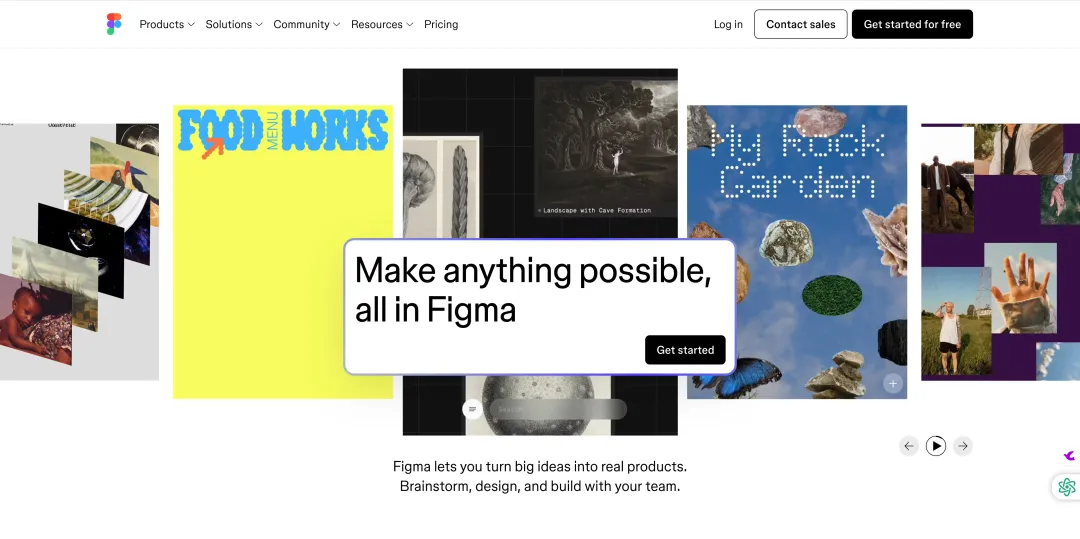
它能做什么:原本是设计师的协作工具,但科研人员发现它真香:无限画布、组件复用、实时协作、AI 辅助排版。
核心功能详解:
-
无限画布:不受页面大小限制,适合制作大型流程图 -
组件系统:创建可复用的组件(细胞、仪器、试剂等),修改一处全局更新 -
实时协作:多人同时编辑,导师可在线批注 -
AI 辅助:2025 年新增 AI 功能,自动排版、配色建议 -
版本历史:自动保存历史版本,可随时回退 -
插件生态:大量科研相关插件(图标库、配色方案等)
典型使用场景:
-
制作研究技术路线图 -
绘制实验流程图 -
制作学术海报 -
团队协作用图(多人编辑) -
制作复杂的多面板示意图
操作步骤:
-
注册账号(免费) -
点击”New Design File” -
左侧工具栏选择形状、文字、箭头等工具 -
或使用插件插入科研图标(推荐”Science Icons”插件) -
使用”Component”功能创建可复用元素 -
点击右上角”Share”邀请协作者 -
导出图片(PNG/PDF/SVG)
费用:
-
免费版:3 个项目文件,基础功能完整 -
专业版:$12/月,无限项目 -
团队版:$45/月/人
推荐指数:⭐⭐⭐⭐
💡 使用技巧:
创建实验室的”组件库”(细胞系、抗体、仪器等),后续做图效率翻倍 使用”Auto Layout”功能,让元素自动对齐 安装”Science Icons”、”Bio Icons”等插件,快速插入科研图标 导出前使用”Clean Up”插件,整理图层结构
💡 Part 3:灵感激发与头脑风暴——AI 作为科研伙伴
场景一:实验陷入瓶颈,找不到新的研究方向
传统做法:硬想,或者等导师给方向……
AI 时代的做法:
💭 Elicit Brainstorming
网址:https://elicit.com/(集成功能)
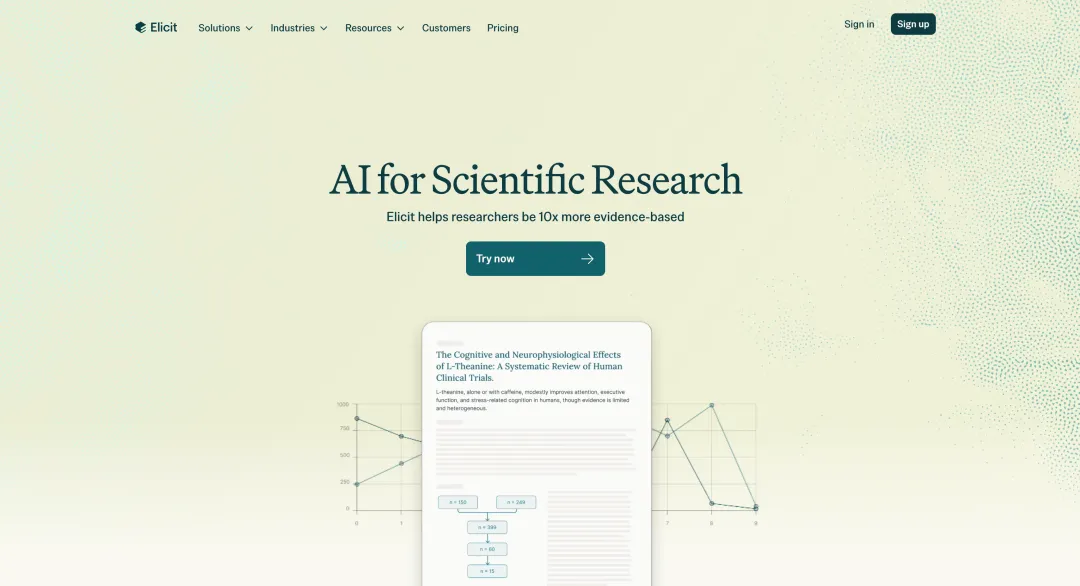
它能做什么:Elicit 的头脑风暴功能,输入你当前的研究内容,AI 会提出你可能没考虑到的研究问题,指出该领域的”知识空白”。
核心功能详解:
-
问题生成:基于你的研究内容,提出新的研究问题 -
知识空白识别:分析现有文献,指出尚未解决的问题 -
假设提出:生成可验证的科学假设 -
方法建议:推荐适合验证假设的实验方法 -
跨领域联想:从其他领域寻找灵感
典型使用场景:
-
研究初期寻找研究方向 -
实验陷入瓶颈,需要新思路 -
写课题申请书,需要创新点 -
准备开题报告,需要研究问题
操作步骤:
-
打开 Elicit,点击”Brainstorm”功能 -
输入你的研究内容(如”我在研究线粒体自噬在神经退行性疾病中的作用”) -
AI 生成一系列研究问题和建议 -
点击感兴趣的问题,查看相关文献支持 -
将想法保存为笔记,后续深入调研
费用:包含在 Elicit 订阅中($28/月起)
推荐指数:⭐⭐⭐⭐
💡 使用技巧:把 AI 当”头脑风暴伙伴”,它提出的想法不一定都对,但能帮你打开思路。对生成的问题,用 Elicit 的搜索功能验证是否有文献支持。
场景二:论文写到一半,卡住了
传统做法:盯着空白文档发呆,或者刷手机拖延……
AI 时代的做法:
📝 Jenni AI
网址:https://jenni.ai/
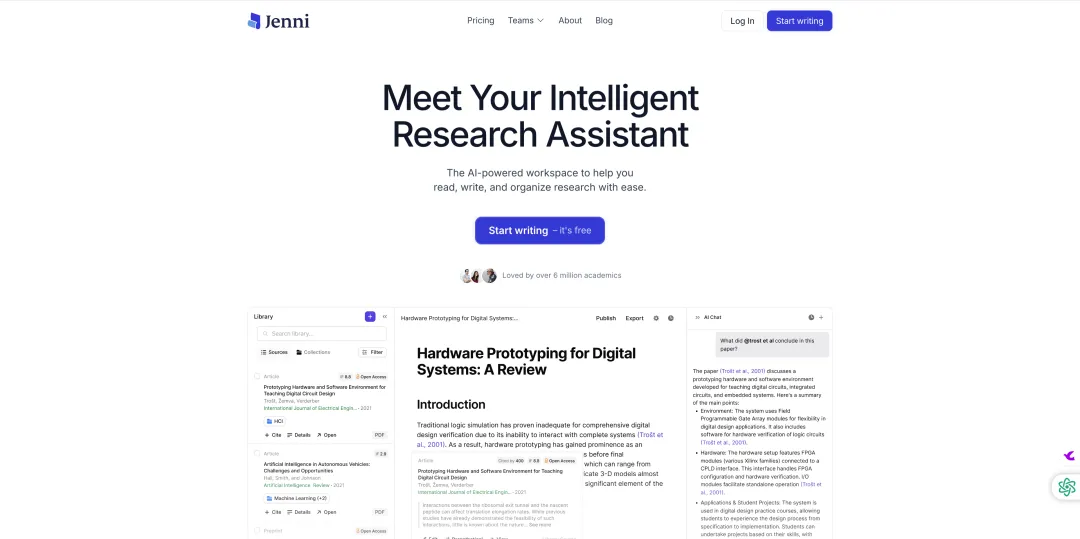
它能做什么:AI 学术写作助手。你写一句,它帮你补全下一句,还会自动添加相关文献引用。理解学术写作语境,不是简单的语法检查。
核心功能详解:
-
自动补全:根据你写的内容,补全下一句/下一段 -
文献引用:自动搜索并添加相关文献引用 -
PDF 分析:上传参考文献,AI 学习后辅助写作 -
多风格支持:支持不同学科、不同期刊的写作风格 -
改写功能:提供多种表达方式供选择 -
抄袭检查:内置查重功能
典型使用场景:
-
克服写作障碍(”空白文档恐惧症”) -
写引言部分,需要快速综述文献 -
写方法部分,需要规范表述 -
写讨论部分,需要合理解释结果
操作步骤:
-
注册账号 -
创建新文档,选择写作类型(论文、综述、报告等) -
开始写作,输入几句话后 AI 会自动补全 -
按 Tab 键接受建议,或继续输入忽略 -
点击”Cite”按钮,AI 搜索并添加相关文献 -
上传 PDF 参考文献,AI 学习后提供更精准的补全 -
导出为 Word/PDF 格式
费用:
-
免费版:试用额度 -
付费版:$20/月起
推荐指数:⭐⭐⭐⭐⭐
💡 使用技巧:
用它来”启动”写作,但不要依赖它生成整段内容 AI 生成的内容需要人工润色,确保符合你的表达习惯 上传你领域内的经典论文,AI 学习后补全质量更高 对于关键论述,务必核实 AI 添加的文献引用
场景三:需要润色论文语言
传统做法:自己改几遍,然后找英语好的同事帮忙……
AI 时代的做法:
✨ Paperpal
网址:https://paperpal.com/

它能做什么:专为学术写作设计的 AI 润色工具。语法检查、用词优化、期刊匹配、投稿前检查。
核心功能详解:
-
语法检查:检查拼写、语法、标点错误 -
用词优化:推荐更学术、更精准的词汇 -
句式改进:建议更清晰、简洁的表达方式 -
期刊匹配:根据论文内容推荐适合投稿的期刊 -
投稿检查:检查是否符合目标期刊的格式要求 -
学科定制:针对不同学科(生物、医学、工程等)优化建议
典型使用场景:
-
论文初稿完成后,进行语言润色 -
投稿前最后检查 -
回复审稿意见时,优化语言表达 -
非英语母语者提升论文语言质量
操作步骤:
-
注册账号 -
上传论文文档(Word/PDF) -
AI 自动分析,标注需要修改的地方 -
点击标注查看修改建议 -
接受或拒绝每个建议 -
使用”Journal Match”功能推荐期刊 -
导出润色后的文档
费用:
-
免费版:基础语法检查,有限次数 -
付费版:$19/月,无限润色,高级功能
推荐指数:⭐⭐⭐⭐
💡 使用技巧:
投稿前用它做最后检查,能发现很多自己忽略的小问题 对于 AI 的建议,要理解为什么改,而不是盲目接受 结合人工润色,AI 不能完全替代同行审阅
📖 Writefull
网址:https://writefull.com/
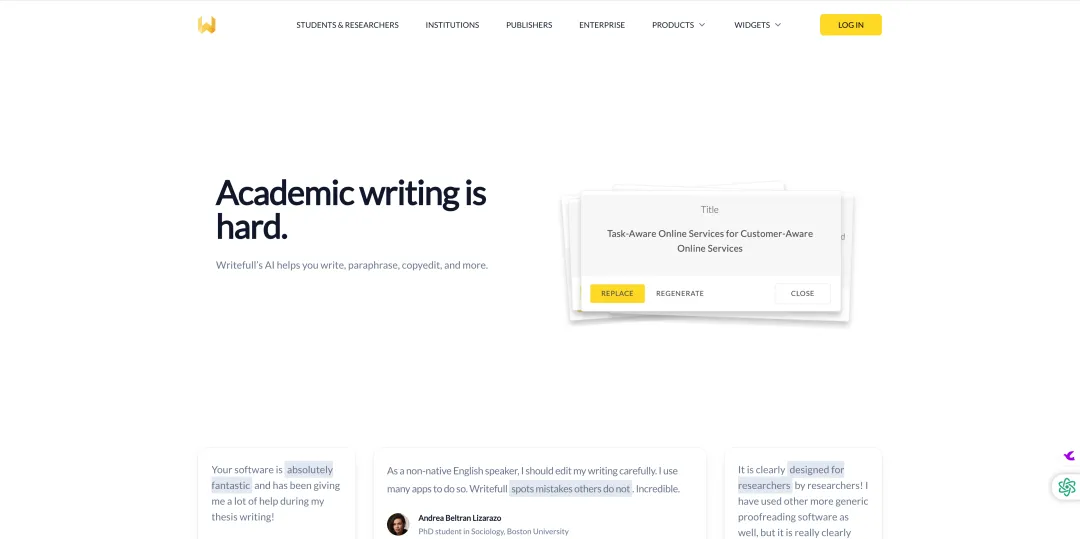
它能做什么:AI 学术写作工具,提供句子润色、标题生成、摘要检查等功能。它的”Language Search”功能可以告诉你某个表达在学术文献中是否常用。
核心功能详解:
-
句子润色:提供多种改写方案 -
标题生成:根据论文内容生成标题建议 -
摘要检查:分析摘要结构是否完整 -
语言搜索:查询某表达在学术文献中的使用频率 -
模板库:提供常用学术表达的模板 -
集成插件:支持 Word、Overleaf 等编辑器
典型使用场景:
-
不确定某个表达是否地道 -
需要写论文标题和摘要 -
学习常用学术表达 -
写作过程中实时检查
操作步骤:
-
注册账号 -
使用在线编辑器,或安装 Word/Overleaf 插件 -
选中需要润色的句子 -
查看 AI 提供的改写建议 -
使用”Language Search”查询某表达的用法 -
参考模板库学习常用表达
费用:
-
免费版:基础功能,有限次数 -
付费版:$15/月,无限使用
推荐指数:⭐⭐⭐⭐
💡 使用技巧:
不确定某个表达是否地道?用 Writefull 查一下类似论文是怎么写的 学习模板库中的常用表达,积累自己的”语料库” 标题生成功能可以多试几次,选最合适的
📊 Part 4:R 语言入门与绘图——编程小白的快速上手指南
“我是生物背景,编程零基础,学得会吗?”
答案是:能。而且比你想象的快。
2025-2026 年的 R 语言学习体验,和五年前完全不同——AI 辅助工具让学习门槛大幅降低。
第一阶段:入门(1-2 个月)
👨🎓 R for the Rest of Us
网址:https://rfortherestofus.com/

它能做什么:专为生物医学科研人员设计的 R 语言课程。讲解通俗易懂,避免数学术语,案例贴近生物医学研究。
核心功能详解:
-
系统课程:从零基础到进阶的完整学习路径 -
视频教学:每节课配有视频讲解 -
实战练习:每章配有练习题和数据集 -
生物医学案例:使用真实的生物医学数据 -
社群支持:学员论坛,可提问交流 -
证书认证:完成课程后获得证书
典型使用场景:
-
R 语言零基础入门 -
系统学习 R 语言数据分析 -
学习生物医学数据可视化 -
准备用 R 语言分析实验数据
操作步骤:
-
访问网站,注册账号 -
选择适合的课程(推荐”R for Biologists”) -
按顺序学习视频课程 -
完成每章的练习题 -
在论坛提问或帮助他人 -
完成课程后获得证书
费用:
-
部分免费内容 -
完整课程:约$300-500(一次性) -
团体订阅:实验室多人购买有优惠
推荐指数:⭐⭐⭐⭐⭐
💡 使用技巧:
每天学 30 分钟,坚持两个月,基础就打牢了 边学边练,不要只看视频不动手 用自己的实验数据做练习,更有动力
💻 Posit (原 RStudio)
网址:https://posit.co/
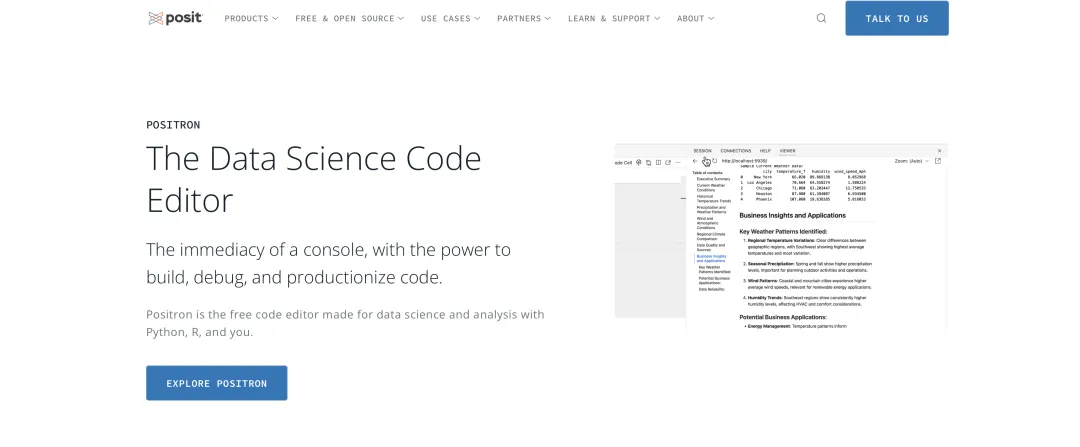
它能做什么:R 语言的标准开发环境。代码高亮、自动补全、数据预览、图表即时显示。2025 年新增 AI 辅助功能。
核心功能详解:
-
代码编辑器:语法高亮、自动补全、错误提示 -
控制台:直接运行 R 代码,查看结果 -
环境面板:查看当前变量和数据 -
文件浏览器:管理项目文件 -
图表窗口:即时显示生成的图表 -
AI 助手:2025 年新增,可对话生成代码 -
版本控制:内置 Git 支持
典型使用场景:
-
编写和运行 R 代码 -
数据分析和可视化 -
制作可重复研究报告 -
团队协作开发
操作步骤:
-
下载安装 Posit Desktop(posit.co/download) -
创建新项目(File→New Project) -
在编辑器中编写代码 -
按 Ctrl+Enter 运行当前行 -
在控制台查看结果 -
使用”Plot”窗口查看图表 -
保存脚本文件(.R 格式)
费用:
-
桌面版:完全免费(开源) -
服务器版:付费(适合团队)
推荐指数:⭐⭐⭐⭐⭐
💡 使用技巧:
安装”tidyverse”包,包含最常用的数据处理和绘图工具 使用 R Projects 管理不同分析任务 学习使用 R Markdown 制作可重复报告 定期保存和备份代码
第二阶段:上手绘图(2-3 个月)
📊 ggplot2
网址:https://ggplot2.tidyverse.org/
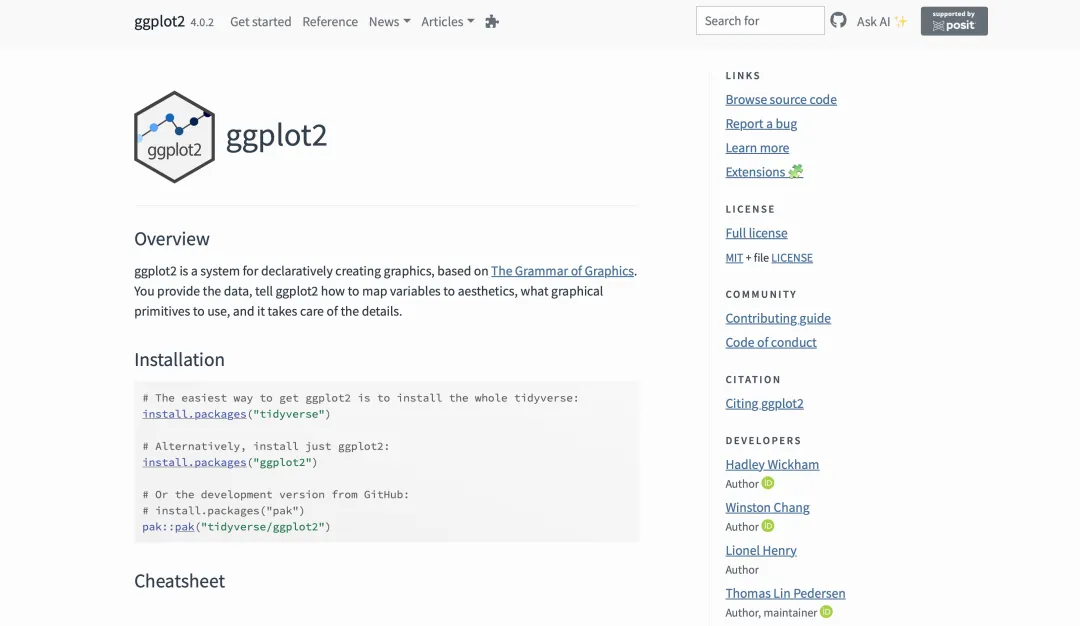
它能做什么:R 语言最流行的绘图包。语法清晰,逻辑一致,图表美观,可直接用于发表。
核心功能详解:
-
图层语法:数据 + 几何对象 + 美学映射,逻辑清晰 -
图表类型:柱状图、折线图、散点图、箱线图、热图、火山图等 -
主题系统:一键切换图表风格 -
分面功能:按条件分组展示 -
高度定制:可调整所有视觉元素 -
发表质量:导出高分辨率图片
典型使用场景:
-
制作论文统计图表 -
数据探索性分析 -
制作学术海报配图 -
批量生成图表
操作步骤:
-
安装 ggplot2 包(install.packages(“ggplot2”)) -
准备数据(数据框格式) -
使用 ggplot() 初始化图表 -
添加几何对象(geom_point()、geom_bar() 等) -
添加美学映射(aes()) -
使用 theme() 调整样式 -
使用 ggsave() 导出图片
费用:完全免费(开源)
推荐指数:⭐⭐⭐⭐⭐
💡 使用技巧:
不要死记语法,记住”数据 + 几何对象 + 美学映射”这个核心逻辑 建立自己的”代码模板库”,每次画图改改数据就行 参考 R Graphics Cookbook 学习具体图表画法 使用 theme_bw() 或 theme_minimal() 获得简洁风格
📖 R Graphics Cookbook
网址:https://r-graphics.org/
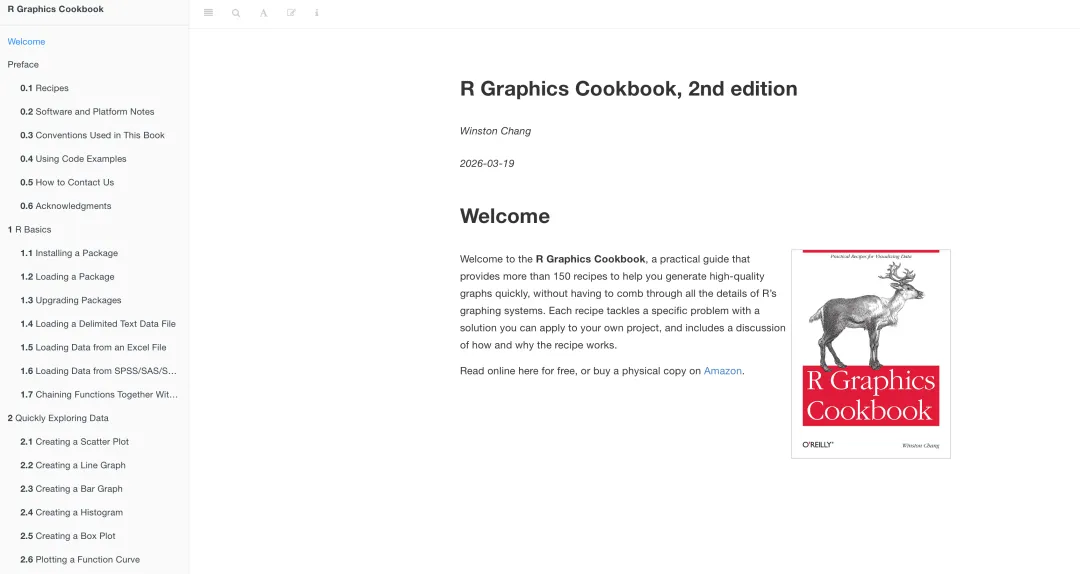
它能做什么:ggplot2 实用教程,提供大量生物医学图表案例。想画什么图,直接找对应章节,代码可直接复制修改。
核心功能详解:
-
图表案例:数百种图表的制作教程 -
代码示例:每例都有完整可运行代码 -
数据下载:提供示例数据集 -
问题解答:常见绘图问题的解决方案 -
免费开源:网站完全免费访问
典型使用场景:
-
学习特定图表制作方法 -
查找某类图表的代码模板 -
解决绘图遇到的问题 -
学习高级绘图技巧
操作步骤:
-
访问网站 -
浏览图表分类(柱状图、折线图、散点图等) -
找到需要的图表类型 -
复制代码示例 -
替换成自己的数据 -
调整样式参数
费用:完全免费
推荐指数:⭐⭐⭐⭐⭐
💡 使用技巧:
把常用图表的代码保存为模板 遇到问题先查 Cookbook,大概率有答案 学习作者的代码风格,写出更优雅的代码
第三阶段:AI 辅助(持续)
🐙 GitHub Copilot
网址:https://github.com/features/copilot
它能做什么:AI 代码助手。你写注释描述想做什么,它帮你生成代码。支持 R 语言,对 ggplot2 语法特别熟悉。
核心功能详解:
-
代码补全:根据上下文自动补全代码 -
注释生成:写注释描述功能,AI 生成代码 -
多语言支持:支持 R、Python、SQL 等 -
错误检测:提示可能的代码错误 -
测试生成:自动生成测试代码 -
集成开发环境:支持 VS Code、Posit 等
典型使用场景:
-
R 代码编写辅助 -
ggplot2 语法补全 -
数据清洗代码生成 -
错误排查
操作步骤:
-
注册 GitHub 账号 -
订阅 Copilot(学生免费) -
安装 VS Code 或 Posit 插件 -
在编辑器中写注释描述功能 -
AI 自动生成代码建议 -
按 Tab 接受建议,或继续输入忽略 -
调试和修改生成的代码
费用:
-
个人版:$10/月 -
学生:免费(需验证学生身份) -
企业版:$19/月/人
推荐指数:⭐⭐⭐⭐⭐
💡 使用技巧:
Copilot 生成的代码不一定完美,但能帮你快速起步 写详细的注释,AI 理解更准确 学会阅读和调试 AI 生成的代码,不要盲目复制 用它学习新函数的用法
⚡ Cursor
网址:https://cursor.sh/
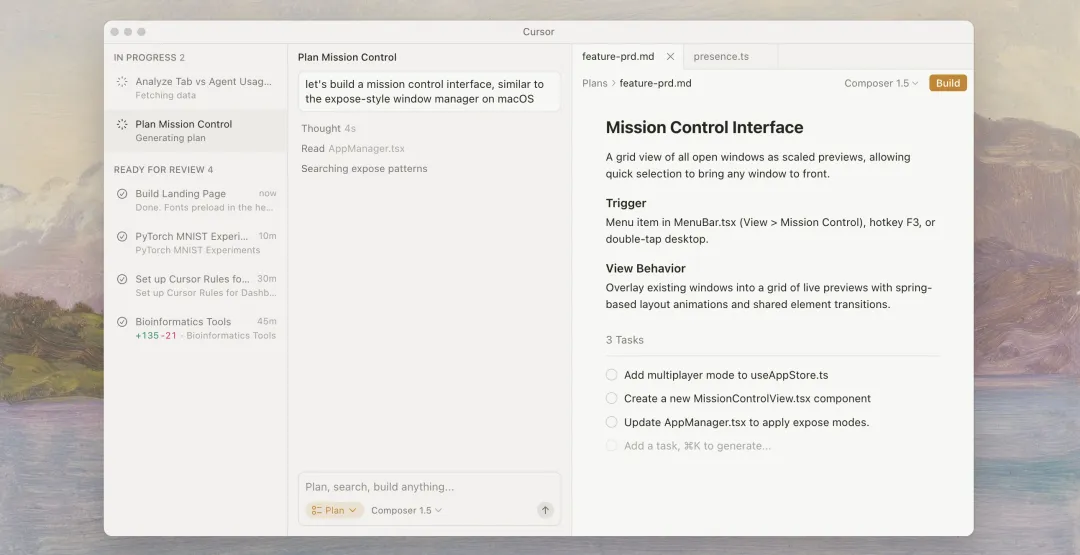
它能做什么:AI 代码编辑器。可以直接对话描述需求,AI 生成完整代码。比 Copilot 更强大,支持整文件生成。
核心功能详解:
-
对话式编程:用自然语言描述需求,AI 生成代码 -
代码编辑:直接修改 AI 生成的代码 -
错误调试:把错误信息发给 AI,它帮你修复 -
代码解释:选中代码让 AI 解释功能 -
文件生成:可生成完整的 R 脚本文件 -
项目理解:AI 理解整个项目结构
典型使用场景:
-
从零开始生成 R 分析脚本 -
调试报错代码 -
学习新包的使用方法 -
快速原型开发
操作步骤:
-
下载安装 Cursor(cursor.sh/download) -
创建新文件或打开现有项目 -
在聊天框描述需求(如”我有一个 CSV 文件,里面有基因表达数据,想画热图,怎么写代码?”) -
AI 生成完整代码 -
复制粘贴到编辑器运行 -
遇到问题继续问 AI
费用:
-
免费版:基础功能,有限次数 -
付费版:$20/月,无限使用
推荐指数:⭐⭐⭐⭐⭐
💡 使用技巧:
描述需求越详细,AI 生成的代码越准确 遇到报错时,把错误信息发给 AI,它会帮你调试 用它学习代码,理解每行的作用 不要完全依赖 AI,要自己理解代码逻辑
学习路径总结
|
|
|
|
|
|---|---|---|---|
|
|
|
|
|
|
|
|
|
|
|
|
|
|
|
💡 关键建议:不要等”学好了”再用,边学边用。从你当前需要画的图开始,遇到问题再查,效率最高。
⚠️ Part 5:使用边界与伦理——AI 是助手,不是替代者
1️⃣ AI 会”幻觉”,必须核实
AI 工具可能生成不存在的论文引用、错误的科学事实。
真实案例:
-
2023 年有研究者用 AI 写综述,结果引用的论文根本不存在,被审稿人当场抓包 -
某实验室用 AI 分析数据,AI 错误解读了统计结果,导致结论错误
如何避免:
-
✅ AI 生成的所有文献引用,必须手动核实(在 PubMed/Google Scholar 搜索确认) -
✅ 所有科学事实,必须查证原始文献 -
✅ 统计分析结果,用传统方法复核 -
✅ 重要结论,咨询领域专家

2️⃣ 数据隐私,不能忽视
上传到公共 AI 平台的数据,可能被用于训练模型。
敏感数据不要上传:
-
❌ 未发表的实验数据 -
❌ 患者信息(涉及伦理问题) -
❌ 涉及商业机密的内容 -
❌ 专利申请前的创新想法
安全做法:
-
✅ 敏感数据使用本地部署的 AI 工具 -
✅ 使用脱敏数据(去除标识信息) -
✅ 阅读平台的隐私政策 -
✅ 考虑使用机构内部部署的 AI 服务
3️⃣ 学术诚信,守住底线
期刊政策:
-
Nature、Science 等主流期刊要求声明 AI 使用情况 -
AI 生成内容不能作为原创内容 -
作者身份不能授予 AI -
部分期刊禁止 AI 作为共同作者
正确做法:
-
✅ 把 AI 当”助手”,就像你用语法检查软件一样 -
✅ 在方法部分声明使用的 AI 工具 -
✅ AI 生成的内容需要人工审核和修改 -
✅ 保留 AI 辅助的过程记录

4️⃣ 别被工具绑架
工具是为了服务科研,不是让科研服务于工具。
常见误区:
-
❌ 花一整天研究”哪个工具更好” -
❌ 为了用 AI 而用 AI -
❌ 追求”最全最新”的工具组合 -
❌ 工具订阅花了很多钱但很少用
正确做法:
-
✅ 选 2-3 个核心工具,用熟用透 -
✅ 根据实际需求选择工具,不盲目跟风 -
✅ 定期评估工具使用效果,不合适的及时更换 -
✅ 记住:工具是手段,科研产出才是目的
🌈 结语:拥抱变化,保持好奇
回到开篇那个深夜。
现在的你,会用 Connected Papers 快速把握领域格局,用 ResearchRabbit 持续跟踪最新进展,用 Elicit 高效综述文献,用 Zotero 井井有条地管理 PDF,用 BioRender 画出漂亮的机制图,用 GraphPad Prism 制作专业的统计图表,用 R+ggplot2 制作自定义可视化,用 Jenni AI 克服写作障碍,用 Perplexity 寻找研究灵感……
但你依然需要:
-
🎯 提出好的科学问题 -
🔬 设计巧妙的实验 -
💭 进行深入的思考 -
🤝 开展有价值的合作
AI 不能替代这些,但它能让你把更多精力投入这些真正重要的事。
工具在变,但科研的本质不变——探索未知,创造知识。
希望这份指南能帮助你找到适合自己的 AI 助手,让科研工作更高效、更有趣!

🌟 觉得有用?欢迎分享给实验室的伙伴们!
🌟 想看哪个工具的具体用法?快给我留言吧!
🌟 小研看到后会做展开分享哦~✨