 夜雨聆风
夜雨聆风


EXCEL|VLOOKUP精准查询的几种用法
在 B2 单元格输入以下公式:
=VLOOKUP($A2,案例1!$A$1:$L$16,COLUMN(B1),0)
将公式分别向下,向右填充,效果如下图所示。
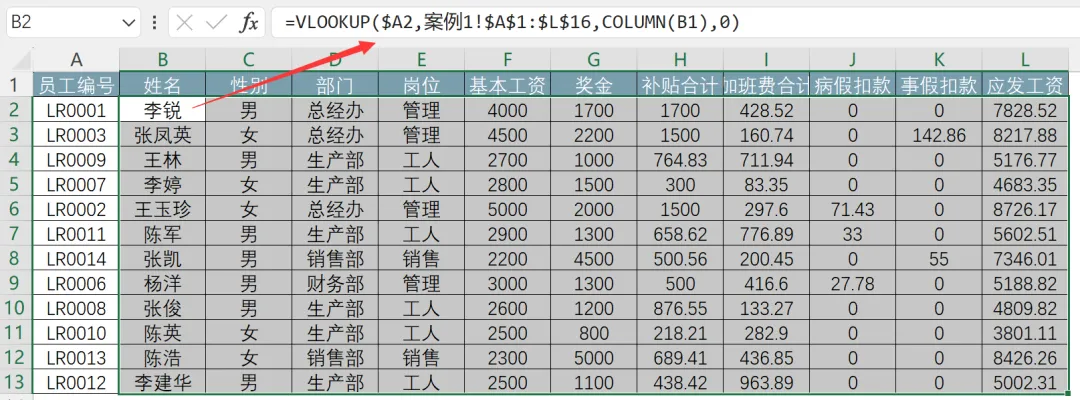
这个公式的关键点在于第三参数使用了 “COLUMN (B1)”,能跟随公式向右填充并分别返回需要的列数作为第三参数,实现了一个公式查询多字段数据的需求。
COLUMN 函数是 Excel 中常用的查找与引用函数之一,用于返回引用区域的列号所对应的数字,其语法结构如下:
COLUMN(单元格引用)
当省略单元格引用时,则 “COLUMN ()” 返回公式所在单元格的列号。
本案例公式中的 “COLUMN (B1)” 返回的是 B1 单元格所对应的列号,由于 B 列是第 2 列,所以返回数字 2。这里使用的 B1 是相对引用形式,会随着公式向右填充而依次改变为 C1、D1、…、L1,如当公式填充到 C 列时,则变为如下形式:
=VLOOKUP($A2,案例1!$A$1:$L$16,COLUMN(C1),0)
注意看公式中的第三参数,效果如下图所示
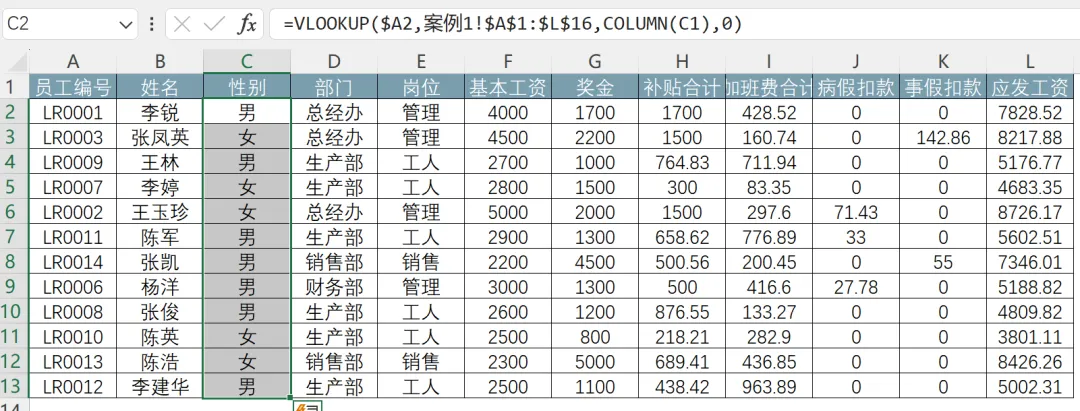
“COLUMN (C1)” 返回的是 C 列对应的列号,即数字 3,而 “性别” 数据位于工作表 “案例 1” 中的第 3 列,所以 VLOOKUP 函数能够按员工编号查询到对应的性别信息。依此类推,随着公式向右填充,依次返回需要查询的字段在第二参数的查询区域中的列号。
当公式填充到 L 列时,效果如下图所示。
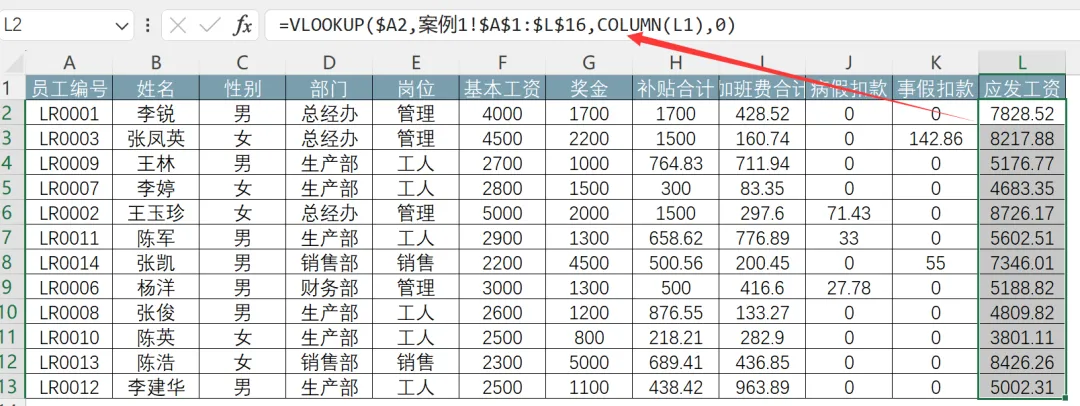
“应发工资” 数据位于工作表 “案例 1” 中的第 12 列,而公式的第三参数 “COLUMN (L1)” 正好返回 L 列对应的列号 12,所以实现了用一个公式查询 11 个字段信息。
本案例中查询字段的顺序与数据中的字段顺序一致,所以可以使用 COLUMN 函数嵌套 VLOOKUP 函数实现用一个公式查询。当查询字段乱序时,就得借助 MATCH 函数先定位返回该字段所在的列号再嵌套 VLOOKUP 函数实现用一个公式查询。
好了,结合上一张的模糊查找,VLOOKUP函数的使用方法就讲完了。