夜雨聆风
夜雨聆风





ArcGIS 符号编辑效率神器:一键获取汉字 Unicode,精准定位字符
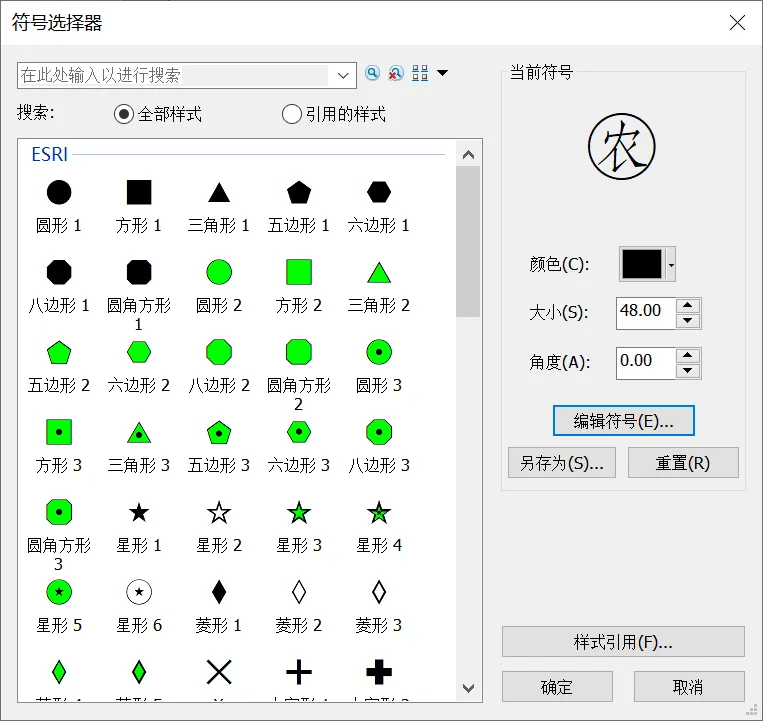
做 ArcGIS 制图或符号化时,你是不是也遇到过这样的痛点: 想给要素标注一个生僻汉字、自定义特殊字符标记,在「符号属性编辑器」的字符表里翻来翻去,眼睛都看花了还找不到目标字符?尤其是处理测绘、管线、宗地这类需要大量自定义文字符号的场景,手动查找简直是效率杀手。
别慌!今天就给大家分享一个高效解决办法:用工具一键获取汉字 Unicode 编码,直接在 ArcGIS 符号编辑器里输入编码,精准定位字符,再也不用大海捞针!
痛点直击:ArcGIS 字符编辑的老难题
在 ArcGIS 的符号属性编辑器中,当我们选择字符标记符号时,需要从庞大的字符集里挑选目标文字:
-
英文字符还好,能按字母顺序快速定位; -
汉字、生僻字、特殊符号就麻烦了 —— 字符表按 Unicode 码位排序,手动翻找效率极低,还容易看错; -
遇到批量制作符号的场景,重复翻找效率。
就像下图这样,编辑器里只能看到有限的字符,想找特定汉字得不停滚动、筛选,非常耗时: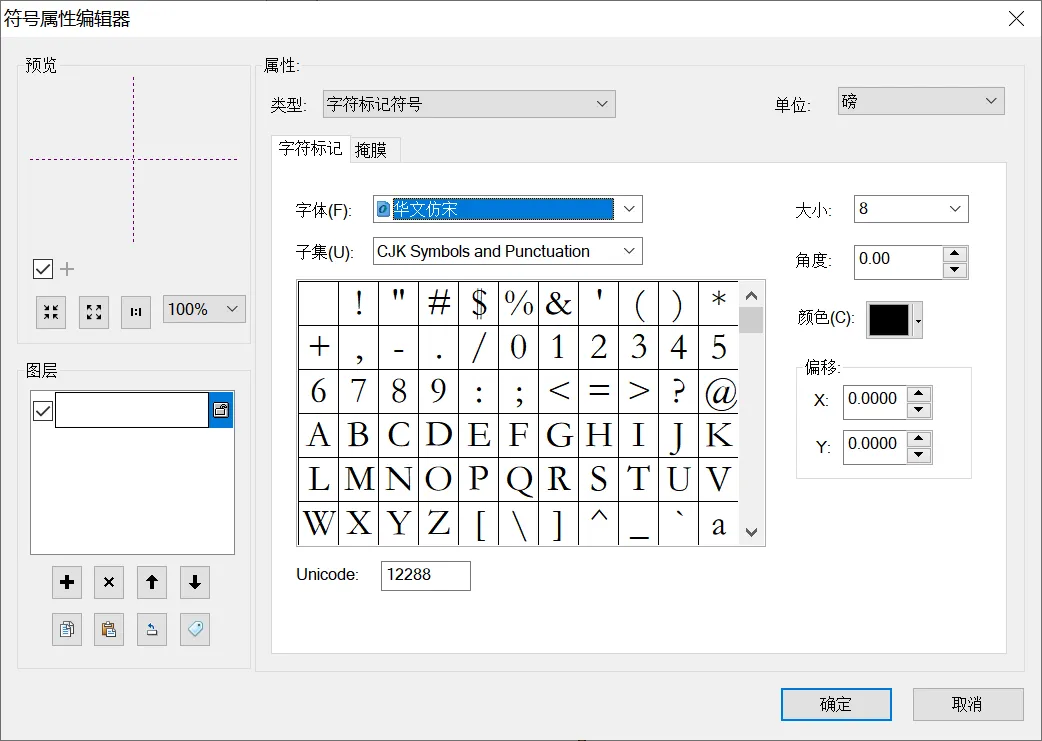
效率神器:一键获取汉字 Unicode 编码
1. 打开工具,输入汉字
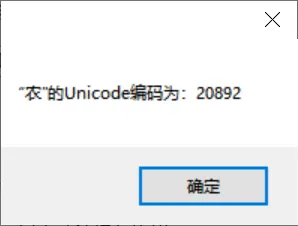
我们可以用一个轻量小工具,输入汉字就能直接获取对应的 Unicode 编码,然后把编码复制到 ArcGIS 符号编辑器的「Unicode」输入框,瞬间定位到目标字符! 打开工具,输入汉字工具界面清爽直观,在输入框里敲入你需要的汉字(比如:农),点击「获得」按钮。
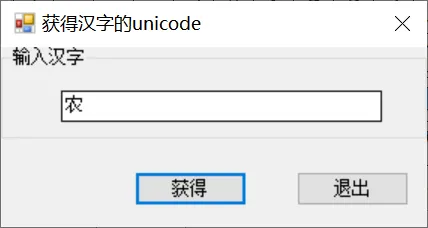
2. 复制 Unicode 编码
工具会自动计算并返回该汉字的 Unicode 编码,直接复制备用。
3. 粘贴到 ArcGIS 符号编辑器
回到 ArcGIS 的符号属性编辑器,在底部Unicode输入框中粘贴刚才获取的编码,按下回车目标字符立刻被选中,完美解决翻找问题!
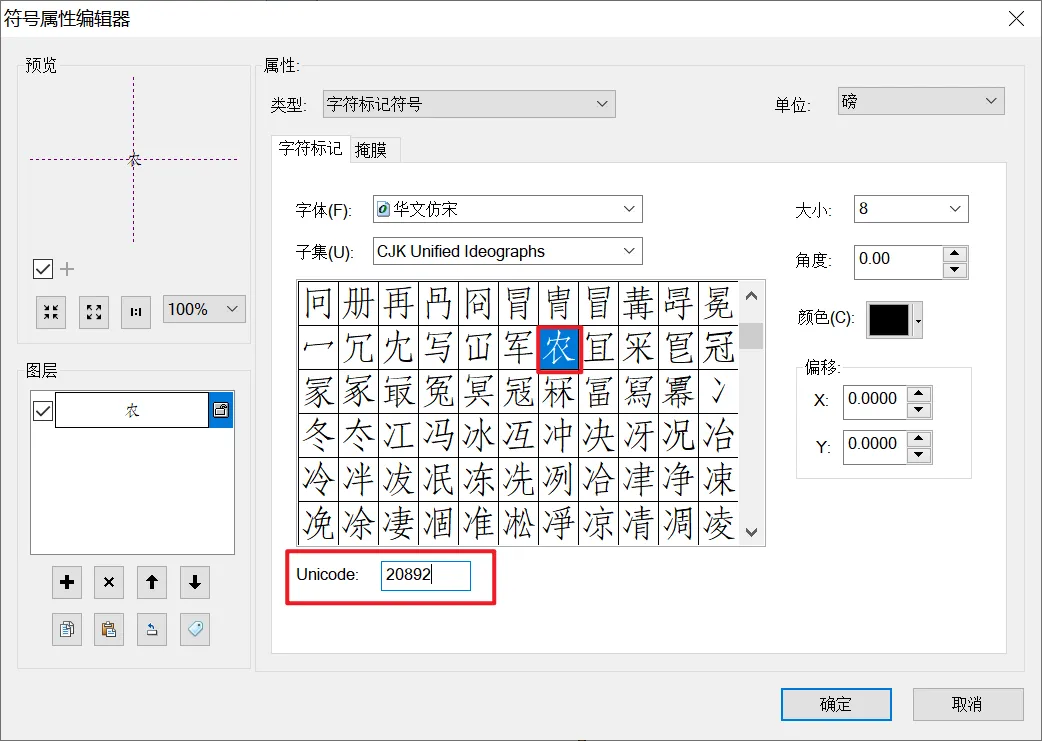
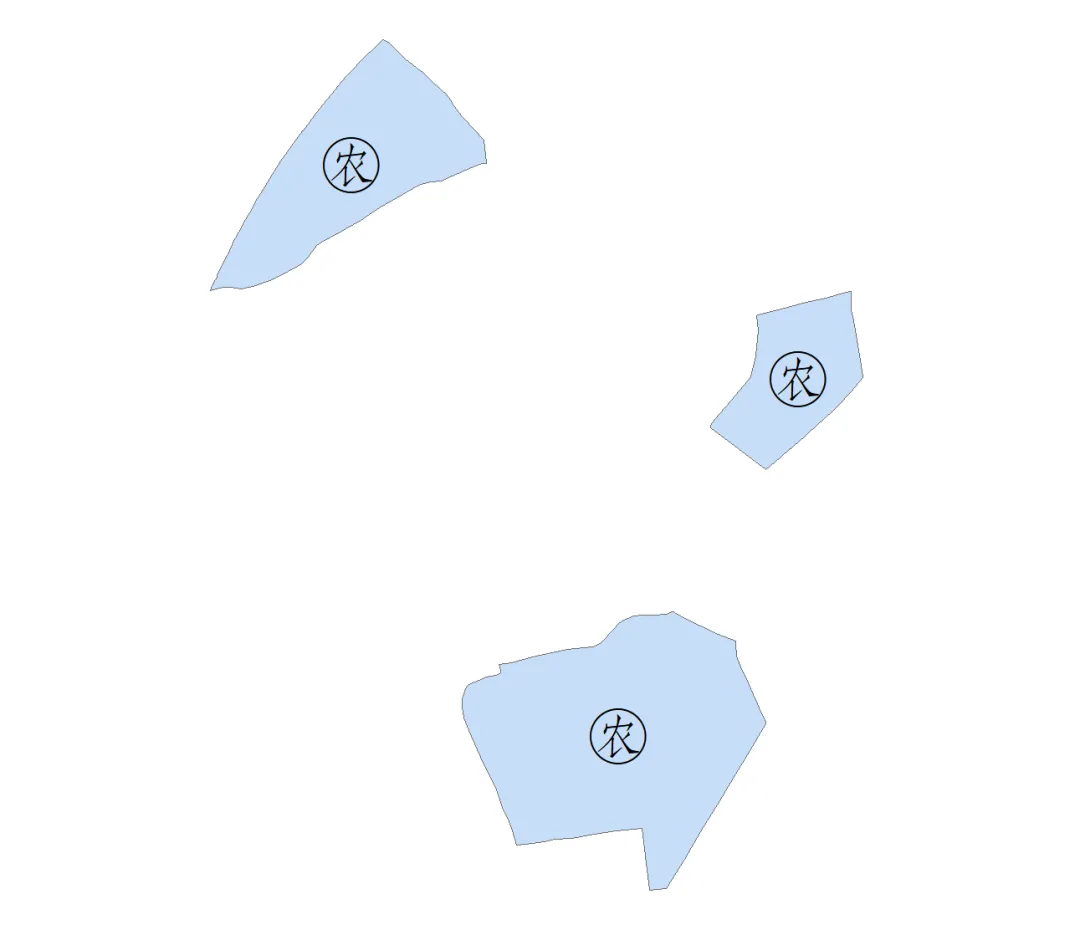
这样一个字符符号被快速制作出来,之后对数据进行符号化。