 夜雨聆风
夜雨聆风


BrowserTools MCP:让你的AI助手真正“看懂”浏览器
引言
在AI辅助编程工具日益普及的今天,如何让AI更深入地理解我们的开发环境一直是个挑战。传统的MCP(Model Context Protocol)工具虽然能让AI访问文件系统、执行命令,但对于浏览器这个现代Web开发的核心环境,却始终停留在“黑盒”状态。
BrowserTools MCP的出现彻底改变了这一局面。它通过一套精妙的架构设计,让AI能够实时监控、分析和交互浏览器中的各种信息——从控制台日志到网络请求,从DOM元素到页面性能,甚至能够执行专业的Lighthouse审计。
本文将深入剖析BrowserTools MCP的工作原理、核心功能,并通过流程图和步骤说明,带你全面了解这个强大的开源工具。
一、BrowserTools MCP架构解析
1.1 三大核心组件
BrowserTools MCP采用分布式架构设计,由三个独立但又紧密协作的组件构成:
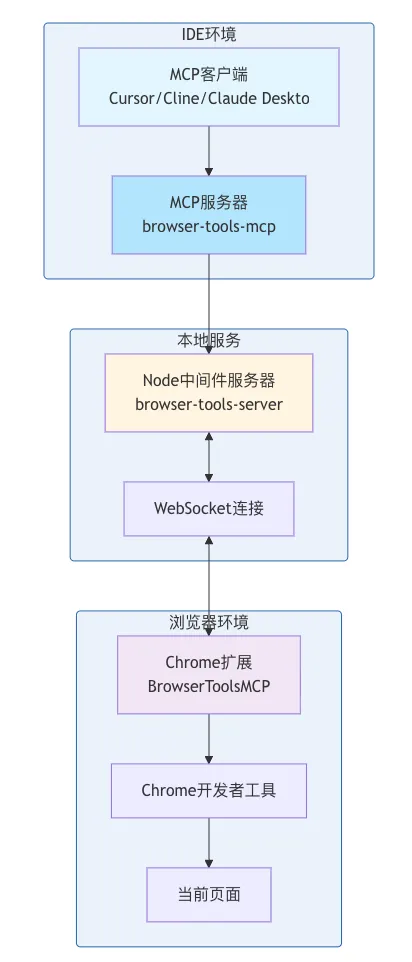
组件职责说明:
-
Chrome扩展(浏览器端)
-
监控XHR请求/响应 -
捕获控制台日志 -
跟踪选中的DOM元素 -
执行屏幕截图 -
与Node服务器建立WebSocket连接 -
Node中间件服务器(本地服务)
-
协调扩展与MCP服务器的通信 -
智能截断日志以避免token超限 -
过滤敏感信息(cookies、headers) -
管理WebSocket连接 -
MCP服务器(IDE集成)
-
实现Model Context Protocol标准 -
提供标准化的工具接口 -
与各类MCP客户端兼容
1.2 数据流工作原理
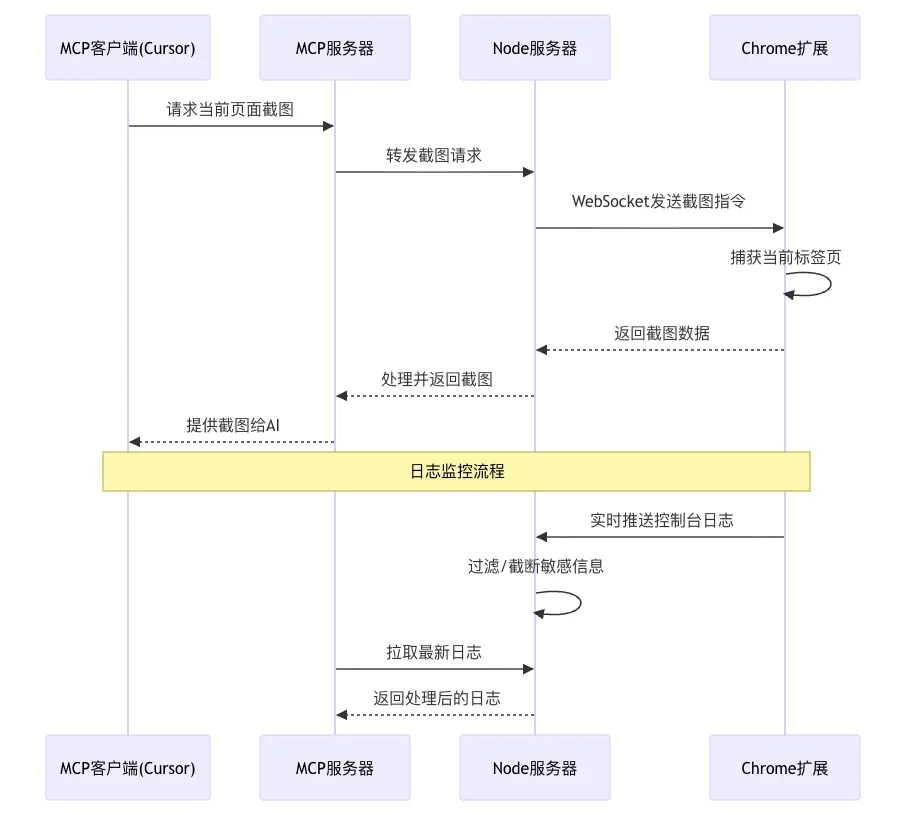
二、快速开始:10分钟集成指南
2.1 安装步骤
第一步:安装Chrome扩展
-
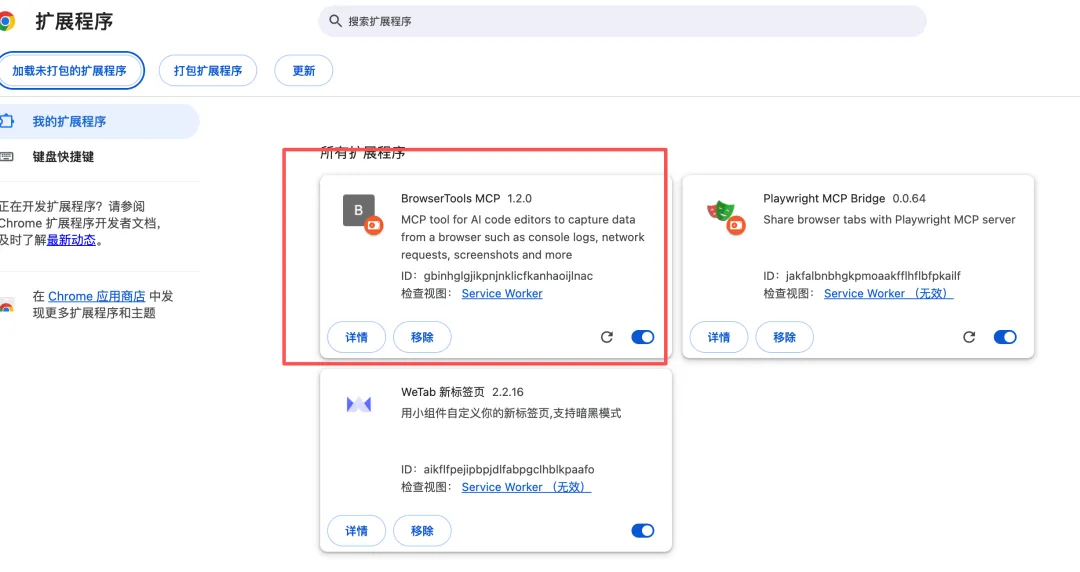
从官方渠道下载v1.2.0版本的BrowserToolsMCP Chrome扩展
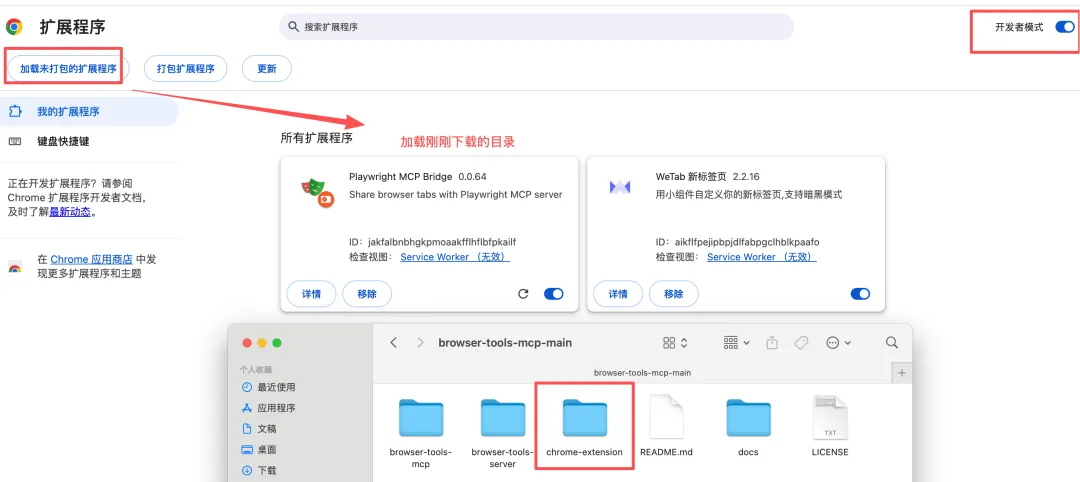
-
安装后在Chrome开发者工具中会出现新的”BrowserToolsMCP”面板
第二步:启动Node中间件服务器
# 在新终端窗口中执行npx @agentdeskai/browser-tools-server@latest这个服务器将作为扩展和MCP服务器之间的桥梁,默认监听WebSocket连接。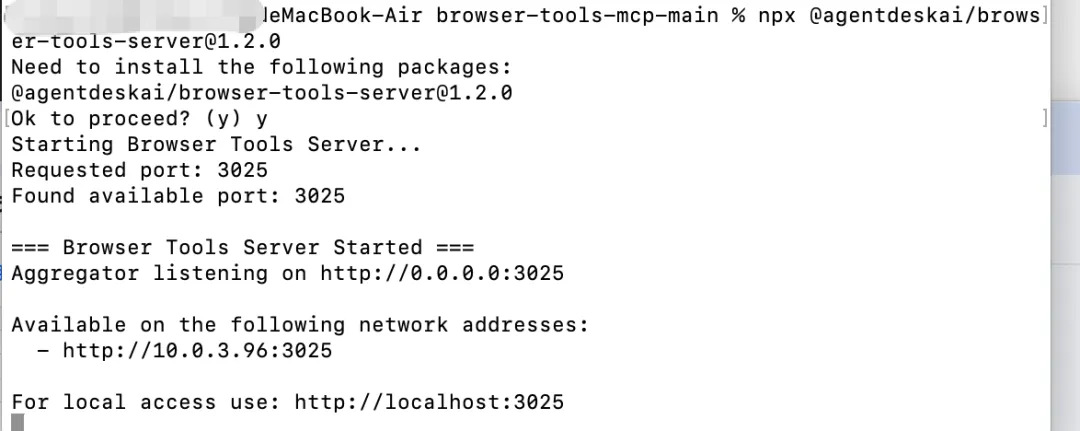
cursor发现报错: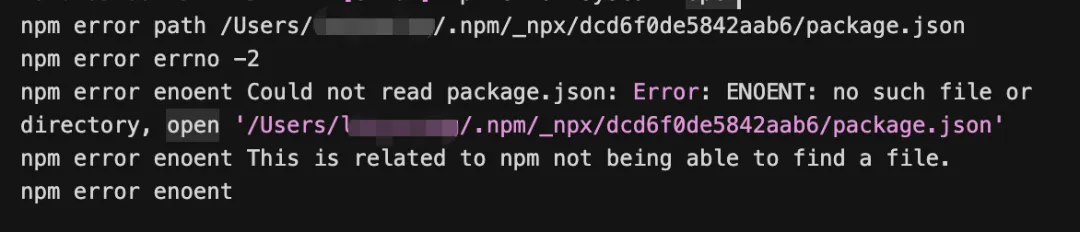 问题解决:npm缓存问题这个错误是因为npm的_npx缓存目录损坏。直接执行以下命令修复:
# 1. 清理npm缓存npm cache clean --force# 2. 删除损坏的_npx目录rm-rf /Users/leiyuxing/.npm/_npx# 3. 手动安装MCP服务器到全局npminstall-g @agentdeskai/browser-tools-mcp@1.2.0# 4. 确认安装成功which browser-tools-mcp第三步:在IDE中配置MCP服务器
以Cursor为例,在配置文件中添加:Windows:
{ "mcpServers":{ "browser-tools":{ "command":"C:\\Windows\\System32\\cmd.exe", "args":[ "/c", "npx", "-y", "@agentdeskai/browser-tools-mcp@1.2.0" ], "enabled":true } }}Mac:
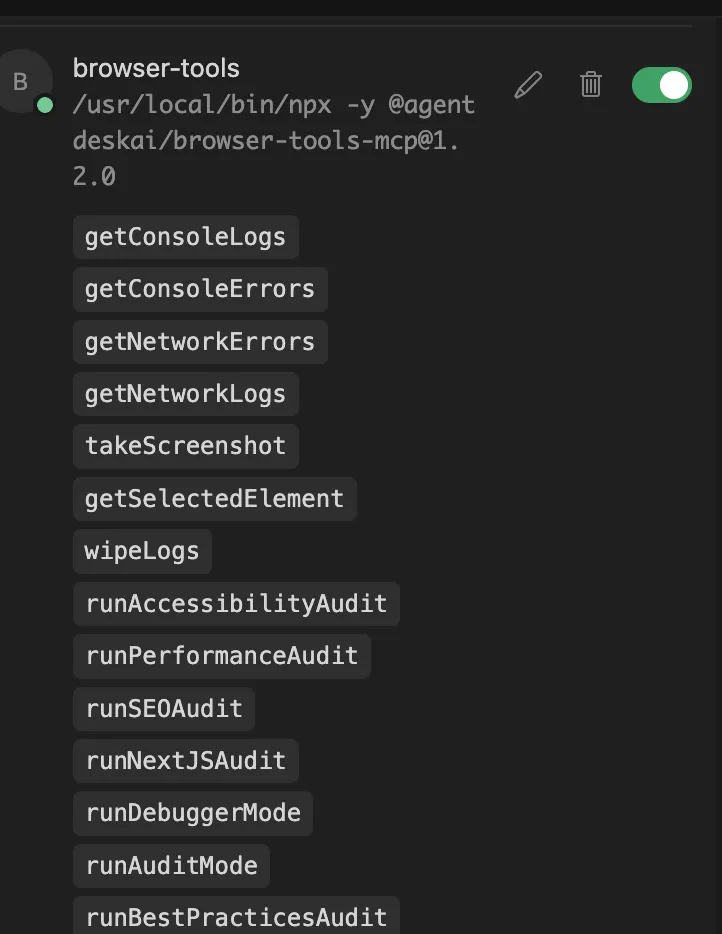
{ "mcpServers":{ "browser-tools":{ "command":"/usr/local/bin/npx", "args":[ "-y", "@agentdeskai/browser-tools-mcp@1.2.0" ], "enabled":true } }}或
{ "mcpServers":{ "browser-tools":{ "command":"/bin/zsh", "args":[ "-l", "-c", "npx -y @agentdeskai/browser-tools-mcp@1.2.0" ], "enabled":true } }}重要提示:这里需要区分两个不同的npm包:
browser-tools-mcp
安装在IDE中的MCP服务器 browser-tools-server
独立运行的Node中间件服务器有这个显示,说明MCP配置成功
2.2 验证安装
完成上述步骤后:
-
打开Chrome开发者工具,会出现BrowserToolsMCP面板 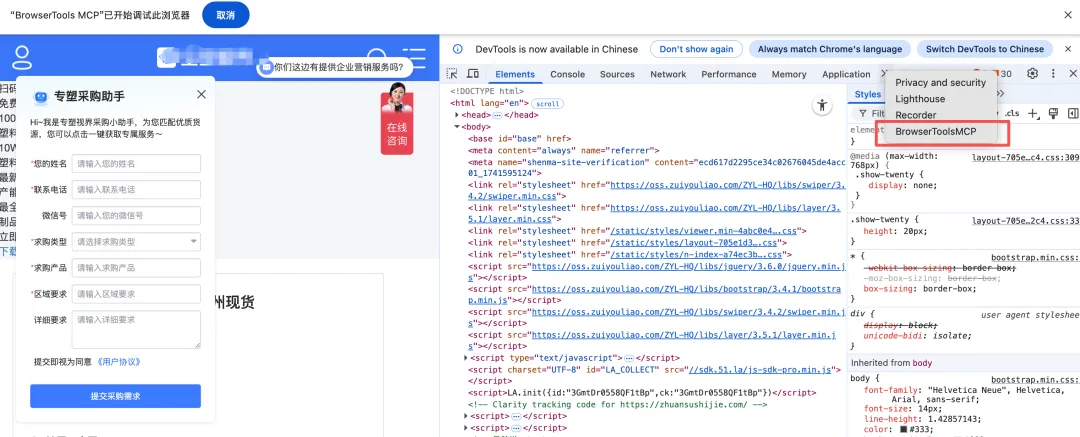
-
点击“Test Connection”按钮,如果显示“Connection Successful”,那就说明配置成功啦 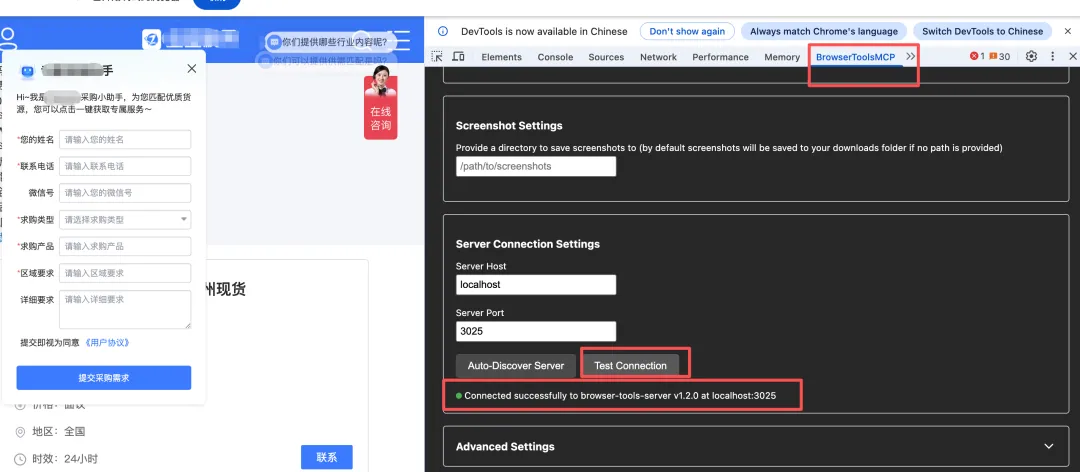
三、核心功能详解
3.1 基础监控能力
|
|
|
|
|---|---|---|
|
|
|
|
|
|
|
|
|
|
|
|
|
|
|
|
3.2 v1.2.0 重磅更新:审计工具集
最新版本集成了Lighthouse和Puppeteer,提供了专业的页面审计能力:

无障碍审计(WCAG合规)
-
检查颜色对比度 -
识别缺失的alt文本 -
检测键盘导航陷阱 -
验证ARIA属性
性能审计
-
分析渲染阻塞资源 -
评估DOM大小 -
检查图片优化 -
识别性能瓶颈
SEO审计
-
评估元数据完整性 -
检查标题层级结构 -
分析链接结构 -
提供改进建议
3.3 智能交互示例
在Cursor中,你可以这样与AI协作:
无障碍审计:
用户:“检查这个页面是否有无障碍问题”AI:执行
runAccessibilityAudit工具,返回WCAG合规报告
性能优化:
用户:“页面加载太慢了,帮我分析原因”AI:执行
runPerformanceAudit,列出性能瓶颈
NextJS专项:
用户:“我是用App Router的NextJS项目,帮我做下SEO检查”AI:执行
runNextJSAudit,返回框架特定的优化建议
四、高级特性与最佳实践
4.1 智能日志处理
Node服务器内置了智能处理机制:
- 自动截断
避免大型对象超出token限制 - 去重处理
减少重复日志的冗余 - 敏感信息过滤
自动移除cookies和认证头
4.2 网络稳定性优化
v1.2.0版本在网络层面做了重大改进:
-
主机/端口自动发现 -
自动重连机制 -
优雅关闭流程 -
Windows连接问题修复
4.3 Cursor深度集成
新版本支持”允许自动粘贴到Cursor”功能:
-
在DevTools面板启用该选项 -
截图将自动粘贴到Cursor的Agent输入框 -
需要确保焦点在Cursor的输入区域
五、架构深度剖析
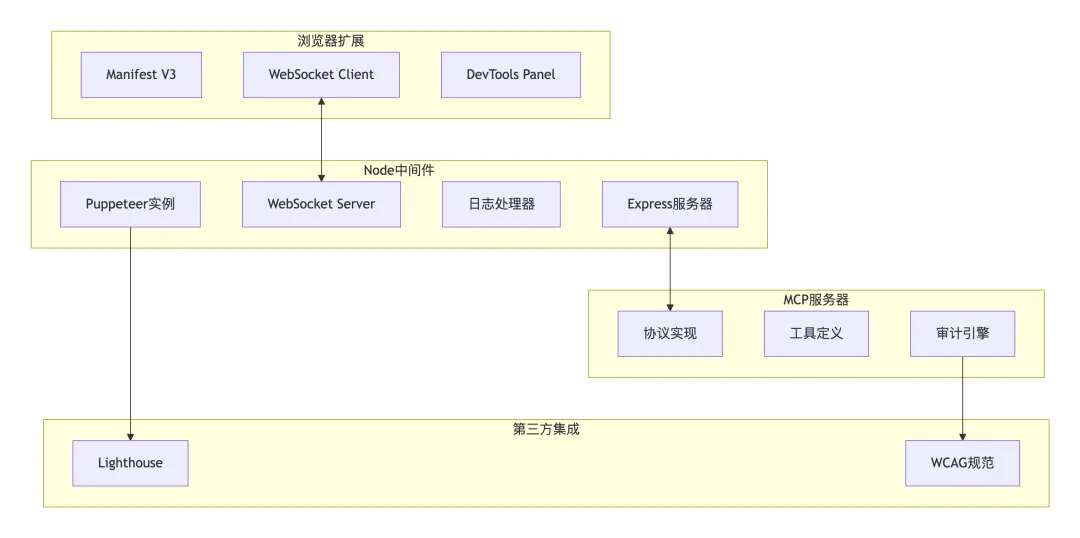
5.1 技术栈全景
5.2 审计工作流程
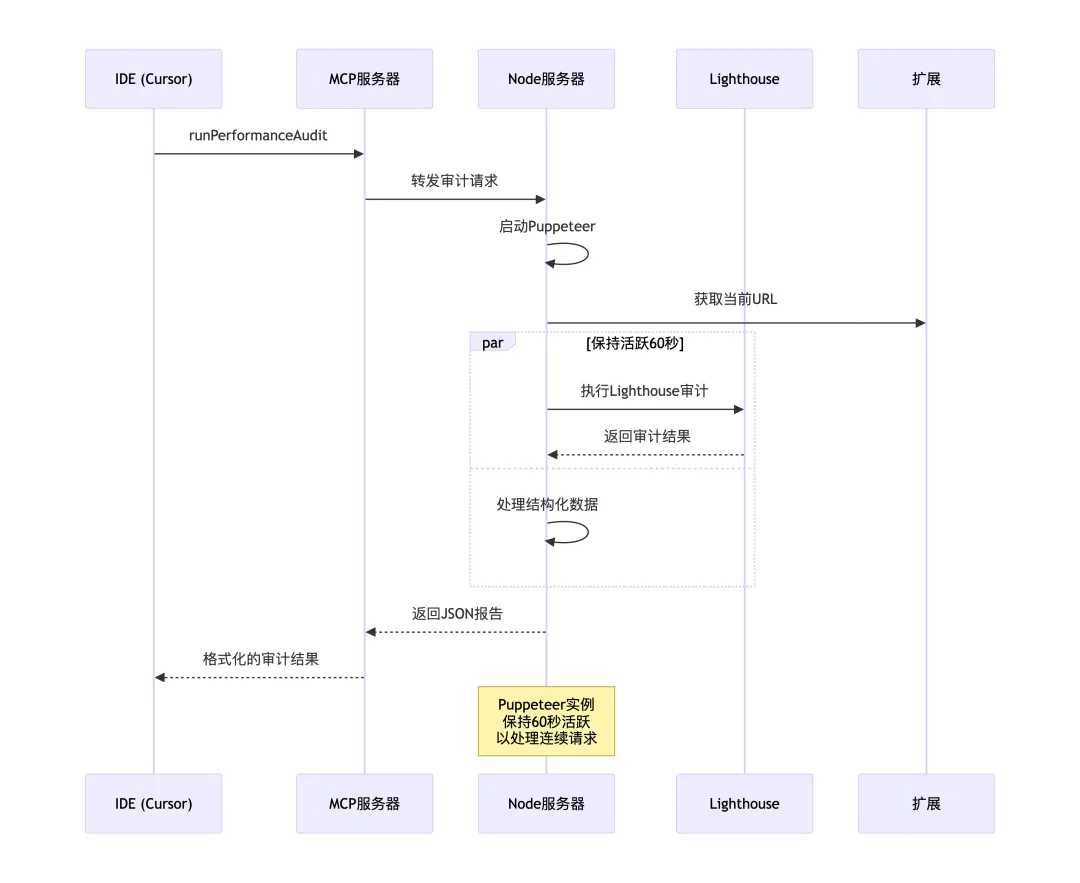
当执行审计时,系统的工作流程如下:
六、常见问题排查
6.1 连接问题
如果遇到连接失败,按顺序检查:
-
完全关闭Chrome(不仅仅是窗口) -
重启Node服务器(browser-tools-server) -
确保只打开一个DevTools面板实例 -
检查端口冲突(默认WebSocket端口)
6.2 Windows特定问题
v1.2.0版本专门修复了Windows连接问题,如果仍有异常:
-
检查防火墙设置 -
确认Node.js版本 >= 16 -
以管理员身份运行终端
七、未来展望
根据官方路线图,BrowserTools MCP计划增加:
-
更多框架特定的审计规则 -
自定义审计脚本支持 -
团队协作功能 -
历史审计数据对比
结语
BrowserTools MCP通过巧妙的三层架构设计,将浏览器的丰富信息无缝接入AI编程环境。它不仅让AI工具能够”看到”页面的表象,更能深入理解页面的技术细节。对于依赖AI辅助开发的工程师来说,这无疑是一个能够10倍提升开发效率的利器。
无论你是想要调试复杂的前端问题,还是希望自动化进行页面审计,BrowserTools MCP都能成为你得力的助手。现在就动手试试,让你的AI真正理解浏览器吧!
相关链接:
-
GitHub仓库:https://github.com/agentdeskai/browser-tools-mcp -
官方文档:https://agentdeskai.github.io/browser-tools-mcp-docs/ -
问题反馈:https://github.com/agentdeskai/browser-tools-mcp/issues