 夜雨聆风
夜雨聆风


OpenClaw 微信插件超详细安装指南
不用打开电脑,在微信里就能指挥你的 AI 助手干活了!
🎯 为什么需要微信插件?
想象一下这些场景:
- 上班路上
:突然想到要查个资料,掏出手机微信说一句,AI 帮你搞定 - 开会间隙
:收到重要消息需要回复,微信直接发给 AI 处理 - 睡前时光
:躺在床上就能让 AI 帮你写日报、查天气、定闹钟
OpenClaw 微信插件,让你的 AI 助手 24 小时待命,随时随地为你服务!
📦 一、安装步骤(3 步搞定)
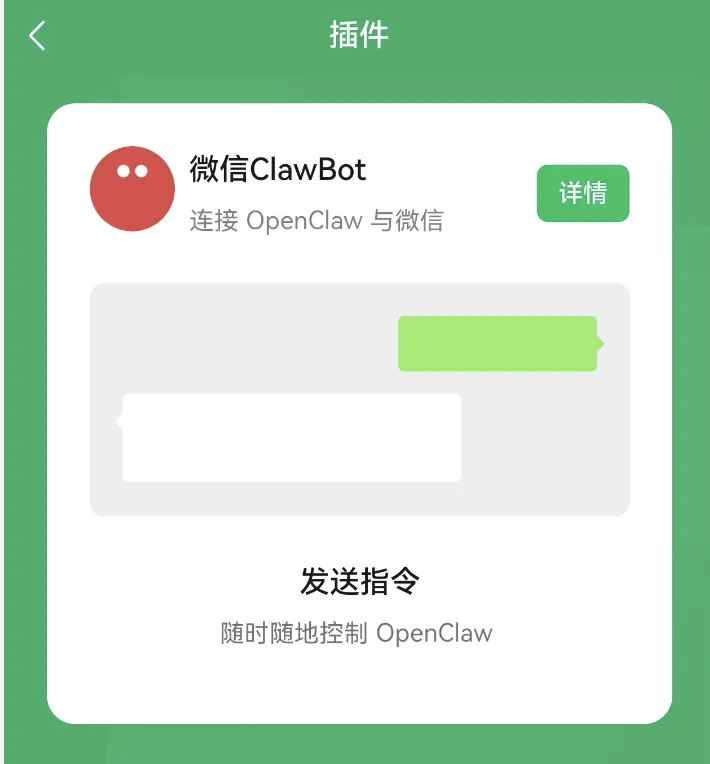
第 1 步:打开微信插件入口
在微信中操作:
-
打开微信 → 设置 -
点击 插件 -
在插件列表中找到 「微信 ClawBot」
💡 如果没看到,可能需要先扫描安装二维码激活
第 2 步:执行安装命令
在运行 OpenClaw 的设备上(电脑/服务器),打开命令行终端,执行:
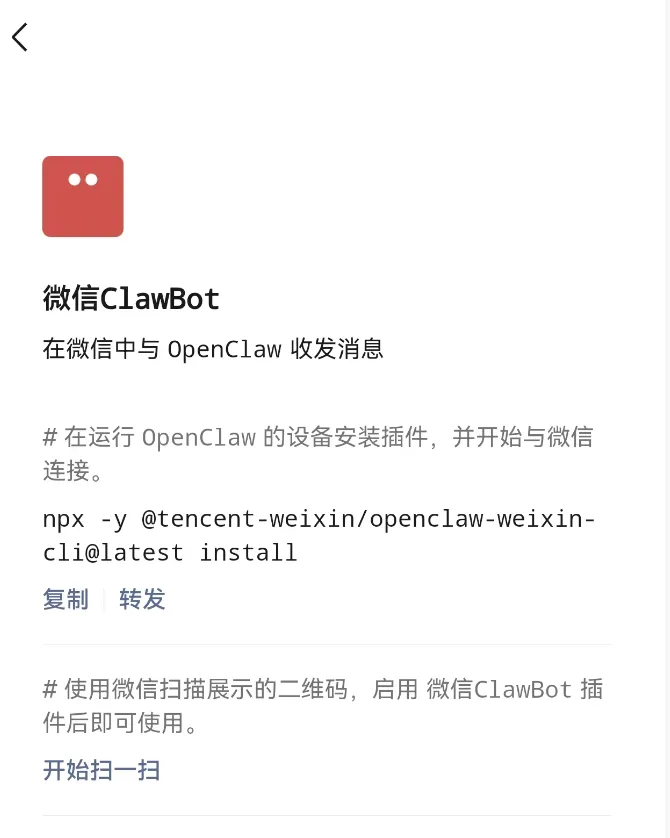
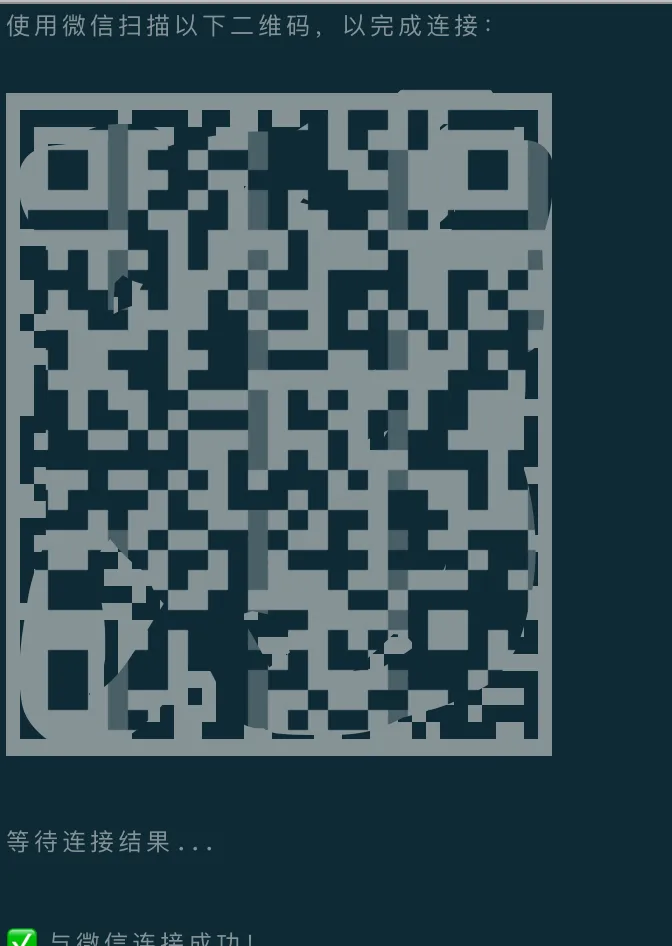
npx -y @tencent-weixin/openclaw-weixin-cli@latest install执行后终端会显示一个二维码。
第 3 步:扫码登录
-
打开微信「扫一扫」 -
扫描终端屏幕上的二维码 -
等待连接成功提示
完成! 🎉
此时你的微信聊天列表中会出现 「微信 ClawBot」 对话窗口,可以开始使用了!
🚀 二、开始使用
打开对话
在微信聊天列表中找到 「微信 ClawBot」,点击进入即可开始对话。
💬 使用示例
你:帮我查一下今天北京的天气AI:今天北京晴转多云,气温 15-25°C...你:写一份项目周报,主题是鹰眼舆情监测系统开发AI:好的,正在为您生成周报...你:提醒我下午 3 点开会AI:已设置提醒,下午 3 点准时通知您🎨 三、功能介绍
✅ 核心功能
|
|
|
|---|---|
| 消息收发 |
|
| 指令控制 |
|
| 状态查询 |
|
| 任务委托 |
|
使用场景
🏢 移动办公
-
外出时接收工作消息 -
远程查看服务器状态 -
快速生成文档/邮件
🏠 日常生活
-
语音输入让 AI 记笔记 -
查询信息(天气/新闻/股票) -
设置提醒和待办事项
💼 团队协作
-
飞书/微信消息互通 -
多通道统一管理 -
团队任务分配
⚠️ 四、注意事项
1. 设备要求
-
OpenClaw 服务需要保持运行 -
安装插件的设备需要联网 -
建议使用常开设备(如家用电脑/服务器)
2. 安全提示
-
二维码不要分享给他人 -
插件连接的是你的个人账号 -
敏感信息谨慎发送
3. 常见问题
|
|
|
|---|---|
|
|
|
|
|
|
|
|
|
|
|
|
🔧 五、高级配置(可选)
修改内存限制
如果处理大任务,可以调整 Gateway 内存:
# 编辑 LaunchAgent 配置nano ~/Library/LaunchAgents/ai.openclaw.gateway.plist# 添加内存配置(单位 MB)<key>NODE_OPTIONS</key><string>--max-old-space-size=4096</string># 重启服务openclaw gateway restart多通道管理
OpenClaw 支持同时连接多个通道:
-
✅ 微信(个人消息) -
✅ 飞书(工作协作) -
✅ Web 控制台(本地管理)
📝 六、总结
OpenClaw 微信插件的核心价值:
- 随时随地
– 手机在手,AI 我有 - 无缝集成
– 不用额外装 App - 功能强大
– 背后是完整的 AI 助手系统
安装只需 3 步,效率提升一整天!