 夜雨聆风
夜雨聆风


ClawPilot App远程连接你的OpenClaw
这篇教程是用来帮你把自己的 OpenClaw 配成一个固定公网域名,这样你以后在 ClawPilot App 里就可以直接用这个域名连接。
一、登录或注册Cloudflare
在电脑上访问:https://dash.cloudflare.com,如果以前用过Cloudflare,直接登录即可,如果你还没有账号,就先注册一个账号
二、域名注册
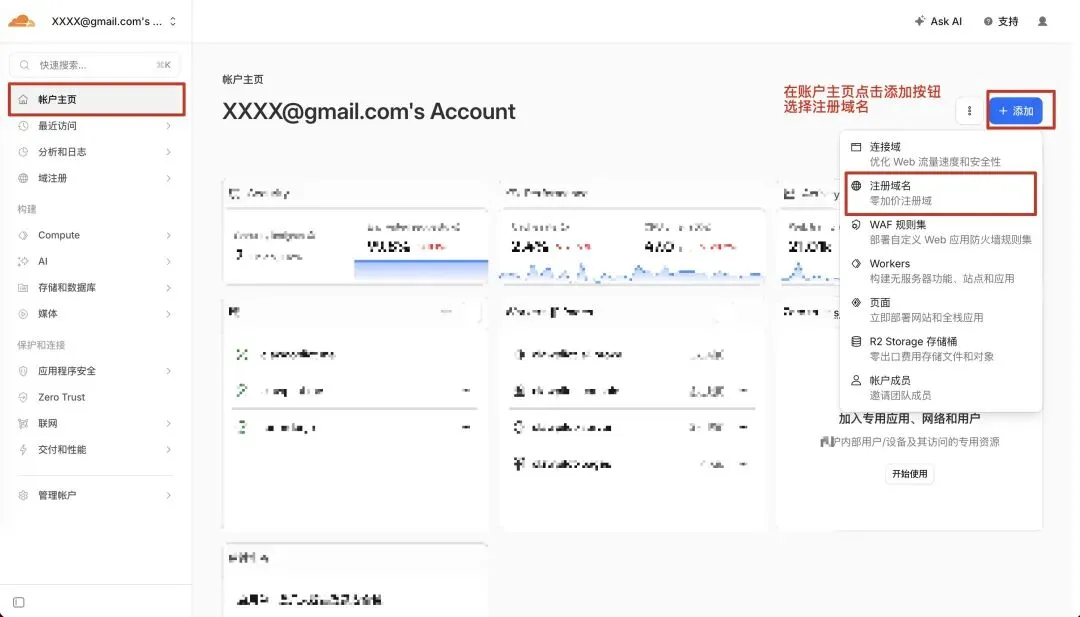
如果你已经在 Cloudflare 里买好了域名,可以直接跳到第四步。如果还没有域名,就按照下面这三张图操作
先在左侧找到账号主页,然后点击右上角添加,再选择注册域名。
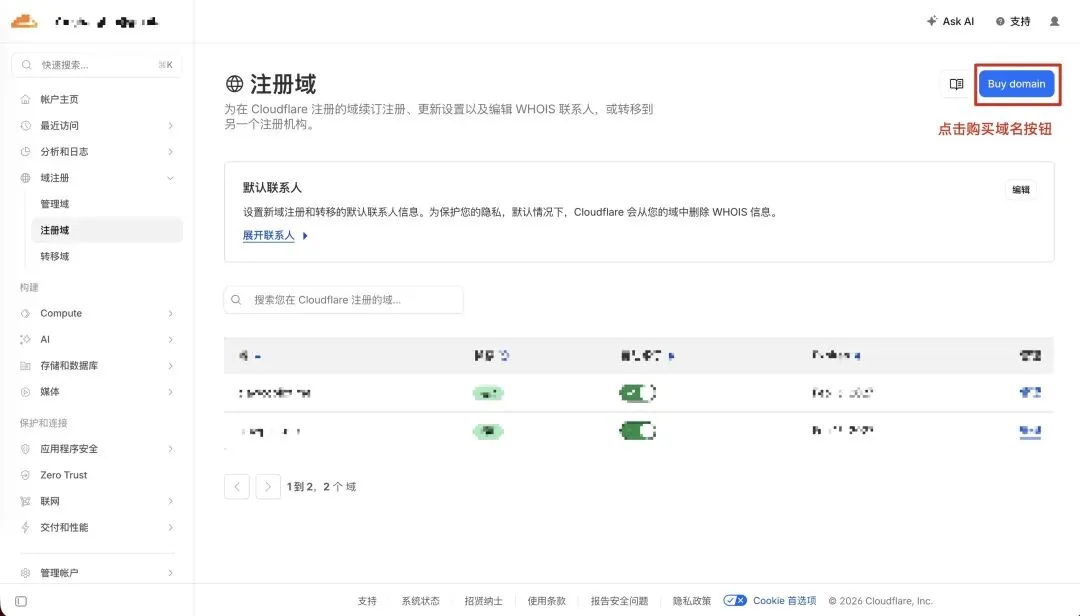
进入注册域页面后,点击右上角的Buy domain。
如果你看到的是中文界面,就点“购买域名”。
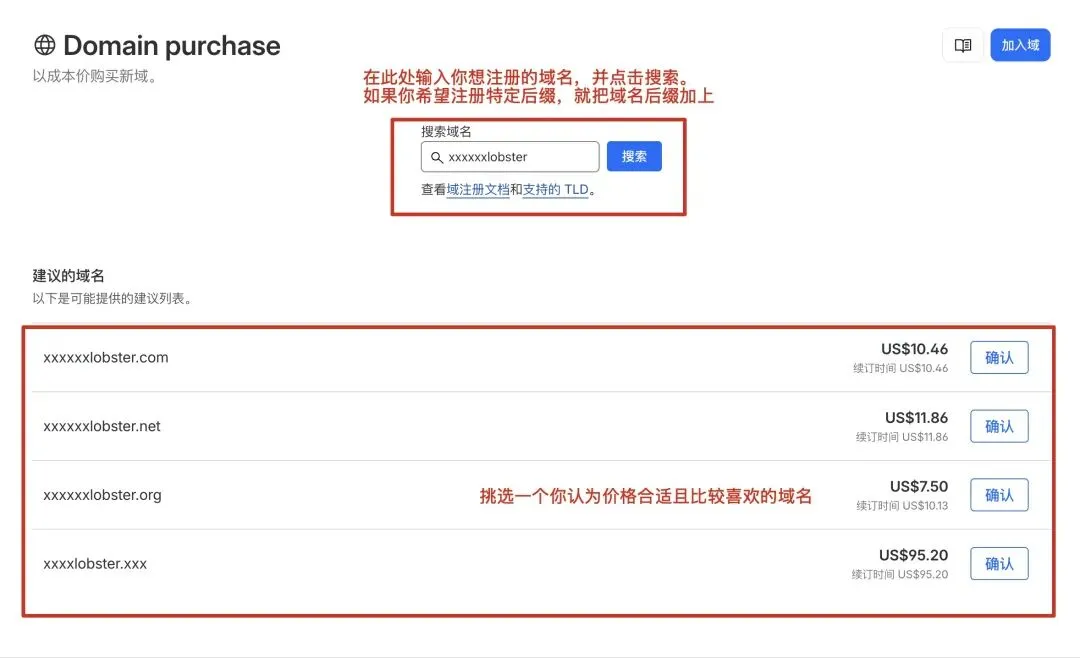
在搜索框里输入你想长期使用的域名名称,搜到以后选一个你喜欢、价格也合适的域名完成购买。
买完以后,这个域名就会出现在你的 Cloudflare 账号里。
三、创建隧道
这一部分是把你的 OpenClaw 挂到公网域名上的关键步骤。
你只要按顺序操作,最后会拿到一个可以在外网访问的域名。
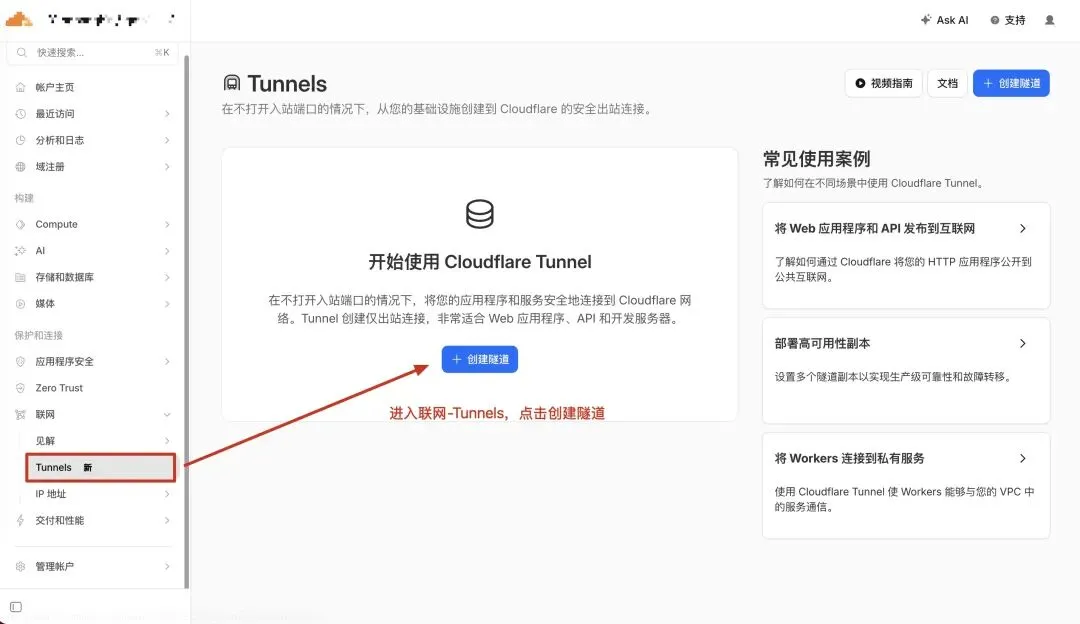
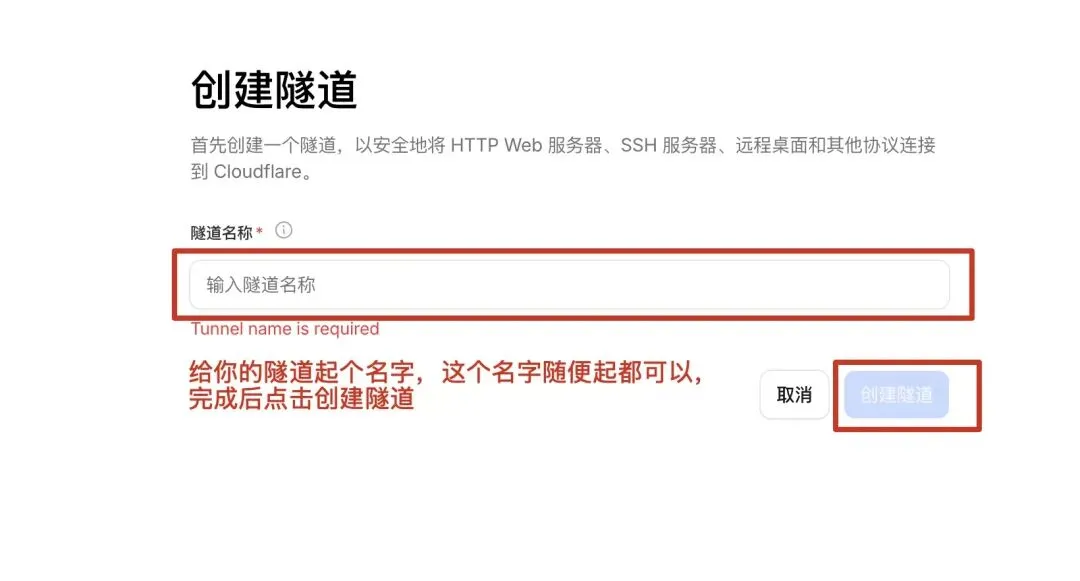
在左侧找到联网下面的Tunnels,然后点击创建隧道。
先给这个隧道起一个名字。
这个名字只是方便你自己识别,随便起一个你看得懂的就可以。
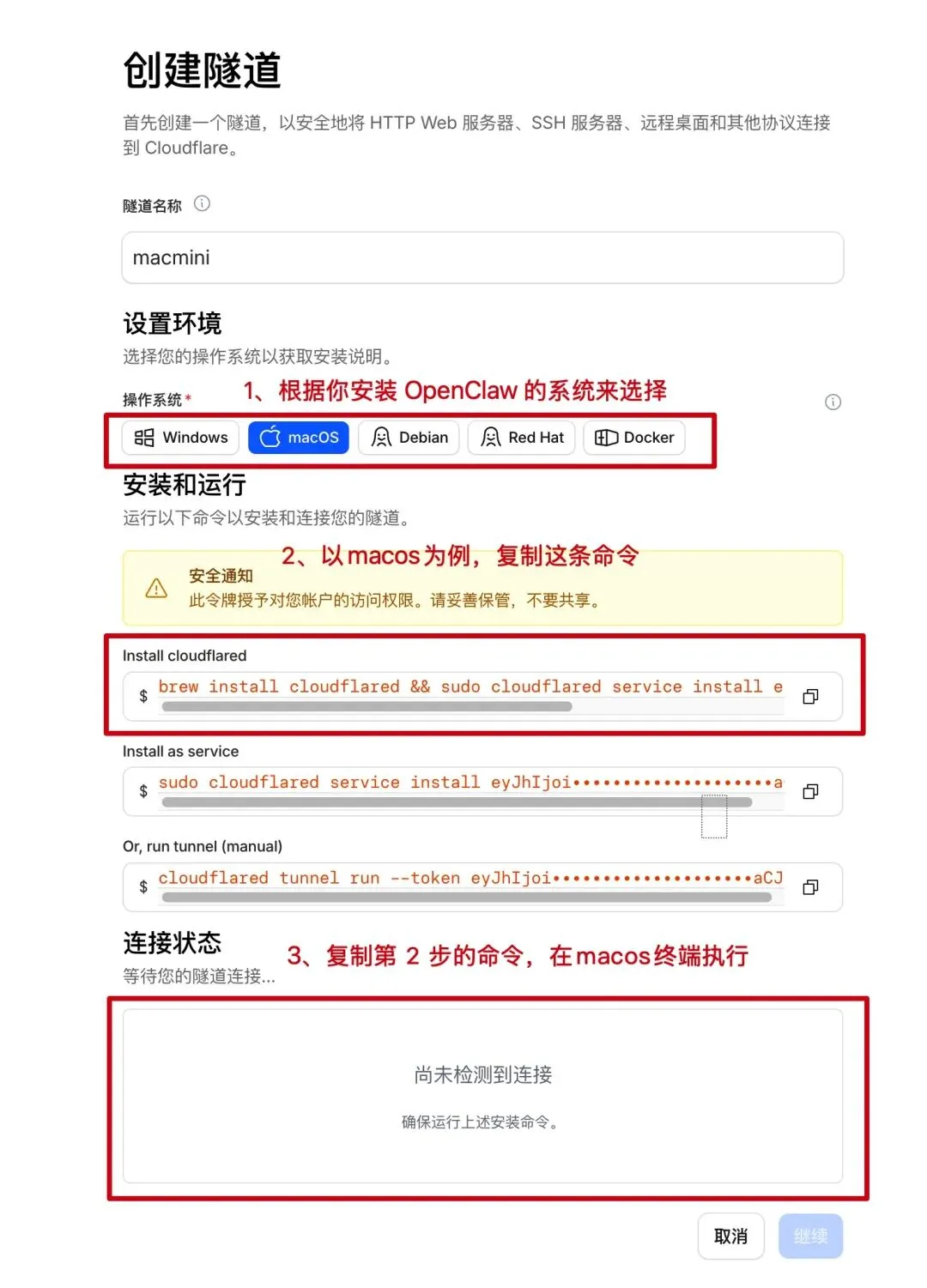
根据你安装 OpenClaw 的系统选择对应的平台,然后复制页面里给你的那条安装命令。截图里用的是 macOS,其他系统也是同样的操作思路。
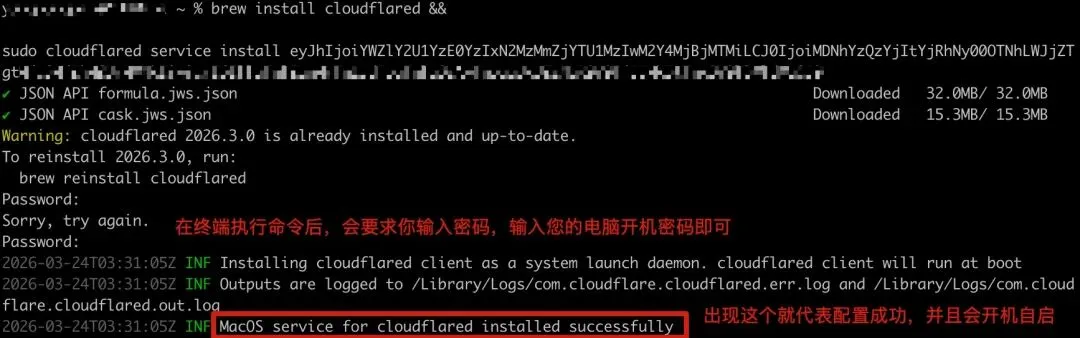
把刚才复制的命令粘贴到你的电脑终端里执行。
如果终端要求你输入密码,直接输入这台电脑的开机密码即可。
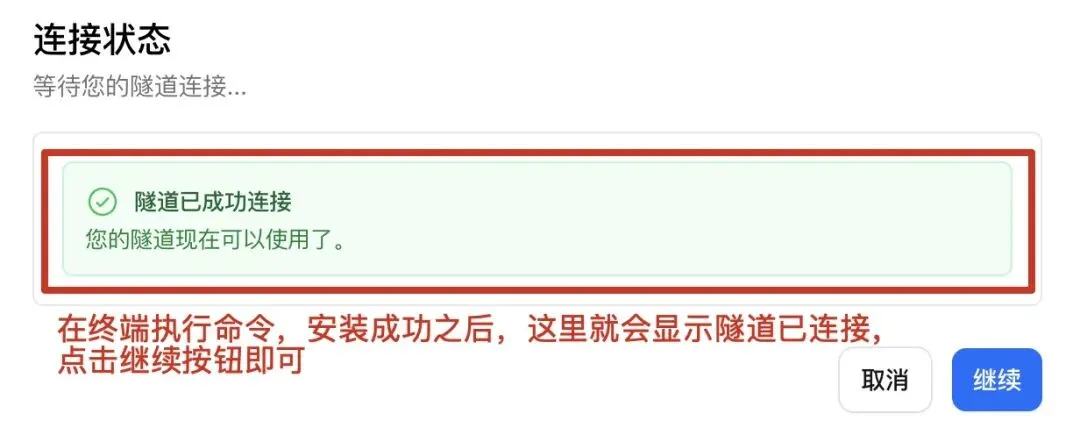
终端执行成功后,Cloudflare 页面会显示“隧道已成功连接”。
看到这个状态以后,点击继续。
回到 Tunnels 列表后,找到你刚创建的隧道,点右侧三点按钮,再点配置。
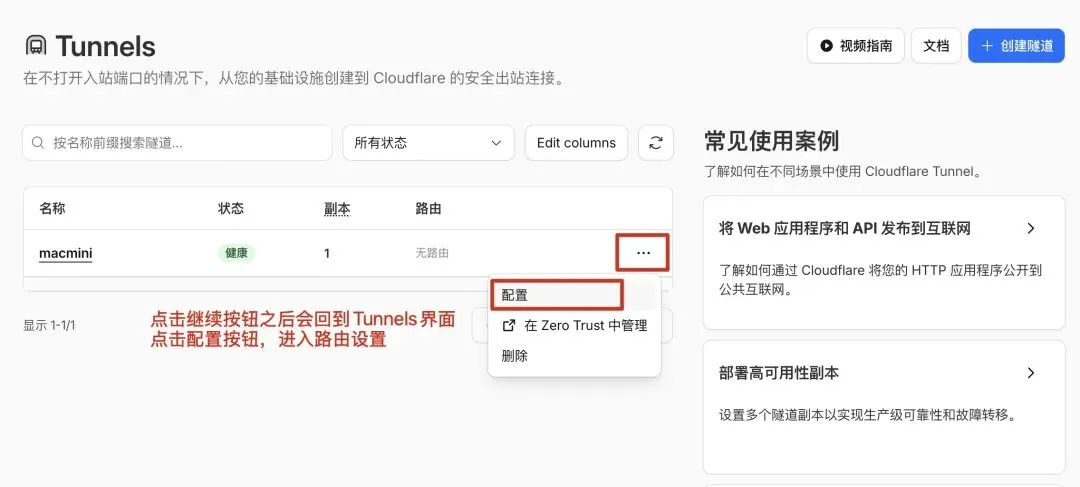
进入隧道详情页后,切到路由标签,然后点击添加路由。
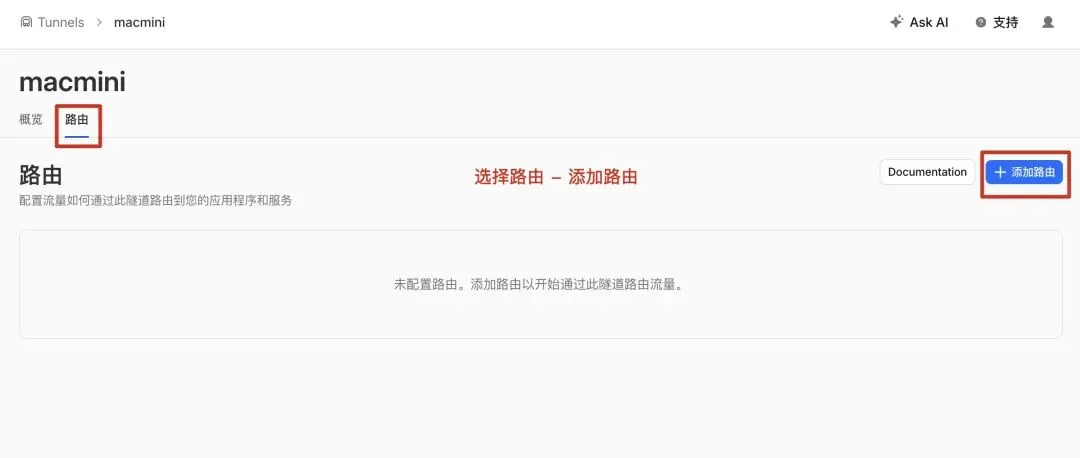
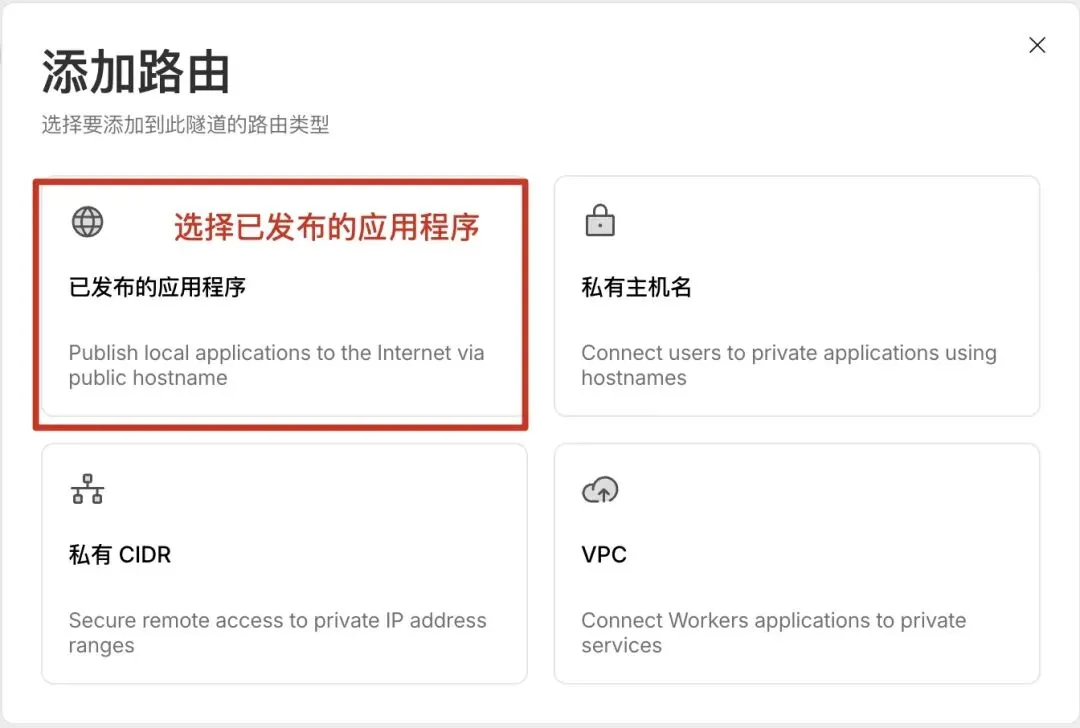
这里选择已发布的应用程序。
因为我们是要把本机的 OpenClaw 发布成一个公网可访问的地址。
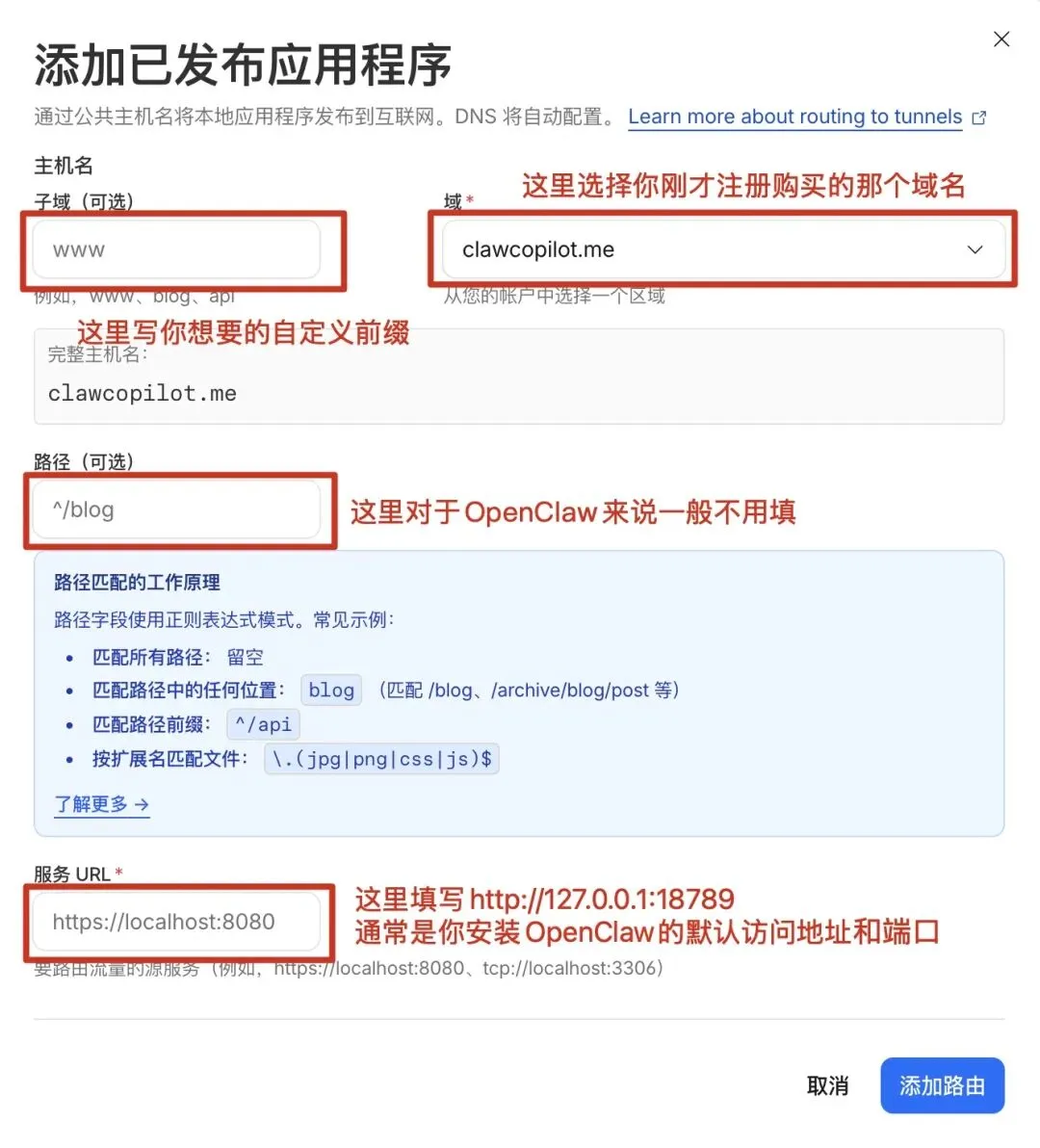
这里有 4 个关键位置:
子域:填你想要的前缀,比如claw、home、agent
域:选择你刚才注册的那个域名
路径:OpenClaw 一般不用填,留空即可
服务 URL:填http://127.0.0.1:18789
填好后点击右下角的添加路由。
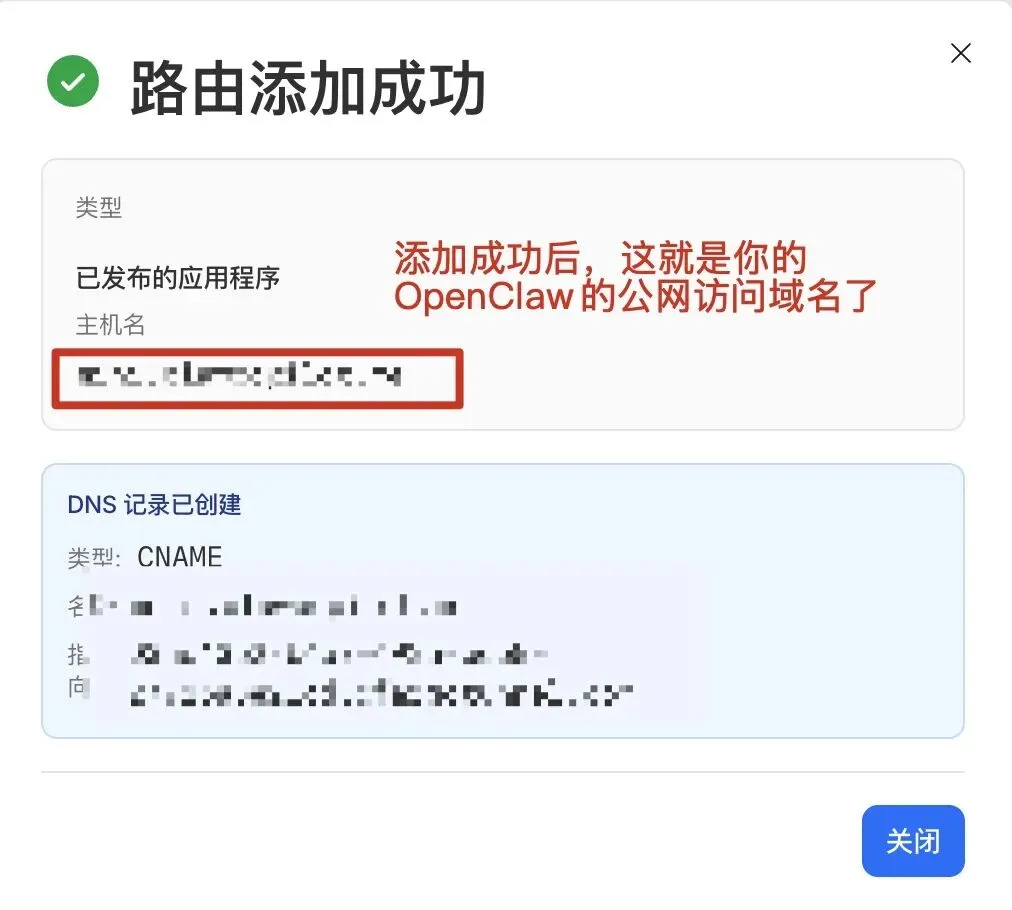
看到“路由添加成功”以后,框出来的这个主机名,就是你之后要给 ClawPilot App 使用的公网域名。
你可以把它记下来,后面马上会用到。
四、OpenClaw配置
最后还要检查一下 OpenClaw 本机的配置。
你需要在gateway.controlUi.allowedOrigins里面,加上你刚才拿到的那个公网域名,这样控制台页面才能正常放行这个来源。
{gateway: {port: 18789,mode: "local",bind: "lan",controlUi: {allowedOrigins: ["http://127.0.0.1:18789","https://你的公网域名"],allowInsecureAuth: true}}}
五、App连接
现在打开 ClawPilot App,新增 OpenClaw 服务器。
服务器名称随便填,写成“家里服务器”或“办公室服务器”都可以
服务器地址填你刚才拿到的公网域名
端口固定填443
认证方式选Token
认证 Token 填 OpenClaw 配置里的gateway.auth.token
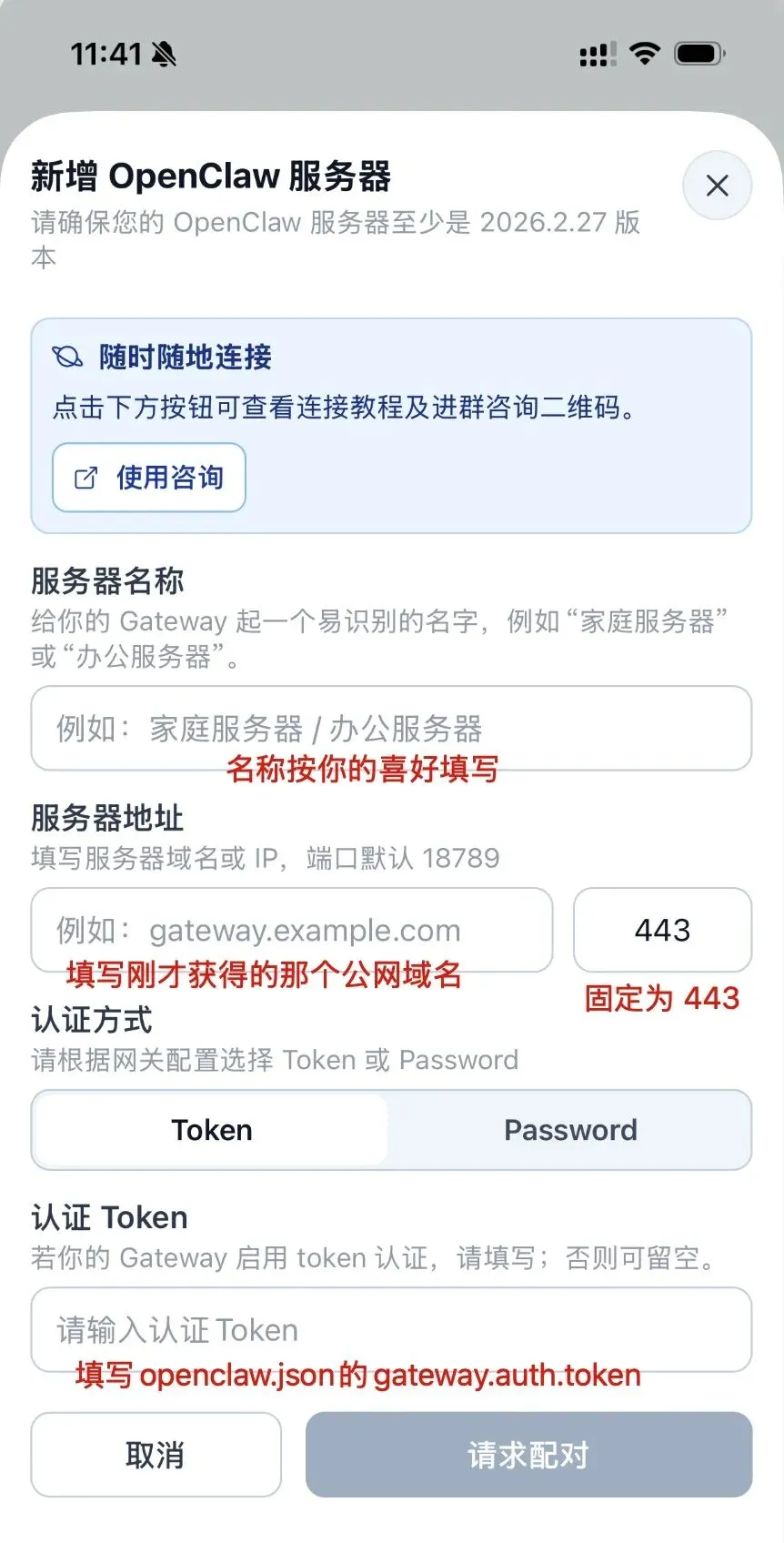
填好上面这些内容后,点击请求配对就好了,配对申请发出后,需要在OpenClaw网页端 – 节点菜单里面通过一下申请,然后回到ClawPilot App点击连接。