夜雨聆风
夜雨聆风


Word 一键生成自动目录,超详细步骤手把手教
大家好,我是半杯水的视角,刷到我的公众号,建议大家要及时关注我,我将利用这个平台分享 Word、Excel、PPT 等办公软件的实用小技巧。每天学一个,会让办公更简单、工作更轻松,告别加班烦恼,高效完成每一项工作!
Word目录一键生成
超详细步骤手把手教会
日常写报告、做方案,手动做目录不仅费时间,后续修改内容页码错乱,还要反复调整,真的太磨人了!其实 Word 自带的自动目录功能,几步就能搞定,修改内容后还能一键更新,堪称办公效率神器。当下职场人都在拼高效办公技巧,掌握这招,让你少做无用功,把时间花在刀刃上。今天就把零失误的超详细操作步骤教给大家,新手也能跟着一步到位,建议收藏备用!
核心前提
确保文档中大标题、小标题格式统一(比如所有一级标题都是宋体二号加粗,二级标题都是宋体小三加粗),格式统一才能批量选中,这是生成自动目录的基础。
第一步:批量设置大标题为【1 级大纲】
-
打开需要做目录的 Word 文档,找到任意一个一级大标题,用鼠标左键拖动完整选中该标题文字; 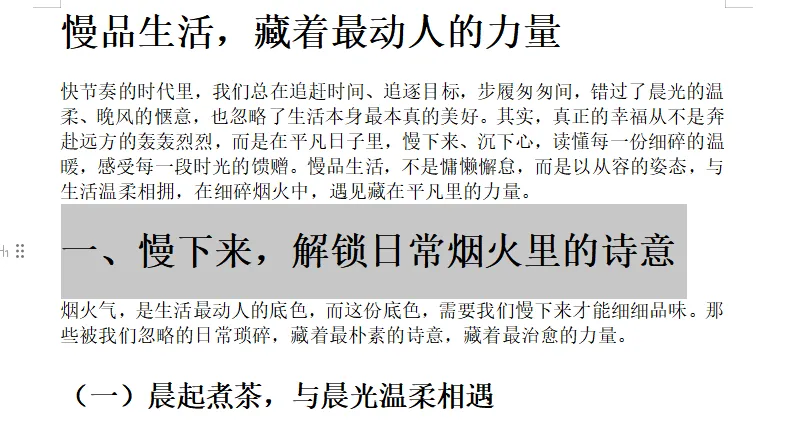
-
点击 Word 上方菜单栏的【开始】选项卡,找到右侧的【选择】按钮,点击展开下拉菜单; -
在下拉菜单中,点击【选择格式相似的文本】,此时文档中所有和该大标题格式一致的标题会被自动批量选中; 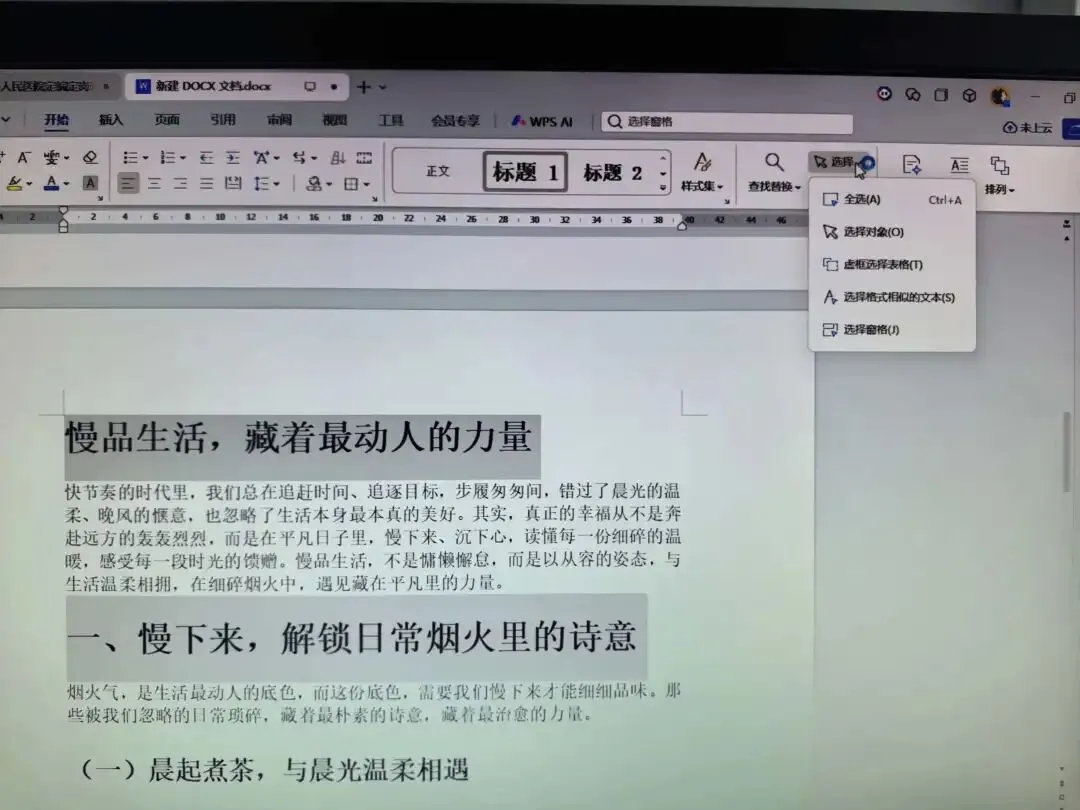
-
保持选中状态,点击鼠标右键,在弹出的菜单中选择【段落】,打开段落设置窗口; 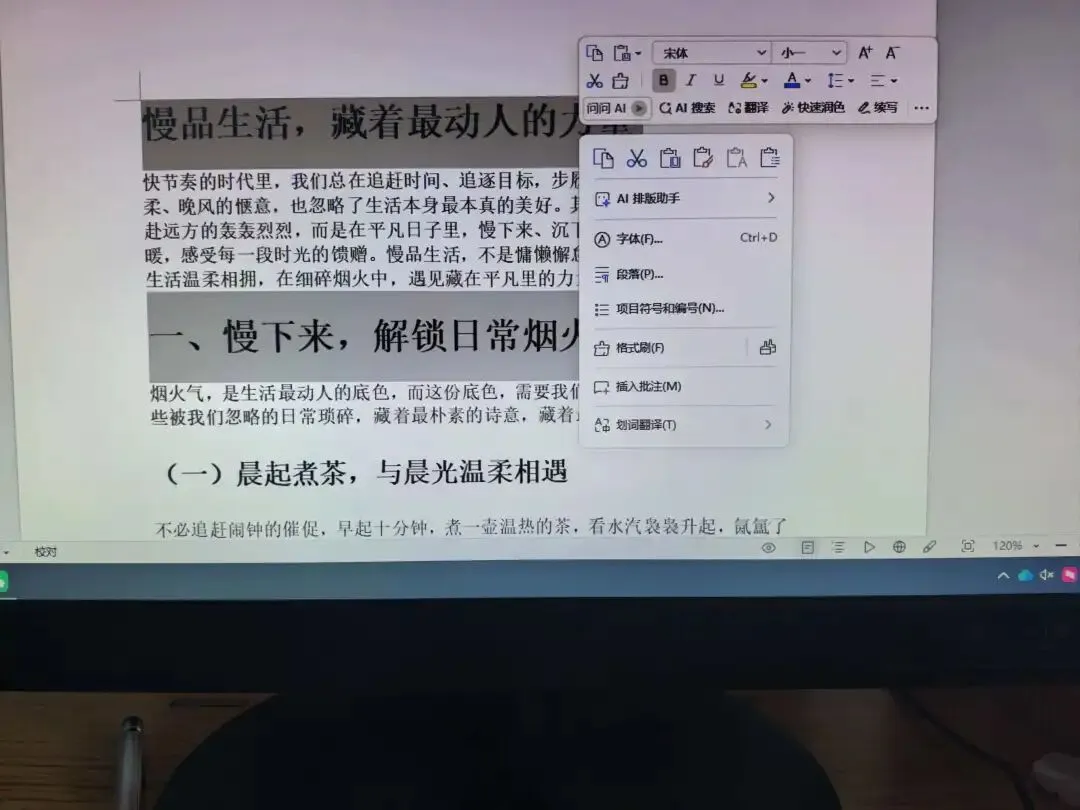
-
在窗口中找到【大纲级别】,点击右侧下拉箭头,选择【1 级】,其余设置不变,点击窗口右下角【确定】,大标题设置完成。 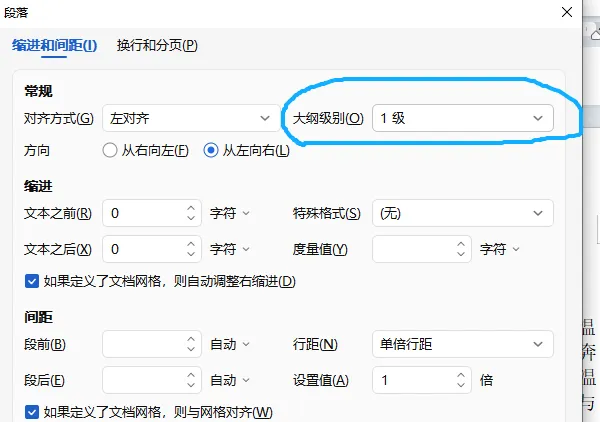
第二步:批量设置小标题为【2 级大纲】
(若文档有三级、四级标题,可按此方法依次设置为 3 级、4 级大纲,操作逻辑完全一致)
-
在文档中找到任意一个二级小标题,用鼠标左键拖动完整选中该标题文字; -
重复第一步的 2-3 步:点击【开始】-【选择】-【选择格式相似的文本】,批量选中所有格式一致的小标题; -
选中后点击鼠标右键,选择【段落】,打开段落设置窗口; -
在【大纲级别】下拉菜单中选择【2 级】,点击【确定】,小标题设置完成。 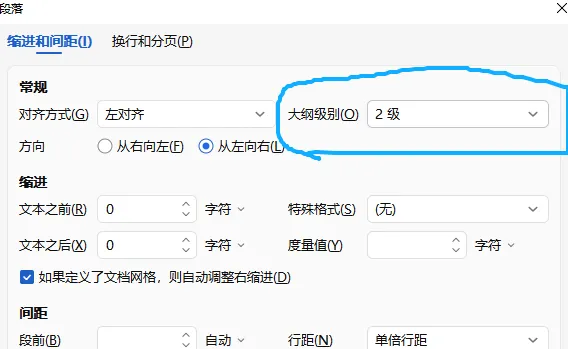
第三步:一键插入自动目录,自动匹配页码
-
将鼠标光标移动到文档最开头的位置(目录默认放在文档首部,若需放在其他位置,将光标移至对应位置即可); -
点击 Word 上方菜单栏的【引用】选项卡,找到中间位置的【目录】按钮,点击展开下拉菜单; 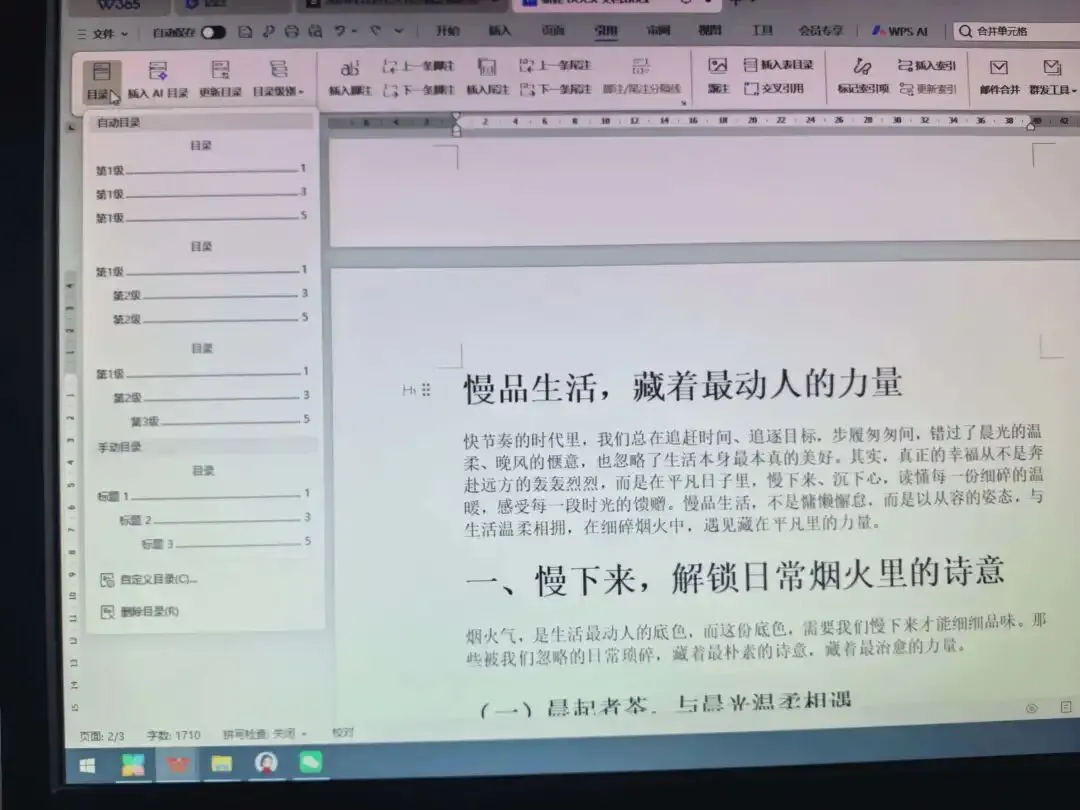
-
下拉菜单中有【自动目录 1】【自动目录 2】等预设样式,均为带页码、自动对齐的标准格式,点击选择任意一个喜欢的样式; -
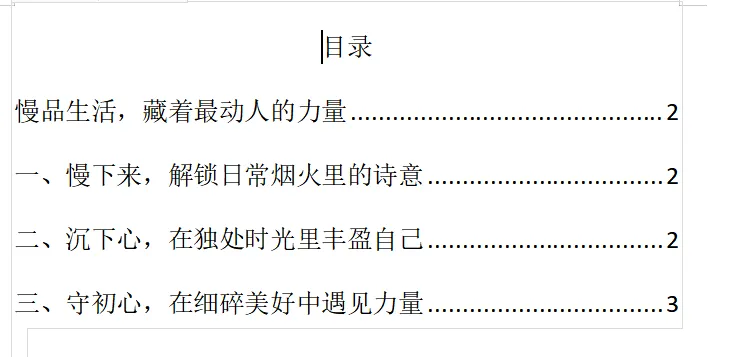
点击后,Word 会自动生成目录,包含所有设置好的 1 级、2 级标题,且标题后方会自动匹配对应页码,全程无需手动输入。
第四步:格式美化 + 后续更新(可选,超实用)
👉 格式美化
生成目录后,若觉得字体、间距、样式不够美观,可直接用鼠标选中目录文字,在【开始】选项卡中修改字体、字号、颜色,也可拖动鼠标调整页码与标题的间距,按需美化即可。
👉 后续内容修改,一键更新目录
若生成目录后,修改了文档内容(增删页数、修改标题),导致页码或标题错乱,无需重新做目录:
-
将鼠标光标放在任意目录文字上; -
点击鼠标右键,在弹出的菜单中选择【更新目录】; -
在弹出的小窗口中,勾选【更新整个目录】,点击【确定】,目录的标题和页码会自动同步更新,一秒搞定。 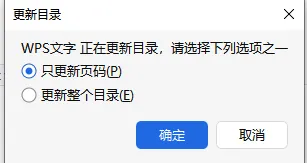
以上就是 Word 一键生成自动目录的全部步骤,全程操作不超过 1 分钟,比手动做目录快 10 倍,还能避免页码错误的问题。职场办公的核心就是 “偷懒” 找方法,掌握这些简单又实用的 Word 小技巧,能帮你节省大量琐碎时间,把精力放在更重要的工作上。
赶紧打开 Word 实操一遍吧,亲测零门槛,一看就会!后续还会分享更多高效办公小妙招,关注我,让工作更轻松~