 夜雨聆风
夜雨聆风


【Excel技巧】巧用重复项 快速去重
巧用重复项 快速去重
已关注
关注
重播 分享 赞
在处理表格数据时,有时会遇到大量重复数据的情况,如果要手动找到并删除需要耗费大量时间和精力,那么如何快速找到重复数据并删除呢?

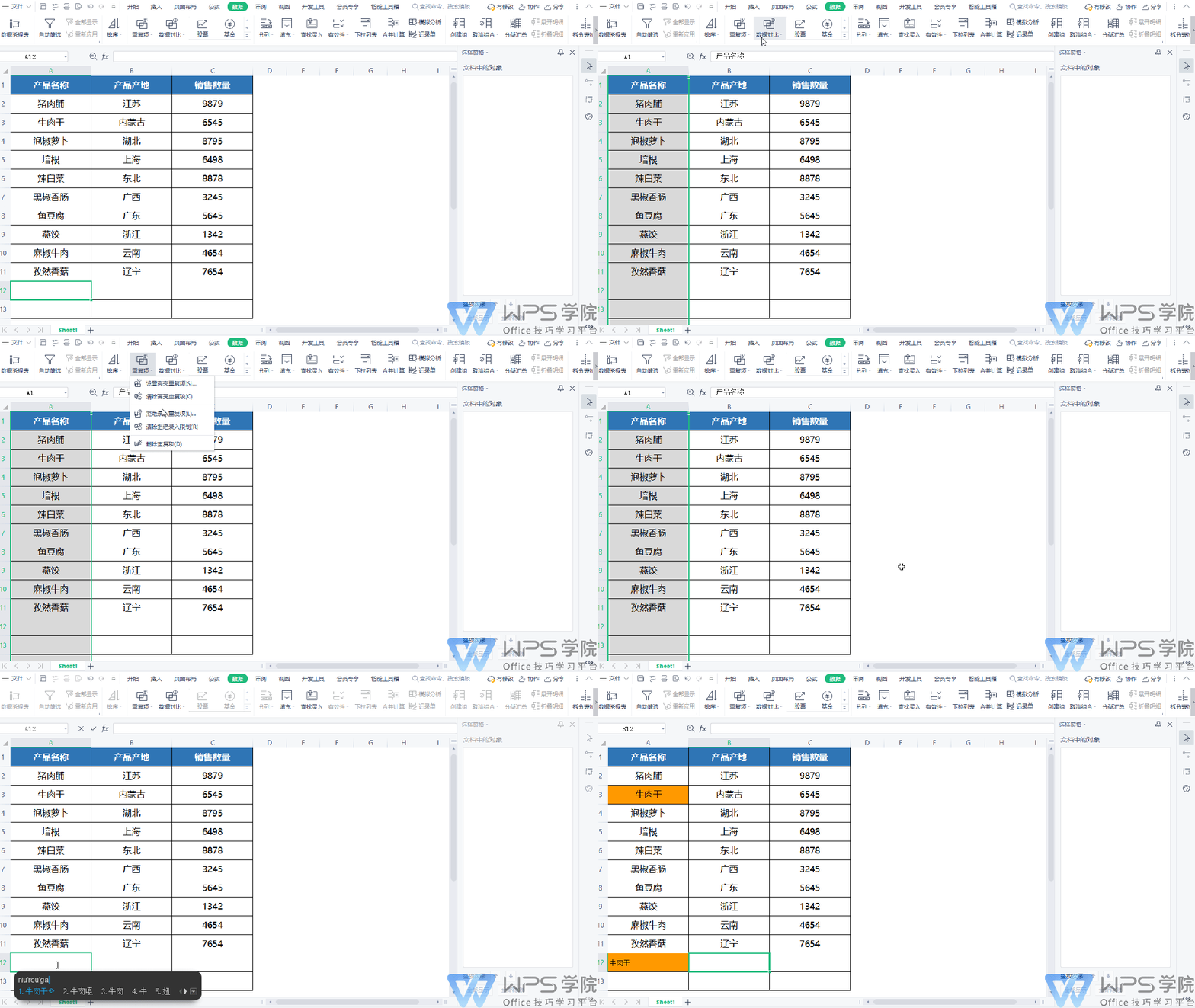
▪第一步:选中表格,点击「数据」选项卡下「重复项」的下拉菜单,点击设置重复高亮项,此时,重复的数据已被颜色填充。
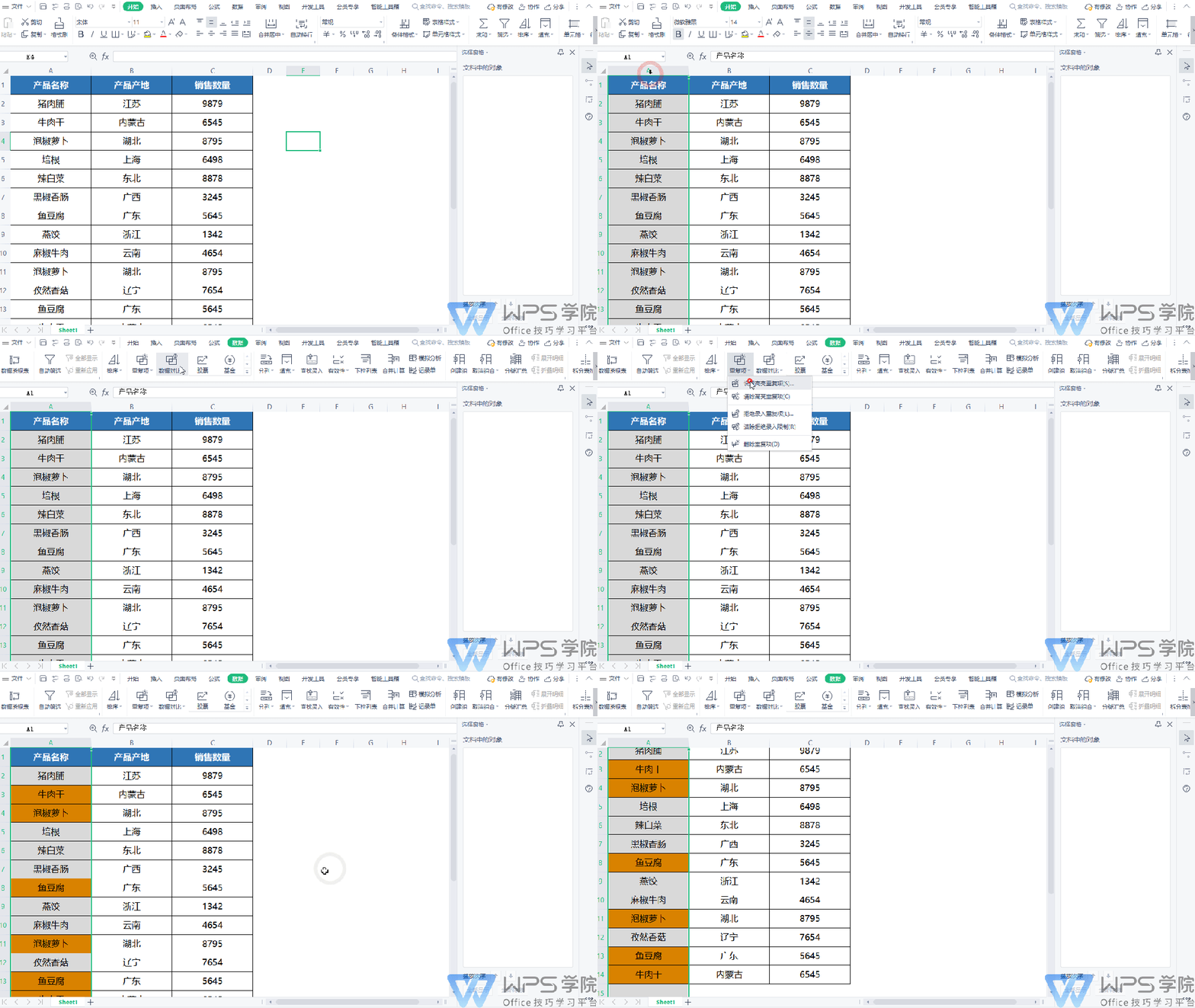
▪第二步:再次选择「重复项」下拉菜单中的「删除重复项」按钮,在弹出的「删除重复项」对话框中选择产品名称,点击「删除重复项」按钮即可删除。
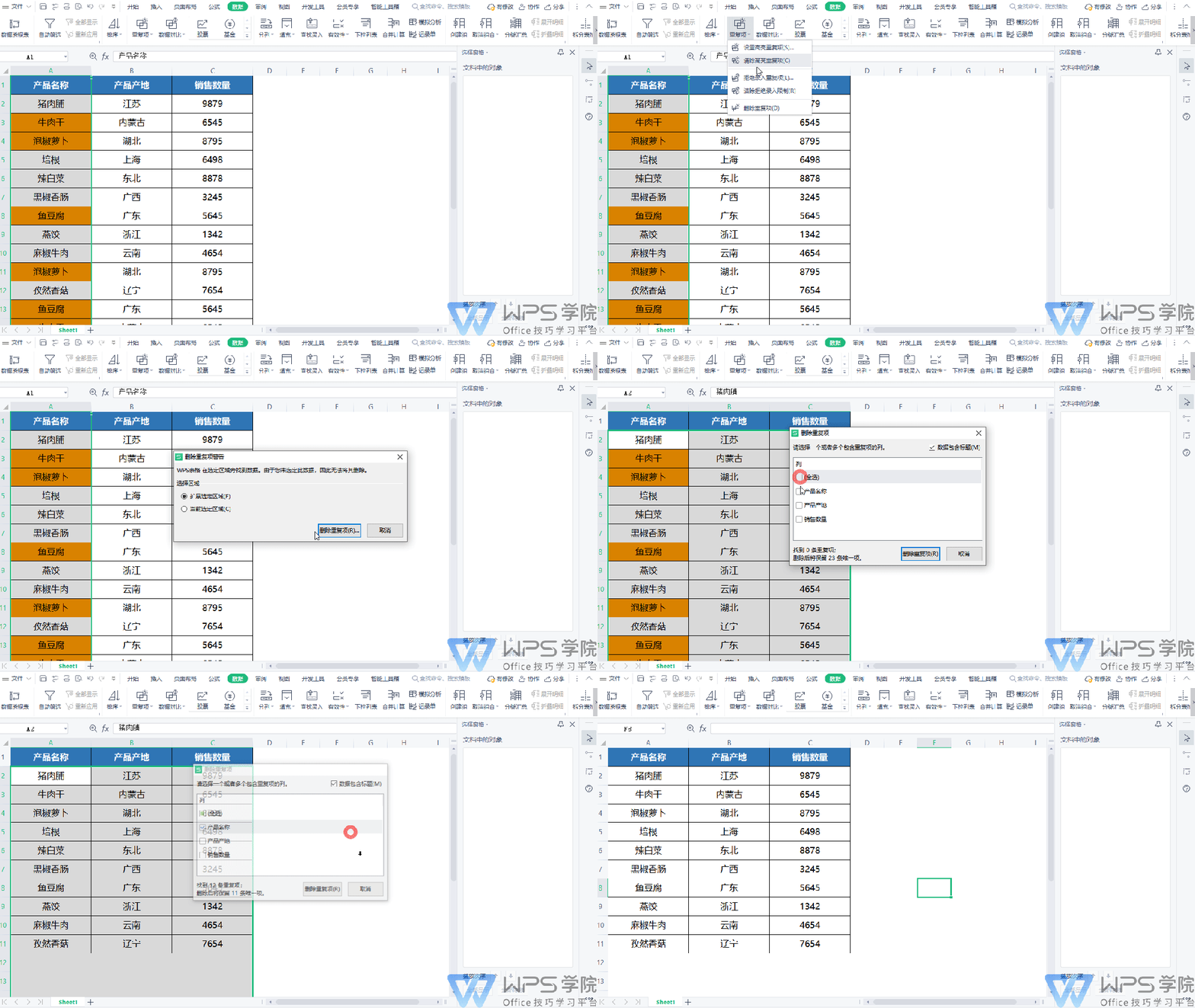
那怎样避免数据重复录入呢?
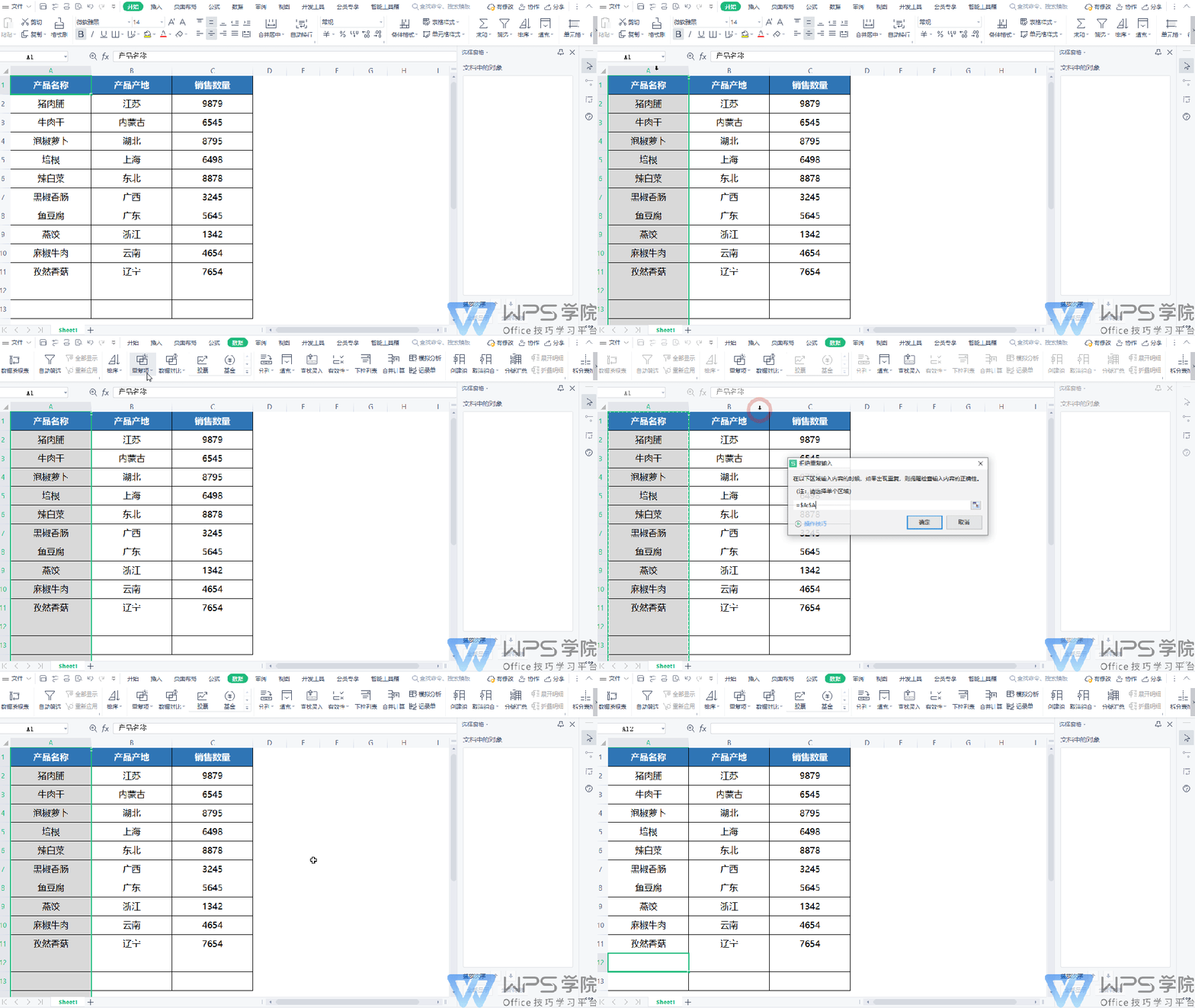
▪第一步:鼠标选中要防止数据重复输入的单元格区域,以本表为例,选中产品名称列,点击「数据」选项卡下「重复项」的下拉菜单,选择“拒绝录入重复项”。
▪第二步:设置好后,在该列中输入重复内容时会弹出「重复」警告框,但双击回车键可继续输入。
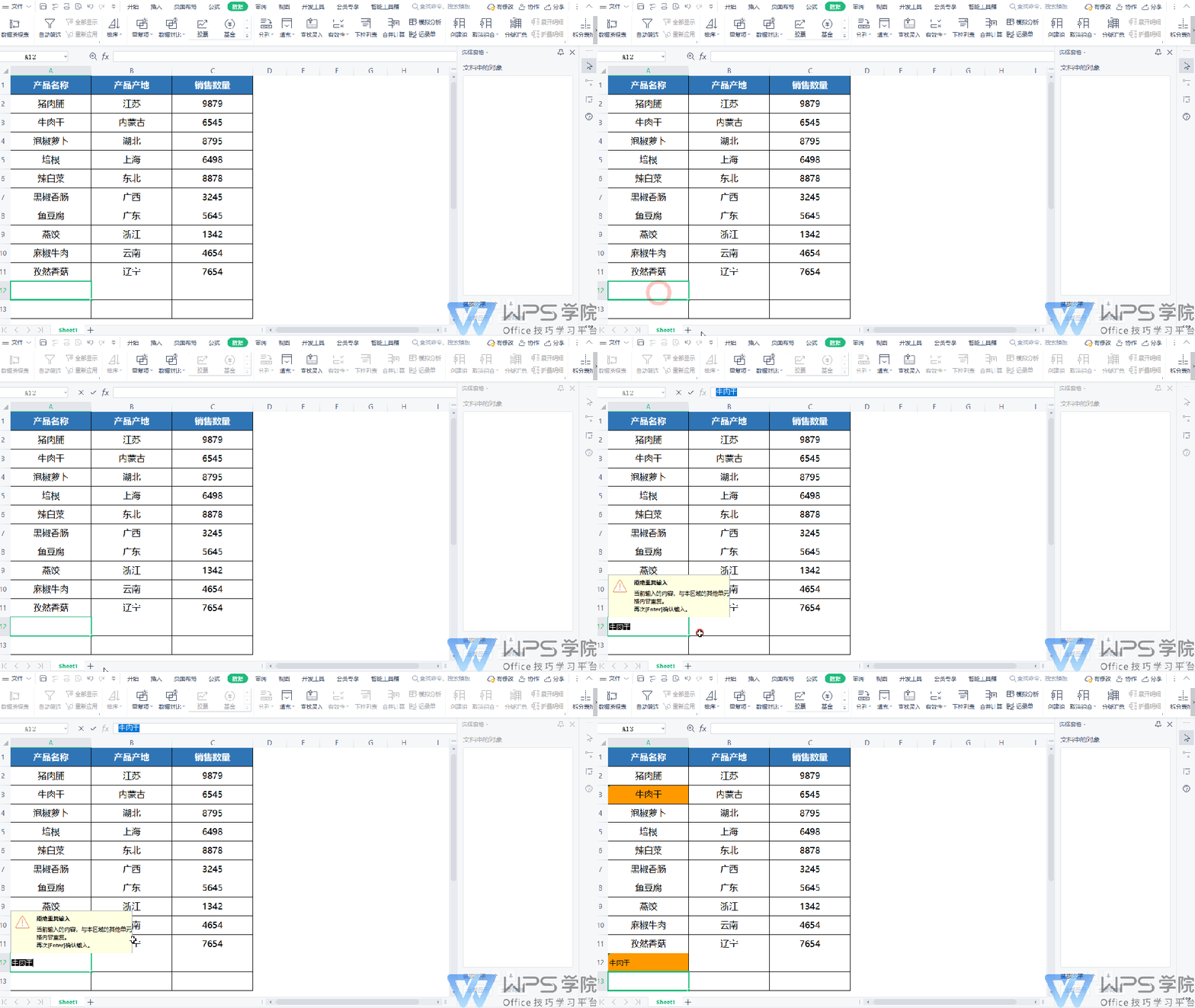
▪若需设置成禁止输入重复项,则需要点击「数据」选项卡下的「有效性」按钮在弹出的对话框中,出错警告页面中将样式选择为禁止,此时再双击回车键也无法在该列输入任何重复项了。
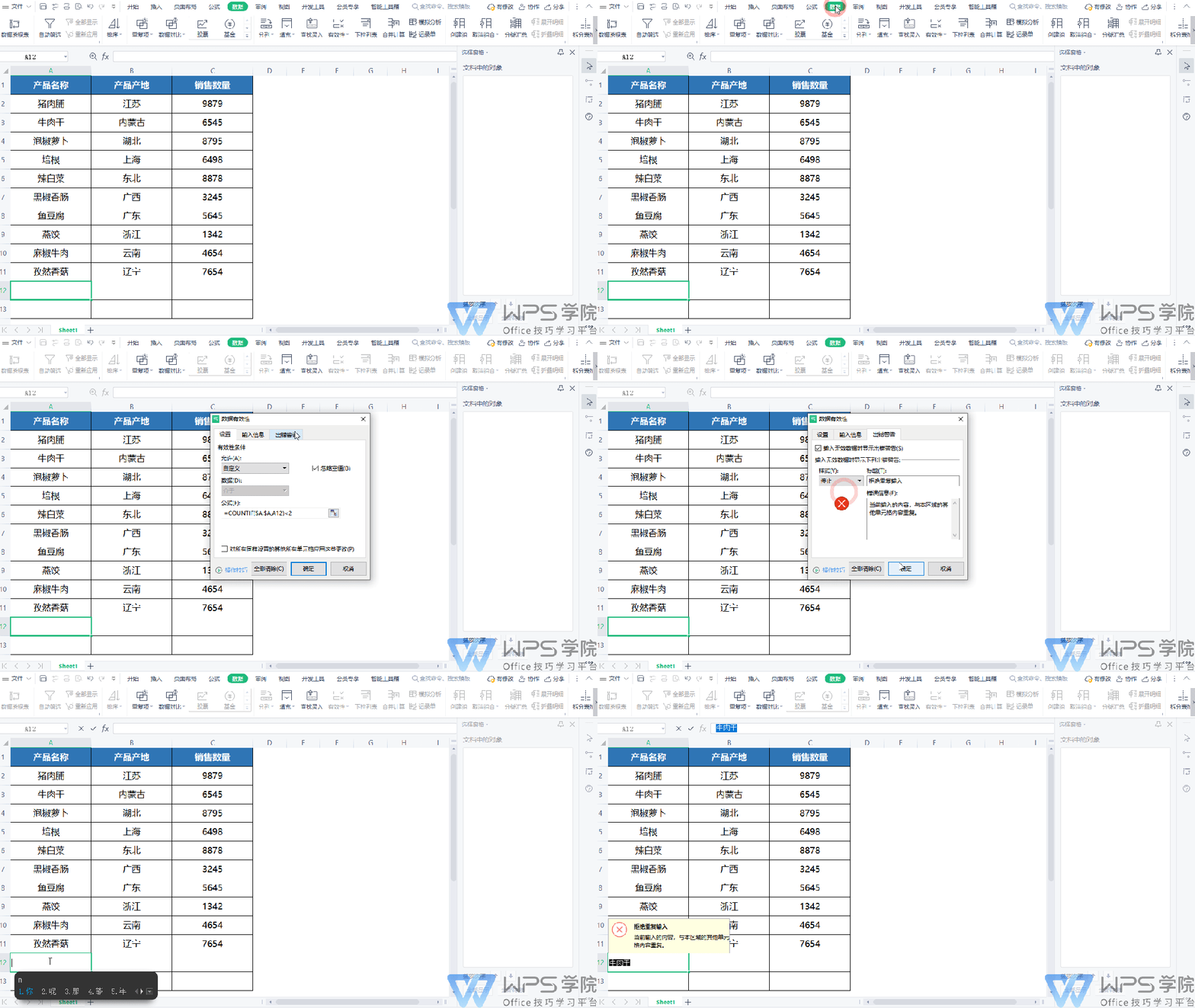
▪最后如果需要清除该设置,选中「重复项」下的「清除拒绝录入限制」即可。
来源:WPS

↓ 点击关注口袋熊,让你的职场变得更轻松 ↓