 夜雨聆风
夜雨聆风


EXCEL|超级数据透视表Power Pivot-多表数据智能分析
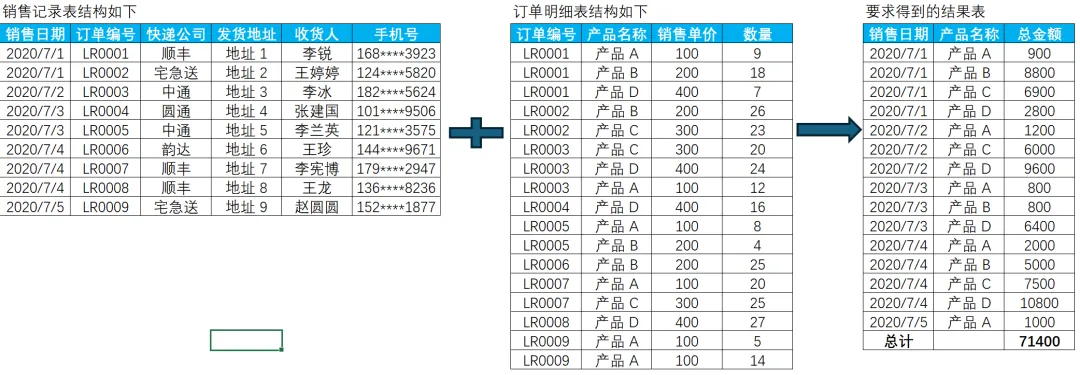
遇到这类问题后,我们首先要根据业务目的拆分需求,理清思路后再动手计算。
企业要求按照日期对产品总金额进行汇总,但是销售记录表里仅有日期信息却没有金额信息,而订单明细表里仅有销售单价和数量信息却没有日期信息,这就需要先将两张表的信息整合在一起再进行计算和分析。
经过观察发现两张表同时包含 “订单编号” 信息,且销售记录表中的每个订单编号对应着订单明细表中的多个销售记录,我们可以借助 Power Pivot 按照 “订单编号” 关联销售记录表和订单明细表数据。
一、前期准备:整理数据源并转换为超级表
步骤 1:处理销售记录表
-
选中销售记录表中的任意数据单元格; -
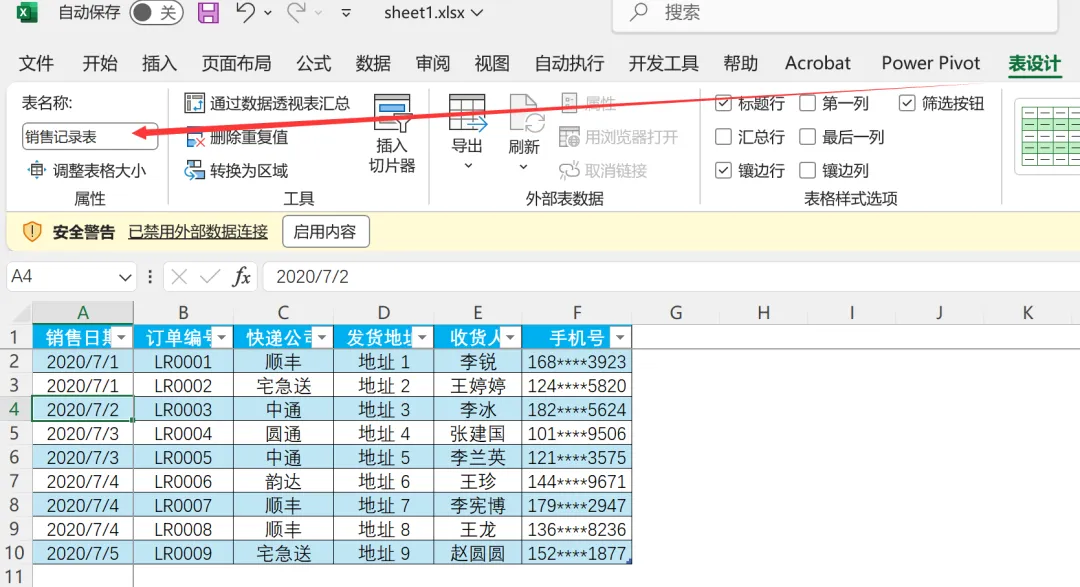
按下快捷键 Ctrl+T,在弹出的 “创建表” 对话框中确认 “表包含标题”,点击 “确定”,将销售记录表转换为超级表; -
为超级表设置表名称“销售记录表”,完成标识设置。
-
选中订单明细表中的任意数据单元格; -
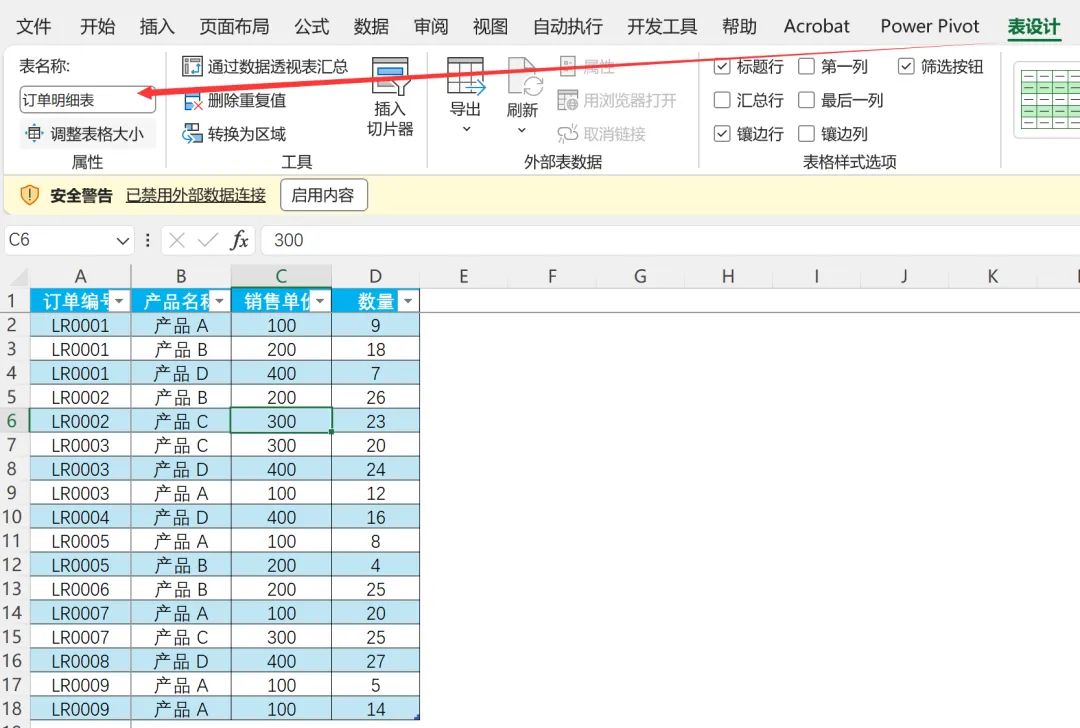
按下快捷键 Ctrl+T,确认 “表包含标题”,点击 “确定”,将订单明细表转换为超级表; -
为订单明细表设置表名称“订单明细表”,与销售记录表名称区分清晰。 -
二、导入数据到 Power Pivot 数据模型
步骤 3:添加订单明细表到模型
-
点击【Power Pivot】选项卡,选择【添加到数据模型】; -
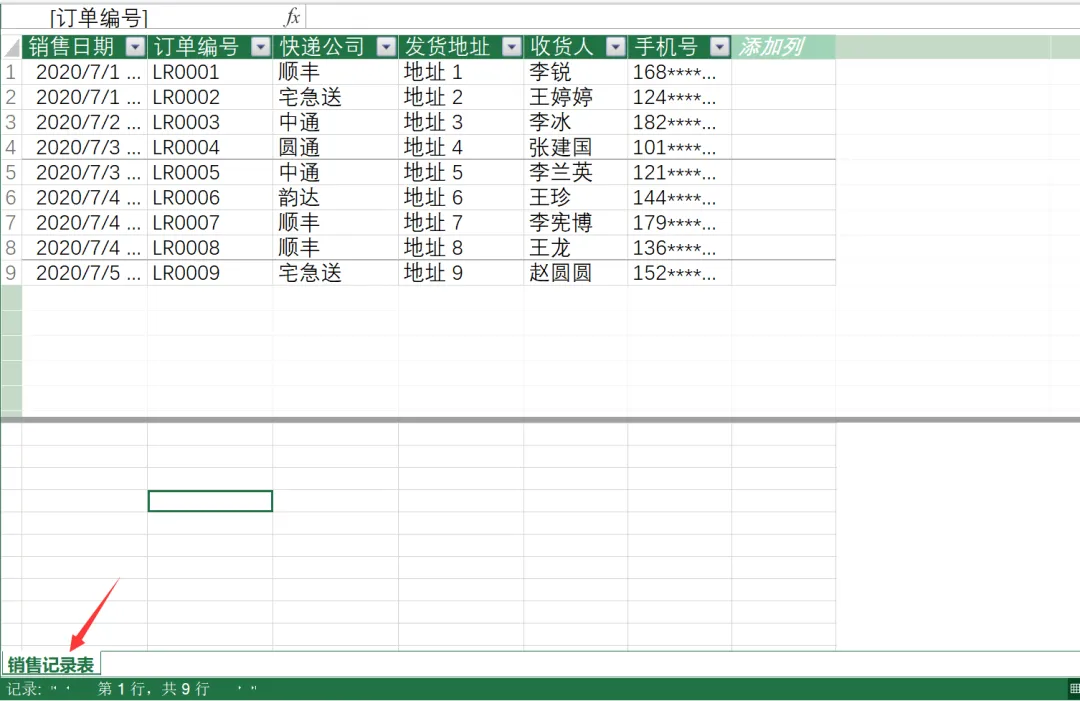
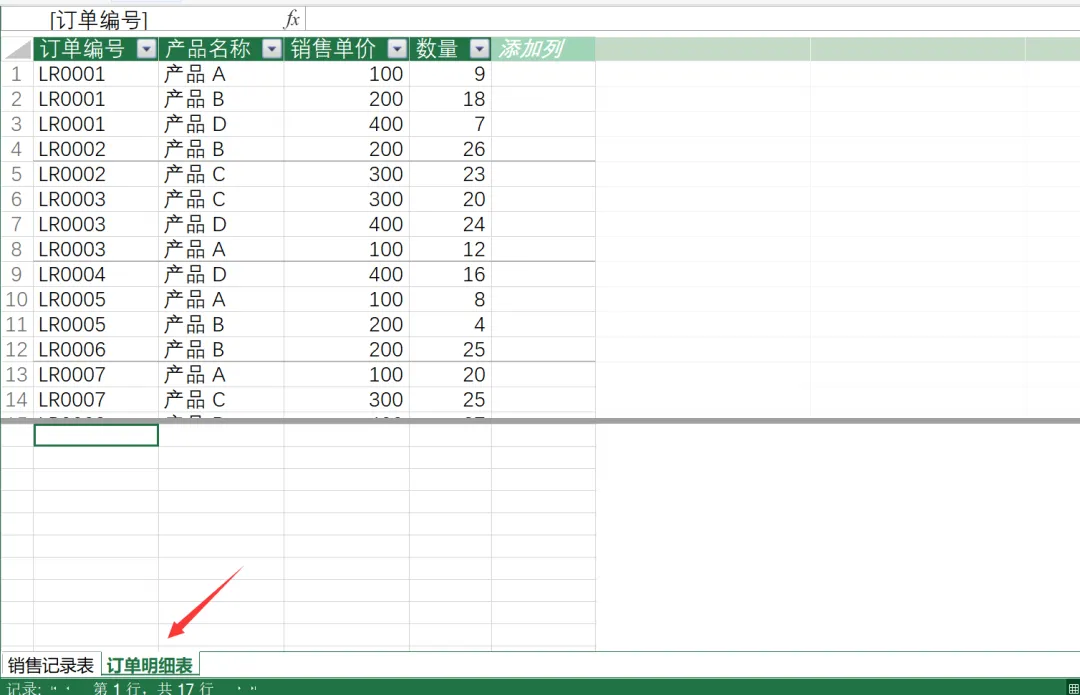
选择订单明细表,完成添加,可在数据模型中查看表名称及原始数据。
-
添加完成后,在 Power Pivot 数据模型中查看两张表的名称及导入数据,确认无误。 -
三、建立表间关系
步骤 5:切换到关系图视图
-
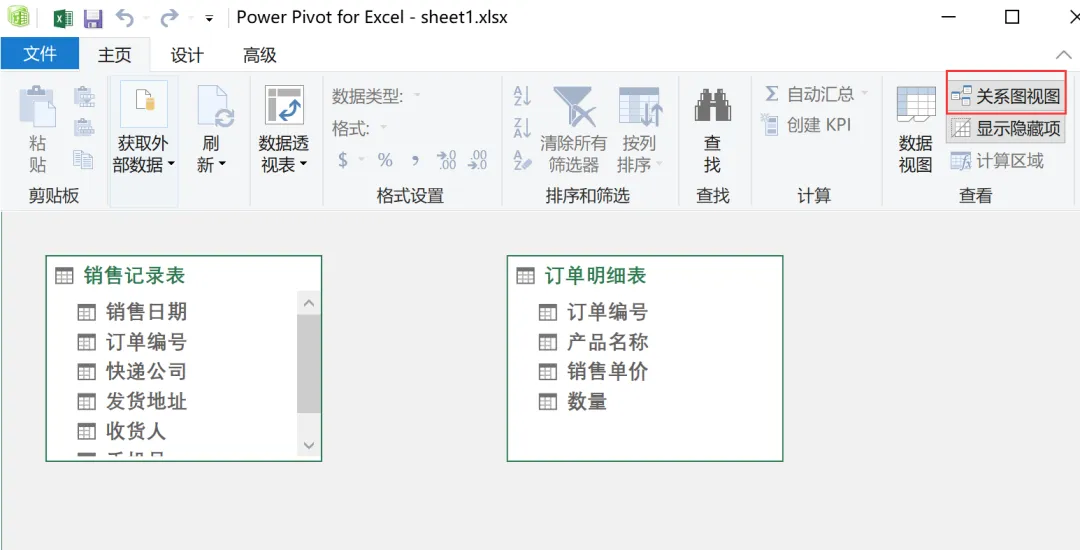
在 Power Pivot 数据模型中,点击【视图】选项卡; -
选择【关系图视图】,将默认的数据视图转换为关系图视图,方便建立关联。 -
步骤 6:建立 “订单编号” 关联
-
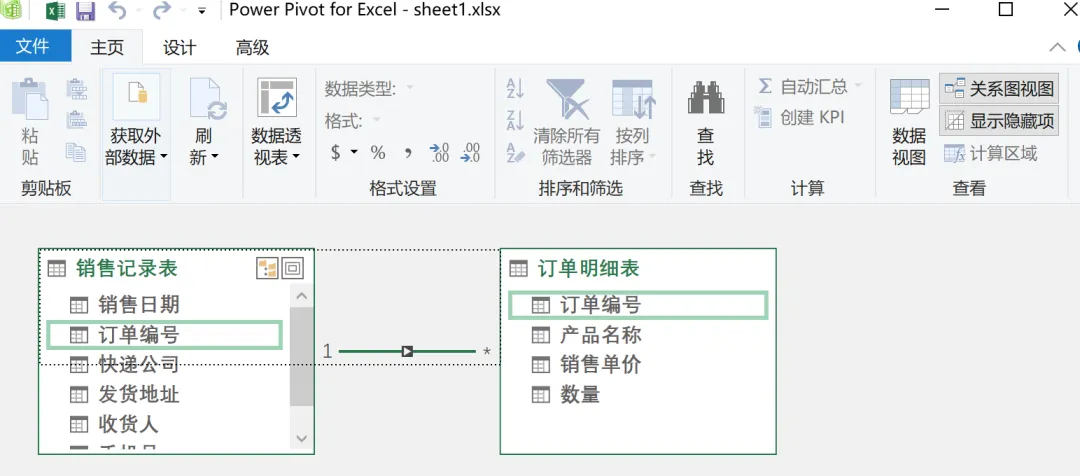
在关系图视图中,选中 “订单明细表” 的 “订单编号” 字段; -
按住鼠标左键,将其拖曳至 “销售记录表” 的 “订单编号” 字段上,松开鼠标; -
确认关联关系,完成后可查看两表间的一对多关系连线(销售记录表为 “一” 端,订单明细表为 “多” 端)。 -
四、添加度量值计算总金额
步骤 7:输入 DAX 公式创建度量值
-
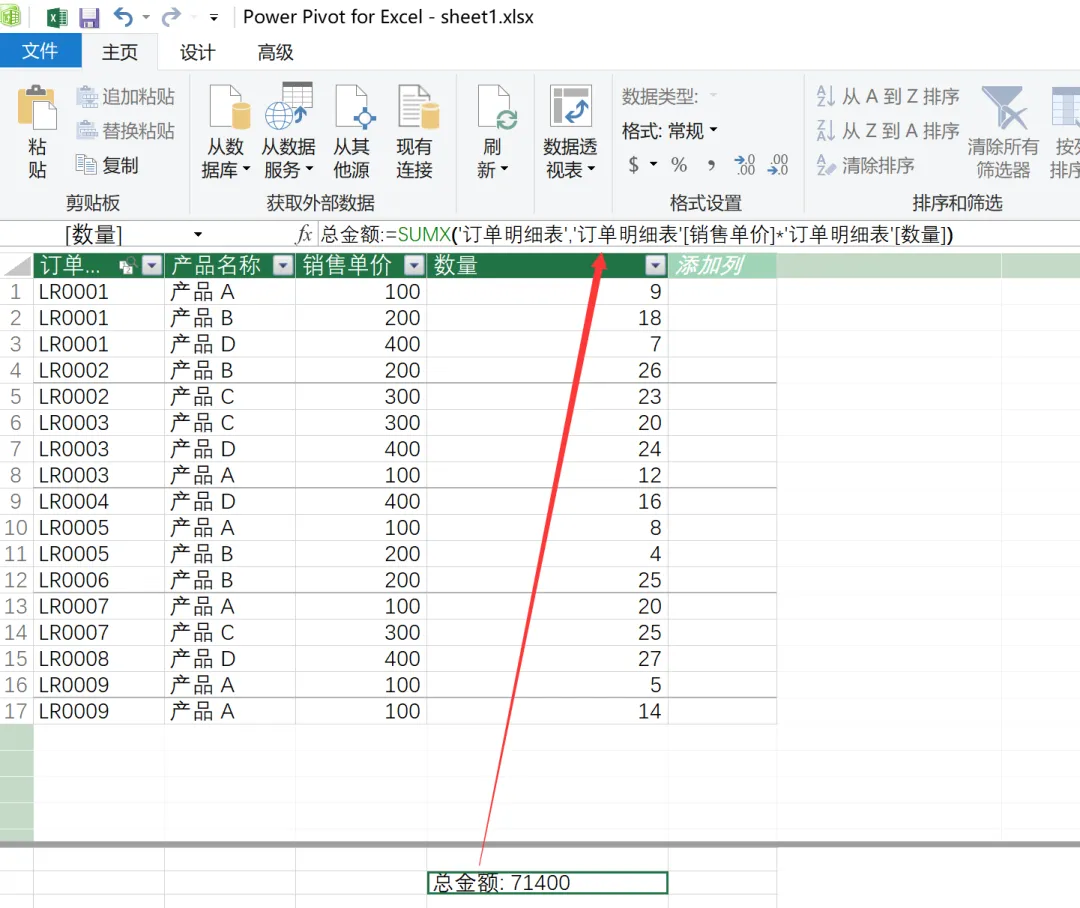
在 Power Pivot 数据模型中选中 “订单明细表”,在下方区域点击空白位置; -
在编辑栏中输入度量值名称及公式: 总金额:=SUMX('订单明细表','订单明细表'[销售单价]*'订单明细表'[数量]); -
输入时注意使用英文半角符号,可通过单引号触发下拉菜单,快速选择表名和字段,完成后按回车确认。
输入完毕后,度量值及计算结果会显示在 Power Pivot 数据模型下方区域,可核对计算准确性。
五、创建并设置数据透视表
步骤 9:新建数据透视表
-
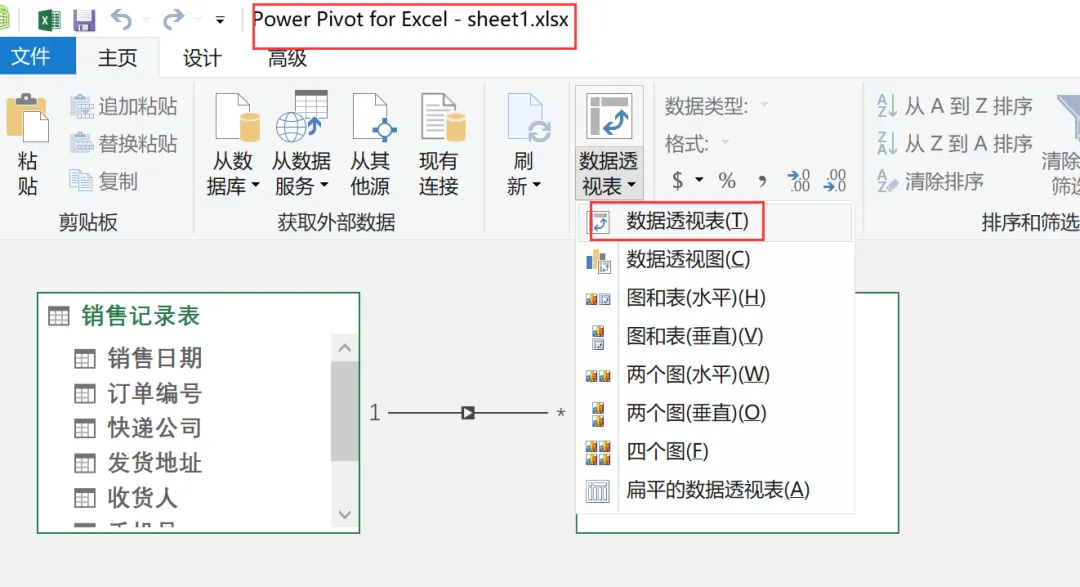
点击【主页】选项卡,选择【数据透视表】→【新建数据透视表】; -
在弹出的对话框中,选择 “新工作表”,点击 “确定”,在新建的 “Sheet1” 中创建数据透视表。 -
-
步骤 10:显示字段列表 -
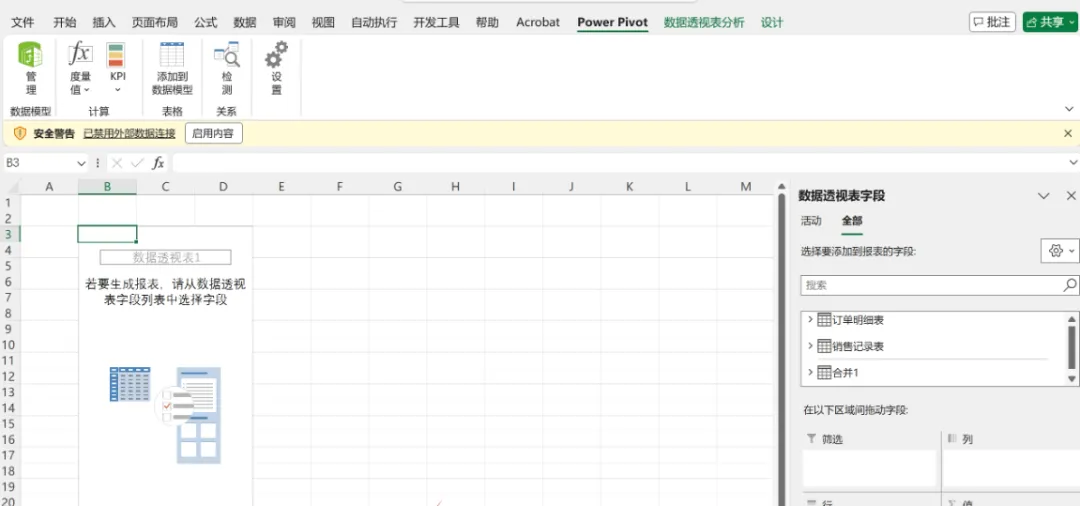
在新建的 “Sheet1” 工作表中,点击数据透视表任意空白区域; -
单击鼠标右键,选择【显示字段列表】,调出数据透视表字段面板。 -
步骤 11:调整字段布局
-
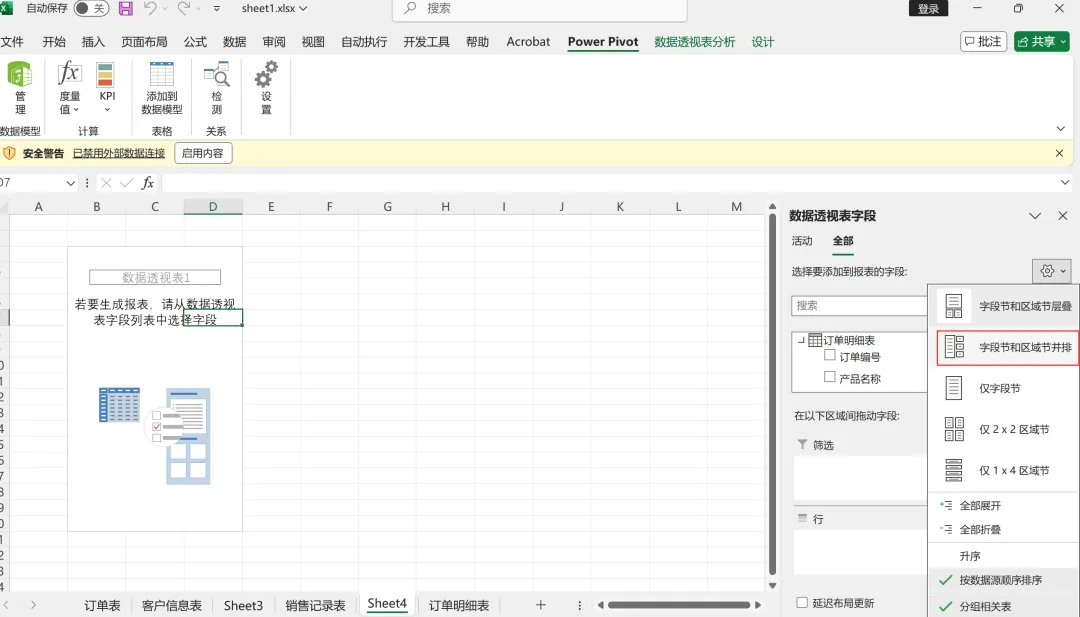
在数据透视表字段面板中,点击右上角的布局选项; -
选择【字段节和区域节并排】,优化字段操作界面,方便后续字段设置。 -
步骤 12:设置字段布局(按企业需求)
-
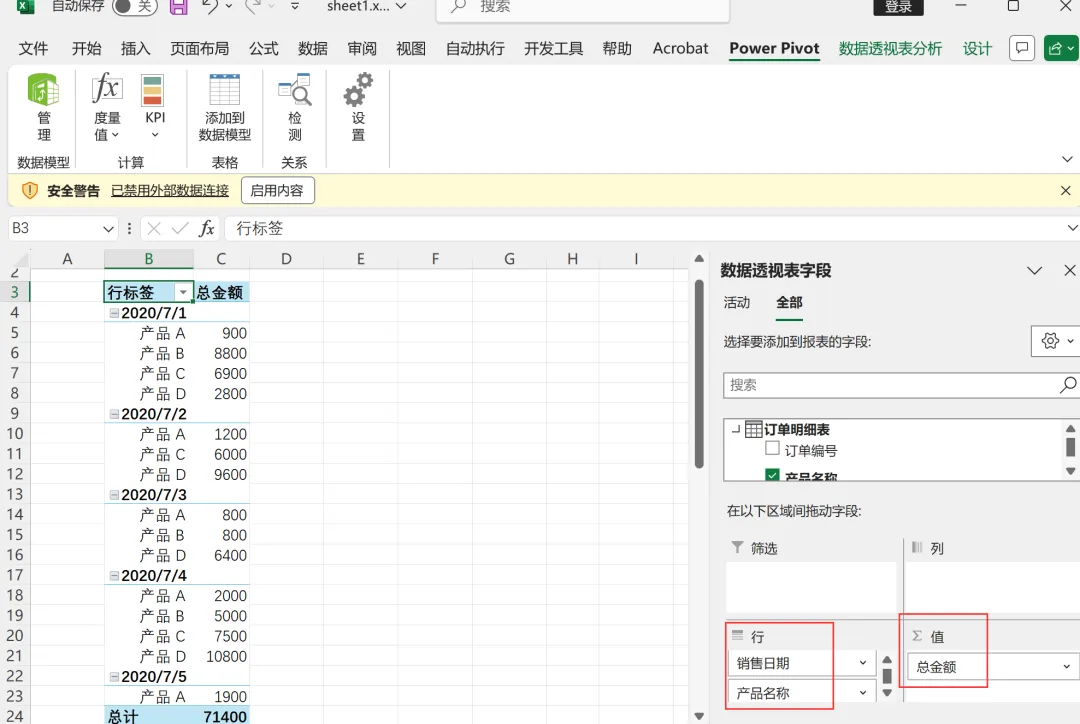
从 “销售记录表” 中拖曳 “销售日期” 到【行】区域; -
从 “订单明细表” 中拖曳 “产品名称” 到【行】区域; -
从 “订单明细表” 中拖曳 “总金额” 到【值】区域,完成核心字段布局。 -
步骤 13:优化报表显示
-
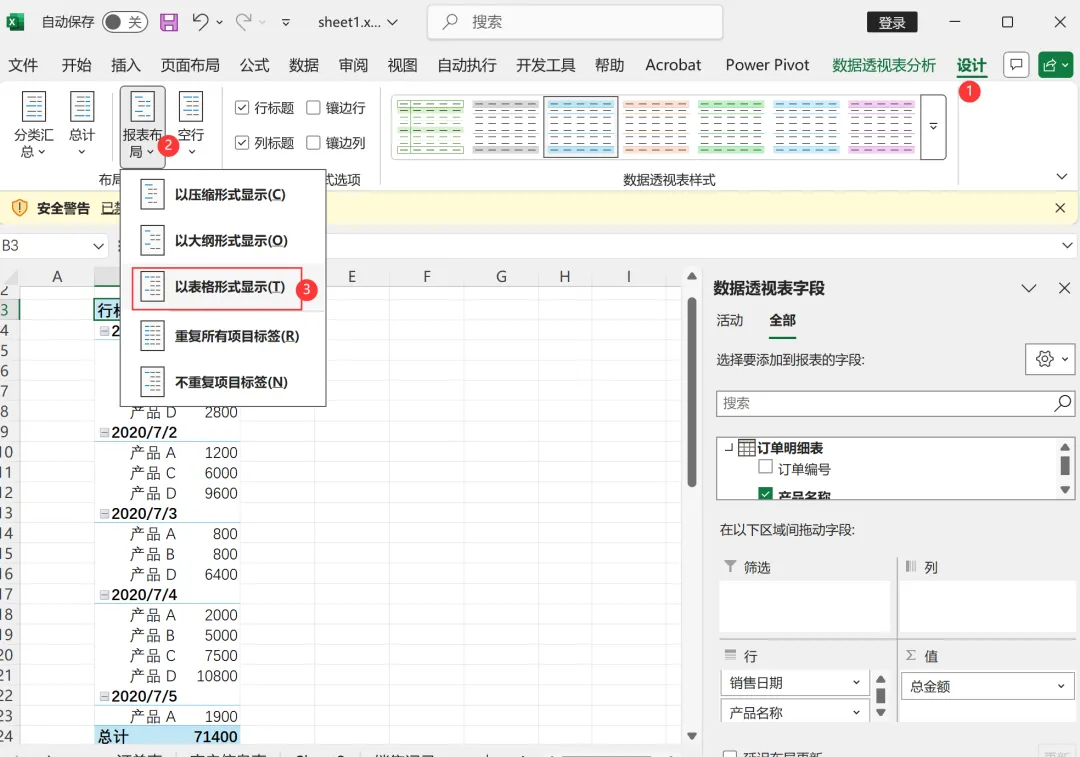
点击【数据透视表分析】→【布局】→【报表布局】; -
选择【以表格形式显示】,优化数据展示格式; -
-
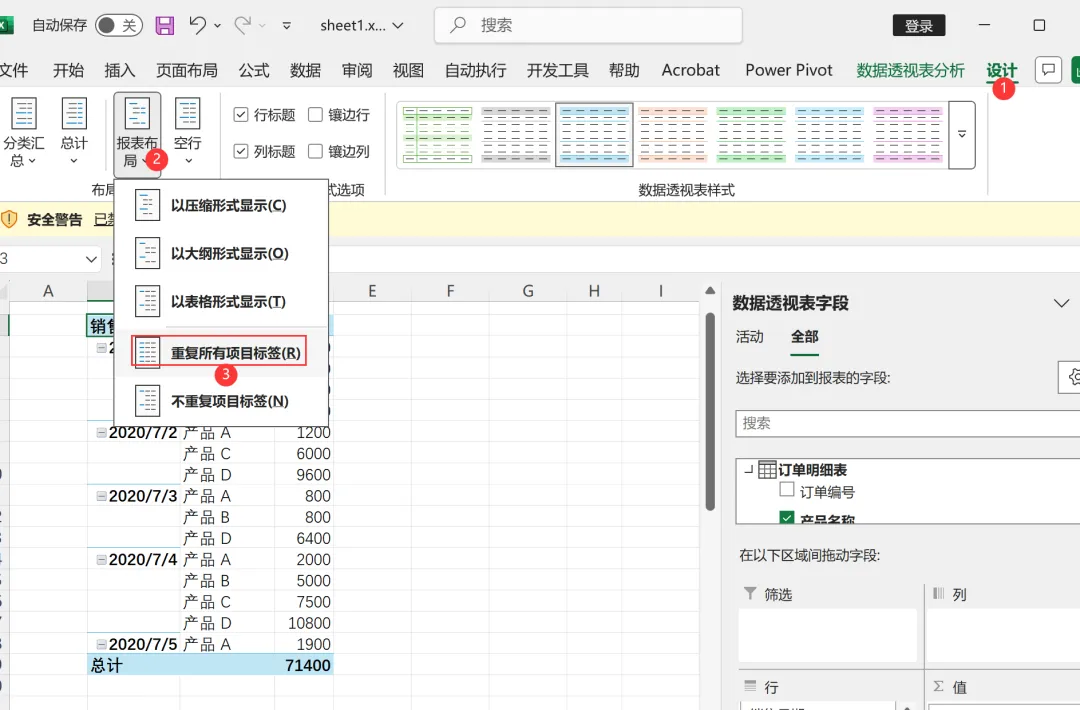
点击【数据透视表分析】→【布局】→【重复所有项目标签】,确保行标签内容完整显示,无空白。 -
六、最终效果验证
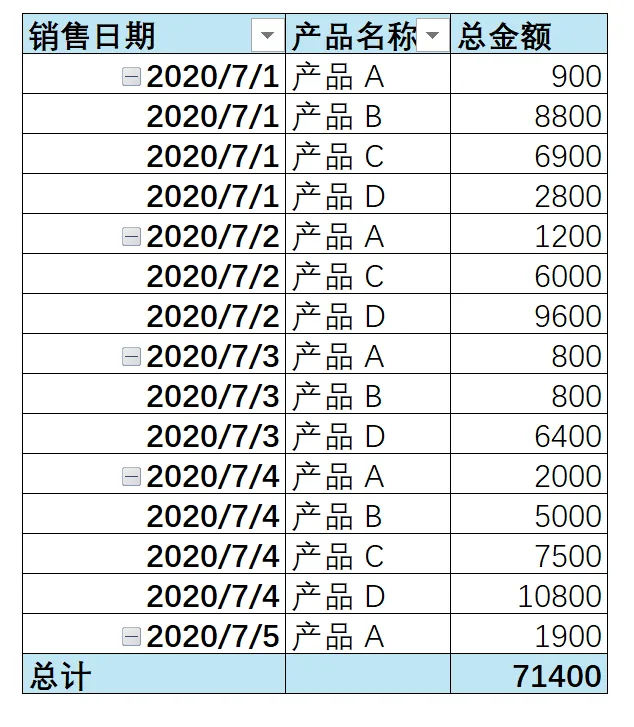
完成以上步骤后,数据透视表会清晰展示各销售日期下各产品名称的总金额,与企业需求一致,即实现多表数据智能计算和数据分析。
这样即可利用 Power Pivot 快速实现多表数据智能计算和数据分析。此案例仅是 Power Pivot 众多强大功能的应用之一,后面我们再慢慢学习更多。