Myexcel 模板设计入门系列 3:字段删除实操 + 列表窗体数据规范搭建
写在前面
Myexcel 模板入门系列继续更新!昨天我们讲了字段追加、修改、删除的核心方法,今天先手把手带大家实际操作一遍字段删除(巩固昨天的知识点),再教大家利用建好的「材料信息表」,新增「列表窗体数据规范」—— 这是后期做单据(比如入库单)快速选择、规范录入的关键一步。
还是老规矩,不讲太多理论,跟着步骤、对着图片一步步做,新手也能轻松上手。
昨天我们讲了 Myexcel 数据项目(字段)的添加、修改和删除,今天我们聚焦两个核心实操知识点,手把手落地:
一、实际操作一遍字段删除(巩固昨日内容,避免新手踩坑);
二、利用已设计好的「材料信息表」,新增「列表窗体数据规范」(后期做单据必用)。
一、删除模板中的字段
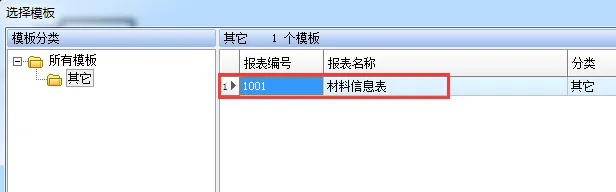
1、登录 Myexcel,点击【打开模板】,找到并打开「材料信息表」;
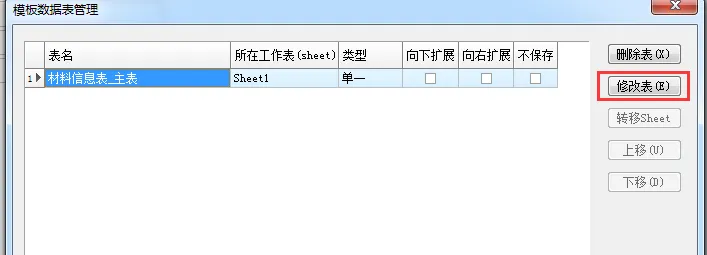
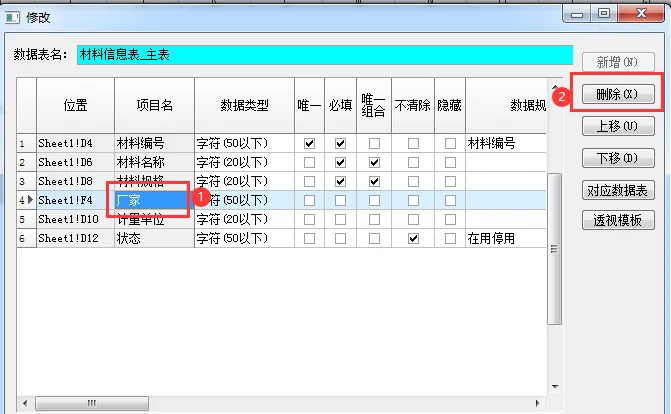
2、打开【数据表管理】,选中「材料信息表_主表」,点击【修改表】按钮;
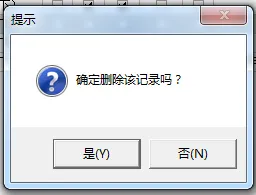
4、弹出提示窗口 “确定删除该记录吗?”,点击 “是” 即可;
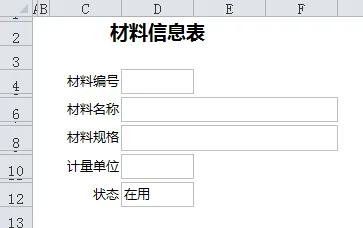
5、关闭所有设置窗口,回到 Excel 表样界面,选中「厂家」及对应的空白框(E4:F4),删除该行;删除后,效果如下图。
6、以上就是字段删除的完整实操步骤,大家可以跟着重复操作一遍,巩固昨日知识点。
二、利用材料信息表,新增列表窗体数据规范(后期必用)
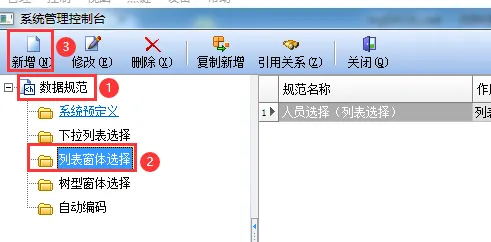
1、点击【系统管理】按钮,打开【系统管理控制台】,选中【数据规范】下的【列表窗体选择】,点击窗口顶部的【新增】按钮;
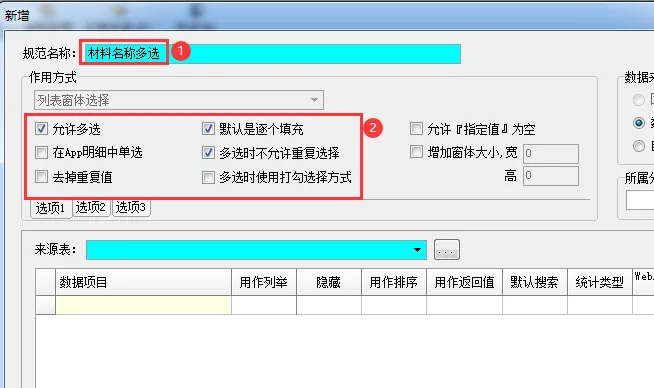
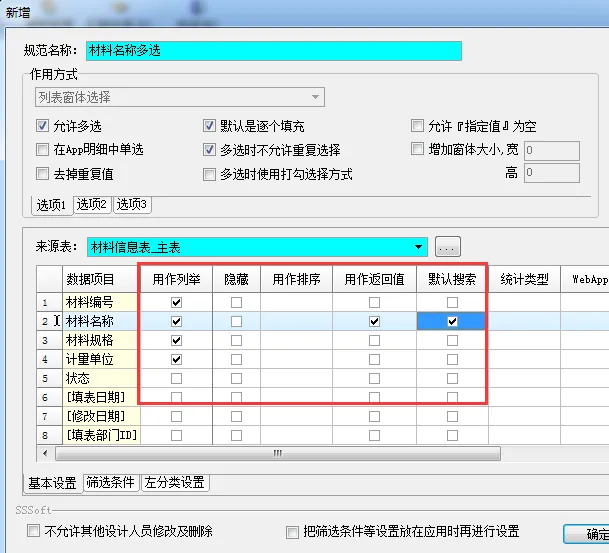
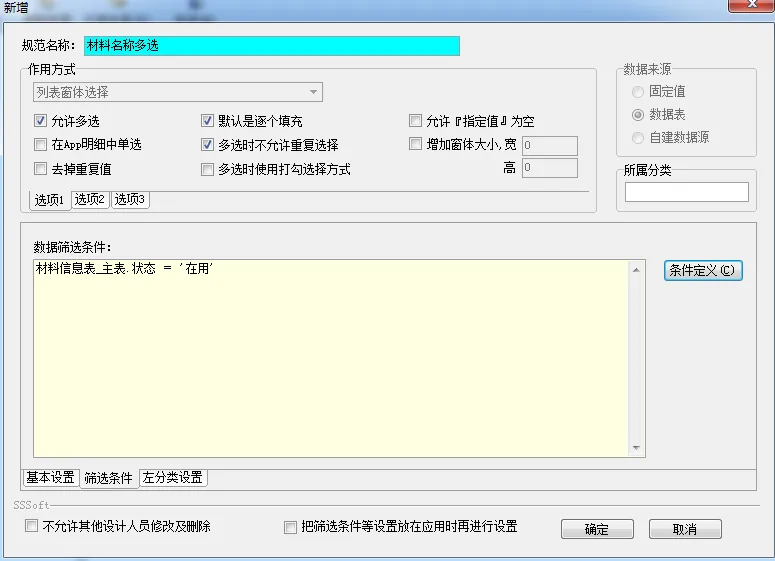
2、在弹出的【新增】窗口中,填入规范名称(建议填写 “材料名称多选”,清晰易懂),并在「作用方式」中,勾选 “允许多选”、“默认是逐个填充”、“多选时不允许重复选择” 三个选项;
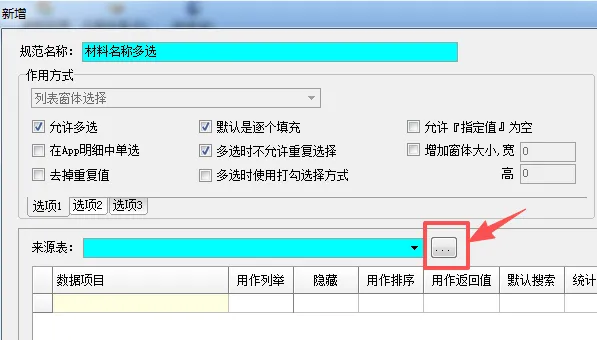
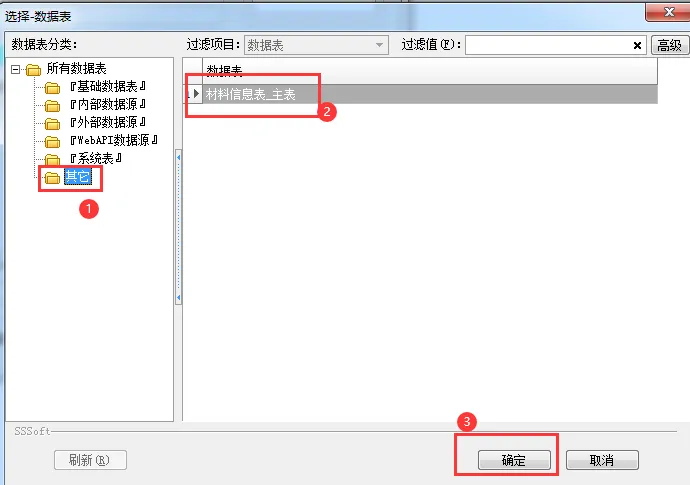
4、在弹出的【选择 – 数据表】窗口中,找到「材料信息表_主表」,点击确定后关闭窗口;
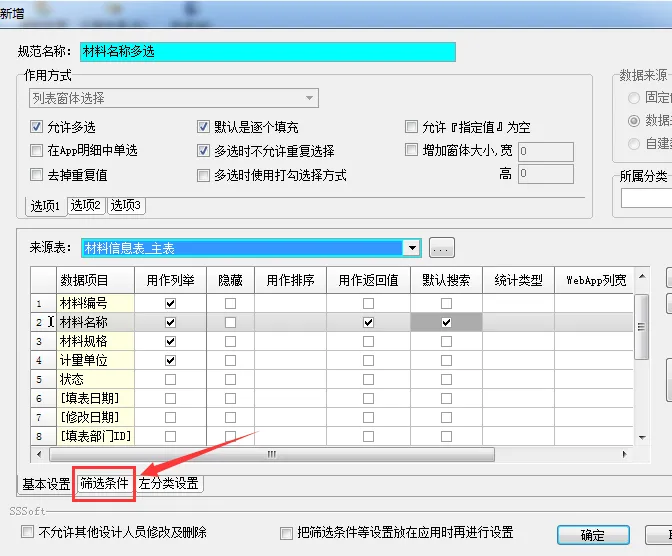
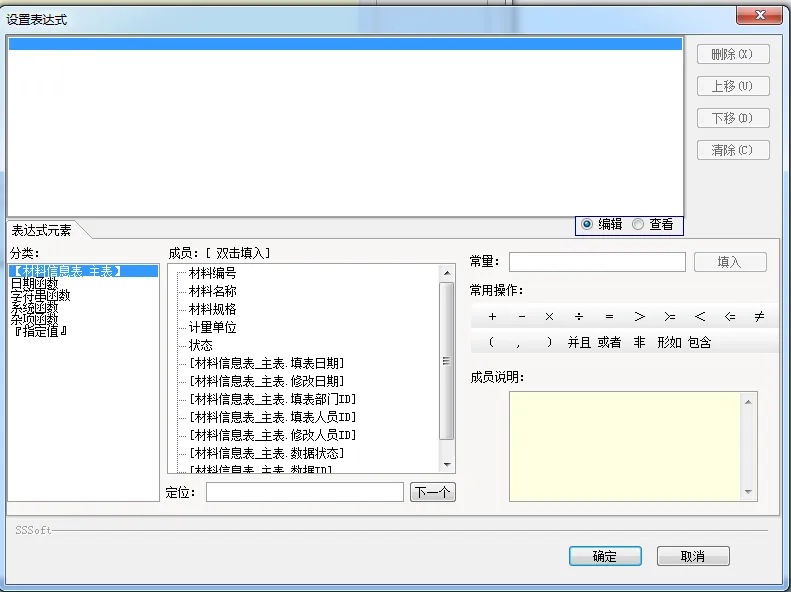
7、点击【条件定义】按钮,弹出 “设置表达式” 窗口;
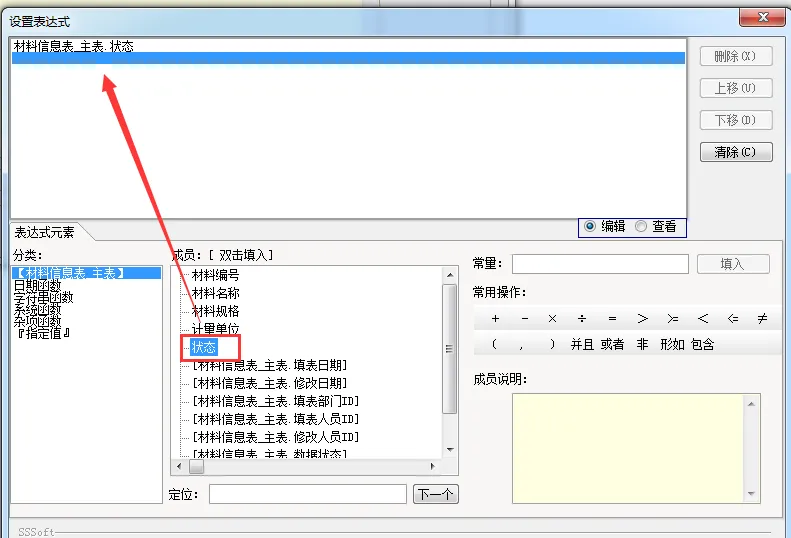
8、在【分类】中选择「材料信息表_主表」;在【成员】中选择 “状态”,双击 “状态”,它就会自动显示在表达式显示窗口中;
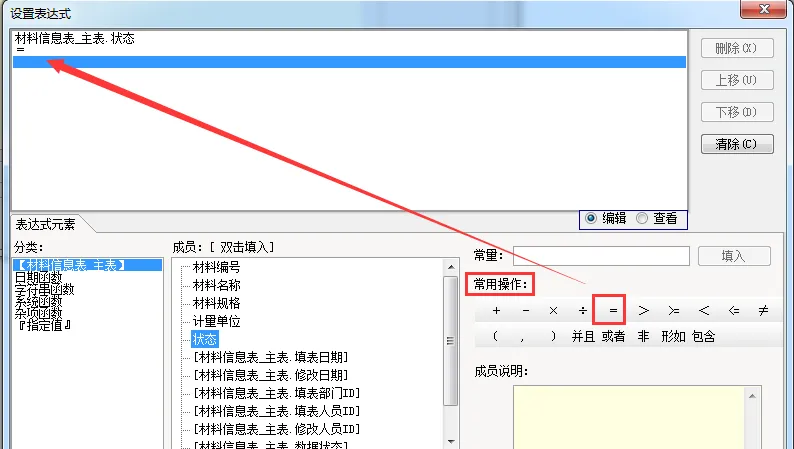
9、在【常用操作】中点击 “=”,“=” 会自动显示在表达式显示窗口中;
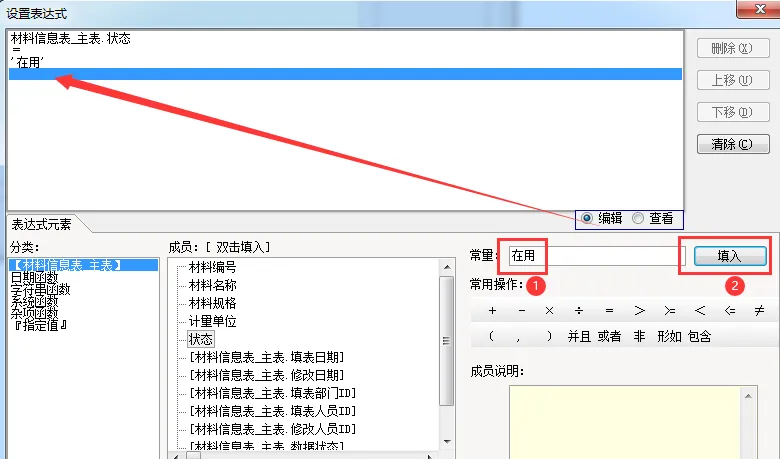
10、打开输入法,在【常量】中输入 “在用”,然后点击【填入】按钮,“在用” 就会显示在表达式显示窗口中;
11、这样我们就完成了一个筛选条件的设置,这个条件的含义很简单:只提取「材料信息表」中 “状态” 字段为 “在用” 的数据。
这里重点提醒:Myexcel 中所有表间公式,都是这种录入方式,学会这个,后面写表间公式会轻松很多;
12、设置完成后,点击确定,关闭 “设置表达式” 窗口;
13、再次点击确定,关闭新增数据规范窗口,此时我们会看到,【数据规范】列表中,新增了一条 “材料名称多选” 的数据规范,新增完成。
三、总结
-
字段删除实操:巩固了昨日知识点,重点记住 “删除字段后不可恢复,删除后要同步删除表样上的对应内容”,避免后期操作出错;
-
列表窗体数据规范新增:学会了 “多选规范” 的建立方法,掌握了表达式的书写逻辑 —— 这是后续做数据规范的关键,也是写表间公式的基础。
今日练习(新手必做,巩固实操)
给大家布置一个小作业,跟着练习一遍,才能真正掌握:
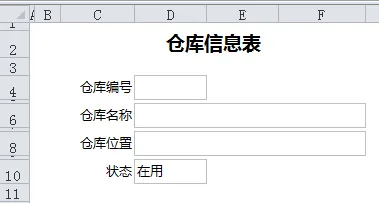
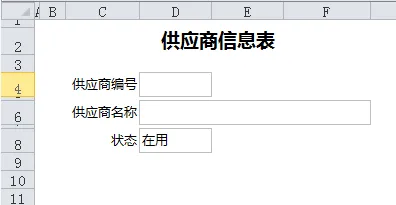
参照「材料信息表」的建立方法,自行完成「供应商信息」和「仓库信息」的模板设计;
同时新增两个列表窗体数据规范:「供应商单选」和「仓库单选」。
提示:今天我们讲的是 “多选” 规范,而作业要求是 “单选”,大家可以重点关注【作用方式】中的选项,调整勾选即可(很简单,动手试一遍就懂)。
练习的目的,是让大家熟练掌握 “基础表设计 + 数据规范建立”,为下一节「入库单设计」做好准备 —— 下一节,我们就会用到今天做的规范,真正实现 “选择录入”,让系统更规范、更高效。
如果练习过程中,有不懂的地方,可以在评论区留言,我帮你解答;如果操作中遇到报错,也可以截图提问,手把手帮你解决。
如果本文对你有帮助,
欢迎点赞、在看、转发支持一下;
也可以加个星标,第一时间收到更多实战案例。
关注 Myexcel 家园,
每天分享企业管理 + 数据库思维的实战内容,
带你真正把 Myexcel 做成管理系统。
 夜雨聆风
夜雨聆风