 夜雨聆风
夜雨聆风


Listary 0.01秒文件搜索神器,办公效率提升500%!
每天花十几分钟在电脑里翻找文件,相信是很多办公族的共同烦恼。上周的会议纪要、上个月的报销单、去年的项目方案……文件名记不全,Windows自带搜索慢如蜗牛,经常需要等待几分钟才能看到结果。
实际测试发现,用Windows自带搜索查找包含“123”关键词的文件,耗时3分9秒;而使用Listary完成同样的搜索任务,仅需1秒——速度差距达到惊人的190倍!这种震撼的对比,让我们重新审视文件搜索工具的价值。
一、实测对比:Listary碾压Windows搜索,速度差距达190倍
为了直观展示两款工具的差距,进行了三组实际测试,结果如下:
|
|
|
|
|
|---|---|---|---|
|
|
|
|
190倍 |
|
|
|
|
150倍 |
|
|
|
|
6.4倍 |
最令人印象深刻的是第一组测试:Windows搜索需要扫描文件内容,速度缓慢;而Listary基于优化的索引机制,初次运行后建立文件数据库,后续搜索如同从通讯录查找联系人般即时响应。
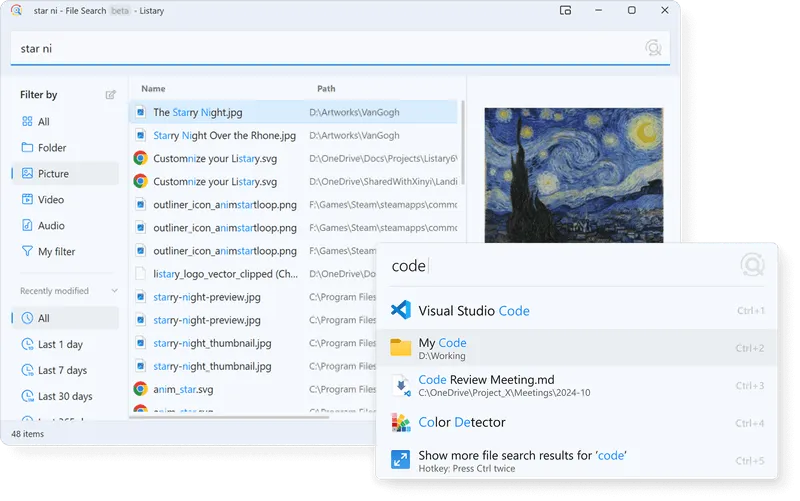
实际体验表明,传统找文件方法往往需要几分钟甚至十几分钟;使用Listary后,输入关键词的瞬间结果就呈现出来——这种“秒搜”体验,一旦习惯就难以放弃。
二、四大核心功能,彻底解决“文件焦虑”
1. 双击Ctrl全局搜索:文件/程序一触即达
无论正在编辑文档还是浏览网页,双击Ctrl键就能唤出搜索框。输入文件名、文件夹名或程序名,毫秒级显示结果,回车直接打开。
-
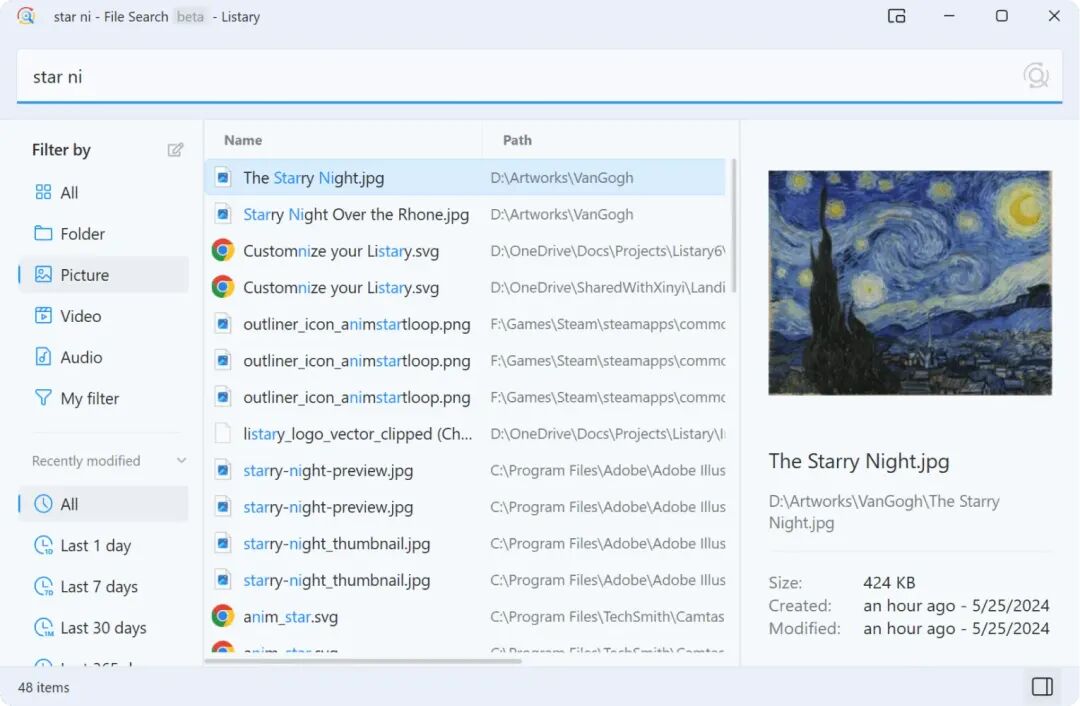
• 查找文件:输入“2025 Q1 预算”或首字母“2025 qysj”,自动匹配“2025年Q1项目预算表.xlsx” -
• 启动软件:输入“wps”打开WPS,“ps”启动Photoshop,告别开始菜单翻找 -
• 智能排序:常用文件自动置顶,越用越懂使用习惯
2. 文件对话框直搜:保存/打开神技,无需层层点击
这是办公场景最刚需的功能!在WPS点击“保存”时,弹出的系统对话框底部会出现Listary搜索栏,输入关键词瞬间跳转到目标文件夹。
传统方法:点开D盘→“工作”→“2025项目”→“市场部”→“方案初稿”,至少点击6次
Listary方法:对话框输入“2025 市场部 方案”,1步到位,节省80%操作时间
3. 智能搜索:模糊匹配+拼音首字母超好用
记不清文件名或输错字时,Listary都能精准匹配:
-
• 拼音首字母:搜索“微信”输入“wx”,搜索“PPT”输入“ppt” -
• 模糊匹配:输入“doc”可匹配“document” -
• 内容检索:支持PDF、Word、Excel、PPT等文档内文字搜索,关键词高亮显示
4. 快速启动与文件操作增强
-
• 快速复制路径:右键→“复制路径”,分享文件更方便 -
• 批量操作:选中多个文件,输入命令快速移动/删除 -
• 自定义动作:设置快捷键一键用指定程序打开文件
互动问题:平时用什么方法管理电脑文件?是否也经常为找文件头疼?欢迎留言分享经验,一起交流解决!
三、一分钟上手教程:5步装好,立即可用
Step 1:下载安装
访问Listary官网,下载最新版(安装包仅12MB),全程无捆绑广告,安装过程简单快捷。
Step 2:首次配置
安装后首次运行会自动建立索引(约1-3分钟),之后搜索就是毫秒级响应,无需额外设置。
Step 3:核心快捷键
-
• 双击Ctrl:唤出搜索框(核心必记) -
• Ctrl+Enter:快速打开文件所在文件夹 -
• Ctrl+1/2:设置快速访问收藏夹/最近文件
Step 4:中文适配
默认支持简体中文和拼音搜索,无需额外设置,对中文用户友好。
Step 5:WPS专属优化
在设置→“集成”中勾选“支持所有文件对话框”,确保能接管WPS的打开/保存窗口,工作更流畅。
四、优缺点速览:为什么值得使用?
✅ 主要优点(免费版已足够)
-
1. 速度惊人:0.01秒搜索响应,比Windows快190倍,效率大幅提升 -
2. 轻量简洁:安装包12MB,后台占用仅5-12MB,老电脑也能流畅运行 -
3. 功能全面:文件搜索+程序启动+内容检索+批量操作,一个工具满足多种需求 -
4. 中文友好:完美支持拼音首字母搜索,记不全文件名也能找到 -
5. 无缝集成:融入资源管理器、文件对话框,操作体验统一
⚠️ 需要注意的方面
-
1. 免费版功能限制:专业版需29元买断(可激活3台电脑) -
2. 平台有限:仅限Windows,不支持macOS/Linux,跨平台用户需另寻方案 -
3. 偶尔需要维护:可能需要手动重建索引,操作简单但需了解 -
4. 学习成本:高级功能需要简单配置,新手可能需要摸索
五、避坑指南:这3个设置建议保持默认
实际使用两周,总结出最实用的配置建议,确保顺利使用:
-
1. 保持“智能排序”开启:这是Listary的核心功能,关闭后常用文件不会优先显示 -
2. 无需开启“深度索引”:默认索引速度已足够快,开启会占用额外内存 -
3. 免费版足够日常使用:办公场景完全够用,无需急着升级Pro版
特别提醒:如果搜索速度变慢,可先检查服务是否运行(任务管理器→服务→ListaryService),或尝试重建索引(设置→高级→重建数据库)。
六、实用贴士:这样用Listary效率最高
-
1. 收藏高频文件夹:将“工作文档”、“下载”、“项目资料”添加到收藏,按Ctrl+1/2/3快速直达 -
2. 善用路径限定:搜索时输入“\”加路径,如“方案\市场部”,精准定位 -
3. 文件类型过滤:输入“pic:风景”只搜图片,“doc:报告”只搜文档 -
4. 与Everything联动:在Listary设置中启用Everything引擎,实现强强联合
实际效果显示,搭配Listary后,每天花在找文件上的时间从1.5小时压缩到40分钟,省出的时间可处理2-3项额外工作——对办公族来说,这简直是“效率外挂”。
最后提醒:Listary的免费版已经足够强大,如果电脑文件多、找文件慢,强烈建议尝试。毕竟,每天省下30分钟,一年就是180小时——相当于多出了7天半的假期!
如果觉得有用,别忘了点赞鼓励!你的点赞是持续分享实用工具的最大动力。
关注【微光栈】,每周获取深度工具合集+每日实用技巧推荐!
实测环境:Windows 11,Intel i5处理器,16GB内存,SSD硬盘
测试文件:3000+份办公文档,文件大小1MB-50MB不等
测试时间:2026年3月,多次重复验证确保数据准确