Myexcel 模板设计入门系列 4:手把手设计入库单
写在前面
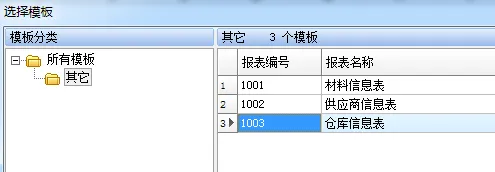
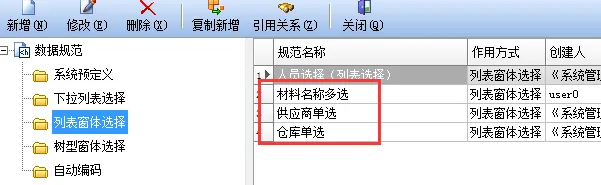
建立仓库信息表、供应商信息表,并做好对应的单选数据规范。
今天我们正式开始入库单设计,会直接用到这两个规范。
还没完成练习的同学,建议先回头补做,不然今天的内容容易跟不上。
入库单由主表 + 明细表组成,主表设计思路和之前的基础表类似,所以今天主表部分会略讲,重点放在明细表。
新手一定要按顺序学习,前面教程没吃透的,先回去看一遍,再学本节效果更好。
当我们把三张基础资料表建好,并做好对应的数据规范后:
准备工作完成,就可以开始今天的核心内容 ——入库单模板设计。
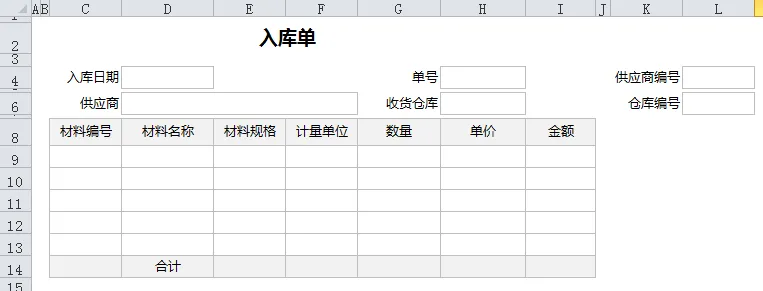
一、入库单主表设计
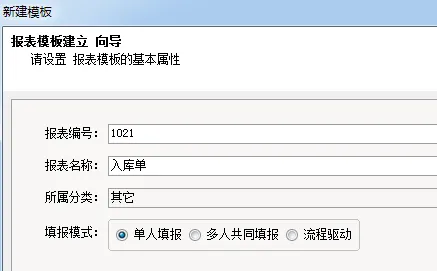
1、新建一个模板,权限设置和前面保持一致,直接使用默认即可。
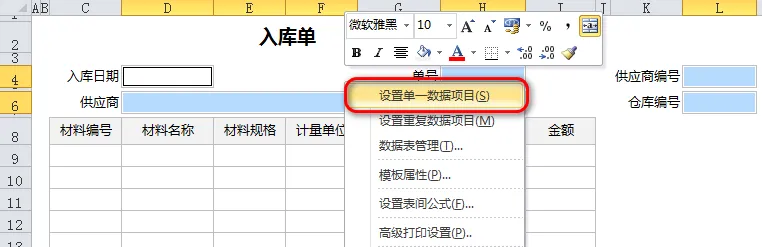
3、按住 Ctrl 键,用鼠标选中表头对应的录入单元格,点击【设置单一数据项目】。
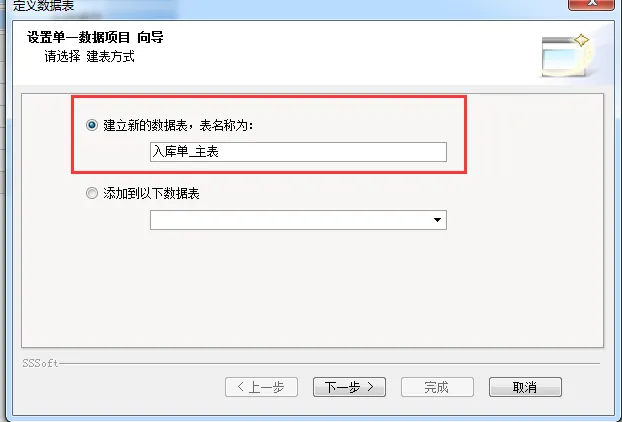
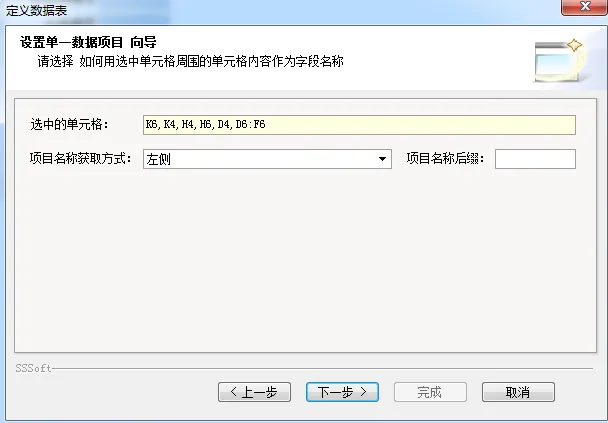
5、字段名称直接使用默认,依次点击 “下一步”“完成”。
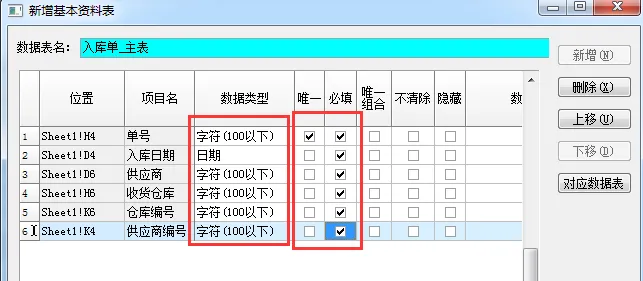
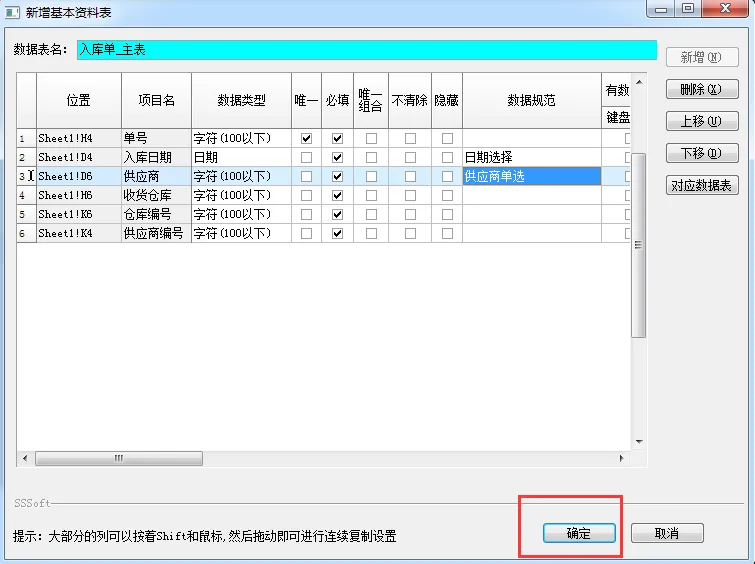
6、除 “入库日期” 外,其他字段的数据类型统一设为 “字符(100 以下)”,并根据需要勾选 “唯一” 和 “必填”。
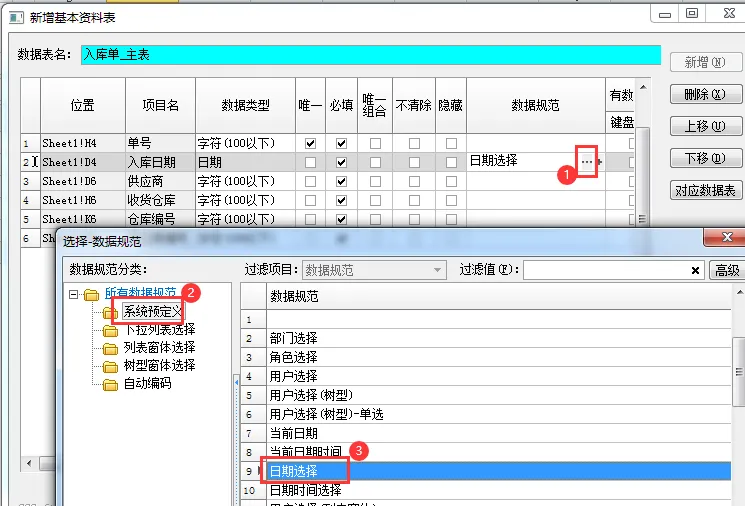
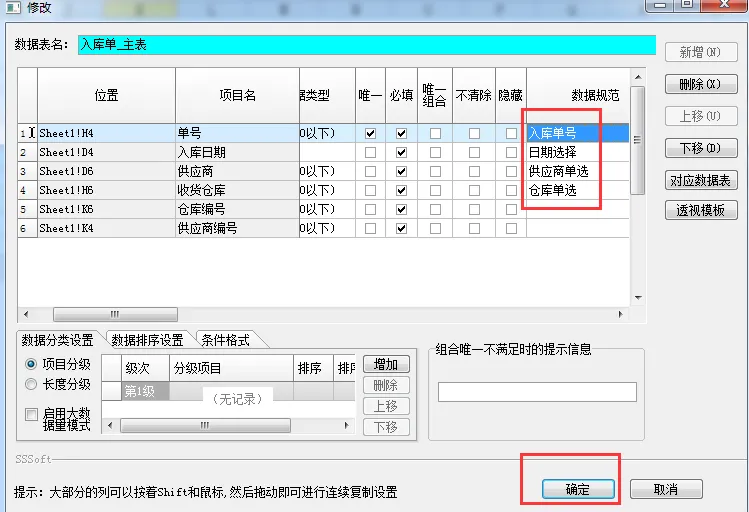
7、给 “入库日期” 设置数据规范为 “日期选择”。
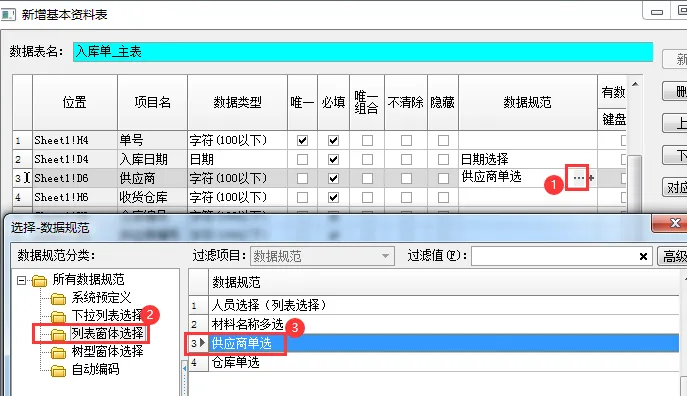
8、给 “供应商” 设置数据规范为 “供应商单选”。
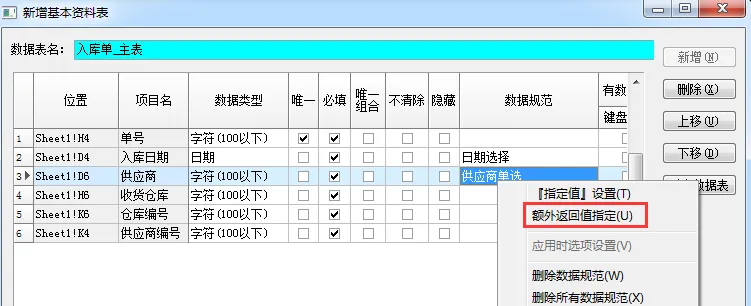
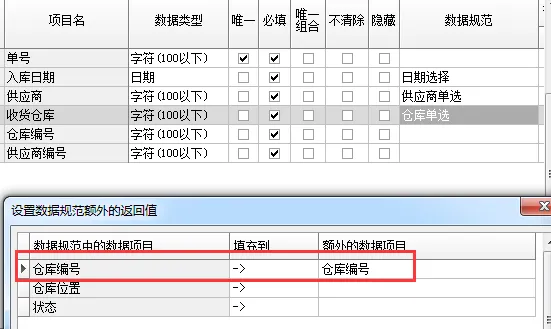
9、在 “供应商单选” 上点右键,选择【额外返回值指定】。
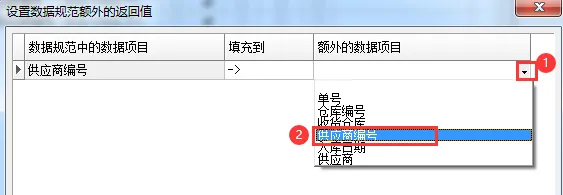
10、在弹出的窗口中,将 “供应商编号” 对应的 “额外的数据项目” 设为 “供应商编号”。
11、关闭窗口,对 “收货仓库” 进行同样的额外返回值设置。
12、设置完成后,点击【确定】,关闭数据表设置窗口。
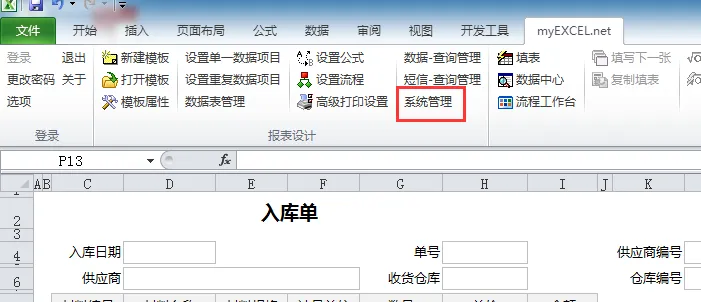
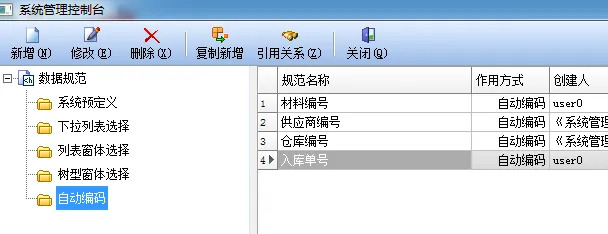
13、打开【系统管理】→【数据规范】→【自动编号】,新增一条 “入库单号” 规范。
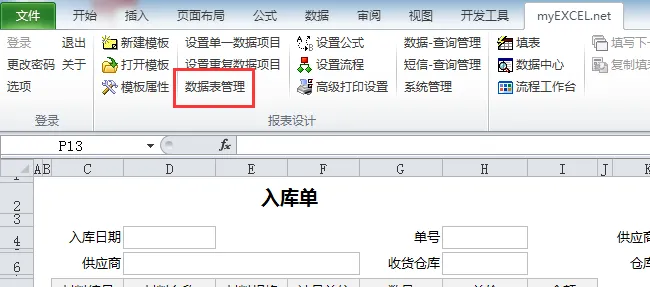
15、关闭系统管理控制台,回到模板界面,打开【数据表管理】,继续完善主表数据规范。
16、给 “单号” 字段绑定刚才建好的 “入库单号” 规范,点击确定保存。
二、入库单明细表设计
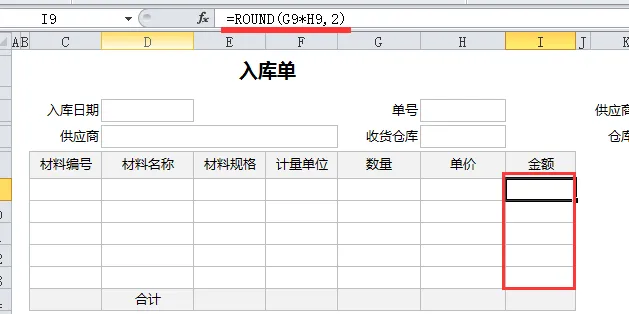
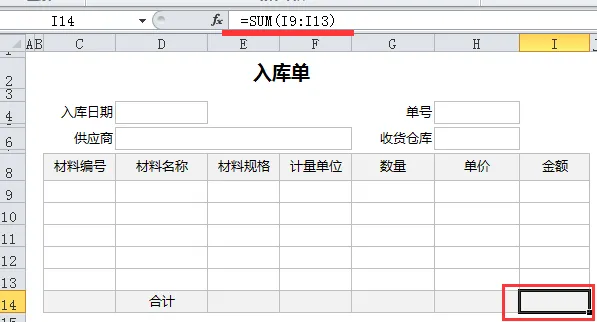
1、因为明细表中 “金额 = 数量 × 单价”,我们先给金额列添加 Excel 公式:“=ROUND(F2*G2,2)”,并用快捷键Ctrl+D批量填充到整个金额区域(H9:H13)。
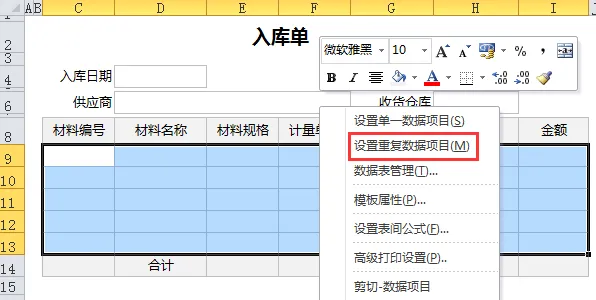
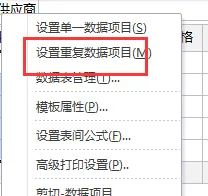
3、选中明细表录入区域(C9:H13),不包含标题行和合计行,右键选择【设置重复数据项目】。
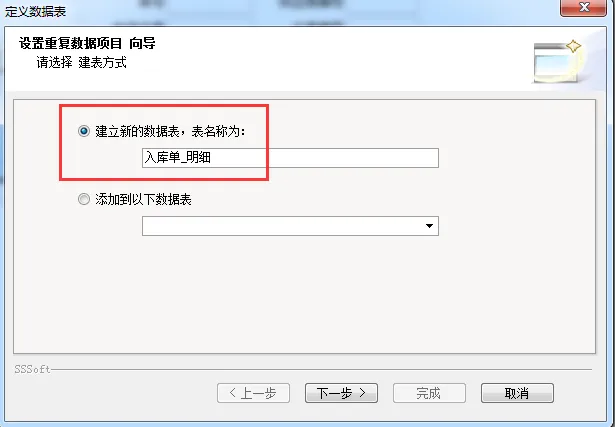
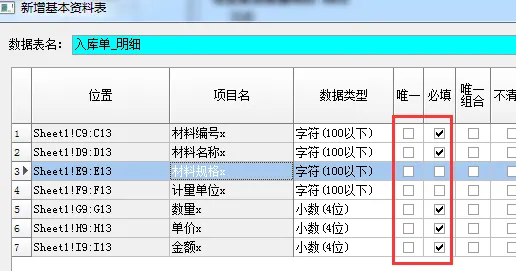
4、新建数据表名称为 “入库单_明细”,点击下一步。
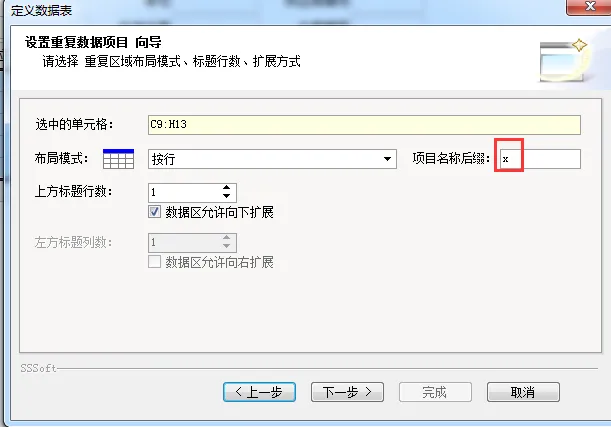
5、上方标题行数默认是 1 行,和本表一致,直接用默认即可;如果你的表有多行标题,这里要按实际修改,否则字段名称提取不完整。在 “项目名称后辍” 中填入字母 “x”,先这样设置,后面讲表间公式时会说明原因。继续点击 “下一步”“完成”。
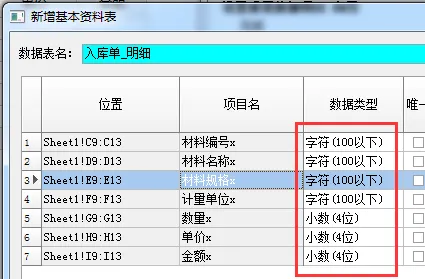
6、修改各字段数据类型:数量、单价、金额统一设为数值型,并保留足够的小数位数(建议 4 位)。这样设置的目的是:先在后台保证精度,再通过 Excel 的ROUND函数控制显示位数,避免因小数位数太短导致数据错误。
7、根据业务需要,勾选对应字段的 “必填” 选项。
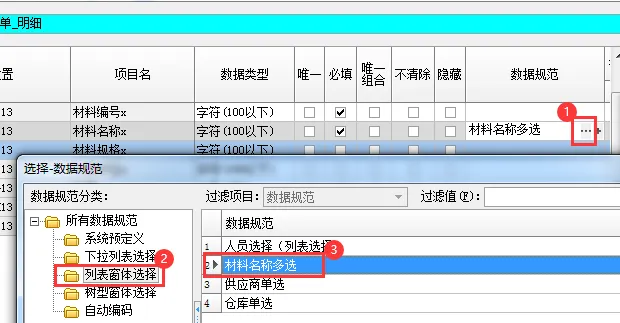
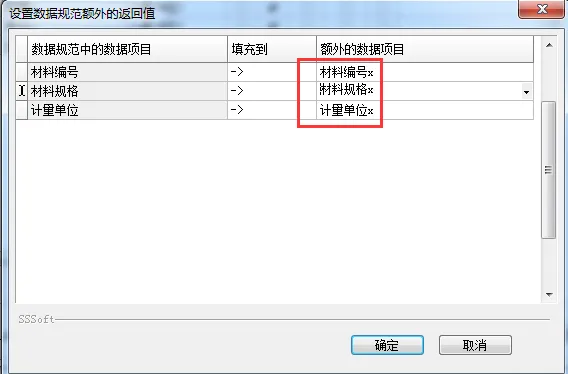
8、为 “材料名称” 设置对应的列表窗体数据规范。
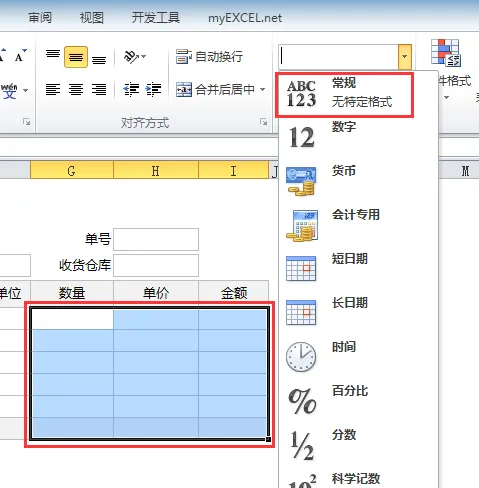
10、关闭设置窗口,回到 Excel 界面,选中数量、单价、金额区域,将单元格格式设为 “常规”。
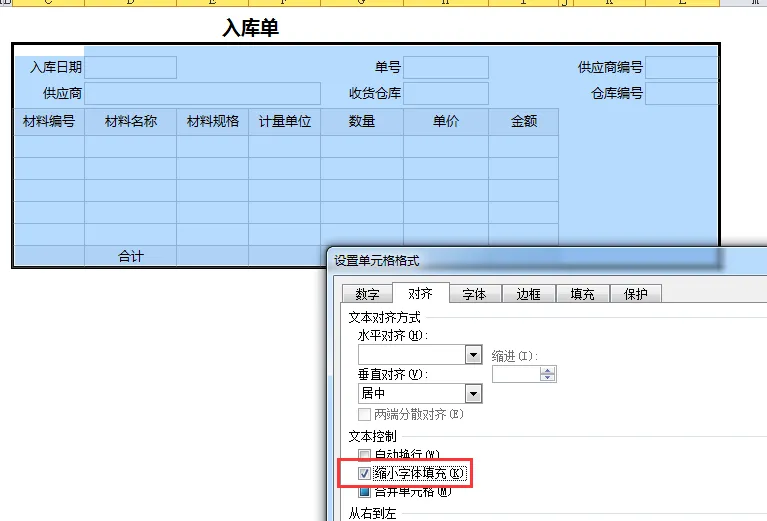
11、选中整张单据的所有录入区域,右键打开【设置单元格格式】,勾选 “缩小字体填充”,避免内容过长显示不全。
三、明细表数据项目的添加、修改、删除及位置调整
1、明细表数据项目的添加方式和主表类似,区别在于:添加时要选择【设置重复数据项目】。
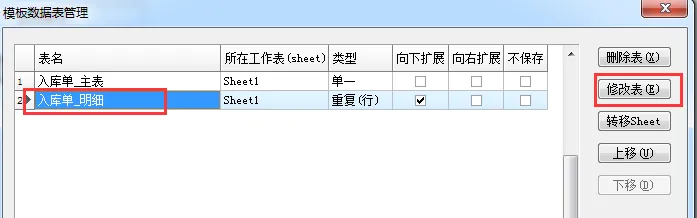
2、明细表数据项目的修改、删除操作也和主表类似,只需要在数据表管理中,选择对应的明细表进行操作即可。
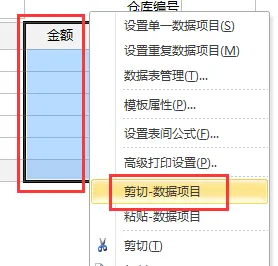
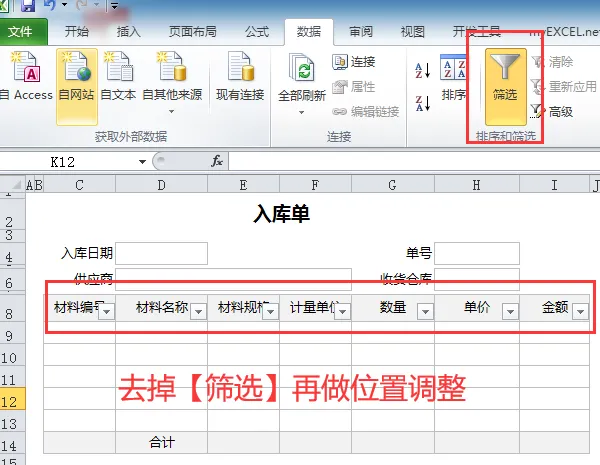
3、调整明细表数据项目位置时,必须选中整个数据项目区域,并且只能平行整列调整,不能错行调整。比如原本位置是(I8:I14),就不能调整到(I10:I16)这类错开行的位置,否则保存时会报错。
4、另外特别注意:如果明细表的数据列之前开启过 “筛选”,调整位置前一定要先取消筛选,否则操作过程中可能出现异常或报错。
四、总结
今天我们完成了整套入库单模板的搭建,重点掌握了三块内容:
-
主表部分练习了自动编号、日期规范、额外返回值,这是做业务单据必备的设置;
-
明细表第一次用到重复数据项目,学会了金额计算公式、小数位精度控制、缩小字体填充等标准操作;
-
最后补充了明细表字段的增删改查及位置调整,以及几个容易踩坑的注意事项。
主表 + 明细表是 Myexcel 做单据最核心的结构,熟练掌握后,做销售单、出库单、退货单都一模一样。
如果本文对你有帮助,
欢迎点赞、在看、转发支持一下;
也可以加个星标,第一时间收到更多实战案例。
关注 Myexcel 家园,
每天分享企业管理 + 数据库思维的实战内容,
带你真正把 Myexcel 做成管理系统。
 夜雨聆风
夜雨聆风