[岩土助手]文字说明编辑器、纵断面功能操作流程介绍
2026年3月24日版“岩土助手”主要更新如下功能:
一、 新增
1、 新增文字说明编辑器
2、 新增纵断面
3、 新增平面图分幅
4、 块参照属性的图层和颜色批量修改
5、 新增递增刷
二、 完善
1、 标注工具:引出标注支持在界面选择文字样式
2、 切坡工具拆分:新增坡线高程设置命令;特征线、坡底线点击对应界面节点编号CAD视口会联动显示对应的图形的节点及编号,方便输入
3、 特征线支持三维多段线
4、 批量切坡工具:坡底线可以不依赖特征线设置坡线高程值
5、 切地形工具界面框架切换为WPF
在本次更新的新增功能中,本文将介绍文字说明编辑器功能与纵断面绘制功能。
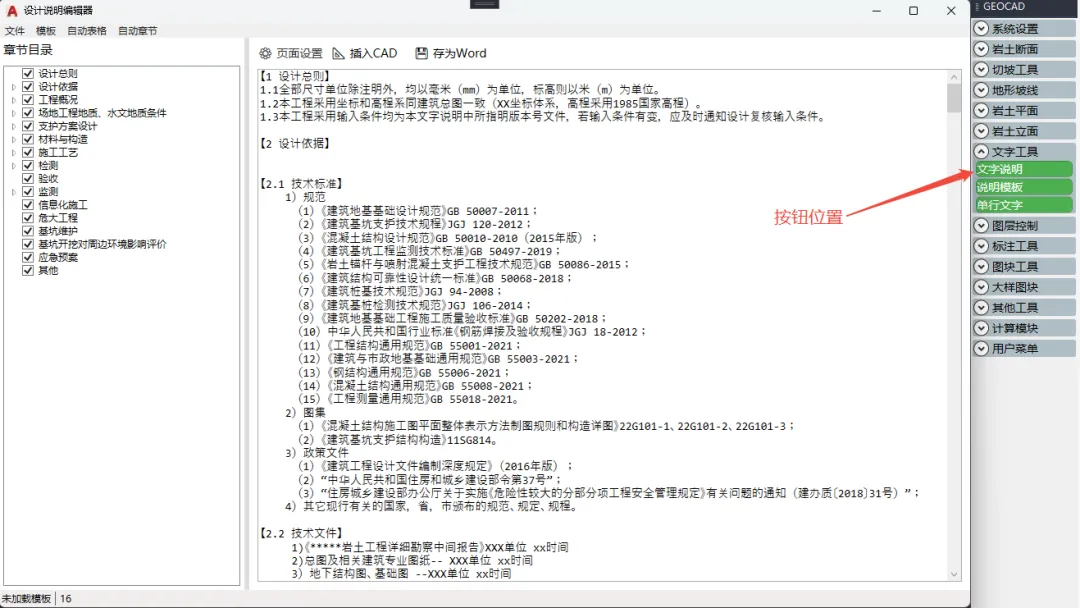
点击岩土助手侧边栏-文字工具-文字说明按钮,打开文字说明操作界面,软件已内置文字说明模板,如图1所示:
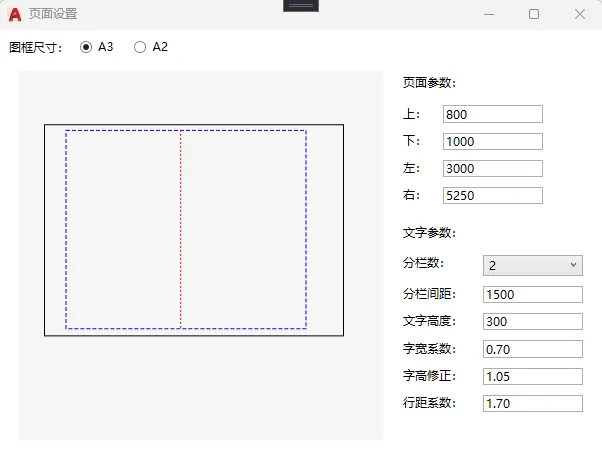
如图2所示,设置参数包括:图框尺寸、页面尺寸、页面分栏数、分栏间距、文字高度、字宽系数、字高修正系数、行距系数。
在使用过程中,用户可保持默认参数插入文字说明,查看初始排版效果,再根据需要调整,建议优先调整字宽系数和行距系数。
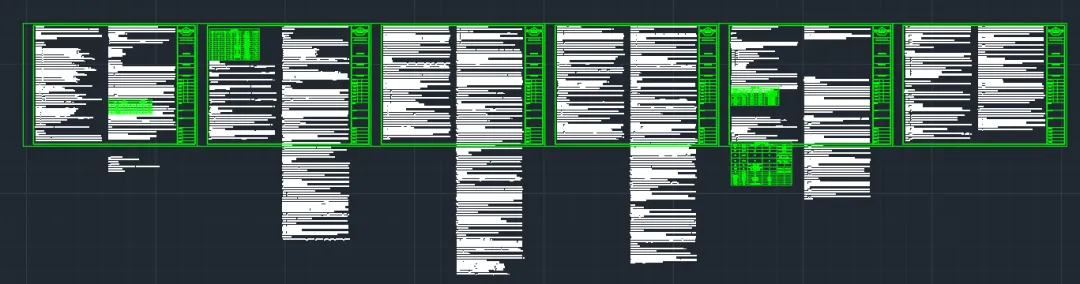
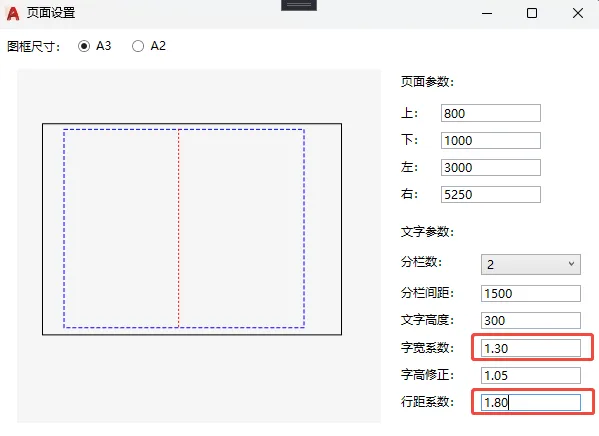
为便于示例,图3为默认状况下插入的文字说明排版,将字宽系数由图2所示的0.7修改为1.3,行距系数由1.7改为1.8,再次插入文字说明,此时排版已接近理想效果。
将图3所示的图框尺寸改为A2,页面分栏改为3栏,插入效果为:
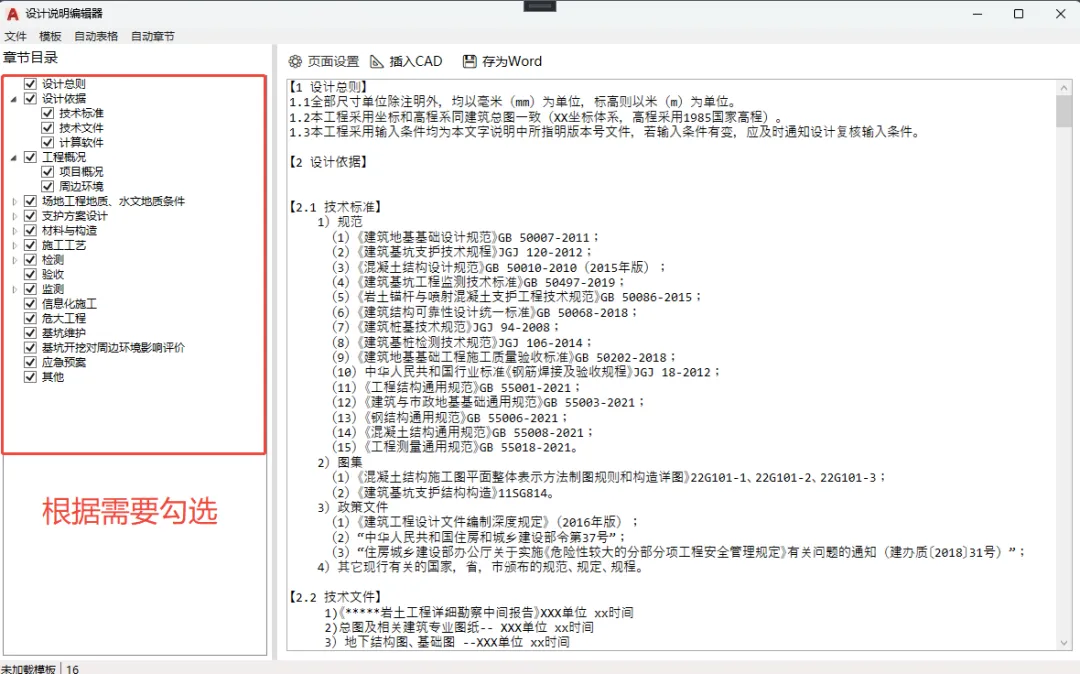
在章节目录中,用户可以根据需要勾选相应的文字说明内容,右侧的文字排版将根据左侧的勾选项实时更新,以便用户在插入前查看与校对:
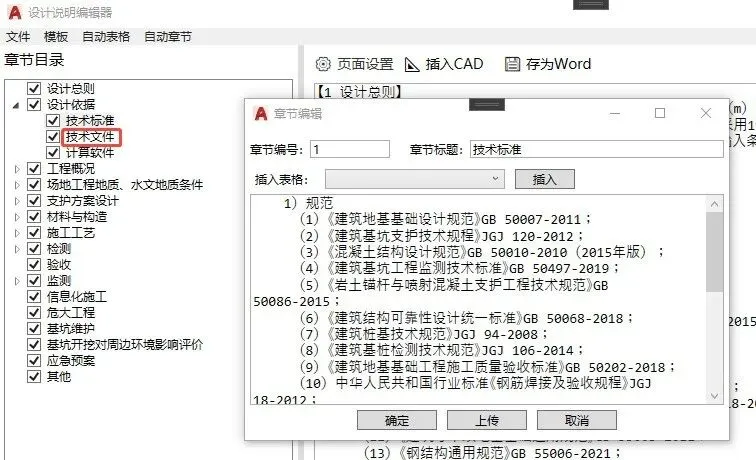
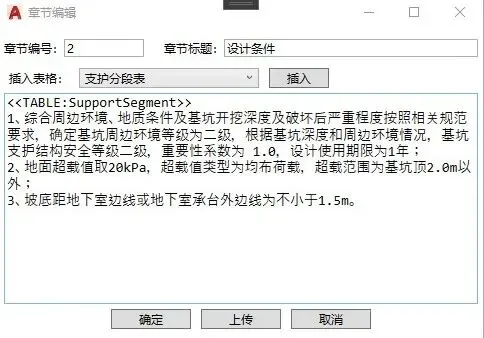
在章节目录中,用户双击对应的章节标题名称,即会弹出章节编辑器,用户可以在这里对章节内容进行编辑,或者插入程序预设好的表格到章节对应的位置,程序后续自动生成对应表格:
如果用户觉得这个章节值得分享给其他群友进行共同更新和维护,可以选择章节编辑器最下方中间的上传按钮,然后粘贴到云端章节库对应的位置即可。
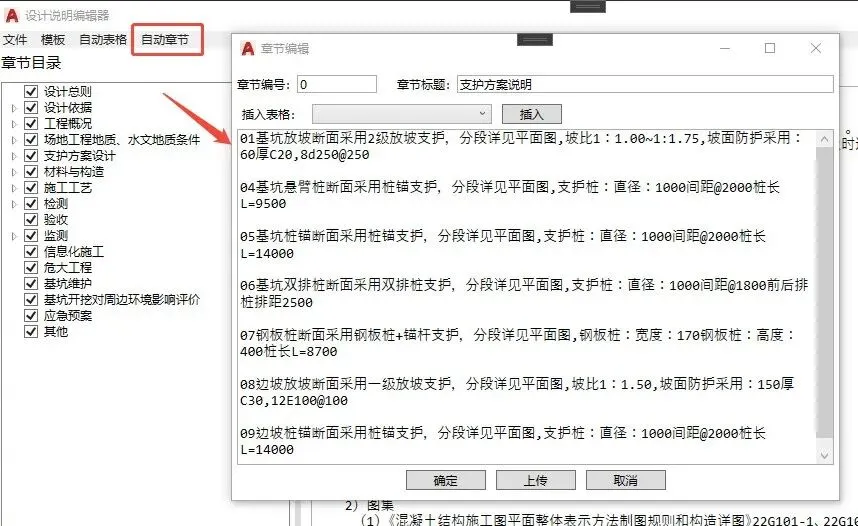
点击自动章节按钮,将会弹出章节编辑,然后程序自动根据项目数据信息,生成本项目支护方案的文字说明介绍,用户可以自行拷贝至自己的文字说明对应的章节里,详见下图
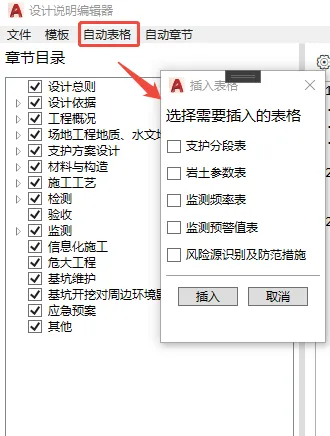
点击自动表格按钮,将会弹出表格插入选中对话框,如下图所示,用户选择以后程序会自动插入对应的表格
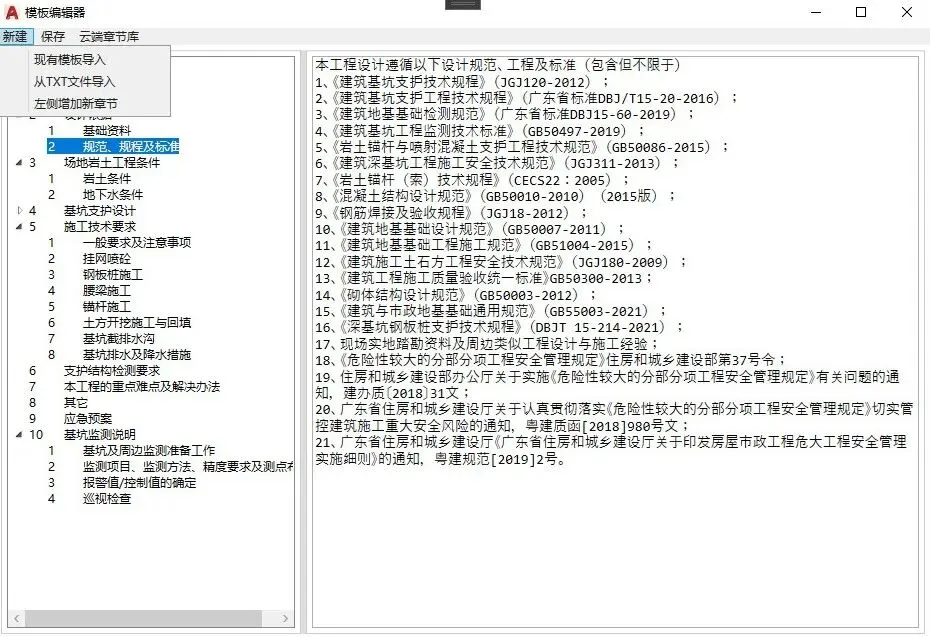
当需要修改模板时,用户可以点击模板编辑器按钮,进入模板编辑界面,导入现有模板,可以对不同章节的内容进行修改。
当用户需要在章节位置插入程序自动生成的表格时,点击章节编辑器的插入表格下拉菜单选择对应的表格名称,点击插入按钮,将会在章节中生成对应的表格占位符,后续程序根据此占位符自动生成对应的表格。
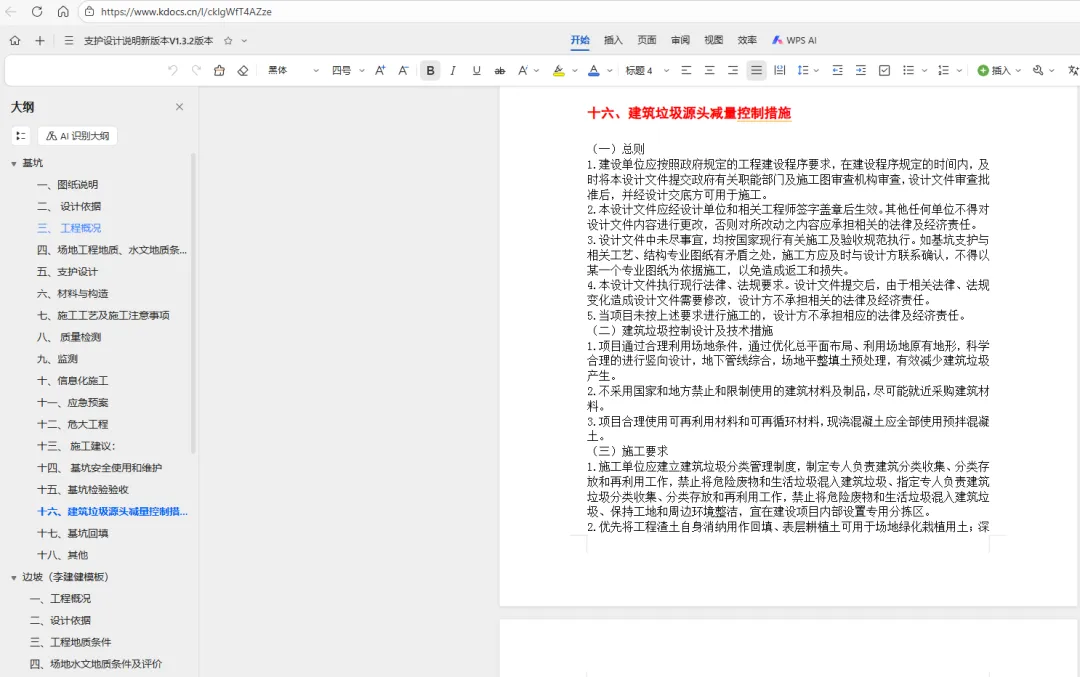
点击云端章节库按钮,可以查看云端的设计说明模板,用户可自行选取相应的内容以建立自己的模板,或将自己的模板内容上传至云端章节库,供所有用户分享。
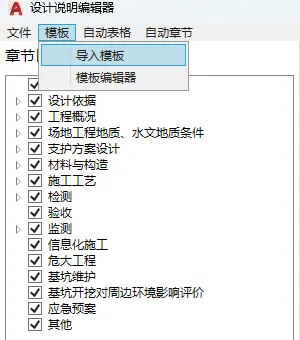
在文字说明页面中,用户可以点击左上角文件图标下的另存按钮,将当前文字说明存为后缀为Json的模板文件,在下次使用时,可以直接点击模板图标下的导入模板按钮,选择已保存的模板文件即可。
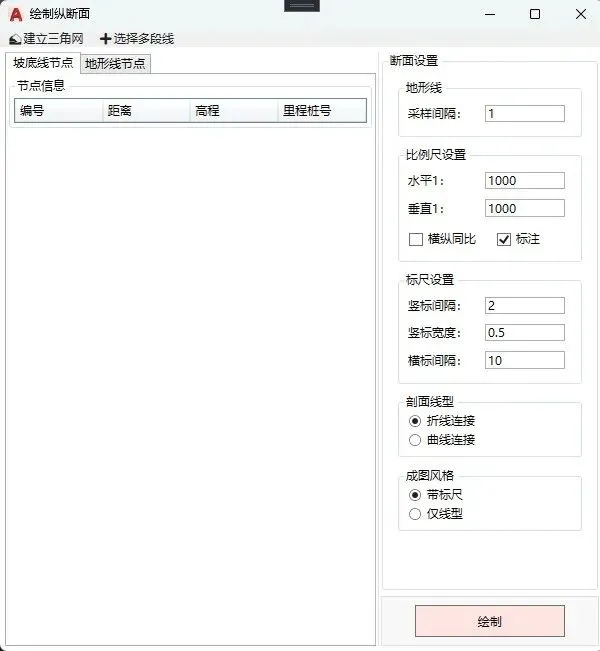
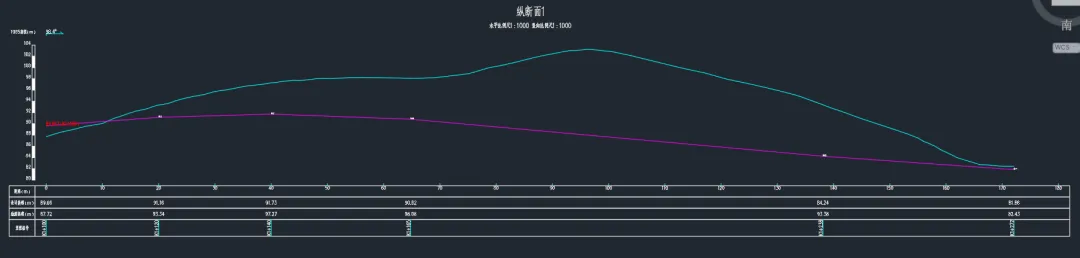
点击岩土助手侧边栏-切坡工具-绘制纵断面按钮,打开纵断面操作界面,如图9所示:
由于软件需要自动计算纵断面节点的地面高程,请确保在选择多段线前已经在图中建立了三角网格,如没有,请点击建立三角网按钮,选择地形线或高程点以建立三角网格。
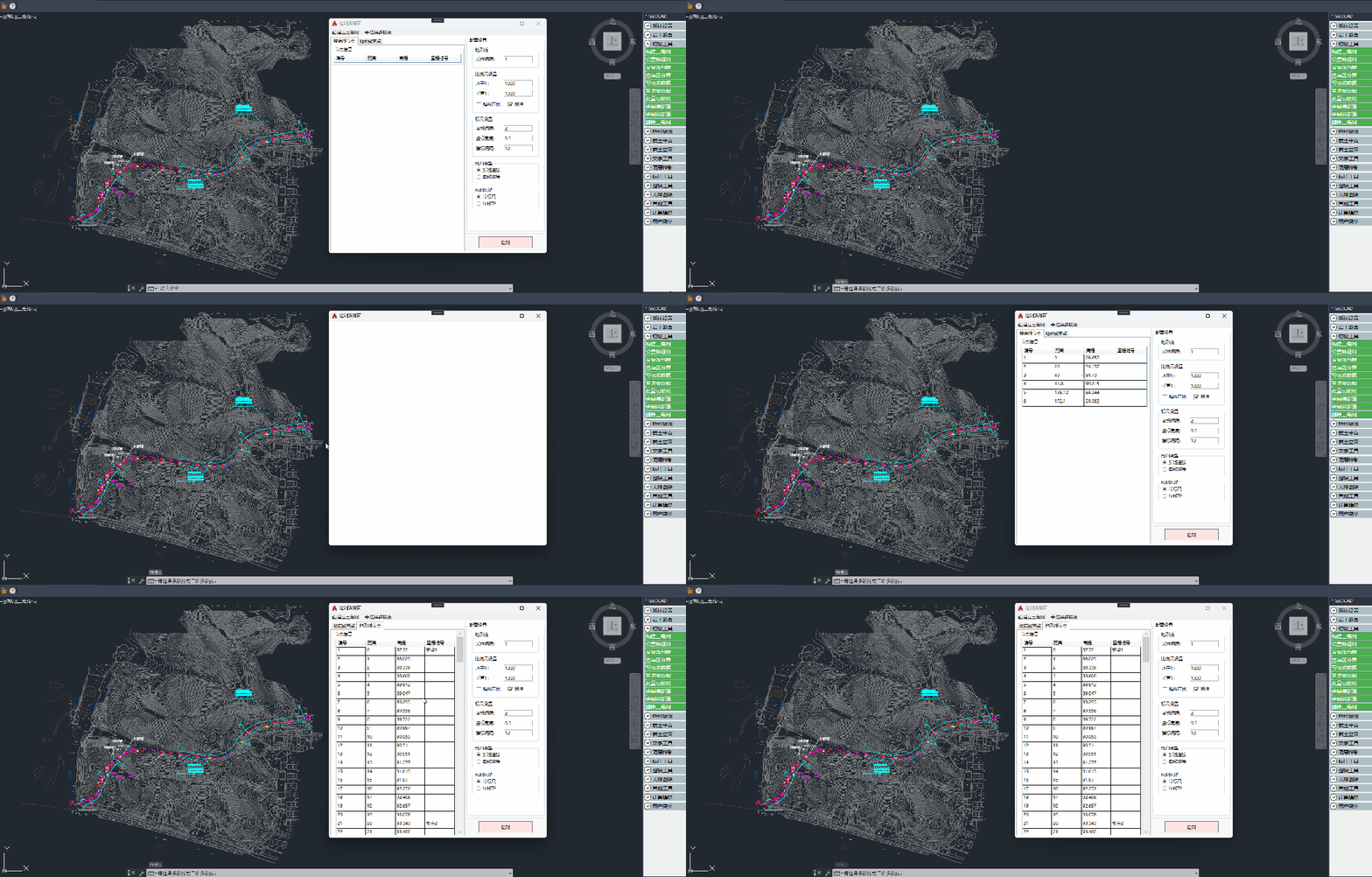
点击左上方选择多段线按钮,鼠标单击选中纵断面线(可以是多段线或三维多段线),软件将自动把节点信息显示在对应的界面分页中。
如果是切坡操作中已写入设计高程的多段线,软件将在拾取后自动读取其设计高程,如没有写入设计高程,软件仅会读取其节点(高程统一等于该多段线的标高值),如有需要,用户可手动修改特定节点的设计高程。
如果是三维多段线,节点高程即为三维多段线相应节点对应的Z值。
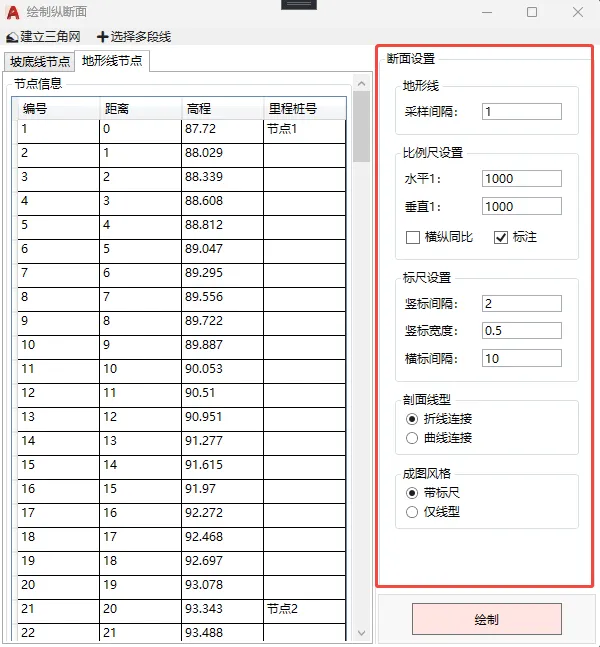
采样间隔:在计算地面节点高程时每隔多少m计算一个高程节点,如图11中,采样间隔为1,每隔1m自动计算一个地形节点。
当勾选横纵同比时,垂直比例尺将始终与水平保持统一。
当勾选标注时,绘制成图时将在每一个纵断面节点(不是地形线节点)处生成标高文字标注。
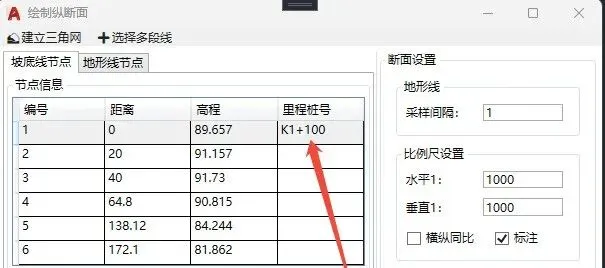
如需在绘制时标注节点里程,请在纵断面起始节点备注栏写下节点里程,为字母加数字的组合,如下图中K1+100(必须包含”+”),在绘制时,将自动计算剩余的节点里程:
 夜雨聆风
夜雨聆风