 夜雨聆风
夜雨聆风


【小工具】AutoCAD批量打印插件——batchplot

点击下方关注我们

 资料包下载地址
下载链接:
见文末留言处。
链接整理中,如没连接,发文24h后可查看链接,感谢理解!!
1.本资料仅供学习研究使用,请勿做商用,否则后果自负!
2.公益分享,若涉及版权问题,敬请联系,立即删除!
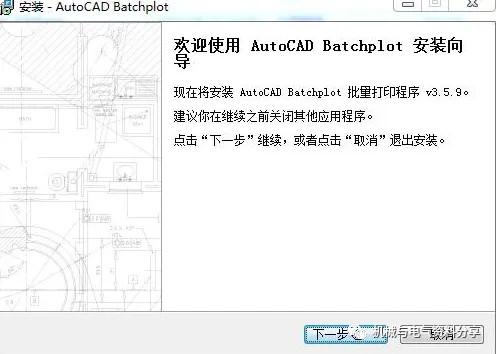
1、在本站下载batchplot软件包,解压缩双击运行它的.exe文件。之后就打开了它的安装向导,点击下一步;
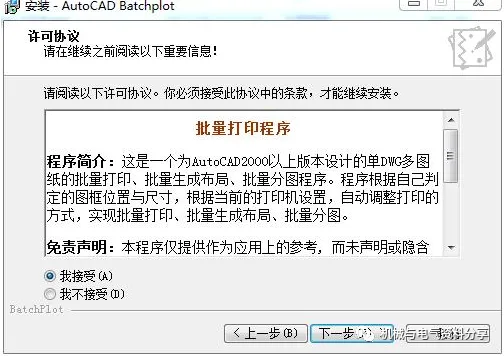
2、阅读软件相关协议,点击同意再点击下一步;
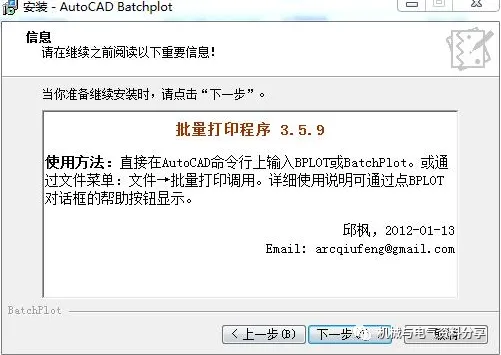
3、接着就来到软件信息界面,点击下一步。
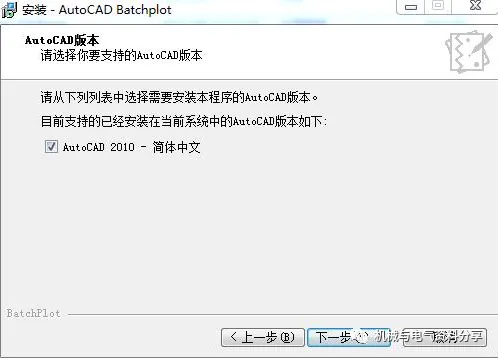
4、选择电脑上autocad版本,目前它可支持autocad2010及以上版本。勾选后点击下一步继续;
5、选择安装位置,点击路径后面的浏览按钮为batchplot选择一个合适的位置即可。(避免不影响软件的使用和电脑运行速度所以这里小编直接为大家的介绍的自定义安装方式。)
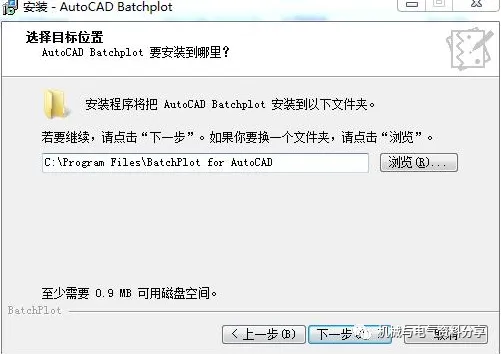
6、然后就阅读软件安装信息,点击安装,等待batchplot安装;
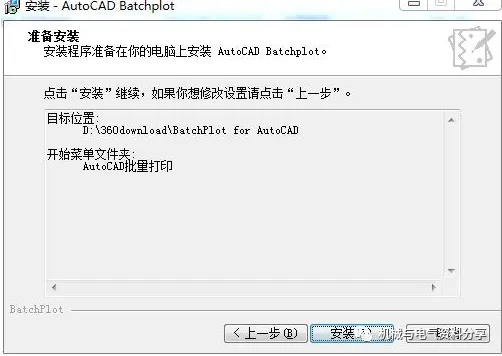
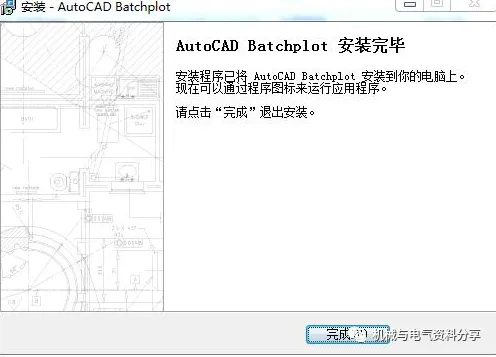
7、安装完成后,就会看到如下界面,点击完成即可。
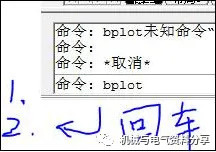
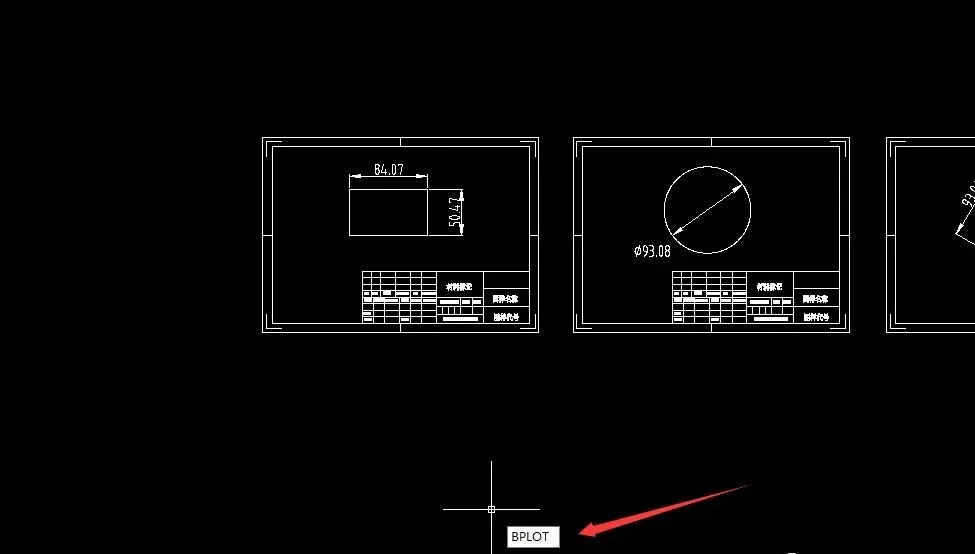
8、插件安装完成后,启动CAD软件打开你需要批量打印的图纸,我这里随便以下面五张图纸为例演示。启动插件命令:BPLOT
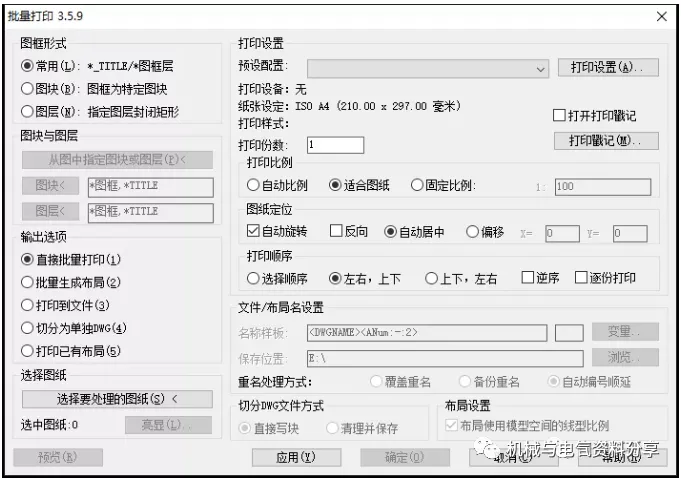
9、批量打印插件运行界面。
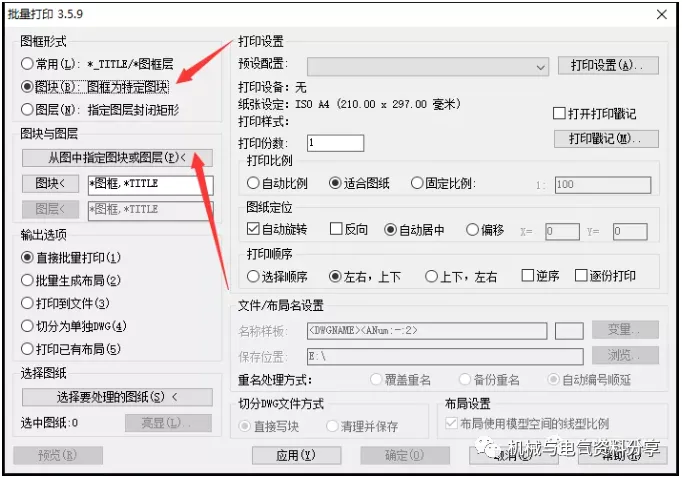
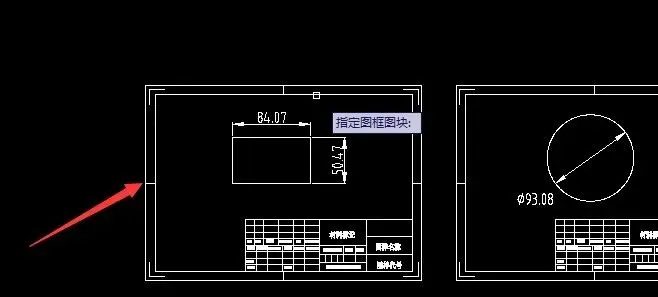
10、批量打印的图纸,最好把图框做成一个图块。如果不会做块。就把图框单独做一个图层上,然后直接选择图中图纸边框的图块。
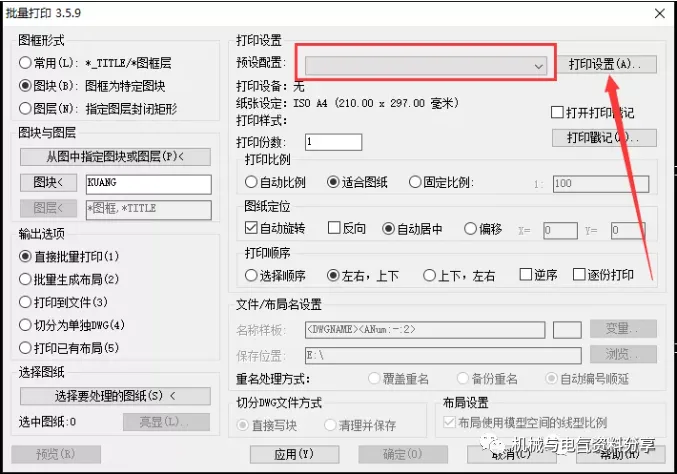
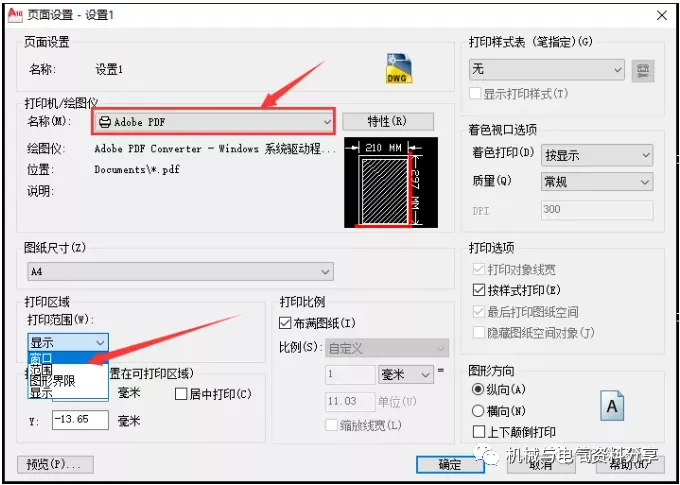
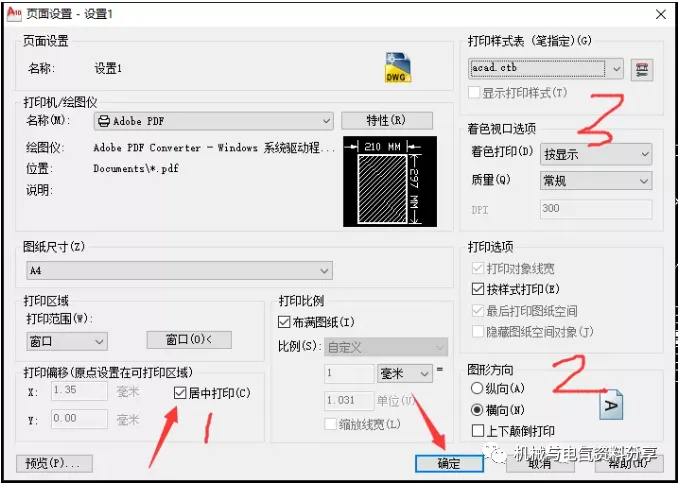
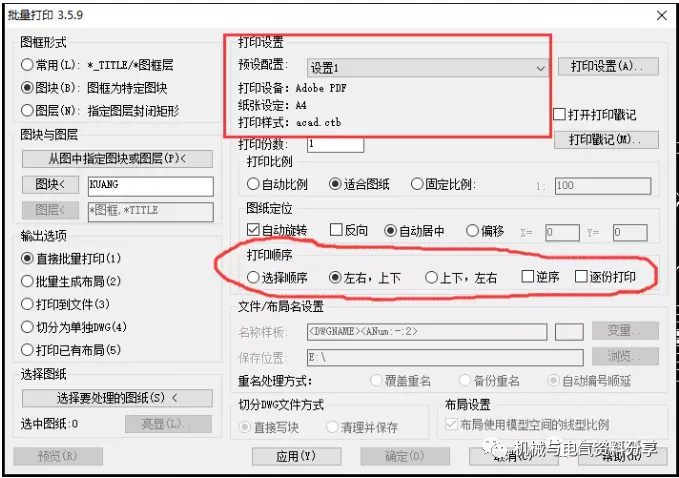
7、打印设置,点击打印设置之后就进入了我们平时设置打印的界面,按照打印要求设置即可。
注意:
1、打印机就选择你实际打印图纸的打印机;
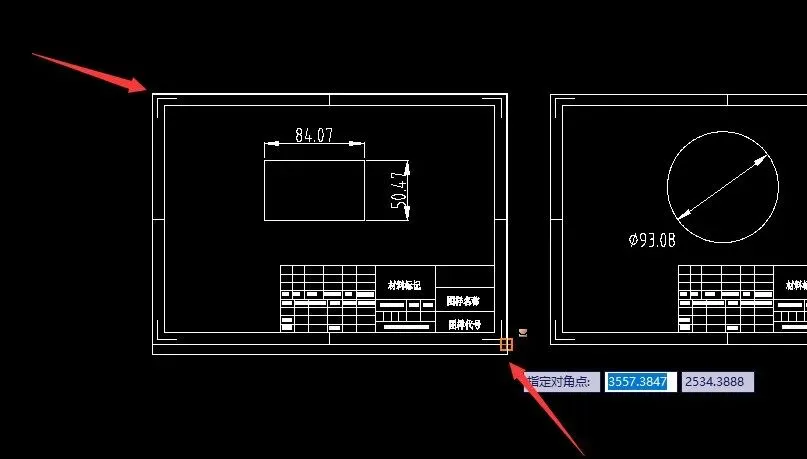
2、打印范围选择窗口,窗口直接勾选整个图框,跟在CAD打印一样。
8、打印设置完成后,打印顺序可以按照自己的意愿选择。
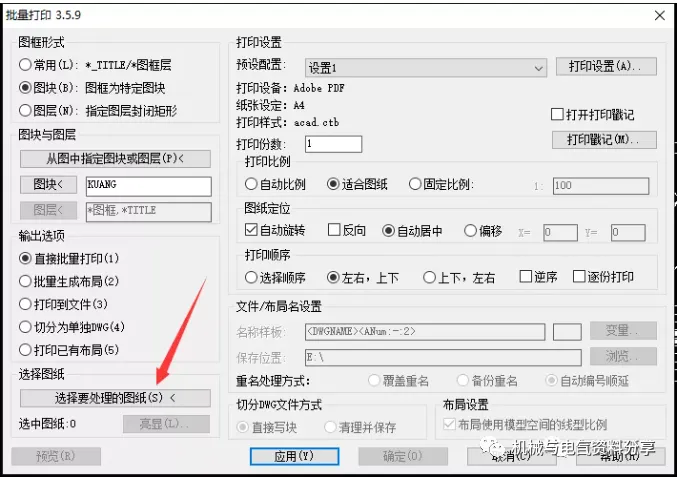
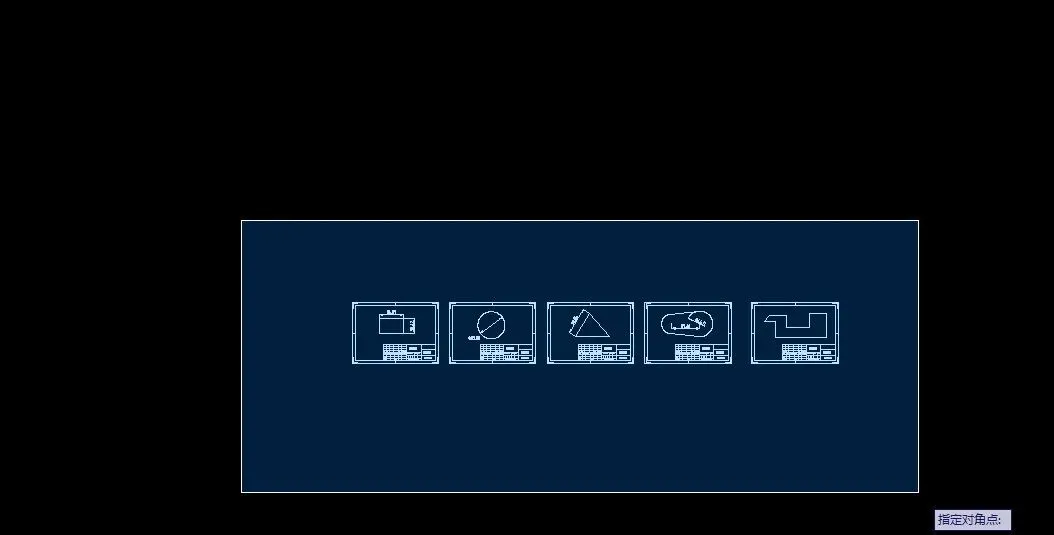
9、选择需要打印的图纸范围,选择完成后回车即可回到批量打印设置界面。
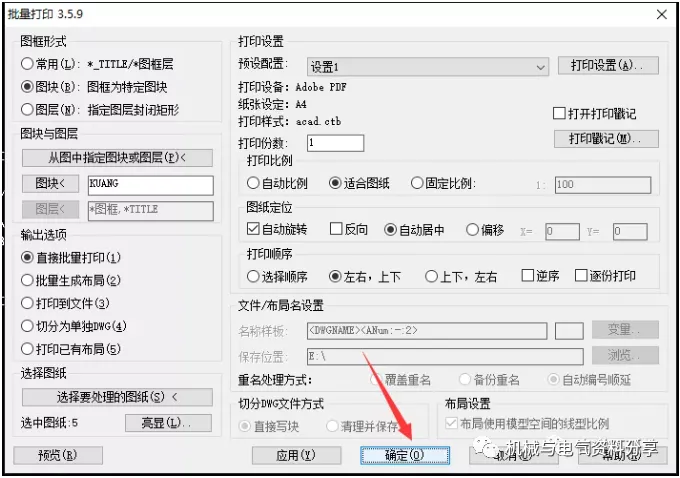
10、点击确定,就可以批量打印。
温馨提示:
更多资料,请加小花老师微信17812510665

1.本资料由”机械与电气资料分享”公众号提供;
2.本资料仅供学习研究使用,请勿传播,请勿做商用,否则后果自负!
3.若涉及版权问题,敬请联系,立即删除!
版权声明:【生命是有限的,知识是无限的,真诚感谢每一位原作者的付出。若涉及版权问题,敬请联系,立即处理,愿大家每天都有好心情。】

喜欢的亲,请在页尾点‘在看’哦,欢迎分享给更多朋友让他们受益!