 夜雨聆风
夜雨聆风


PS 2026免费软件安装包下载及安装教程!

软件下载
[名称]:PS 2026
[大小]:5.69G
[语言]:简体中文
[安装环境]:Win10及以上版本
[下载链接]:公众号内回复:PS
软件介绍
Adobe正式推出Photoshop 2026版本。本版本以集成最新的Firefly Image 3模型为核心,并首次支持Gemini等第三方大模型,标志着图像处理进入由人工智能深度驱动的新纪元。
核心升级亮点:
生成式AI全面跃迁: 支持4K超清图像生成,人物刻画更精准。新增参考图构图、AI选区画笔,生成式填充与扩展响应更迅捷。
智能修图再升级: 新一代移去工具可一键移除杂物;ACR 17.5引入AI去杂色与升级版生成式移除,RAW处理更高效。
调色合成更专业: 色相/饱和度面板新增AI参数推荐;革命性“调和”功能自动匹配光影;实时调色控件让调整更直观。
交互选择更精准: AI对象选择工具可独立选取五官、服饰;自然语言搜索优化工作流。
协作与创新拓展: 新增生成式放大、动态照片功能;云文档支持多人实时协作;镜头模糊新增艺术风格效果。
安装步骤
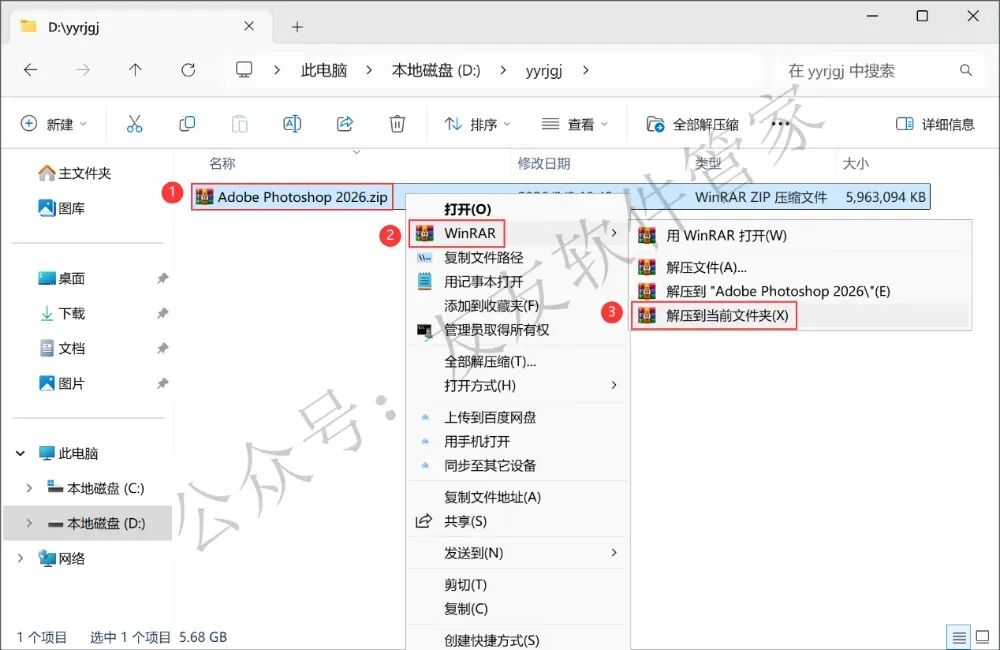
1.将Adobe Photoshop 2026软件安装包下载到电脑上,我是下载到D盘的一个英文文件夹内。右键Adobe Photoshop 2026安装包,点击【解压到当前文件夹】
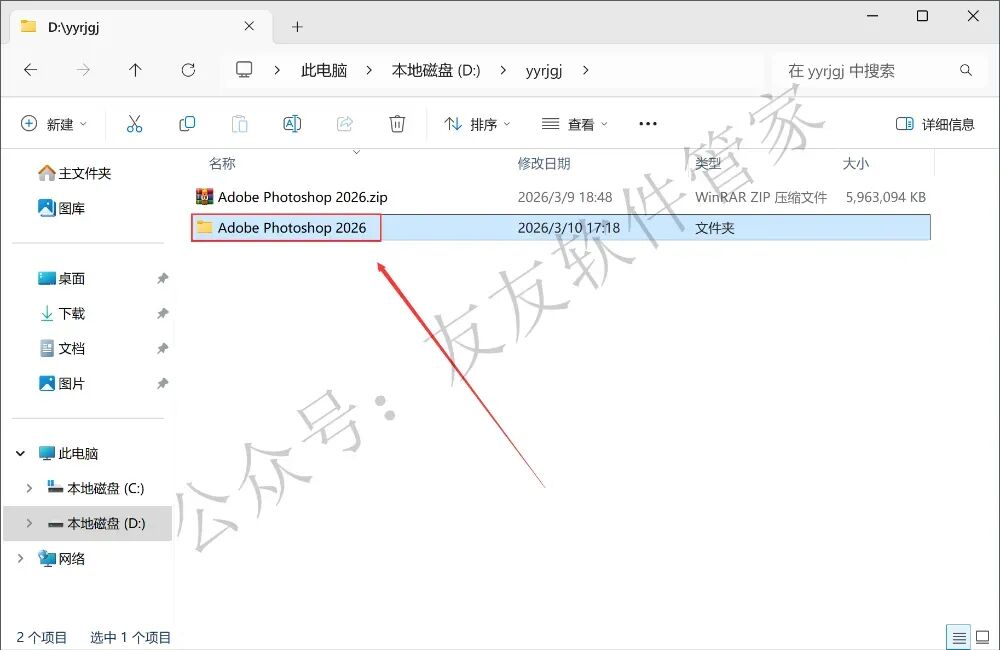
2.解压完成后,双击打开Adobe Photoshop 2026文件夹
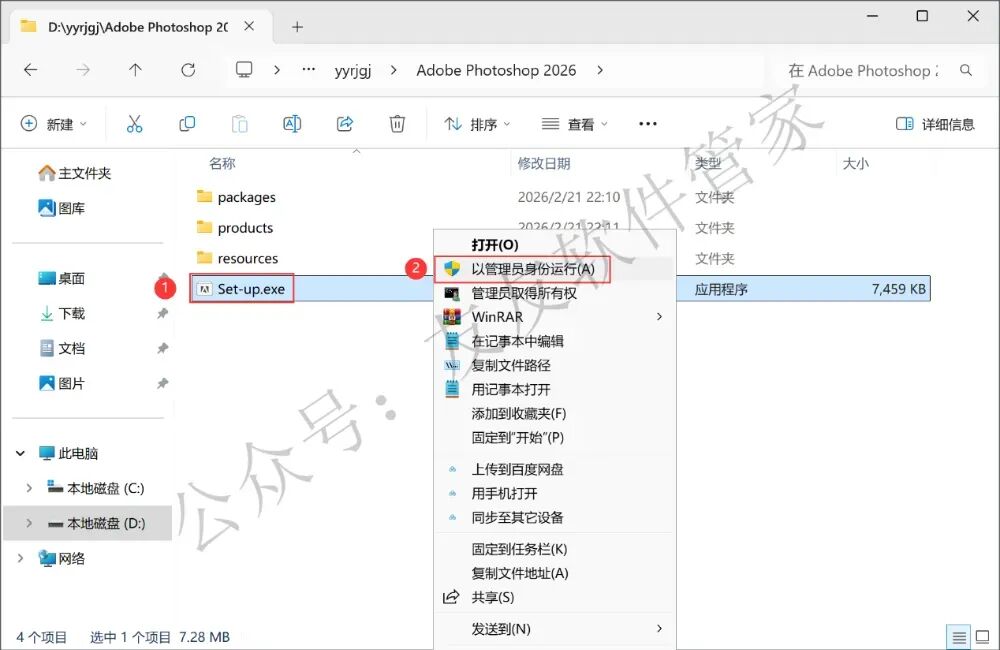
3.找到【Setup】安装程序,并右键点击【以管理员身份运行】
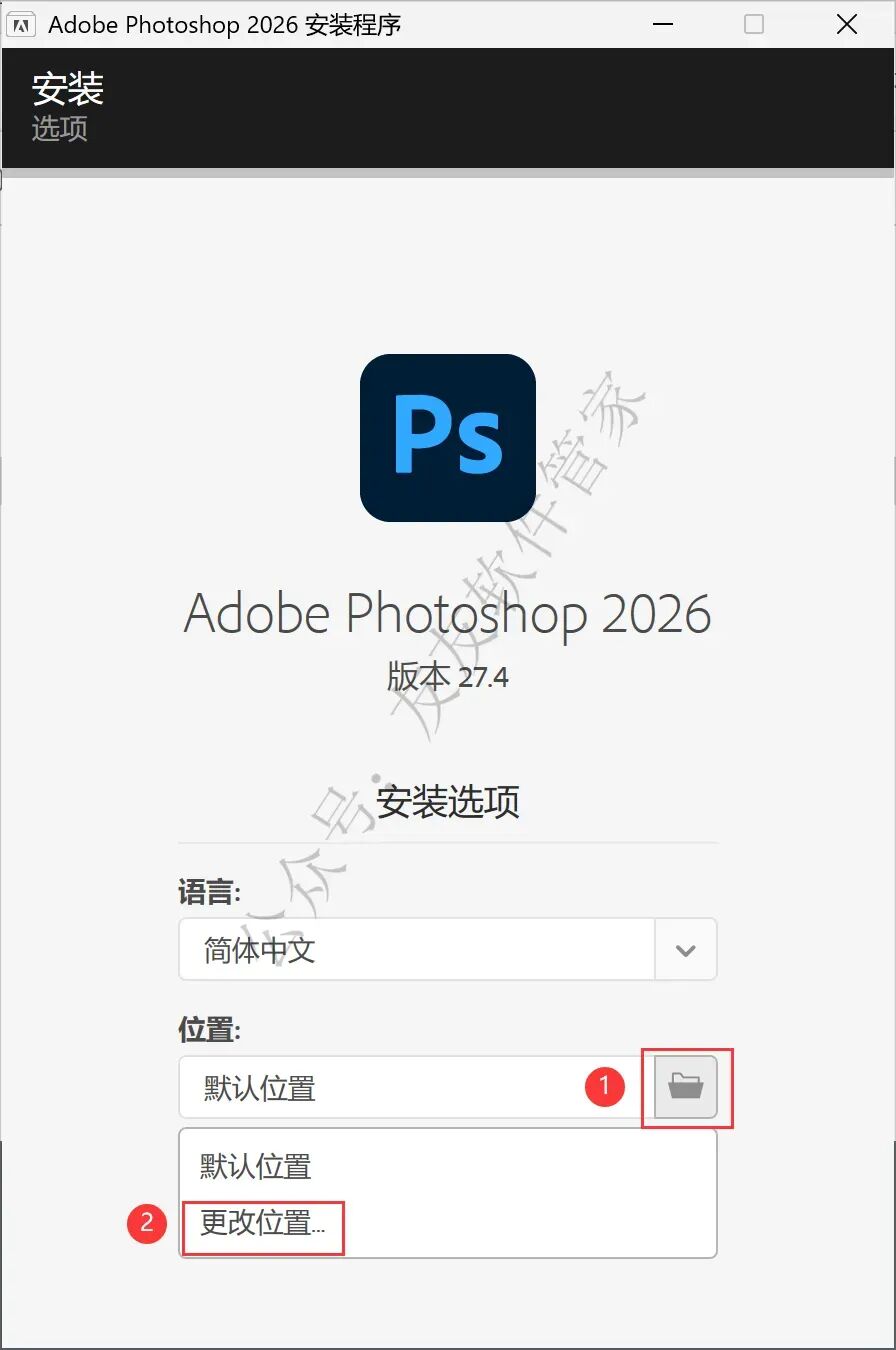
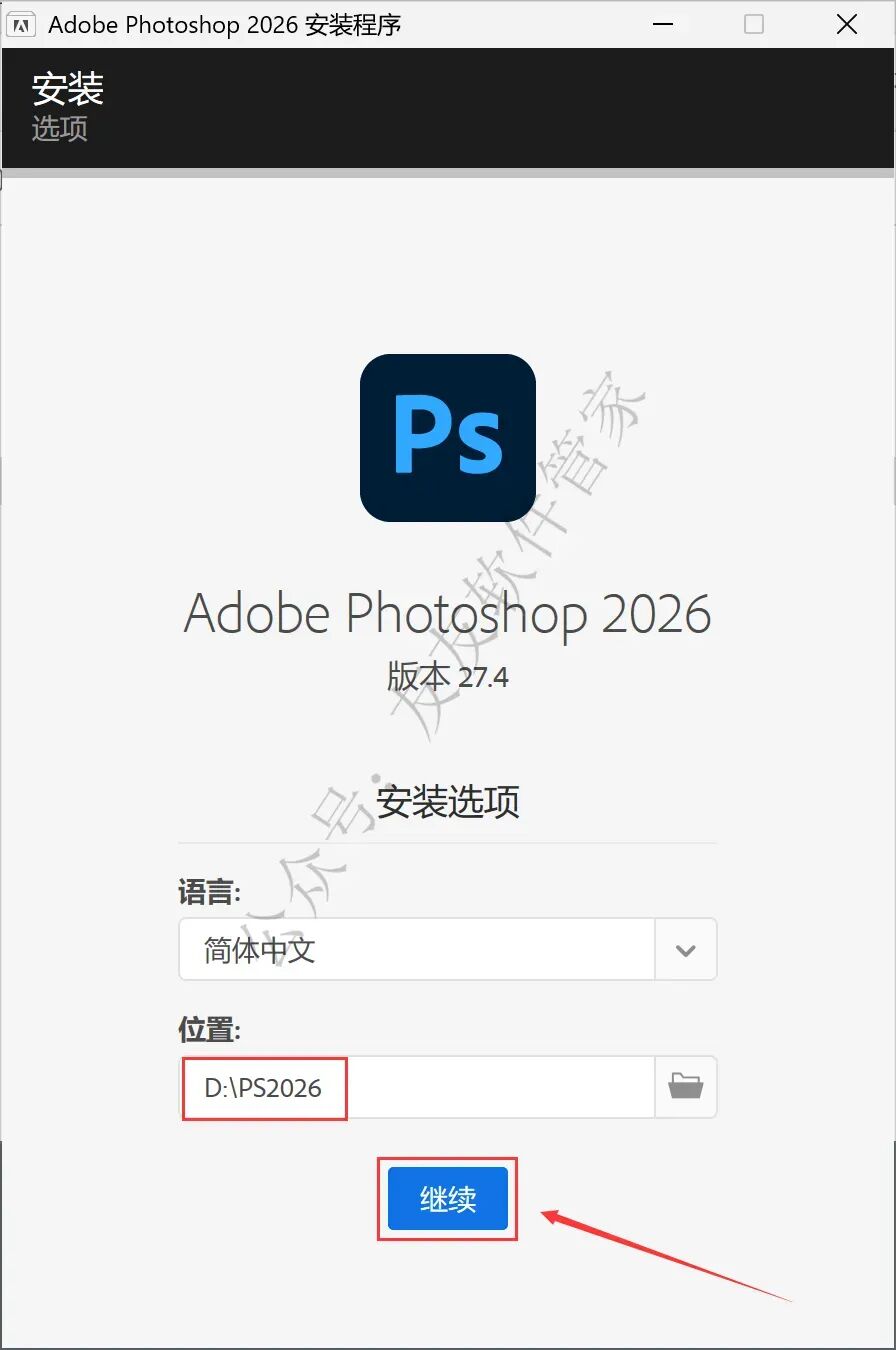
4、软件默认安装位置是在C盘,建议安装在D盘,可以让电脑更流畅,先点击【文件夹图标】,再点击【更改位置】
5、我把软件安装在D盘创建的一个文件夹内,文件夹名建议跟我保持一致,不要有中文,也不要有空格,防止安装出错,再点击【继续】
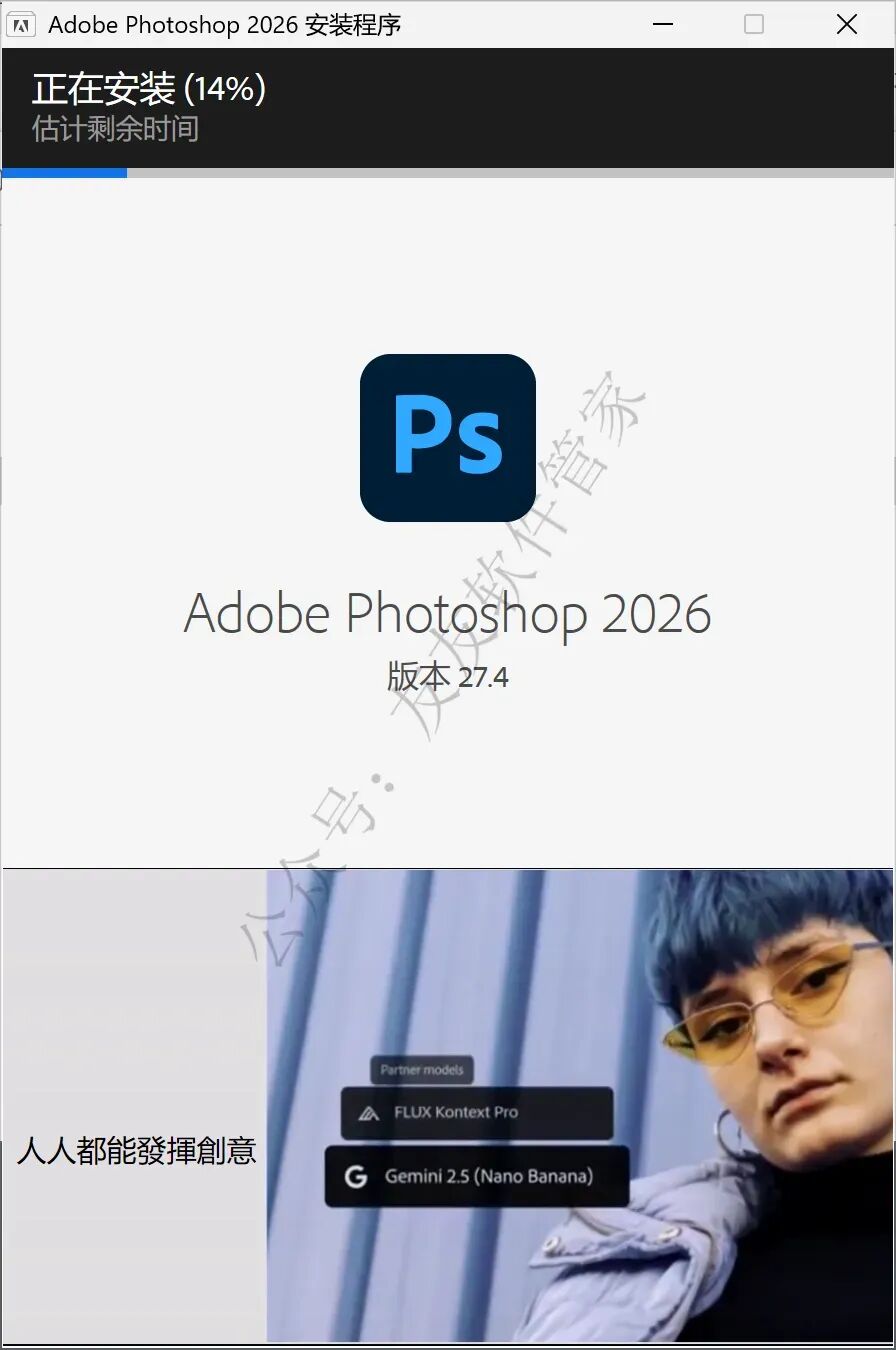
6.软件正在安装中,耐心等待
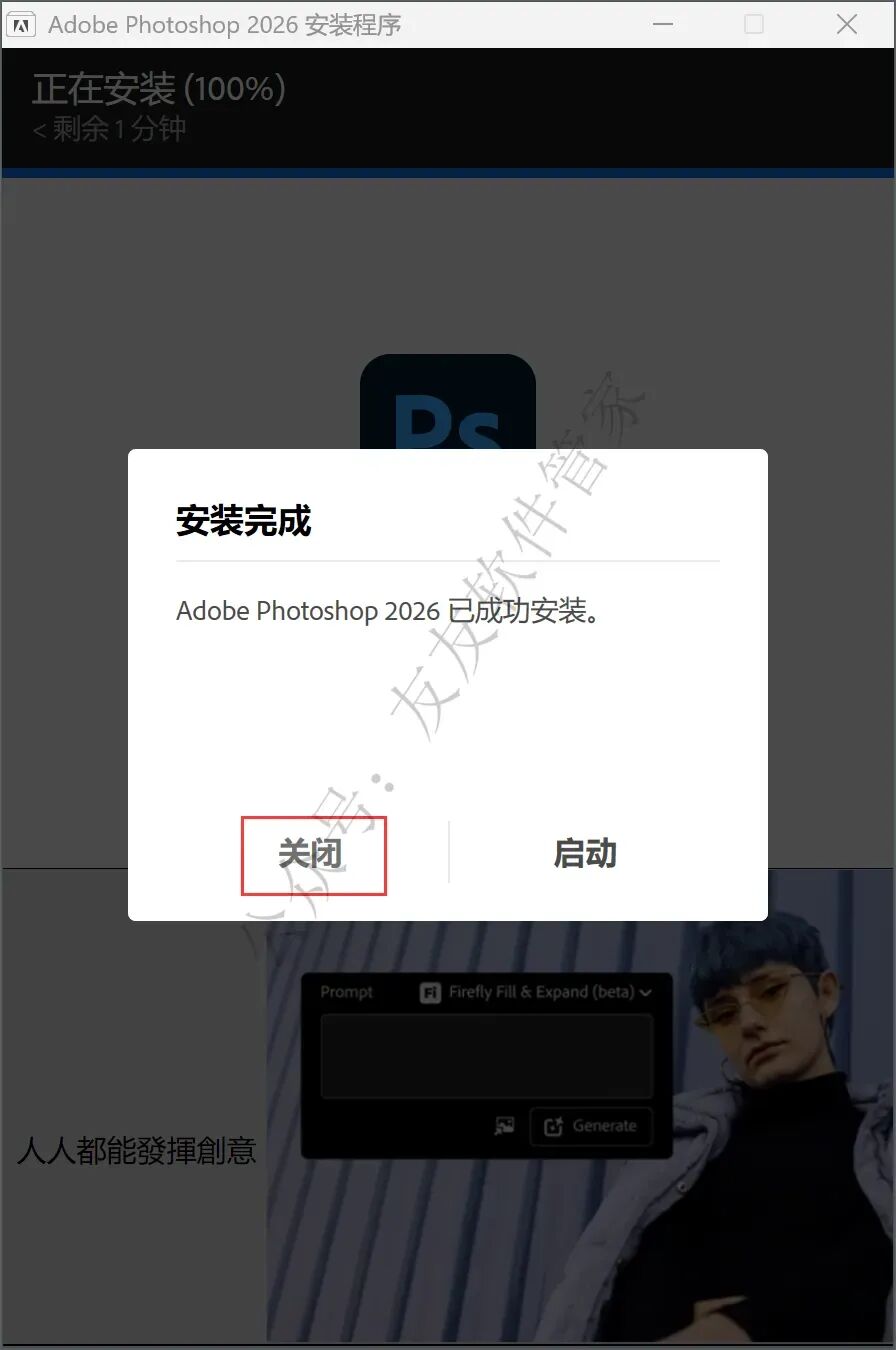
7.软件安装完成,点击【关闭】
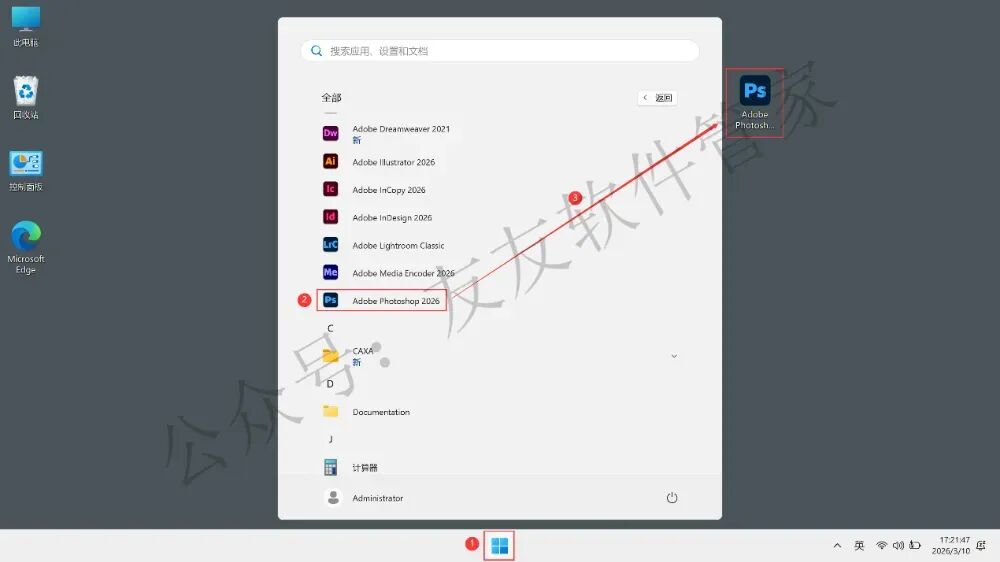
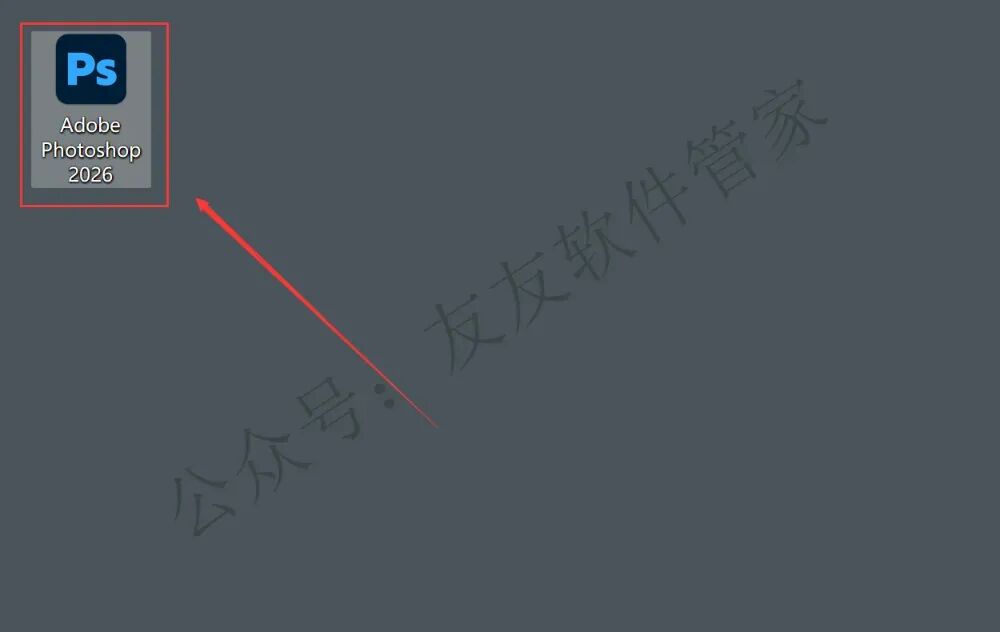
8.回到电脑桌面上,点击【Windows徽标】,找到【Adobe Photoshop 2026图标】,并长按鼠标左键将软件图标放置到桌面,完成Adobe Photoshop 2026软件快捷方式的创建
9.双击【Adobe Photoshop 2026软件快捷方式】,会自动打开软件
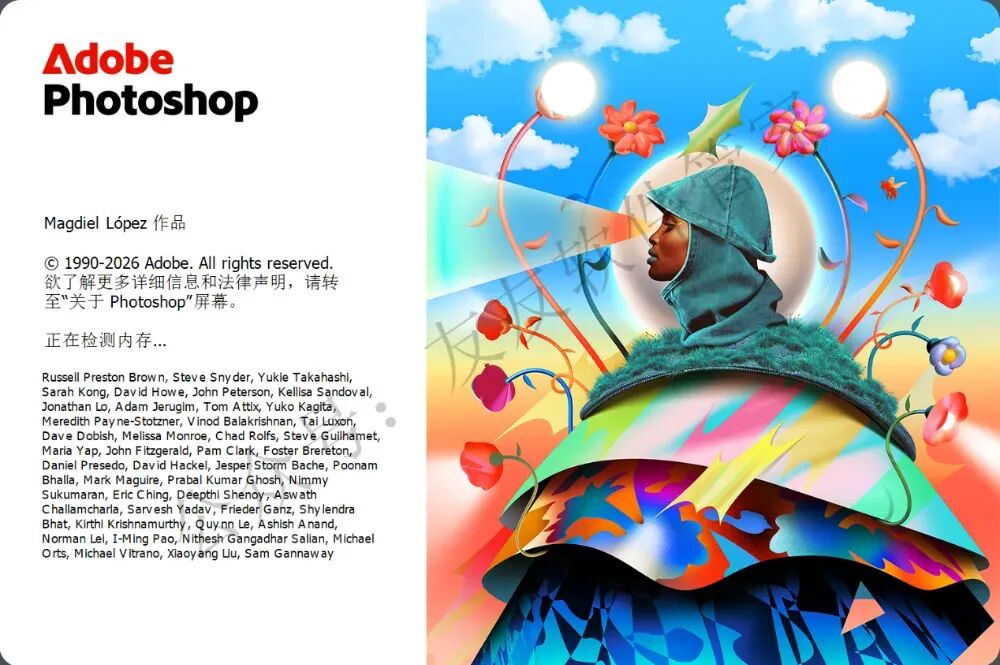
10.软件正在启动,耐心等待
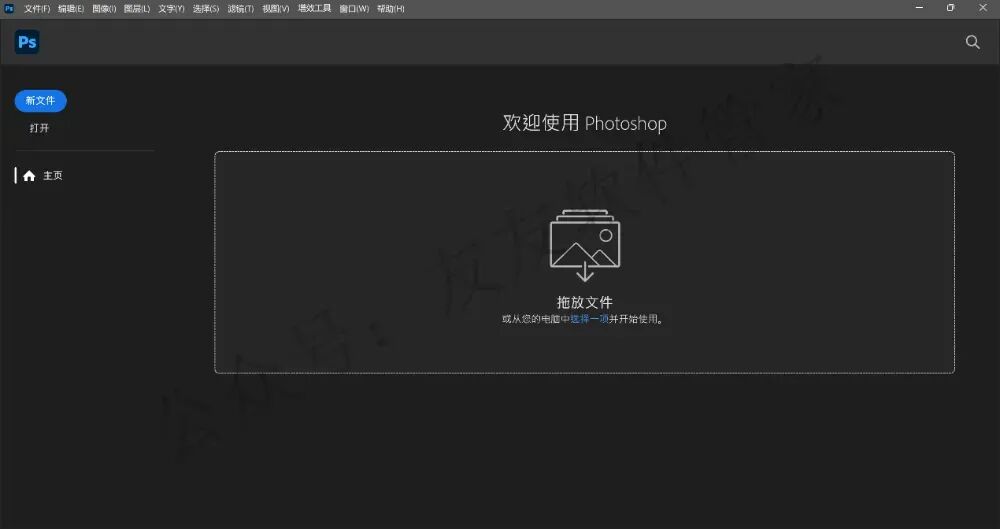
11.软件打开成功,至此,Adobe Photoshop 2026软件安装结束
12.帮到你的话,请三连,谢谢!
有关资源均收集来自网络与网友提供,任何涉及商业盈利目的的均不能使用,否则后果将由您自己承担。公众号分享的软件资源仅供学习交流使用。所有内容请在下载后24小时内删除,禁止非法恶意传播,不对任何下载或转载造成的危害负任何法律责任。如果本文章存在侵权请联系我,将在最短的时间内对其作出删除处理。

点点赞

点分享

点在看