夜雨聆风
夜雨聆风





Word 新手必学的 3 个神级技巧,搞定 90% 职场文档

点击蓝字 关注我们

职场人应该都有过这样的崩溃时刻:
写工作总结,手动打目录,一改内容页码全乱,熬半天改不完;
做合同文档,格式总乱,改来改去还是对不齐,被领导说不专业;
几千字的长文档,重复操作改格式,手都点酸了,效率还极低。
很多人都觉得,Word 不就是个打字的软件吗?
但真正用起来才发现,那些藏在 Word 里的小技巧,能帮你把效率翻好几倍,搞定 90% 的职场文档。
今天给大家分享 3 个新手也能秒会的 Word 神级技巧,看完就能直接用,再也不用为文档排版熬夜了。

01
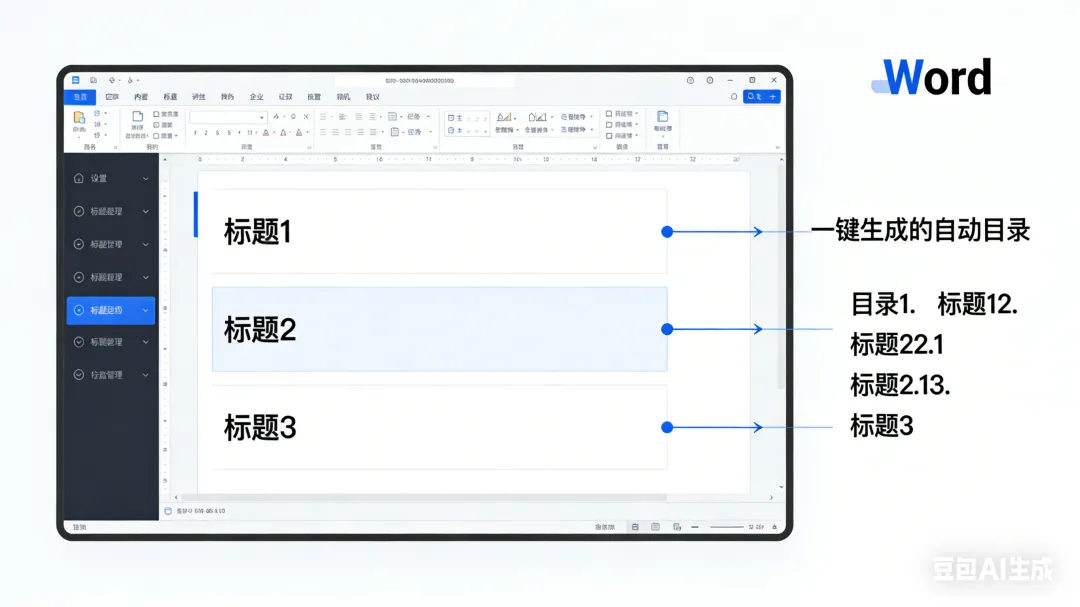
一键自动生成目录,再也不用手动更新
职场里写报告、做方案、写论文,目录是必不可少的。
很多新手都是手动敲标题、输页码,结果一改正文内容,页码全乱了,又要从头改,特别浪费时间。
其实用 Word 的自动目录功能,一键就能搞定,还能自动更新。
操作方法超简单:
先把文档里的一级标题、二级标题,用「开始」选项卡里的「标题 1、标题 2、标题 3」样式设置好;
然后点击「引用」选项卡,选择「目录」,一键就能自动生成规范的目录。
后续正文内容修改了,只需要右键目录,选择「更新域」,就能自动更新标题和页码,再也不用手动修改了。

02
双击格式刷,批量统一全文档格式
写长文档的时候,最头疼的就是格式不统一。
一段一段改字体、调行距,要花十几分钟,还总容易漏。
很多人用格式刷,只会单击用一次,其实双击格式刷,就能无限次批量用,一次性搞定全文档格式。
操作方法:
选中你已经设置好格式的文本,双击工具栏里的「格式刷」图标;
然后就可以用鼠标刷选所有要统一格式的内容,全文档一次性搞定,用完按 ESC 键就能退出,几秒钟就能完成别人十几分钟的工作量。

03
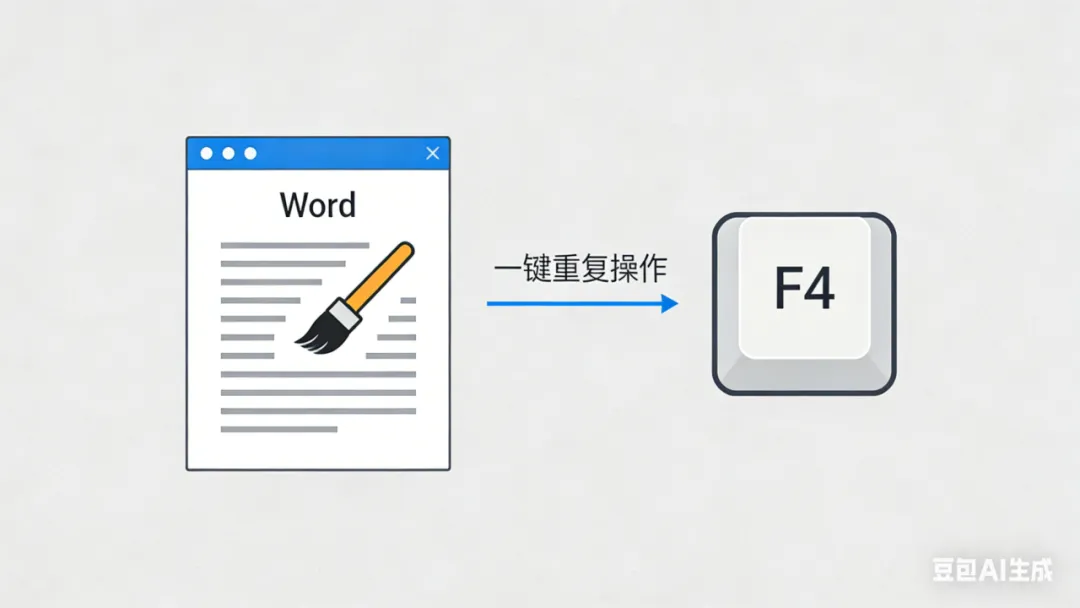
F4 键,一键重复上一步操作
是 Word 里最省事的快捷键,没有之一。
不管你是刚设置了字体加粗、调整了段落间距,还是插入了空白行、统一了标点格式。
只要按下 F4 键,就能一键重复你上一步的操作,不用再反复点菜单、找按钮。
举个例子:
你要给文档里的 10 个关键词加粗,只需要给第一个关键词设置好加粗。
剩下的 9 个,选中之后按 F4 键,就能一键搞定。
再比如,你要在文档里插入多个相同的表格,只需要插入第一个。
剩下的按 F4 键就能一键生成,效率直接拉满。

其实职场办公里,Word 是我们每天都要用到的工具。
不用去学复杂的高阶功能,把这些基础的实用技巧学透,就能帮你节省大量的时间,再也不用为文档排版熬夜了。
后续我会持续分享更多 Word、Excel、PPT 实用办公技巧,
关注我,一起做高效打工人,告别无效加班。