 夜雨聆风
夜雨聆风


VLOOKUP!3分钟学会Excel“最强查找神技”,你也是高手
每次手动核对两表数据,眼睛都快看瞎了?
领导催着要数据,你还在大海捞针地找对应信息?
今天,就让我们彻底征服Excel中最实用、也最让人头疼的函数——VLOOKUP!
一、VLOOKUP到底是什么?
简单来说,VLOOKUP就是Excel里的“搜索引擎”。它能在一张大表格中,快速、准确地帮你找到需要的信息。
想象一下这个场景:你手上有一份员工花名册(姓名、工号、部门),又有一份工资发放记录(工号、金额),需要快速把每位员工的姓名匹配到工资表中。这时候,VLOOKUP就是你的救星!
二、VLOOKUP函数语法详解
别被公式吓到,其实VLOOKUP的结构非常简单,只有4个参数:
=VLOOKUP(找什么, 在哪找, 返回第几列, 精确找还是近似找)
参数详解:
-
查找值:你要找什么(比如工号)
-
表格数组:在哪里找(数据范围,要包含查找列和结果列)
-
列序数:找到后,返回第几列的数据
-
匹配条件:
-
FALSE或0:精确匹配(最常用!)
-
TRUE或1:近似匹配(用于区间查找)
三、实战案例:3个高频场景一学就会
场景1:基础匹配 – 单字段当前工作表匹配
如要批量查询下方左边货号的库存情况,
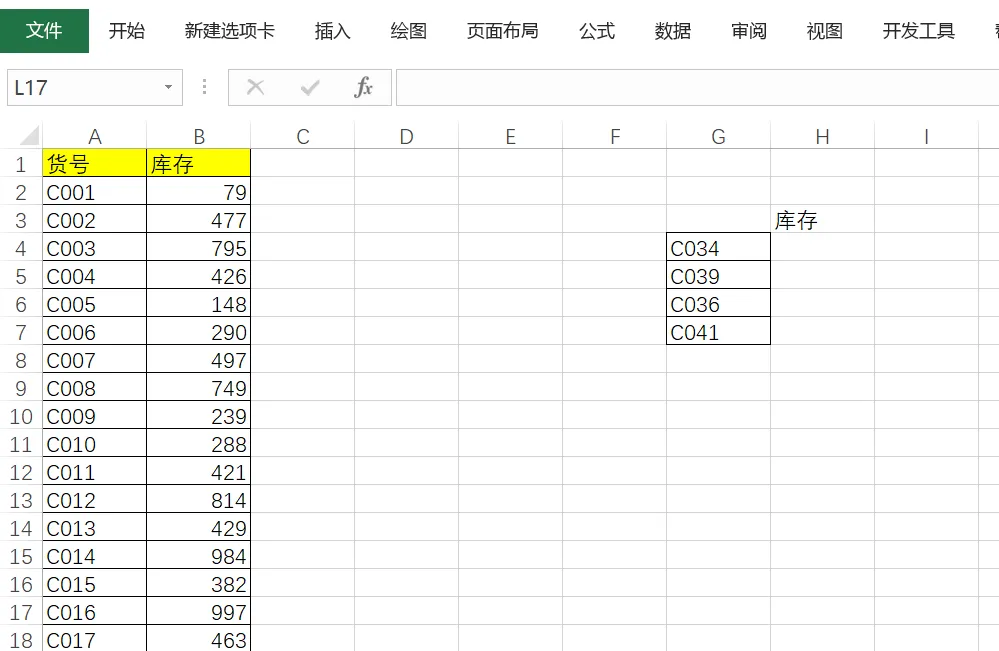
操作步骤
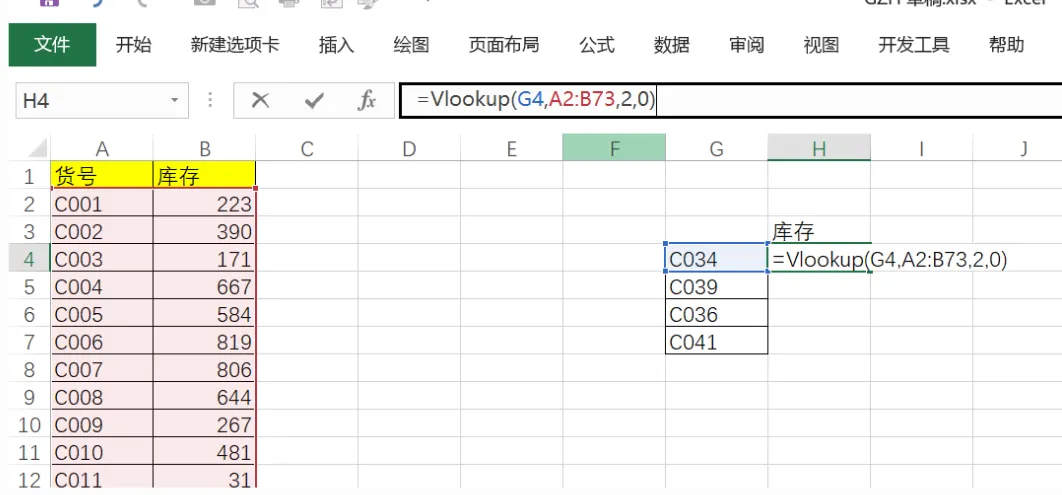
在单元格内输入 Vlookup(G4,A2:B73,2,0), 意思:查找G4单元格内容在 A2:B73范围内的位置,并返回目标值的第2列内容。
选中A2:B73按下F4 可以锁定匹配公式查找范围,如:, =VLOOKUP(G4,$A$2:$B$73,2,0)
场景2:跨表查询 – 整合多表信息
问题:库存信息在一个表,和产品信息在两个不同的表,如何通过查询品名直接得到库存
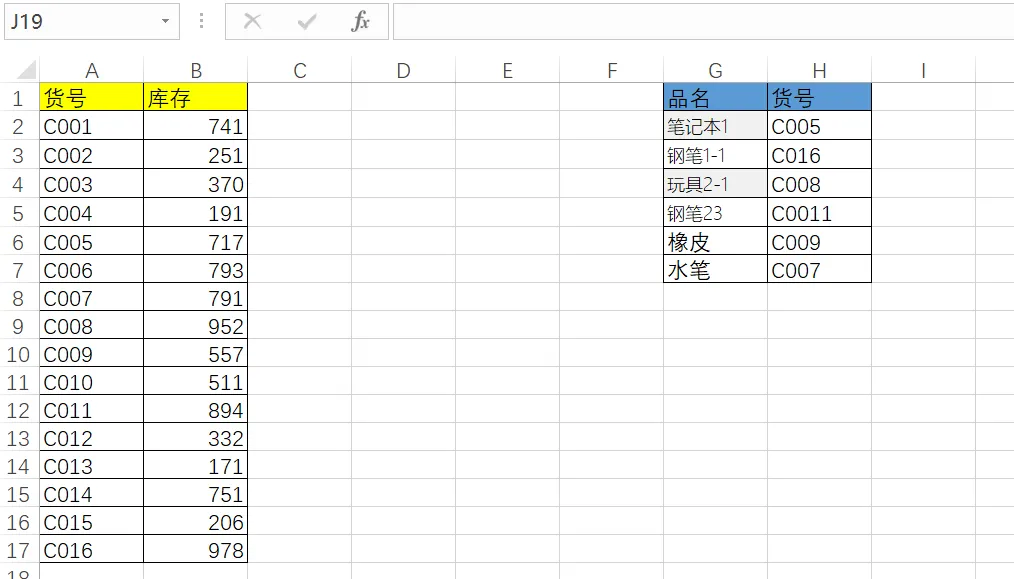
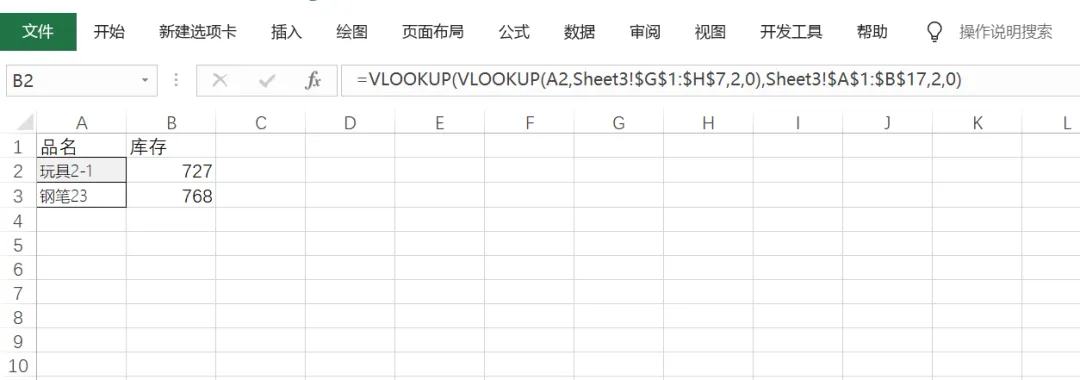
在单元格中输入=VLOOKUP(VLOOKUP(A2,Sheet3!$G$1:$H$7,2,0),Sheet3!$A$1:$B$17,2,0)
VLOOKUP(A2,Sheet3!$G$1:$H$7,2,0) –根据品名查找到货号,
VLOOKUP(货号,Sheet3!$A$1:$B$17,2,0)–根据已经查出的货号查找库存
两个Vlookup 函数的嵌套使用,免去了将表格合并,这也是vlookup 的强大之处。工作中这样的场景很多。
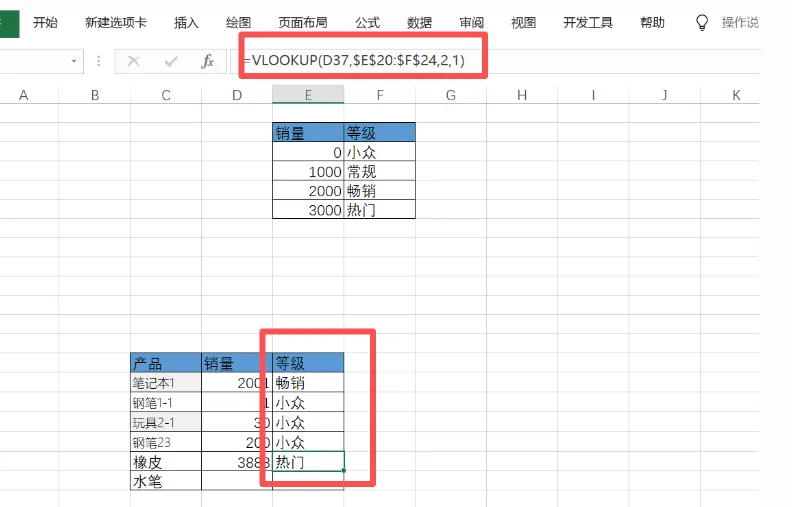
场景3:区间判断 – 业绩评级自动生成
问题:根据销售额自动评定等级(如:<1000为小众,1000-2000为常规,2000-3000为畅销,>3000为热门)。
操作技巧:
-
建立评级标准表(最小值和对应等级)
-
使用公式:=VLOOKUP(D33,E20:F24,2,1)
注意 :这里的匹配条件用的是 模糊匹配
高阶技巧:让VLOOKUP更强大
多条件匹配可以衍生Vlooup 更强大的功能,详细操作下次分享
VLOOKUP不是一天就能精通的,但今天学,今天就能用!从最简单的场景开始,遇到问题就查,多用几次,你会发现它真的能让你的工作效率翻倍。
记住:Excel技能不是“知道”,而是“熟练”。打开你的表格,现在就找一个使用场景动手试试吧!
你平时用VLOOKUP最多的是什么场景? 欢迎在评论区分享你的使用心得或遇到的问题,我们一起交流进步!
觉得有用的话,记得收藏这篇文章,下次用VLOOKUP时翻出来看看。转发给需要的小伙伴,一起告别加班!
“让数据自己说话!Excel神技巧:预算vs实际,超支结余自动高亮