 夜雨聆风
夜雨聆风


【Excel技巧】IFERROR函数:屏蔽丑陋的错误值,让报表看起来更专业
在日常使用Excel处理数据时,我们常常会遇到一些令人头疼的错误值,例如#N/A、#DIV/0!、#VALUE!等。这些错误值虽然能提示我们公式或数据存在问题,但在制作需要提交给领导或客户的正式报表时,它们就像白纸上的墨点,显得极不专业,甚至会影响阅读者对整个数据准确性的信任。
有没有一种方法,既能保留公式的计算逻辑,又能将这些“丑陋”的错误值替换成我们想要的、更友好的提示呢?
答案是肯定的,这就是我们今天的主角——IFERROR函数。它就像是Excel中的“安全气囊”,在公式计算出错时,能优雅地接管并显示你预设的内容,让你的报表瞬间变得整洁、专业。
认识IFERROR函数
它的语法结构十分清晰,只有两个参数:
=IFERROR(value, value_if_error)
value (必需): 这是你需要检查是否存在错误的参数,通常就是你原来的计算公式。
value_if_error (必需): 这是当value的计算结果为错误时,你想要显示的值。可以是一段文字(如“未找到”)、一个数字(如0)或者空白(””)。
IFERROR函数可以捕获并处理所有常见的Excel错误类型,包括:#N/A、#VALUE!、#REF!、#DIV/0!、#NUM!、#NAME?和#NULL!。
案例一:优化VLOOKUP查找,告别#N/A
场景描述: 你有一个员工信息表,需要根据员工ID查找对应的姓名。但有些ID在当前列表中不存在。
传统做法(不美观)
=VLOOKUP(E2, A:B, 2,0)
当E2的ID在“员工信息表”中找不到时,单元格会显示#N/A。
智能做法(专业):
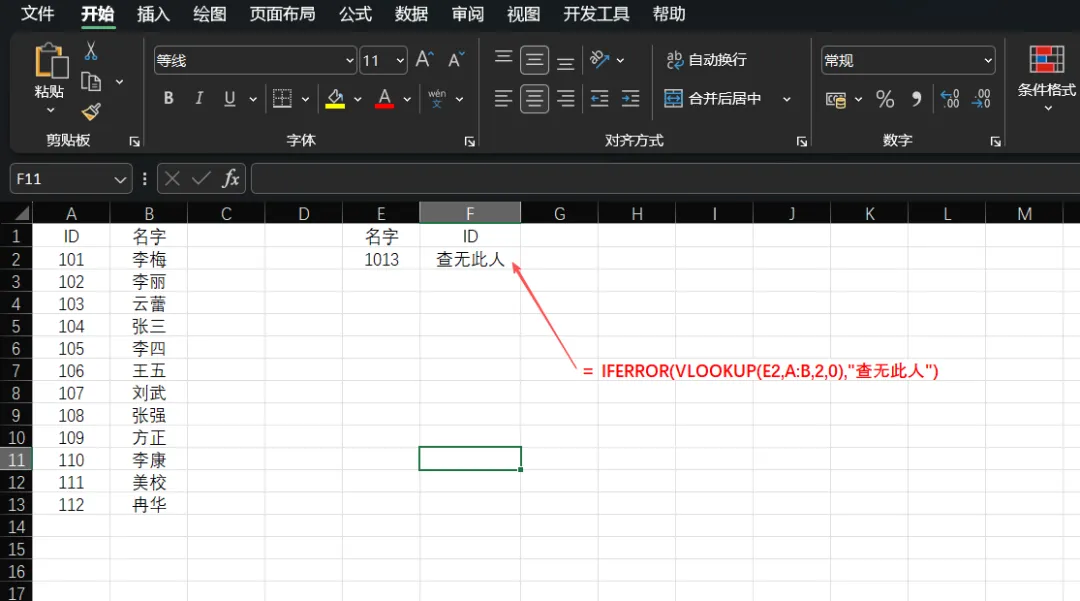
=IFERROR(VLOOKUP(E2, A:B, 2, 0), “查无此人”)
现在,当查找不到时,单元格会清晰地显示“查无此人”,既明确了问题,又保持了表格的整洁。你也可以将其替换为空白””,让单元格看起来什么都没有。
案例二:处理除法运算,避免#DIV/0!
场景描述:计算本月销售额相对于上月的增长率。公式为(本月销售额 – 上月销售额) / 上月销售额。如果某产品是新产品,上月销售额为0,就会出现除零错误。
传统做法(不美观):
=(C2–B2)/C2
如果C2(上月销售额)为0,单元格会显示#DIV/0!。
智能做法(专业):
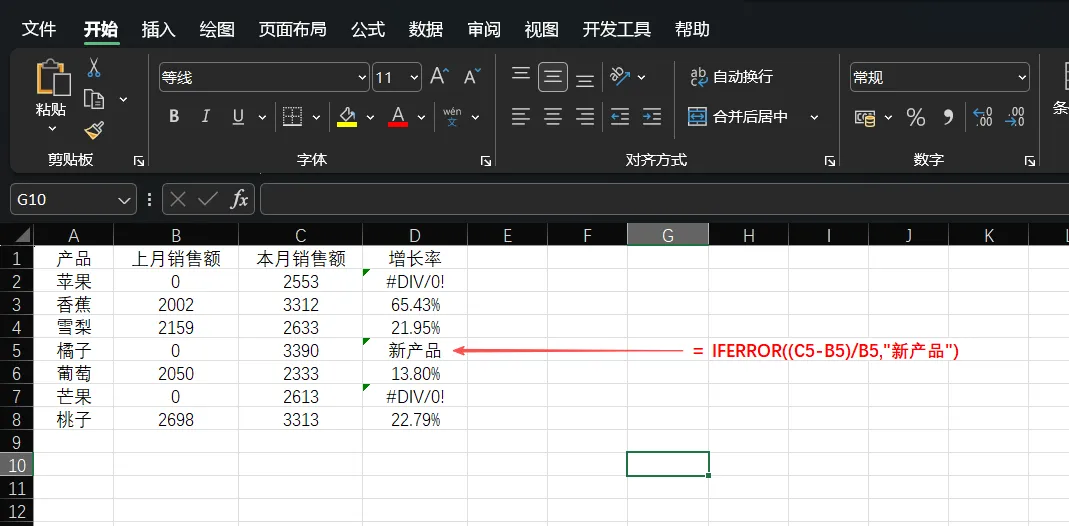
=IFERROR((C2–B2)/C2, “新产品”)
这样,当上月销售额为0时,增长率一栏会显示“新产品”,这不仅避免了错误,还提供了额外的业务信息。当然,你也可以选择显示为0或-,根据报表需求来定。
案例三:处理复杂公式,统一错误提示
场景描述:一个复杂的嵌套公式用于计算奖金,其中包含了查找、判断和运算。
传统做法:
=IF(VLOOKUP(G2, A:C, 3, 0)>100, VLOOKUP(VLOOKUP(G2, A:C, 3, 0)*0.1, 0)
智能做法:
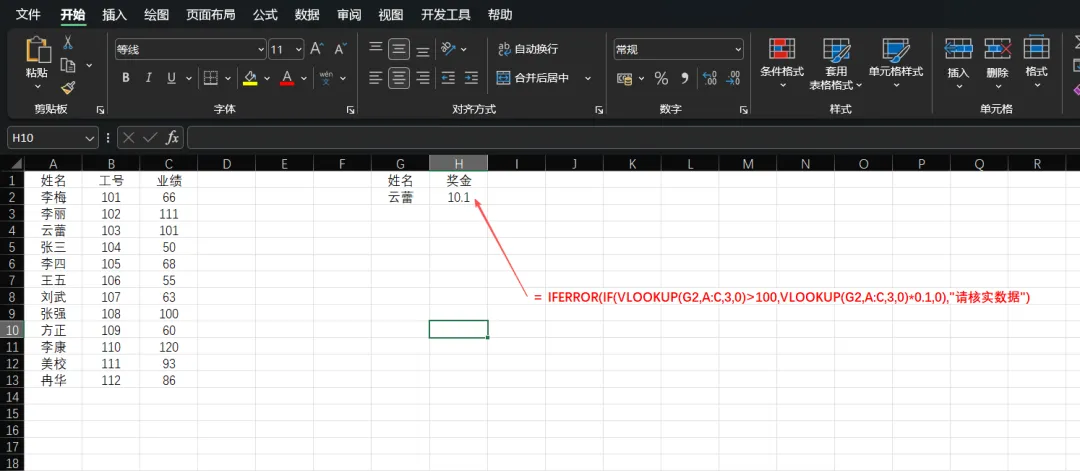
=IFERROR(IF(VLOOKUP(G2, A:C, 3, 0)>100, VLOOKUP(G2, A:C, 3, 0)*0.1, 0), “请核实数据”)
无论公式内部哪里出了问题(比如VLOOKUP找不到值),最终都会统一显示“请核实数据”,方便你快速定位和排查问题。
进阶技巧与注意事项
嵌套使用IFERROR
你可以嵌套使用IFERROR来实现更复杂的逻辑。例如,先在一个区域查找,如果找不到(出错),再去另一个区域查找。
=IFERROR(VLOOKUP(A2, 表1!A:B, 2, 0), IFERROR(VLOOKUP(A2, 表2!A:B, 2, 0), “两表均未找到”))
这个公式会先在“表1”中查找,如果失败则去“表2”中查找,如果都失败则显示“两表均未找到”。
IFERROR vs. IFNA
IFERROR会捕获所有类型的错误。如果你只想处理#N/A错误,而让其他错误(如#REF!引用错误)正常显示以便排查,可以使用IFNA函数。它的用法和IFERROR完全一样,但只针对#N/A错误。
=IFNA(VLOOKUP(A2, 员工表!A:B, 2, FALSE), “查无此人”)
不要滥用IFERROR
IFERROR是一个强大的工具,但不要过度使用。有些错误,如#REF!(引用无效)或#NAME?(函数名拼写错误),通常意味着你的公式本身存在严重问题,需要立即修复。盲目地用IFERROR掩盖它们,可能会让你忽略掉真正的数据问题,给后续工作埋下隐患。
替代值要有业务意义
在设置value_if_error时,尽量使用有明确含义的文字或数值。例如,用“数据缺失”代替“出错啦”,用0代替空白,这能让报表的阅读者更准确地理解数据背后的情况。
熟练掌握IFERROR函数,是每个Excel使用者从“会用”到“用好”的关键一步。它不仅能帮你轻松屏蔽那些影响美观的错误值,更能提升报表的专业度和可读性,让你的数据分析成果以更完美的姿态呈现。下次再遇到烦人的#N/A时,记得优雅地请出IFERROR函数,让你的报表从此“无暇”!
关注我,每天解锁一个Excel隐藏技巧,让你的工作效率翻倍,轻松成为职场数据达人!