 夜雨聆风
夜雨聆风


【实用软件】Unigraphics NX(UG)10.0安装教程

大家好!点击左上角蓝字关注公众号可以获取更多的免费资源,另外为了防止错过公众号的精彩内容,希望大家可以动动小手将公众号“设为星标⭐”,非常感谢~~

软件下载
下载链接请查看文章末尾

软件介绍
UG(Unigraphics NX)是一个交互式CAD/CAM(计算机辅助设计与计算机辅助制造)系统,它功能强大,可以轻松实现各种复杂实体及造型的建构,集成产品设计、工程与制造于一体的解决方案,包含世界上最强大、最广泛的产品设计应用模块,具有高性能的机械设计和制图功能,为制造设计提供了高性能和灵活性,以满足客户设计任何复杂产品的需要。

软件安装
解压和安装前先退出360、电脑管家等所有杀毒软件,且WIN10需要关闭“设置-更新与安全-Windows安全中心-病毒和威胁防护-管理设置-实时保护-关”,防止误杀破解工具,导致激活失败。

系统要求:Win7及以上版本
常见问题:安装常见相关问题
—————————————————————START——————————————————
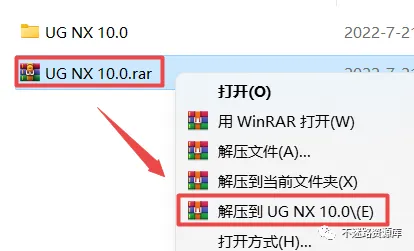
1.选中下载的压缩包,然后鼠标右键选择解压到“UG NX 10.0”(没有解压选项点这里)
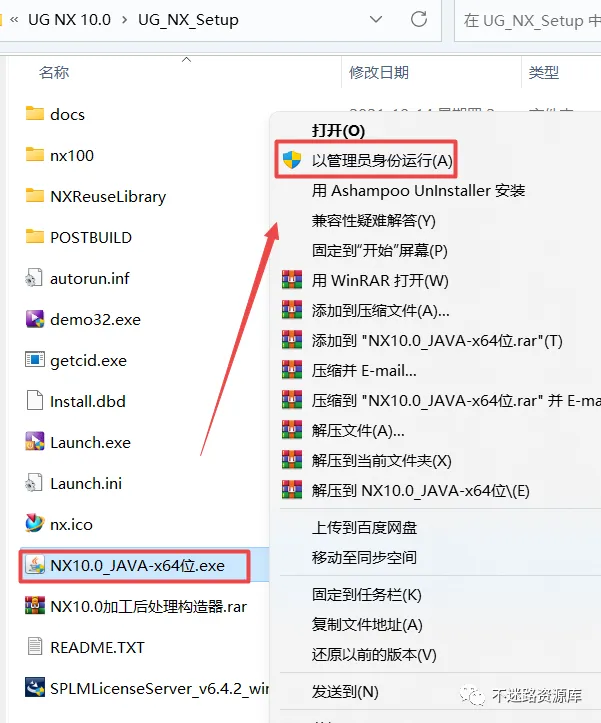
2.打开刚刚解压的文件夹,双击打开“UG_NX_Setup”文件夹,鼠标右键点击“NX10.0_JAVA-x64位.exe”选择“以管理员身份运行”
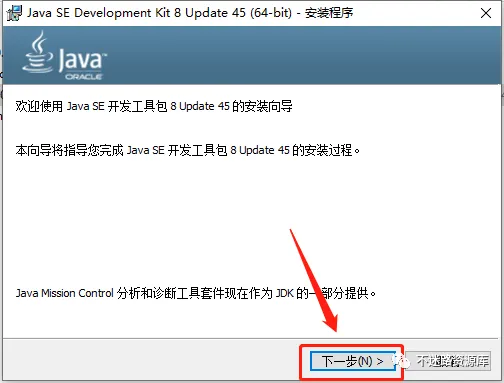
3.点击“下一步”
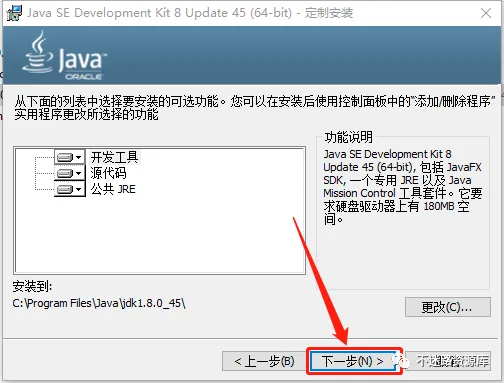
4.点击“下一步”
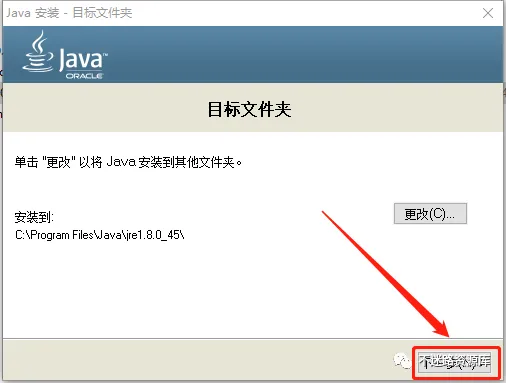
5.点击“下一步”
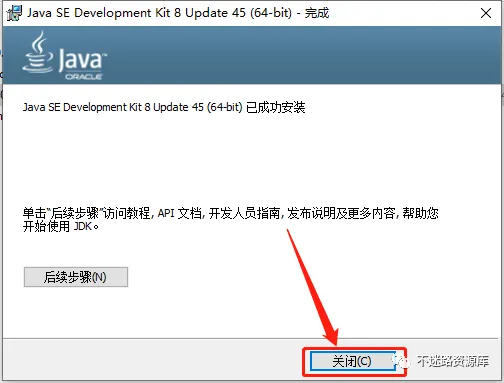
6.等待安装完成,点击“关闭”
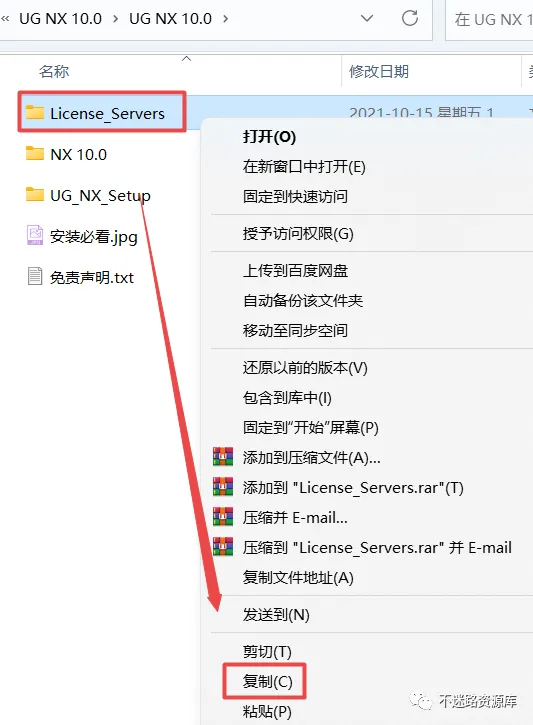
7.返回解压的“UG NX 10.0”文件夹,鼠标右键点击“LicenseServer”文件夹选择“复制”
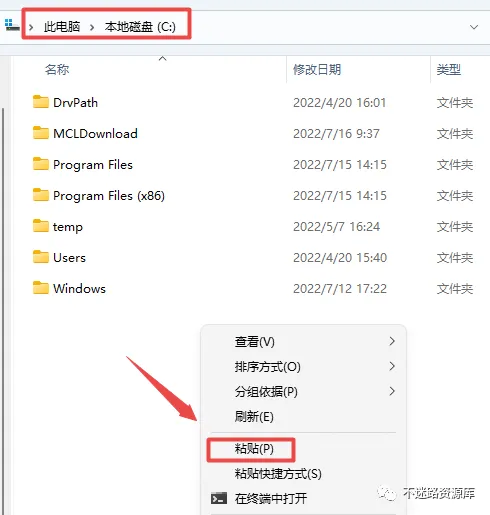
8.打开桌面“此电脑”(Win7的计算机),打开C盘根目录,粘贴刚刚复制的“LicenseServer”文件夹
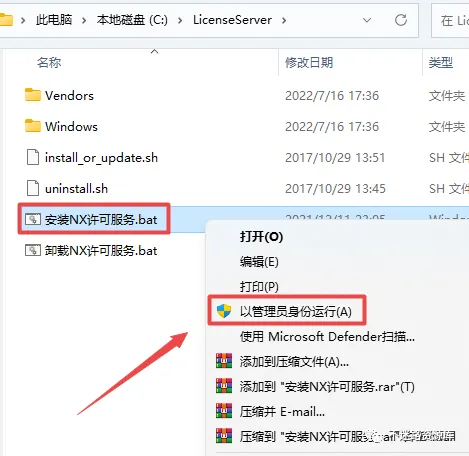
9.双击打开复制过来的“LicenseServer”文件夹,选中“安装NX许可服务”鼠标右键选择“以管理员身份运行”
温馨提示:请勿删除此文件夹,若更换NX版本,将该NX许可服务卸载之后再安装
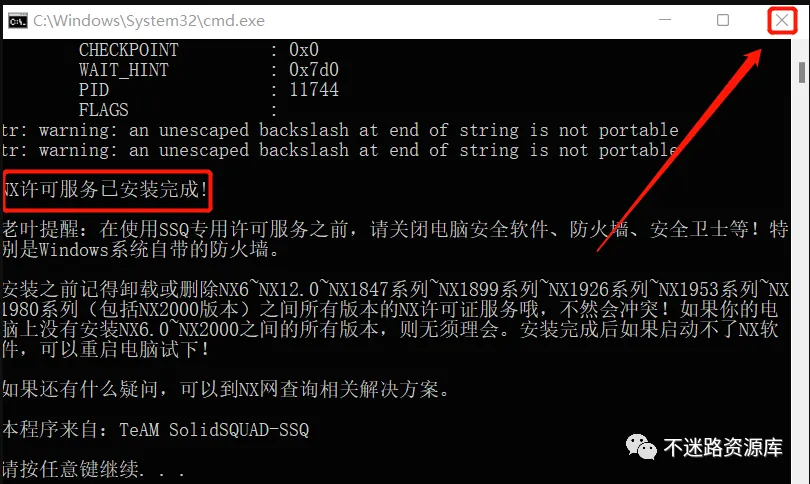
10.显示“NX许可服务已安装完成”,表示安装成功,点击右上角的“X“关闭
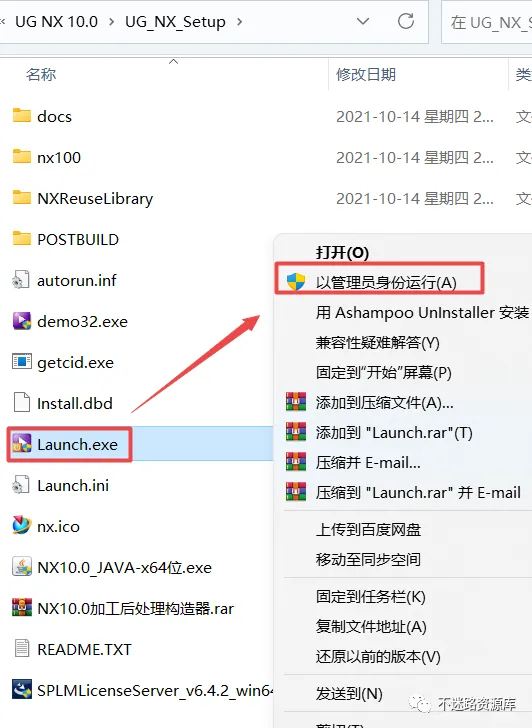
11.返回之前解压的“UG NX 10.0”文件夹,双击打开“UG_NX_Setup”文件夹,找到并选中“Launch.exe”,鼠标右键点击“以管理员身份运行”
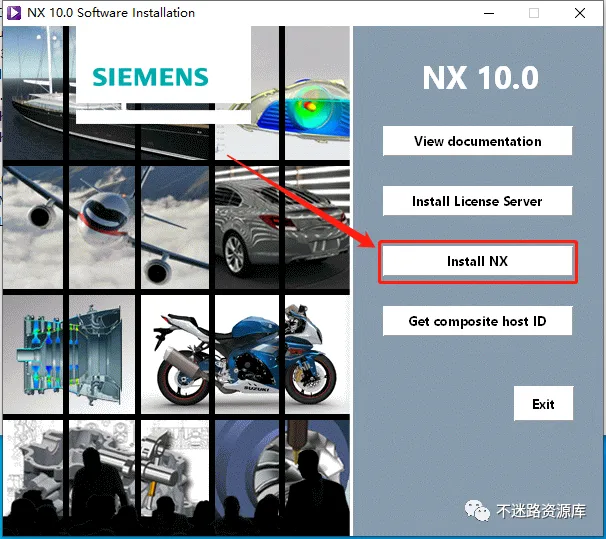
12.点击“Install NX”
13.选择中文(简体),点击“确定”
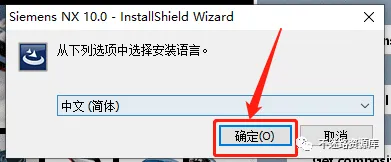
14.点击“下一步”
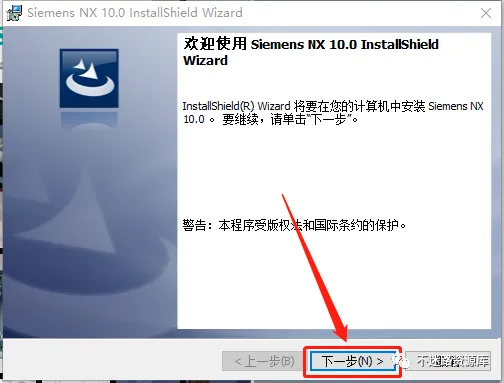
15.点击“下一步”
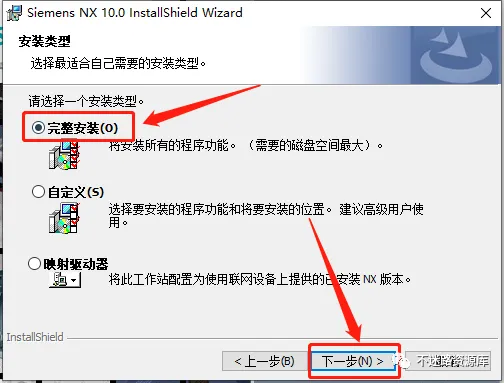
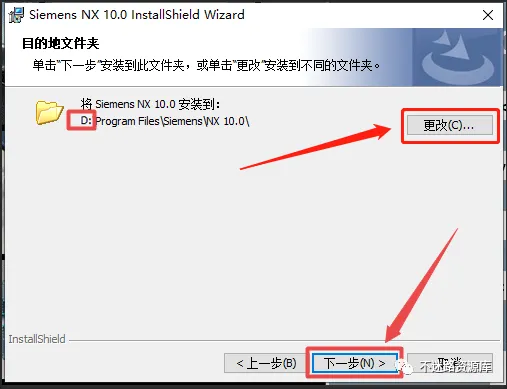
16.点击“浏览”可以选择软件安装路径,建议和教程中的保持一致,本例安装到D盘(将路径地址中的首字符C改为D表示安装到D盘,或者可以在其它磁盘里创建一个新的文件夹,安装路径不要出现中文),点击“下一步”
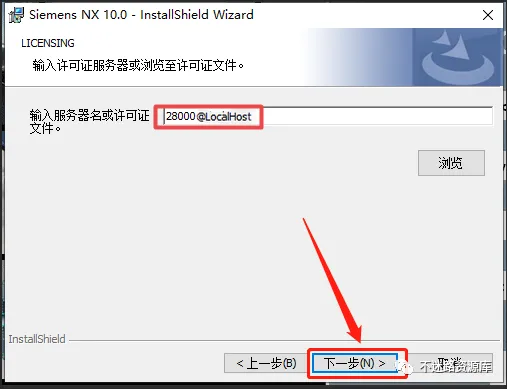
17.许可证文件或”端口@主机”确认填写“28000@LocalHost”,点击“下一步”
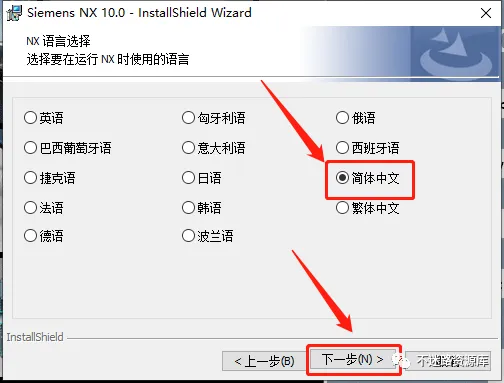
18.选择“简体中文”,点击“下一步”
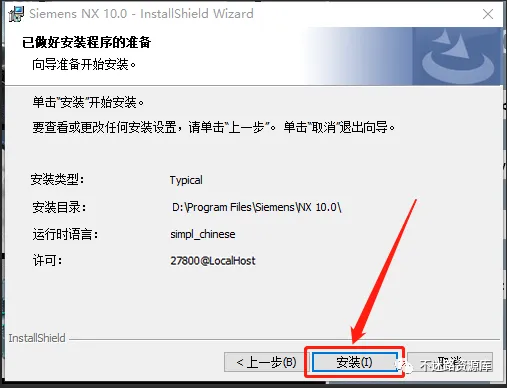
19.点击“安装”
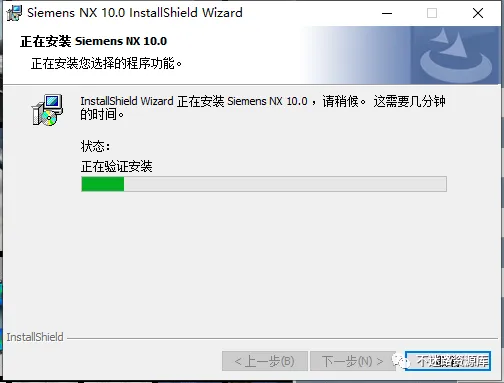
20.软件安装需要一些时间,请耐心等待
21.点击“完成”
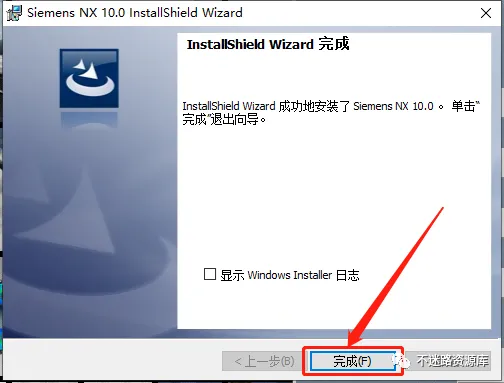
22.点击”Exit”
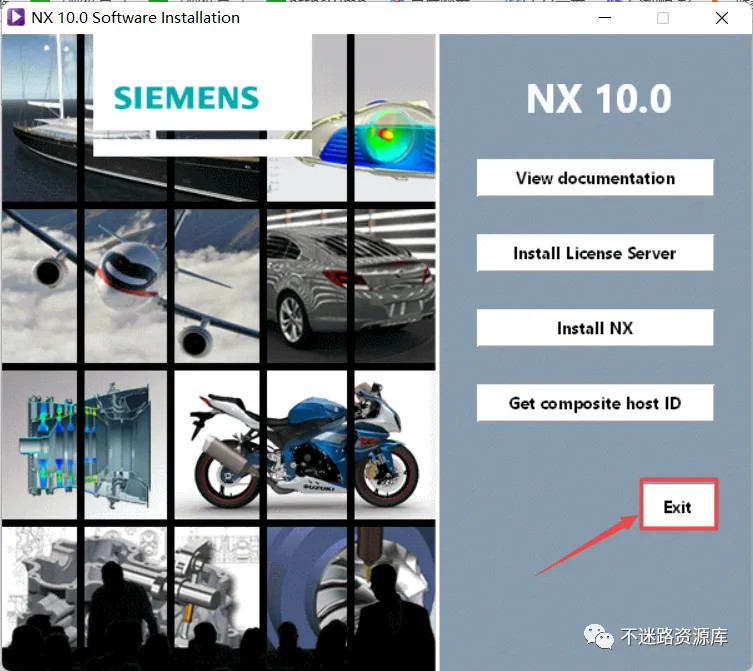
23.返回之前解压的“UG NX 10.0”文件夹,选中“NX 10.0”文件,鼠标右键点击“复制”
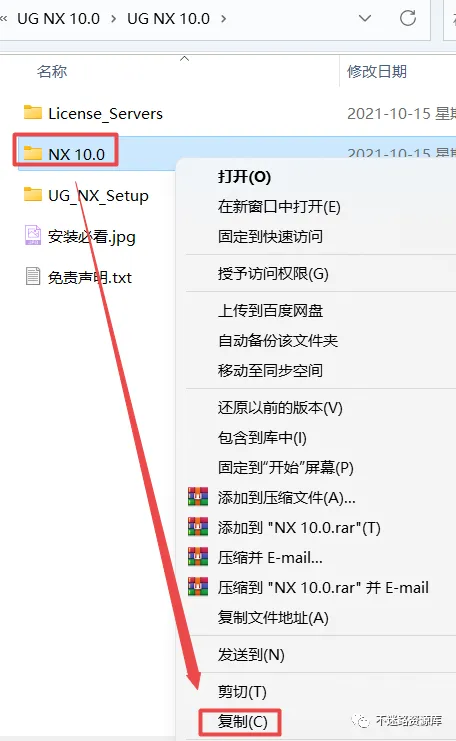
24.点击“开始“菜单栏,找到“NX 10.0“软件,鼠标左键拖拽到桌面上即可创建桌面快捷方式
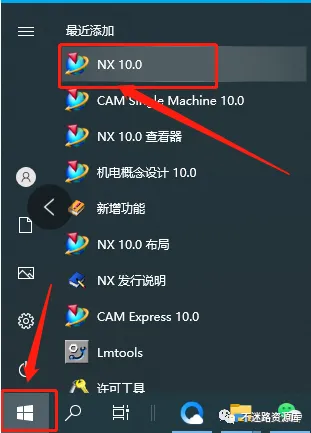
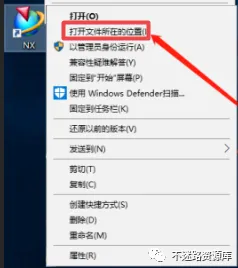
25.在桌面上找到”NX 10.0“软件图标,鼠标右键点击“打开文件所在位置”
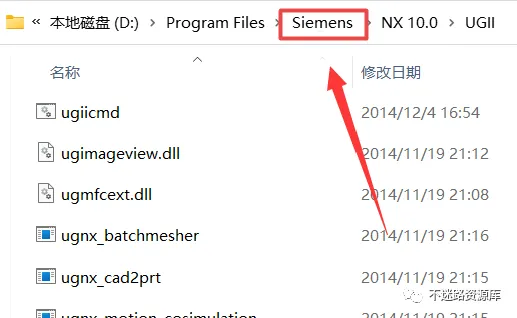
26.在打开的文件夹路径栏,点击“Siemens”
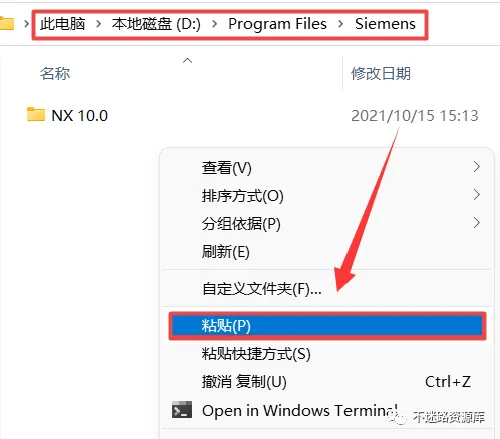
27.在打开的文件夹空白处,鼠标右键“粘贴”刚才复制的文件
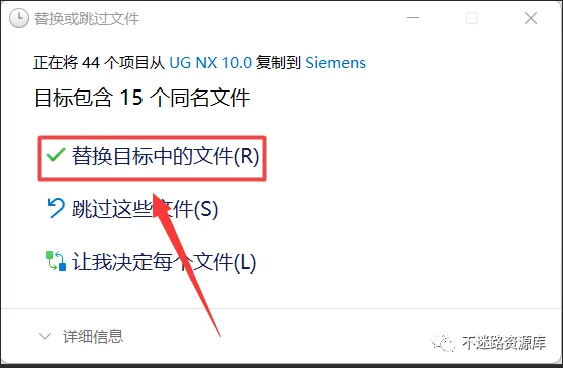
28.点击“替换目标中的文件”
29.双击图标,运行软件

30.安装完成.
—————————————————————END——————————————————
 下载链接
下载链接
 下载链接:https://docs.qq.com/doc/DRG1OR1h3TEdYcUpG
 备用下载链接:https://wwm.lanzouy.com/b027itfwj
密码:27ma
 获取最新下载链接请到公众号回复:UG
 如有其他问题请下滑到文章最下方的,点击“留言区”反馈问题
关注公众号:不迷路资源库
长按二维码关注我们

免责声明:
1.不迷路资源库安装提供的所有软件和资料均为网络收集,仅供学习和研究使用,不得用于任何商业用途。其真实性、准确性和合法性由作者、推荐发布人负责,本公众号不提供任何保证,并不承担任何法律责任。如果侵犯了您的知识产权或其他权利,责任由使用者或转载者本人承担,本公众号以及本人对此不承担任何责任。
2、我们提供用户下载的内容均来自互联网。如有内容侵犯您的版权或其他利益的,请编辑邮件并加以说明发送到我们的邮箱455121773@qq.com。我们会在收到消息后处理。