 夜雨聆风
夜雨聆风


使用Word的批注功能有哪些需要注意的地方?
坑1:修订功能被别人关闭了,修改痕迹全部GG!
Step1 锁定修订。
在【修订】组中单击【修订】按钮下方的下拉按钮,在弹出的下拉列表中选择【锁定修订】选项。
Step2 输入密码。
打开【锁定修订】对话框,设置密码,单击【确定】按钮即可。
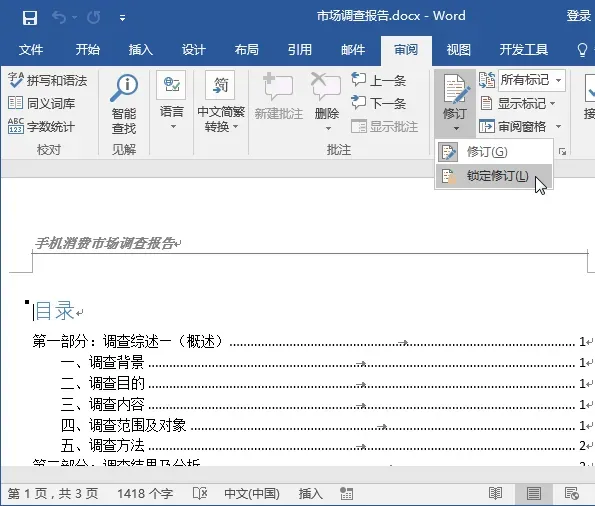
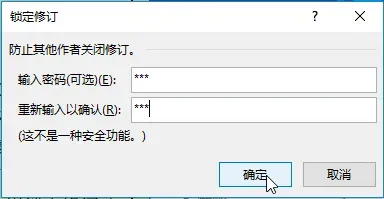
设置锁定修订后,若需要关闭修订,则需要先解除锁定。单击【修订】按钮下方的下拉按钮 ,在弹出的下拉列表中选择【锁定修订】选项,在弹出的【解除锁定跟踪】对话框中输入事先设置的密码,然后单击【确定】按钮,即可解除锁定。
坑2:全世界的批注都是“Administrator”写的
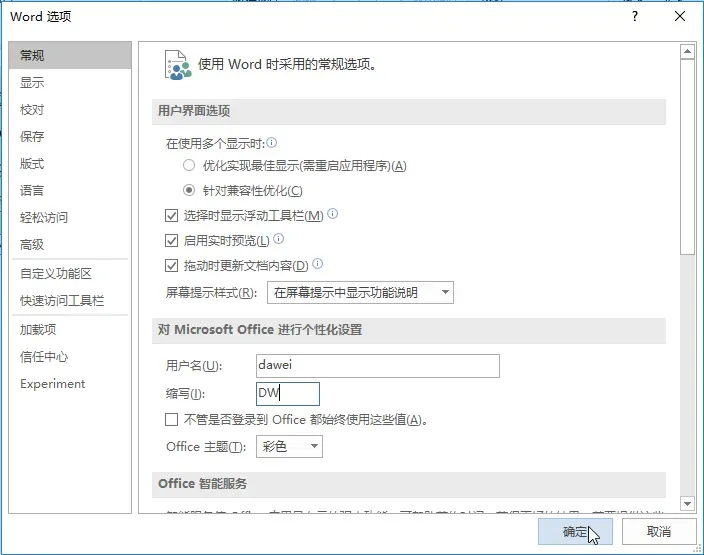
坑3:想要批量删除指定审阅者插入的批注,结果只能一条一条删
切换到【审阅】选项卡,在【修订】组中单击【显示标记】按钮,在弹出的下拉列表中选择【特定人员】选项,在弹出的级联菜单中设置需要显示的审阅者,本例中由于只需要显示【LAN】的批注,因此选择【yangxue】选项,以取消该选项的选中状态。
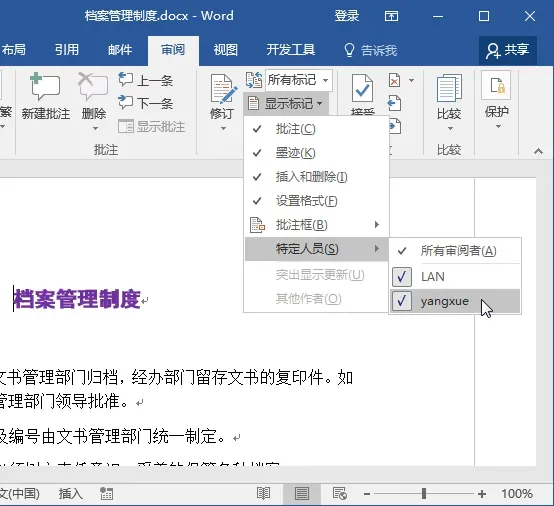
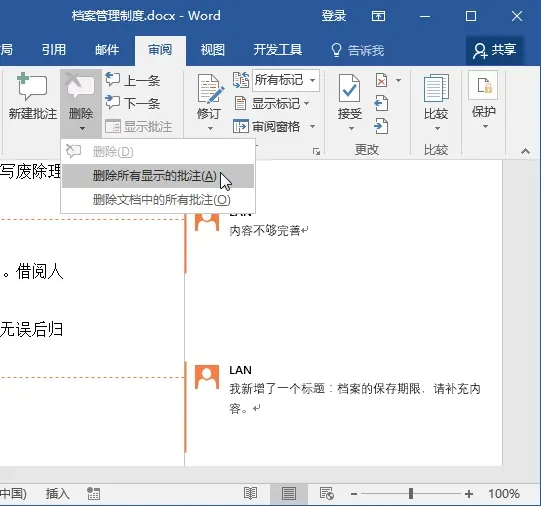
此时的文档中将只显示审阅者“LAN”的批注,在【批注】组中单击【删除】按钮下方的下拉按钮 ,在弹出的下拉列表中选择【删除所有显示的批注】选项,即可删除审阅者“LAN”插入的所有批注。
坑4:用了一辈子Word,却不会使用审阅窗格查看批注和修订
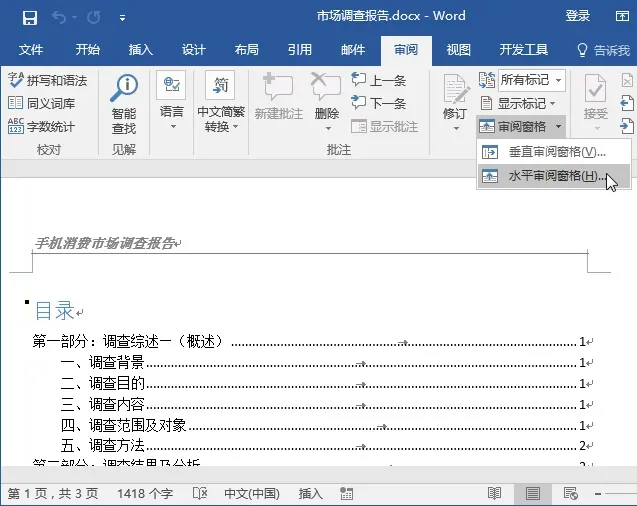
切换到【审阅】选项卡,在【修订】组中单击【审阅窗格】按钮右侧的下拉按钮,在弹出的下拉列表中提供了【垂直审阅窗格】和【水平审阅窗格】两种形式,用户可自由选择,这里选择【水平审阅窗格】。
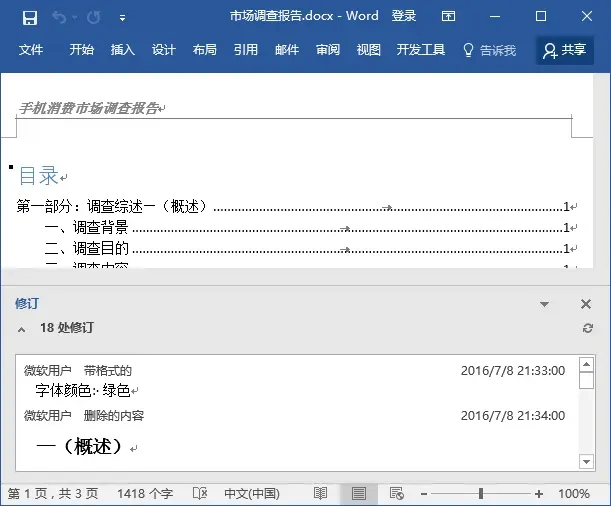
此时,在窗口下方的审阅窗格中可查看文档中的批注与修订。
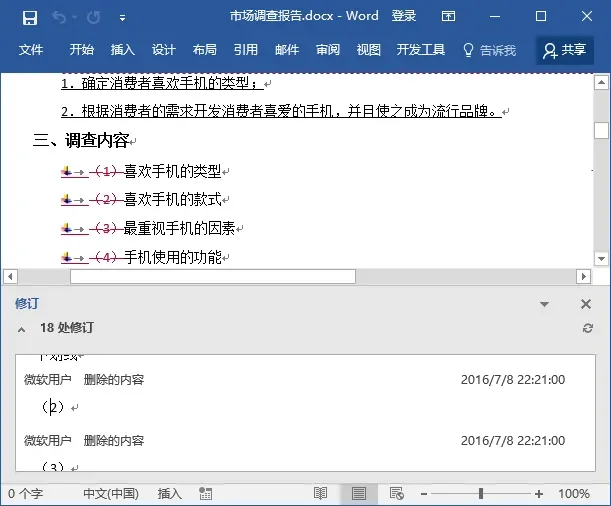
Step3 定位到特定的批注或修订中。
在审阅窗格中将文本插入点定位到某条批注或修订中,文档也会自动跳转到相应的位置。
↑
今日推荐好书
本书以Word 2021软件为平台编写,共7篇,分别为排版入门篇、文档格式设置篇、图表美化篇、高效排版篇、长文档处理篇、高级应用篇、实战应用篇,从办公人员的工作需求出发,配合大量典型实例,全面而系统地讲解了Word 2021在文秘、人事、统计、财务、市场营销等多个领域中的办公应用,帮助读者轻松高效地完成各项办公事务!
本书适合职场新人,文秘、人事、财务、销售、市场营销、统计等专业人员,各类院校相关专业学生,计算机培训班学员学习和使用。
关联好书推荐
往期内容回顾