夜雨聆风
夜雨聆风


Excel- 高级筛选3


上两次讲了高级筛选,不知道大家有没有掌握,其实还能继续再往下讲一些内容
比如我们有下面这组数据
|
销售 |
指标 |
销售额 |
|
a |
18,000 |
19,000 |
|
b |
18,000 |
12,000 |
|
c |
13,000 |
19,000 |
|
d |
12,000 |
18,000 |
|
e |
15,000 |
11,000 |
|
f |
13,000 |
19,000 |
|
g |
11,000 |
18,000 |
|
h |
19,000 |
20,000 |
|
i |
12,000 |
13,000 |
|
j |
19,000 |
19,000 |
|
k |
16,000 |
11,000 |
|
l |
12,000 |
19,000 |
|
m |
19,000 |
19,000 |
平时我们要看有多少人完成指标或者没达成指标怎么看
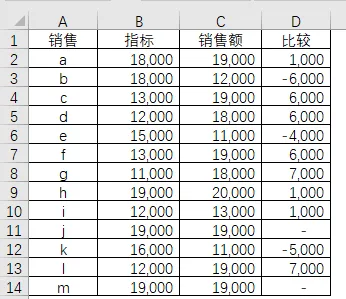
就是增加一列,怎么加的和公式就不讲了,太简单了
然后再用常用的筛选,>=0,完成,<0 没完成
就类似下面这样
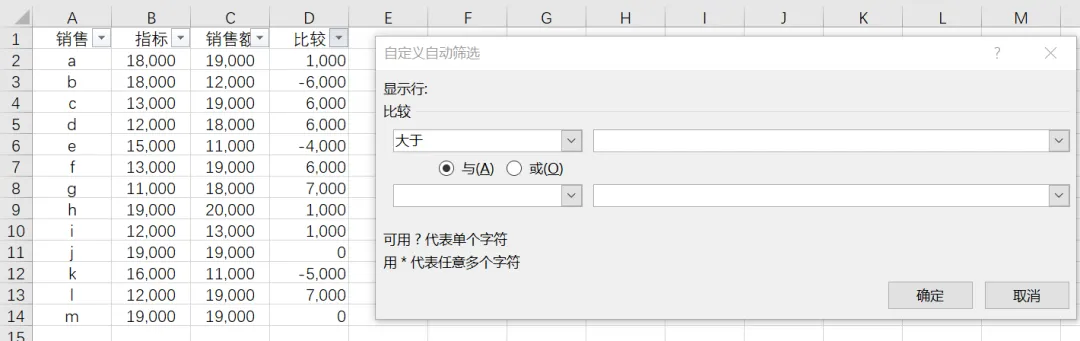
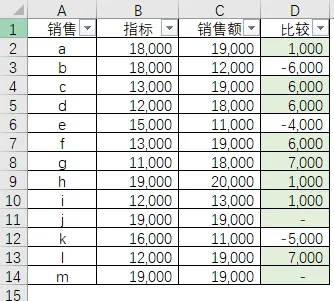
我们可以看到有3个人没完成,b,e,k
那我们今天还是讲高级筛选,那我们来看下高级筛选怎么来操作
我们还是留出一部分条件区域
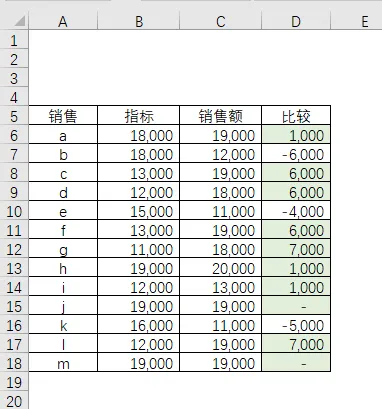
这个时候不用表头了
在B2的单元格你可以输入
=C6-B6<0
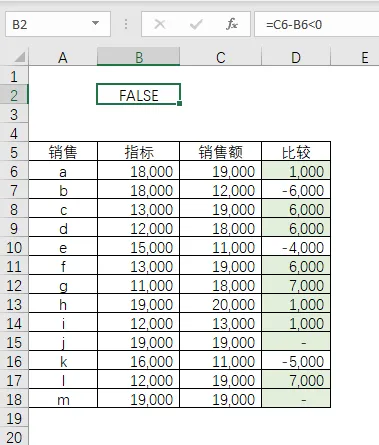
这个条件就是找出没完成的
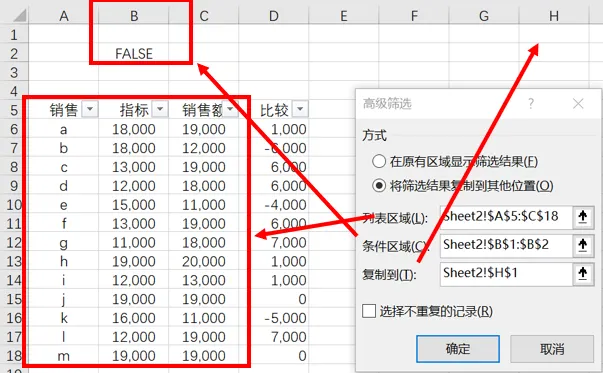
数据源就是A5:C18,D列是新建的,就不选了
条件区域记得把B1包含在内,表头是空的还是要选的
最后复制到H1单元格
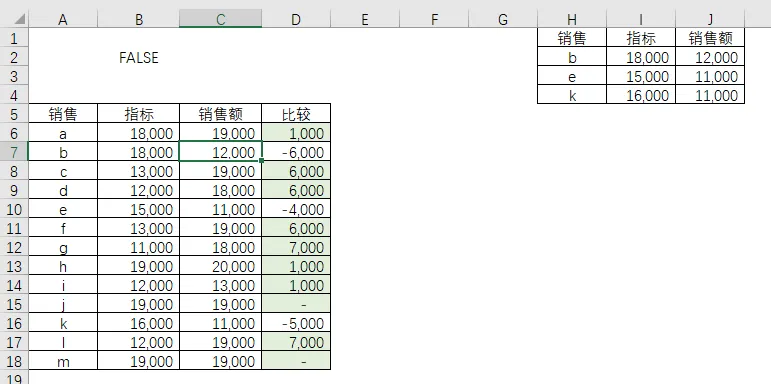
这个时候是不是直接就把b,e,k三条记录筛选出来了?
那么同理,如果你想要筛选完成的,那么只要把条件改一下就行了
你可以自己动手试一下。