 夜雨聆风
夜雨聆风


Excel合并计算教程|1-4月商品销量汇总,一键搞定不加班
日常工作中我们难免要汇总多表格数据,比如统计多月份商品销量、多部门业绩,而Excel自带的「合并计算」功能,正是解决这类问题的神器!
先给大家通俗介绍下「合并计算」:它是Excel内置的数据汇总工具,无需手动输入复杂函数,也不用逐行复制粘贴数据,只需简单设置,就能快速将多个结构一致的表格数据合并汇总,自动匹配相同标签(如商品名称、员工姓名)并完成求和、计数、平均值等计算。
比如我们手里有1月、2月、3月、4月4张独立的商品销量工作表,要合并成一张汇总表,用合并计算,5分钟就能完成汇总。
一、先做3分钟准备(关键!避免出错)
在开始操作前,一定要确保4张月份工作表(1月、2月、3月、4月)满足2个条件,否则会导致汇总失败或数据出错:
- 表格结构完全一致:所有工作表的列名、列顺序必须相同;
- 商品名称统一:同一商品的名称不能有差异(比如“炒锅”不能写成“炒锅(大号)”“炒勺”,否则Excel会判定为两个不同商品,无法合并求和);
- 每张表都有表头:必须包含“商品名称”“销量”这样的表头,方便Excel识别匹配。

二、5步实操|一键汇总1-4月销量
全程鼠标操作,不用敲一个公式,跟着走就能完成,建议收藏反复看!
步骤 1:
1.鼠标点击任意空白位置
2. 点击顶部菜单栏的「数据」选项卡,找到「数据工具」组,点击「合并计算」。
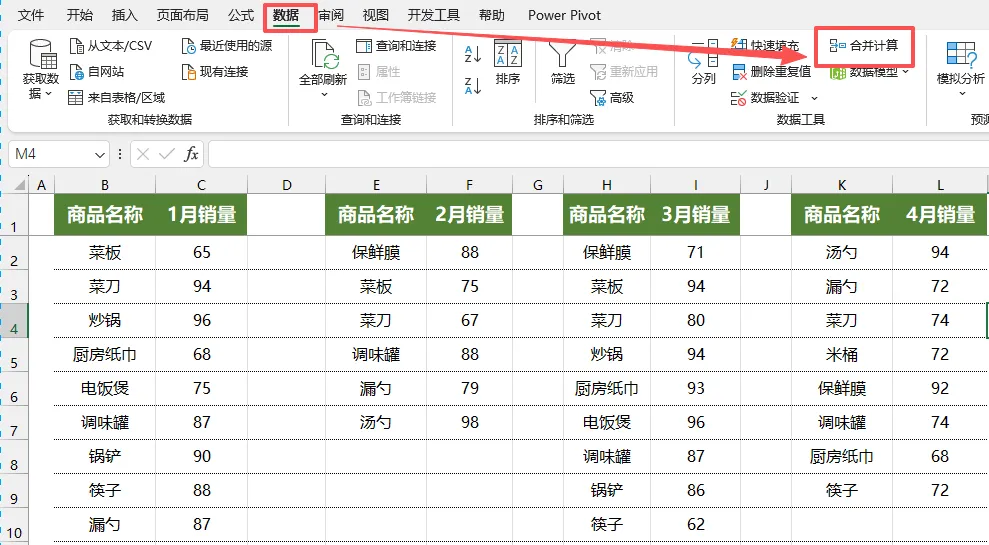
步骤 2:添加1-4月数据区域
这一步是把4个月的销量数据,全部添加到合并计算的范围里,操作很简单:
- 点击「引用位置」右侧的「折叠按钮」(小箭头),窗口会缩小,方便我们选择数据;
- 切换到「1月」工作表,选中所有数据,选好后再点击折叠按钮(或者点击回车),回到合并计算窗口,点击「添加」;
- 重复步骤2:分别切换到「2月」「3月」「4月」工作表,选中对应的数据区域,每次选好后都点击「添加」;
- 4个月的数据区域都添加完成后,窗口下方会显示所有添加的区域,确认无误后,点击「确定」

步骤3:设置标签位置
标签位置:勾选「首行」和「最左列」(这一步是关键!勾选后,Excel会自动按“商品名称”(最左列)匹配,按“销量”(首行)求和,避免按位置乱汇总)
步骤 4:设置表格样式,完成汇总
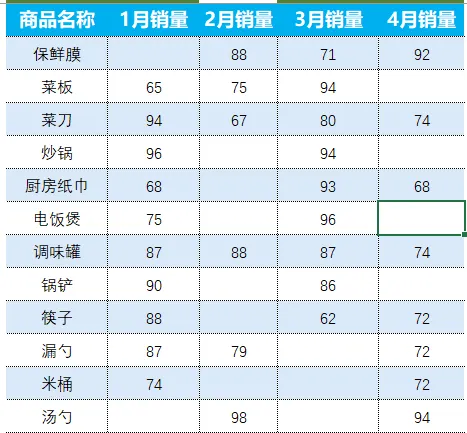
点击确定后,汇总表会自动生成!表格会显示「所有商品名称」+「1-4月总销量」,同名商品会自动累加,不用手动计算。对表格进行美化,任务完成,最终效果如下:
三、常见坑&实用技巧(必看!避免白忙活)
很多人操作失败,都是踩了以下几个坑,提前避开,一次成功!
- 坑1:商品名称不统一 :先批量统一商品名,删除多余空格、错别字,确保同一商品名称完全一致;
- 坑2:没勾选「首行、最左列」 :一定要勾选,否则Excel会按单元格位置求和;
- 坑3:源数据修改后,汇总表不更新 :源数据(1-4月表格)修改后,重新打开「合并计算」,不用重新添加区域,直接点击「确定」,就能刷新汇总数据;
- 其他统计需求 → 如果需要统计商品销量的平均值、最大值、计数,只需在「函数」下拉框中切换对应选项即可。