 夜雨聆风
夜雨聆风


obsidian terminal插件使用心得
虽然 AI 的热度一直很高,所以现在很多主流的工具都开始支持 CLI,也就是命令行的形式。
但是,我们普通用户其实更加熟悉的是 GUI,也就是图形化界面的形式。究其原因,主要是因为很多用户可能都不是开发者或者技术人员,他们更喜欢在页面上点点点,这种图形化界面的形式可能更适合大部分人。
但是作为一个 Agent(智能体),作为一个能够调用工具、自主执行的智能体,CLI 的方式其实更加适合它。它对于命令的接受程度其实更好一些。
所以现在,比如飞书、企业微信等一些常用的工具都开始推出了自己的 CLI。包括我现在正在使用的 Obsidian,Obsidian 也直接下场推出了自己的 CLI。
终端这个工具,在 Windows 系统上无论是通过 CMD 还是 PowerShell,其实都可以通过输入命令来达到一些目的。
比如 Claude Code 或者 Codex,都是可以在终端里面去执行的。但我日常使用比较多的是 VS Code 里的一个插件,在 VS Code 里面去使用 Claude Code 或是 Codex。
但是,当执行一些和 skill 相关的命令时,那个插件本身是不支持的;并且 Claude Code 的 CLI 内置的一些命令在那个插件里也不支持。所以我这两天使用 CLI 的频率比较多。
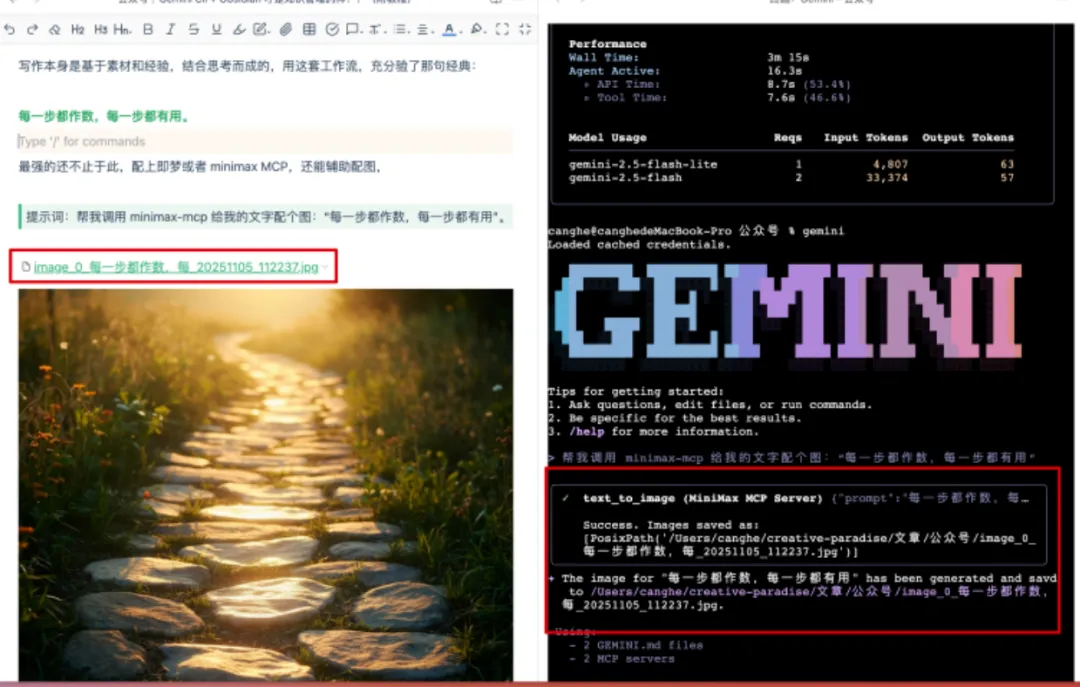
我之前在公众号“苍何”的文章里面看到了,他是如何使用 CLI 去进行内容创作的工作流,也就是直接把终端嵌入到 Obsidian 里面去。
我觉得非常新奇,加上现在我正在使用 CLI,于是就想在今天晚上去摸索一下。
1.安装插件
terminal这个插件是下载在 Obsidian 的,这个插件在安装列表里面去搜索安装就可以了。
2.配置
这个还是非常复杂的,在这个整个过程中,它是各种报错,反正就是不符合我的要求。还需要安装这个 Python 的环境以及对应的一些依赖,我很多都没有,但是最终也解决了。
但是一切都解决完之后,它这个结果就是没有办法达到一个内嵌的效果。排查指示辅助插件进行运行,不是我们要选择的终端。
Windows 系统最先使用的是 PowerShell 的整合式,它对于 Windows 原生支持度最好,兼容百态的场景,功能比 CMD 要强很多。但是当我打开这个插件启动的时候,它并不是一个内部兼容的方式。
然后我又经历了一堆配置参数的过程,就是针对于这个插件去配置参数。比如说是否可以进入交互模式之类的,反正我也配置了一下这个参数。
然后我们还不能够用这个 Microsoft Windows CONHOST.EXE。这个东西是禁止使用系统中断的,所以如果你一切都配置完成了,但是使用这个系统中断的话,它还是会弹出来一个外线的这种对话框。所以关闭之后就是正常的了
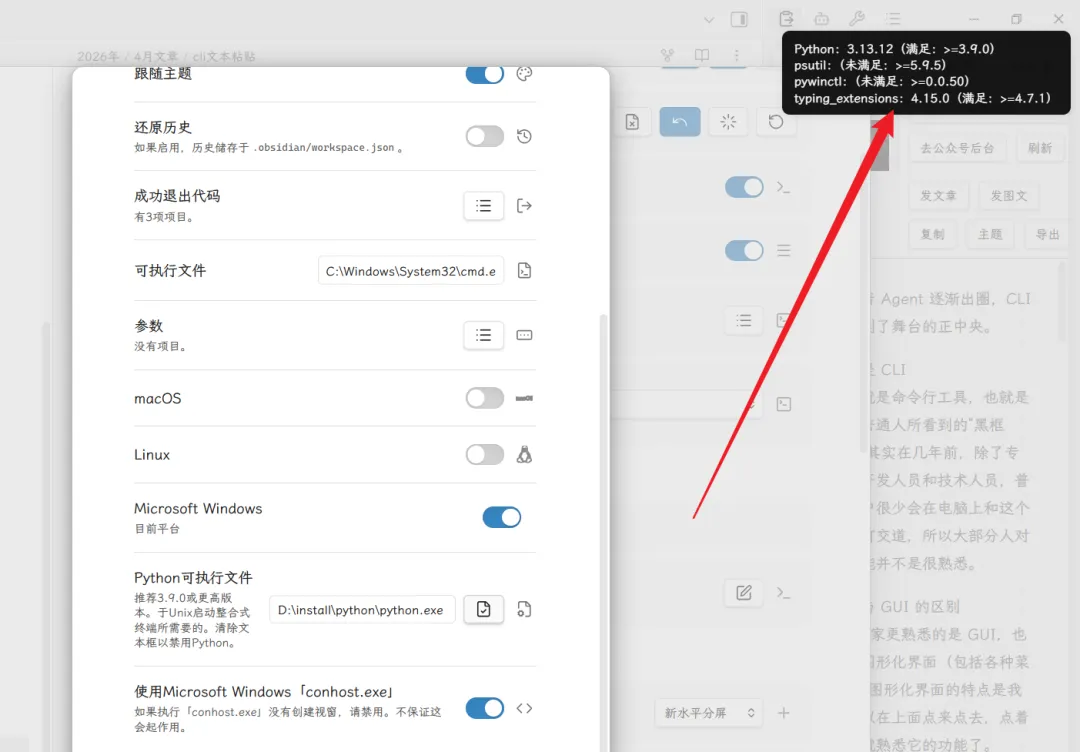
但我发现,就算一切都配置完成之后,在这里面也没有办法直接使用 Claude Code 或者说 Codex 命令去驱动这样的 agent 执行。
因为我这里的这个终端,对 Claude Code 来说不算是一个合格的交互式终端。Obsidian 这种终端只是显示了一个终端的外观,但它暴露出的能力不完整,所以普通的一些命令在这种交互程序里面就会报错。
说了这么多,核心问题就是在我的 Windows 环境下,Obsidian Terminal 不能提供 Claude Code 需要的交互式终端,所以基本上我所想要实现的效果也就没有达成。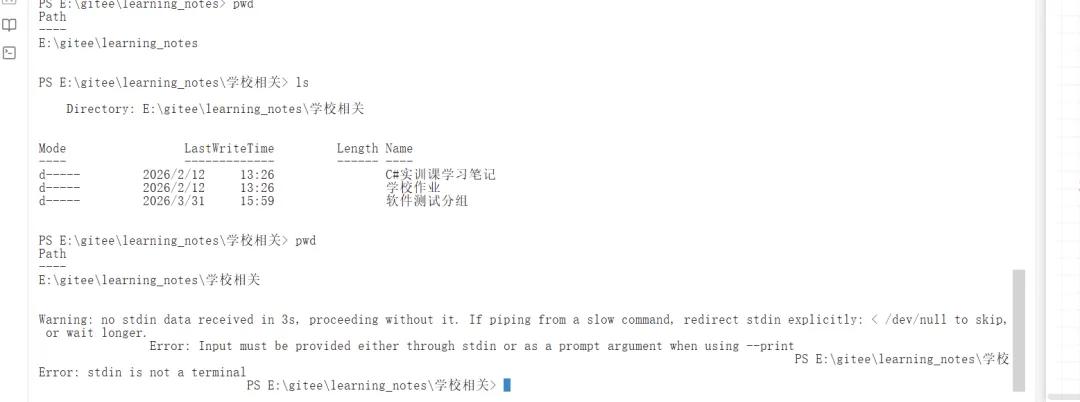
3.总结
当然,在这个过程中我也搜索了一些类似的解决方案。比如说下面的这个开源项目,也是一个中转的形式,只不过是一个开发者自己开发的。但是我下载之后才发现,它里面有一个脚本只能在 Mac 系统上面去使用。我这种 Windows 用户是没有办法使用的,所以这个方案我根本就没有办法使用
「开源地址:」 https://github.com/huzhicheng/ObsiTerm
说来说去,其实 Claude Code 或者说 Codex 命令行这种实现,完全可以在 Windows 的 PowerShell 里面运行。
但我就是想在 Obsidian 里面内建一下去体验,没想到延伸出这么多问题。在折腾了一个多小时之后,仍然没能解决我的问题。
所以我发现,其实这种事情远比想象中更加复杂。最终我决定:
-
还是选择 Windows 自带的 PowerShell 去运行相关的 Claude Code 或 Codex 系统命令。 -
在 PowerShell 里面去使用这种 CLI,而不是在 Obsidian 的 Terminal 插件里面去使用。