EXCEL|Power Query的转换应用之透视列
在职场中,对于 Excel 的应用,我们问得最多的问题大概就是如何匹配数据,如何把二维表格转换成清单,如何做多工作表数据连接,如何从 Web 网页中获取数据等。咱们来通过几个实用的案例讲解如何使用 Power Query 解决此类问题的办法。
在日常工作中,对于数据透视表所具有的数据统计分析能力,相信大家都有目共睹,数据透视表确实非常好用。
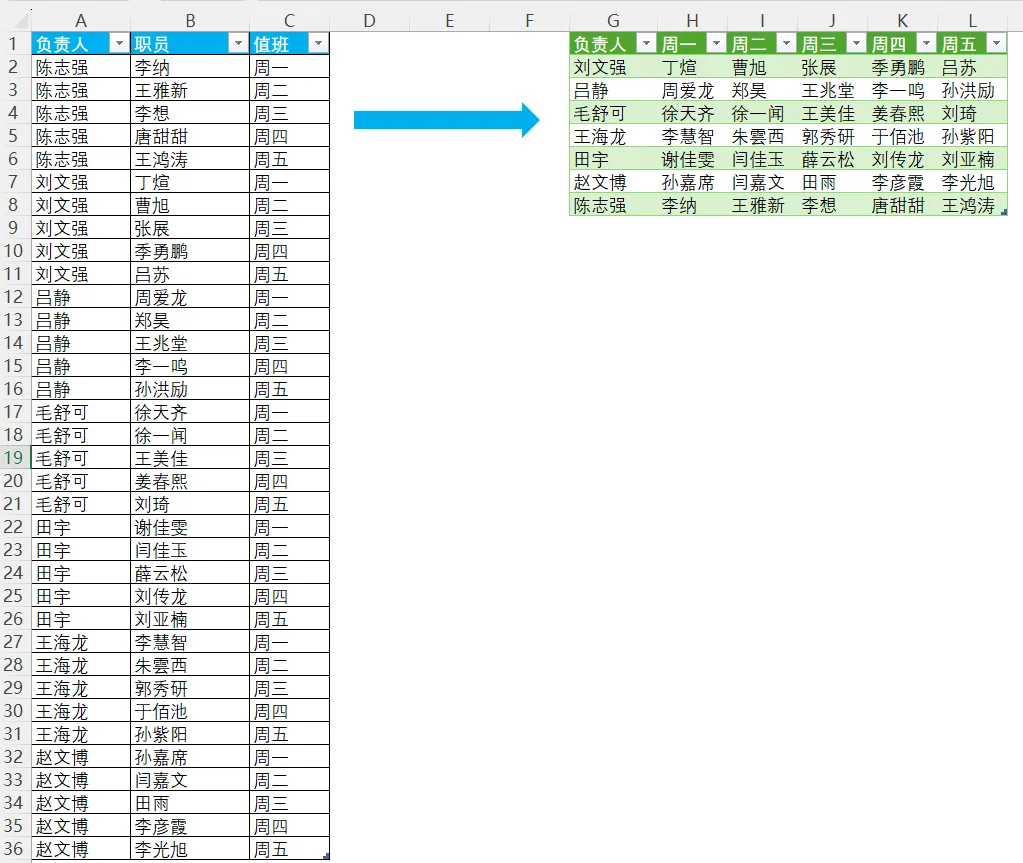
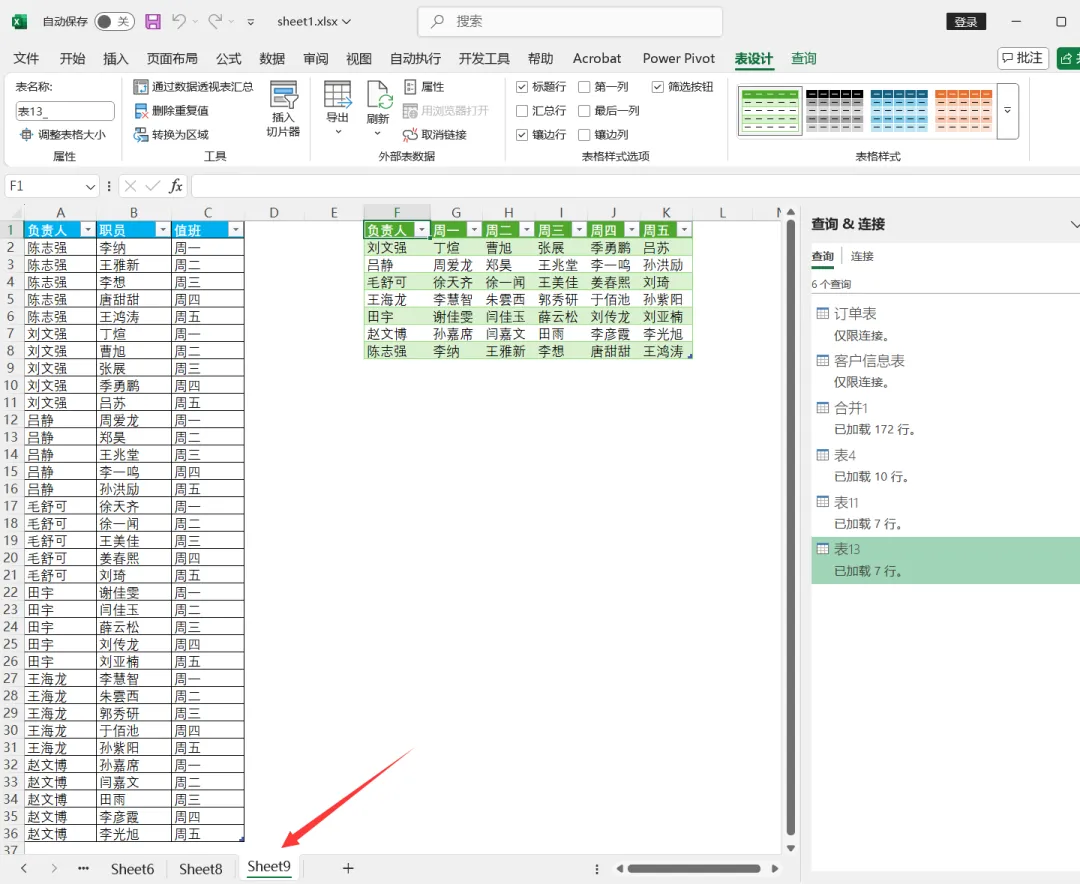
但是,要想将如下图左边所示的数据转换成下图右边所示的数据形式,那么使用数据透视表就不行了,因为它不支持文本透视,此时使用 Power Query 来解决此问题就轻松多了。
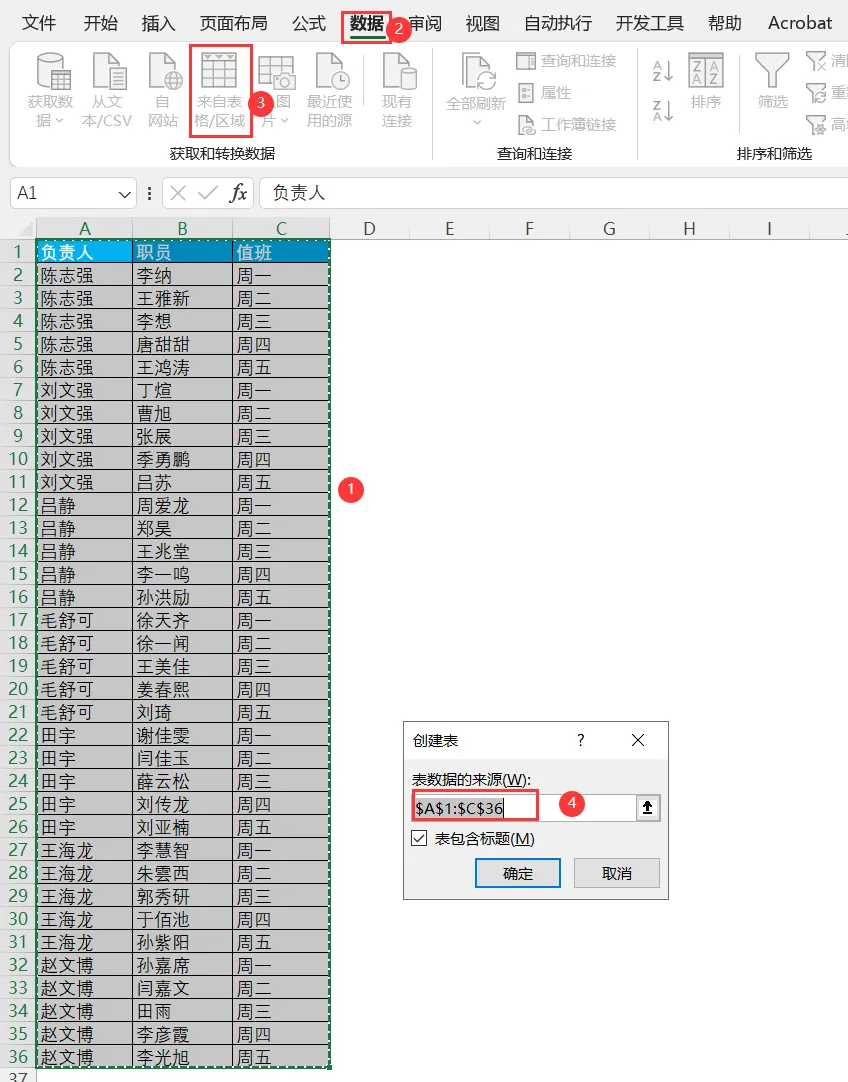
1)选择表格,单击功能区中的【Power Query】→【从表】选项。在弹出的对话框中单击【确定】按钮,进入【查询编辑器】。此步骤与之前这步骤操作相同,这里不再赘述,操作如下图。
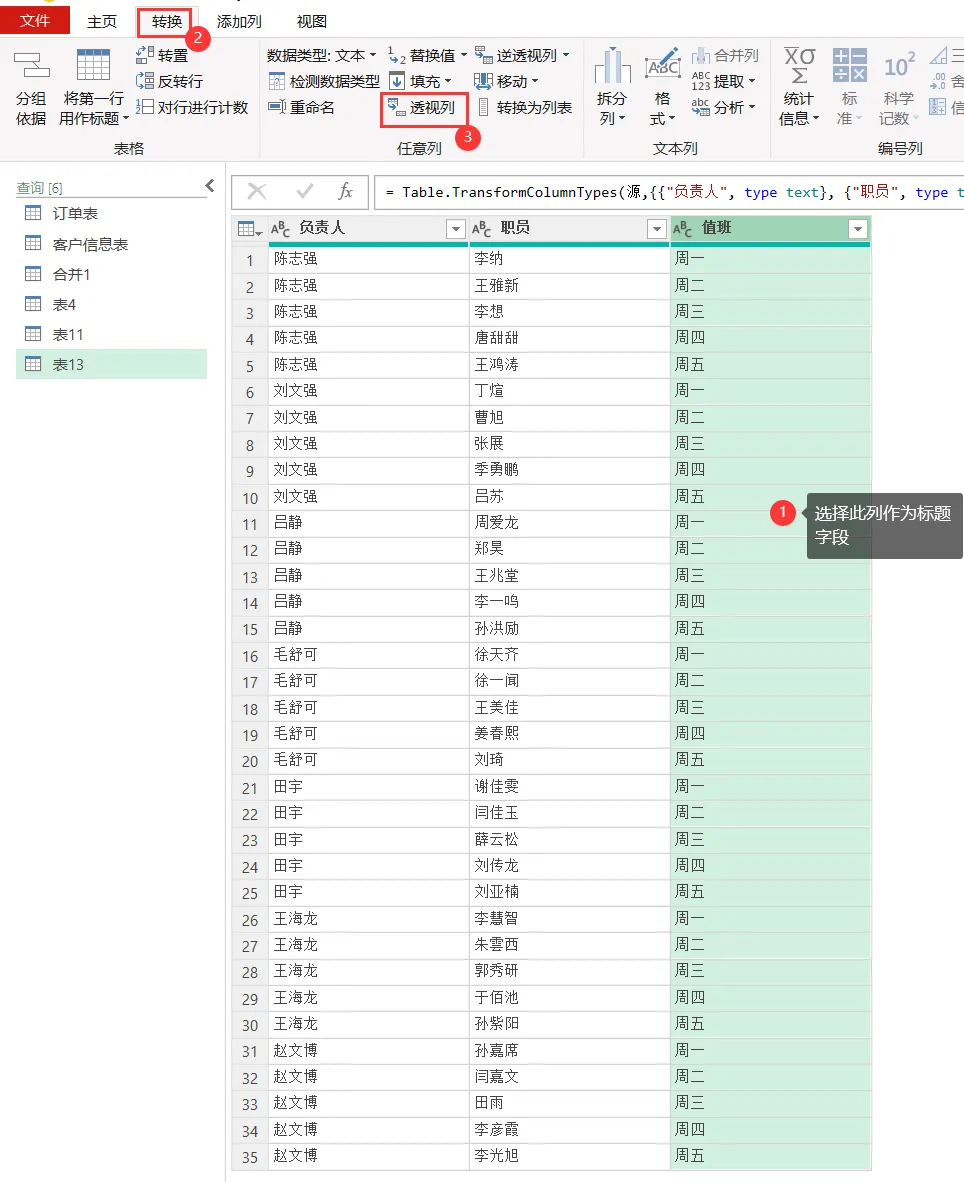
2)在【查询编辑器】中,选择希望放到字段标题中的字段【值班】,单击功能区中的【转换】→【透视列】选项,如下图所示。这里注意下,要先选择将要作为标题的一列,然后点击转换。
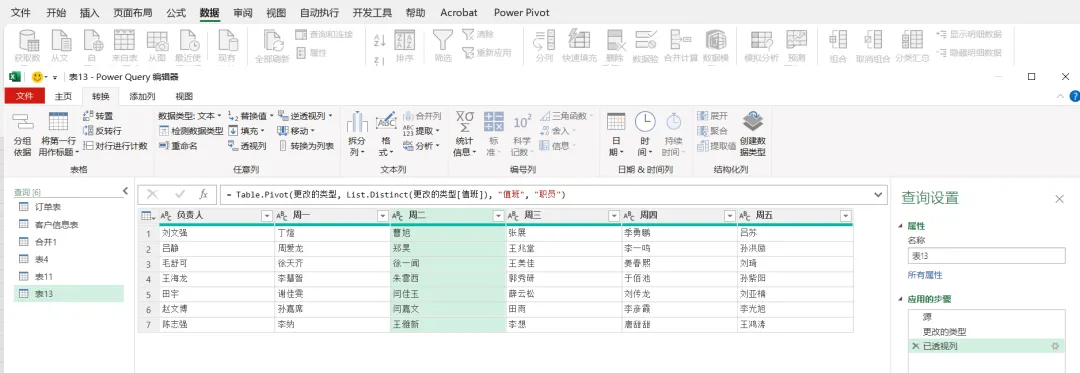
4)获得最终结果后,关闭并上载至表格。通过以上简单的 3 步,即可轻松完成数据结构转换,如下图所示。
注意:在制作透视表格的时候,只能选择一个列字段和一个值区域的字段。
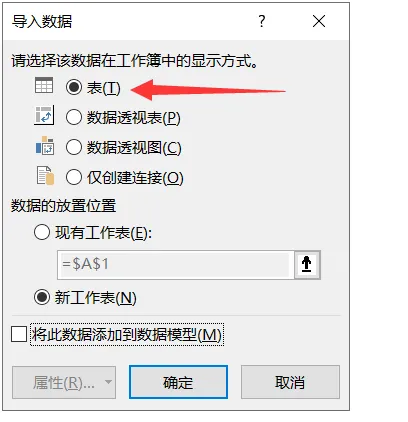
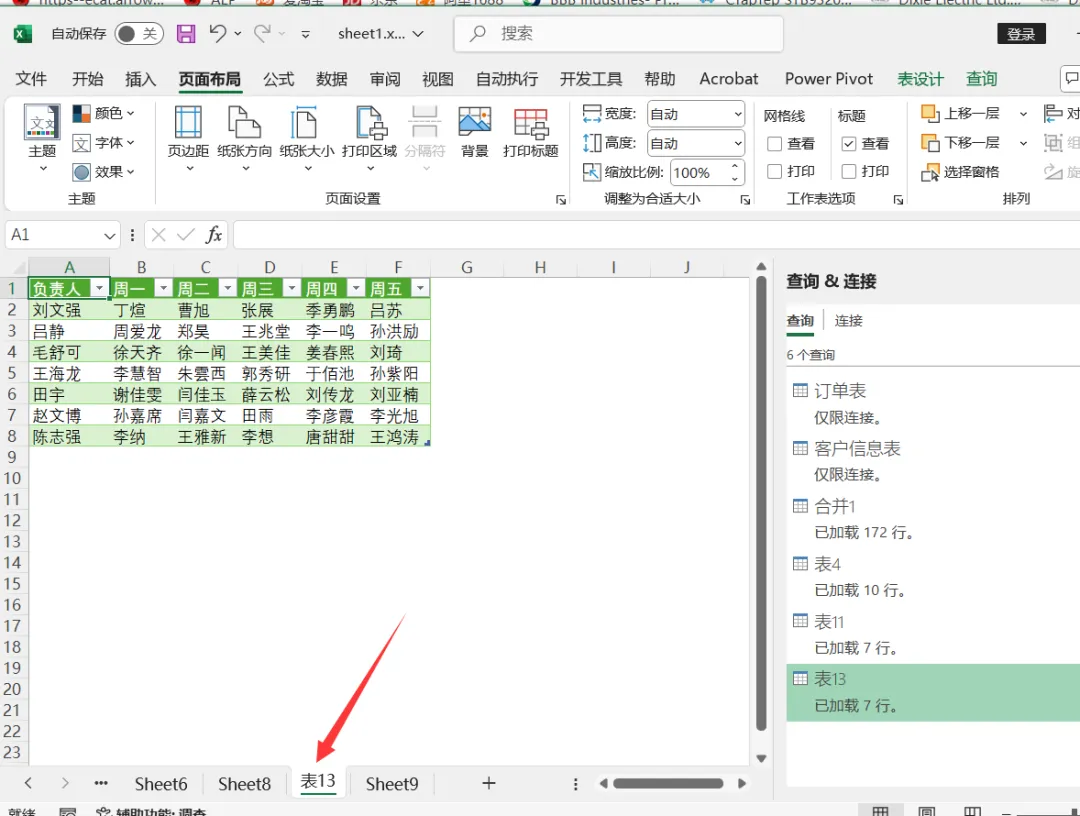
5)如果想让这个模型单独生成一个新表,那上载的时候就选择表,如下图所示,上传后的效果如下图。
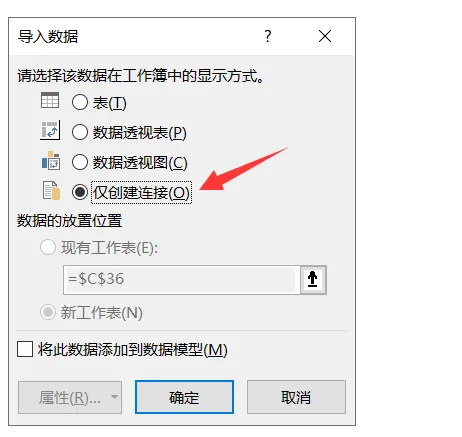
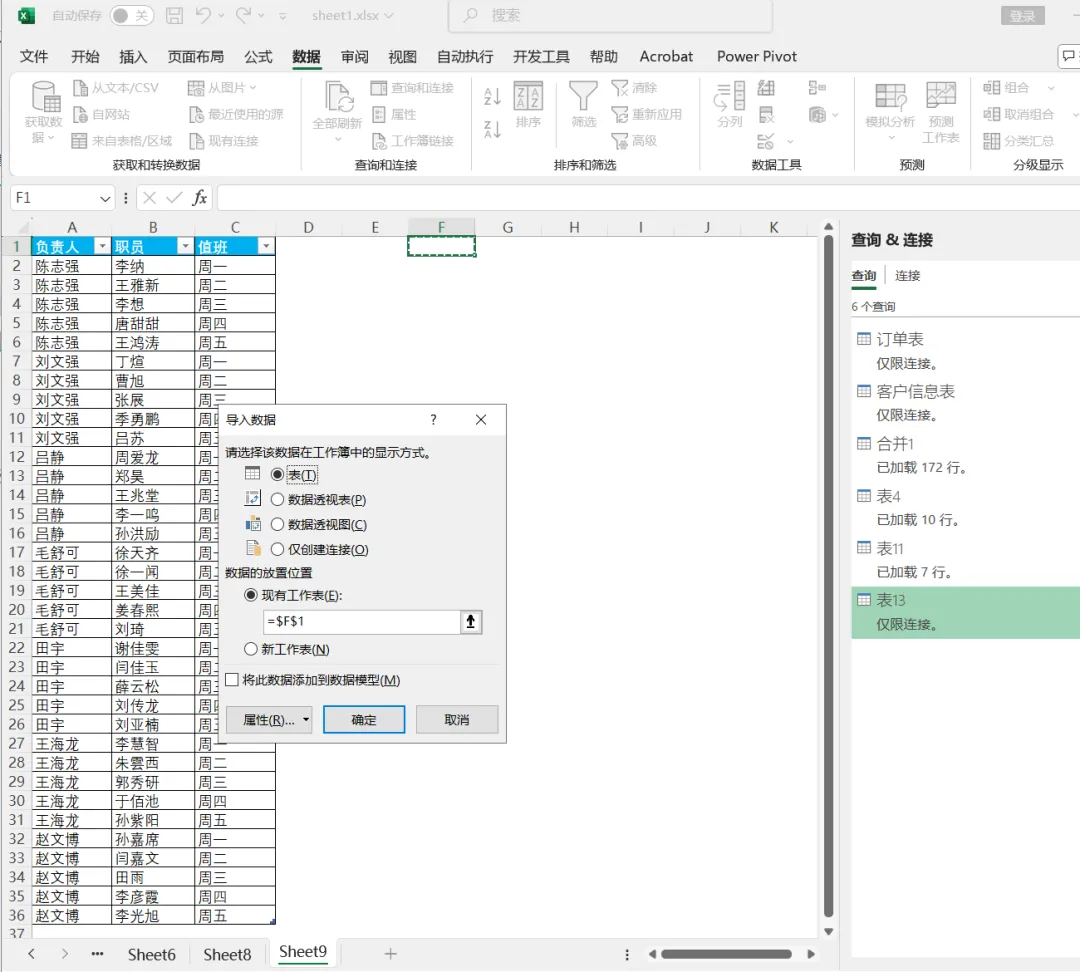
如果想让这个模型在原数据表格里加载出来,那上载的时候就选择仅创建连接,如下图所示,上传后的效果如下图。
模型建立起来后,一旦原始数据做了增减,只要刷新模型区,统计数据就会自动更新了。
今天内容就到这里。明天我们来学习Power Query的转换应用之逆转乾坤。
内容来自朱仕平的《Power Query-用Excel玩转商业智能数据处理》
 夜雨聆风
夜雨聆风