 夜雨聆风
夜雨聆风





【Python办公工具】“Excel 批量透视神器”
别再被加班逼疯!Python + PyQt5 打造属于你的“Excel 批量透视神器”
导语:身为运营或财务,你每天要花多少时间把十几个 Excel 表打开,然后一个个选中某列去点“自动求和”?今天,我们带你用 Python 徒手写一个完全属于你自己的“桌面级小工具”,不仅能批量对多列数据进行一键求和,还支持炫酷的文件拖拽交互。最关键的是:它是独立可执行文件(EXE),写好直接扔给不懂代码的同事,双击就能用!
赞赏6.66获取源码
欢迎大家关注此公众号,后台留言”python书籍”可免费获取【Python办公自动化高清PDF】电子书一本
此外小庄推荐一本适合于新手\小白入手一本 Python基础书籍,欢迎大家订阅
🎯 痛点场景:你是不是经常这样?
每天月底结账或者复盘数据时,领导丢过来一个压缩包,里面装着 20 个 Excel 表格。要求你把每个表格里的“销售额”、“点击量”或者“转化人数”统计出来。
如果只会用基础的 Excel:
-
1. 双击打开第 1 个文件 -
2. 找到“销售额”那列,拉到底部 -
3. 发现有些数字前面带空格,有些甚至是“文本格式的数字”(左上角有个绿色小三角),根本没法直接用 SUM() -
4. 洗一遍数据,求和,把结果复制到汇总表里 -
5. 关闭文件 -
6. ……如此循环 20 次。
如果只有 3 个文件还能忍,如果是 20 个文件,这简直是对人性的折磨。所以,今天我们就来用 Python + PyQt5 写一个专门对付这种繁琐工作的“批量透视求和神器”。
🚀 我们的成品长什么样?
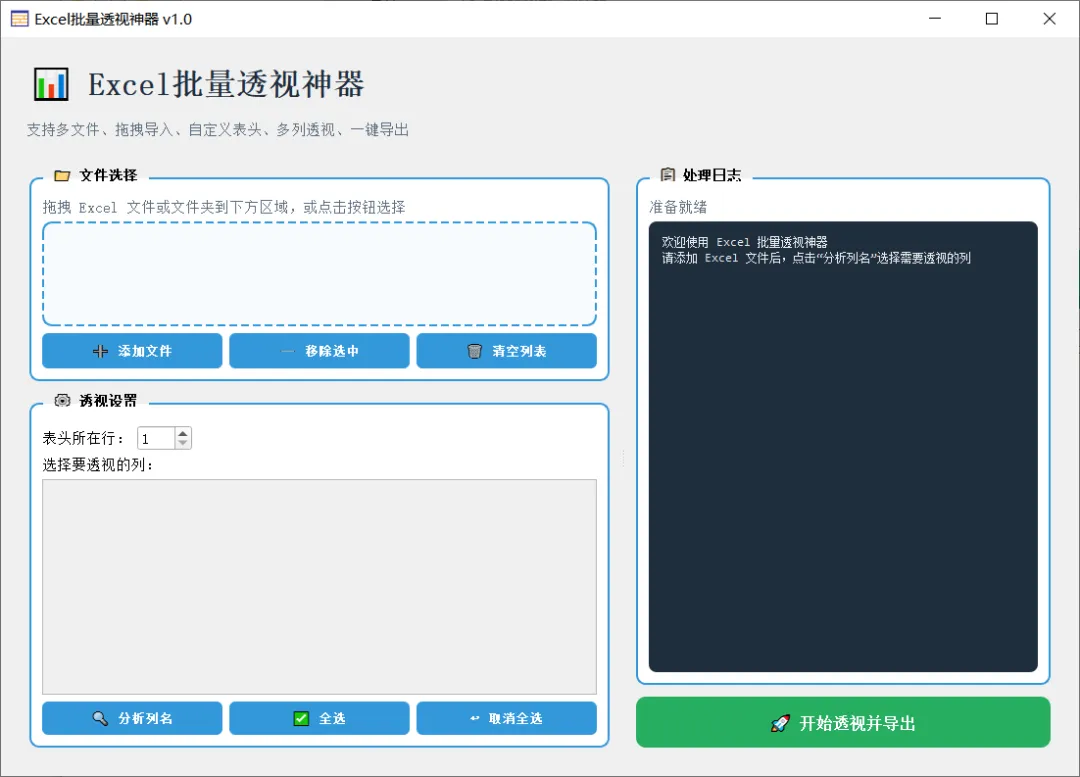
话不多说,先看成品:
-
• 界面颜值高:拒绝丑陋的控制台黑框,纯正的 Windows 现代桌面应用。 -
• 交互极度丝滑:不用点来点去“浏览文件”,直接把电脑上的 Excel 表格甚至是一整个包含几十个 Excel 的文件夹,直接往界面里一拖,它就自动解析进来了。 -
• 自定义表头:有些系统导出的报表,前 3 行全是没用的“报表说明”,第 4 行才是真正的列名?没关系,你可以自由设置“表头所在行”。 -
• 智能识别列名:拖入文件后,点击【🔍 分析列名】,它会自动读取表格所有的列名供你勾选。 -
• 专治各种“不服”的脏数据:空值(NaN/None)、带有逗号千分位( 1,000.50)的字符串、带有前后空格的“伪数字”,代码全都能帮你自动清洗干净再求和! -
• 一键打包带走:利用 PyInstaller最小化打包,生成一个带专属图标的.exe,发给任何人都能用,对方电脑甚至连 Python 都不需要装!
🛠️ 核心实现原理解析
1. 如何让 PyQt5 支持“把文件拖进来”?
在 Qt 里,要实现“把系统里的文件拖进程序窗口”需要搞定一套完整的 DragEnterEvent 和 DropEvent 机制。很多初学者在这一步容易卡在“拖进去了但鼠标是个禁止符号”的问题上。
为了解决这个问题,我们需要做两件事:
第一,在列表控件(QListWidget)上拦截 MIME 数据中的 URLs,提取出所有的本地路径,如果拖入的是文件夹,还要使用 Python 标准库的 pathlib.rglob() 递归扫描出所有的 .xlsx 和 .xls。
第二,在 Windows 环境下,还要对操作系统的底层 API 进行提权,防止由于权限隔离(UIPI)导致的拖拽被拦截:
import ctypes

defenable_windows_dragdrop(widget):
if os.name != "nt":
return
    hwnd = int(widget.winId())
try:
# 使用 shell32.dll 来放行拖拽权限
        ctypes.windll.shell32.DragAcceptFiles(hwnd, True)
        user32 = ctypes.windll.user32
for message in (0x0233, 0x0049, 0x004A):
            user32.ChangeWindowMessageFilterEx(hwnd, message, 1, None)
except Exception as e:
pass
2. Pandas 如何暴力清洗各种“伪数字”?
很多时候我们的列明明写着“销售额”,但在 Pandas 读出来却是 Object(字符串)类型,因为里面混入了空格或逗号。如果不洗干净,求和就会报错。
我们可以写一个专门的清洗函数:
import pandas as pd

defnormalize_numeric_series(series):
# 第一步:转字符串并去除首尾空格
    cleaned = series.astype(str).str.strip()
# 第二步:把空字符串或明确的 "nan" 关键字换成标准空值
    cleaned = cleaned.replace({"": None, "nan": None, "None": None})
# 第三步:去掉千分位的逗号,如 "1,000" -> "1000"
    cleaned = cleaned.str.replace(",", "", regex=False)
# 第四步:强制转为数值型,转不了的直接变成 NaN
return pd.to_numeric(cleaned, errors="coerce")
经过这层“过滤网”,再脏的数据也能老老实实排好队等着你 sum() 了。
3. 如何防止界面“假死”?
当你丢进 50 个 100MB 的 Excel 表格开始处理时,如果在主线程里跑,整个界面就会变成“未响应”的假死状态,连进度条都不会更新。
因此,我们利用 QThread 写了一个后台处理类 PivotWorker,将 pandas 读取表格的耗时动作放到后台线程中。同时,通过 Qt 特有的 pyqtSignal 机制,不断向主界面发射进度和日志信息:
from PyQt5.QtCore import QThread, pyqtSignal

classPivotWorker(QThread):
    log_signal = pyqtSignal(str)          # 发送日志文本
    progress_signal = pyqtSignal(int, int)# 发送进度(当前, 总数)
    finished_signal = pyqtSignal(bool, str)

# 具体的 run() 逻辑...
🎁 最终的“打包大法”
当我们写完并测试通过后,怎么把它变成一个高大上的 EXE 发给同事装 X 呢?
第一步,把我们要用的图标(比如一张 PNG 图片)转成多尺寸的 .ico 图标。
第二步,在项目目录下打开终端,输入这行终极命令:
pyinstaller --noconfirm --clean --onefile --windowed --name "Excel透视神器" --icon "app_icon.ico" --add-data "数据透视表-选中.png;." excel_pivot_tool.py参数解释:
-
• --onefile:把所有的库和代码揉成一个独立文件,不产生零碎的 dll。 -
• --windowed:启动时不显示黑色的控制台弹窗,让它看起来就是一个纯净的桌面软件。 -
• --icon:指定程序的桌面图标。 -
• --add-data:这是重中之重!把界面上需要用到的图标图片一并打包进 EXE 的虚拟目录中,防止发给别人时因为找不到图片而崩溃。
💡 结语
学会了这个,你其实已经掌握了“自动化脚本 + 可视化界面 + 独立打包分发”的完整链路。
以后再遇到需要批量重命名文件、批量下载图片、批量发邮件等工作,你都可以用 Python 写核心逻辑,套上 PyQt5 的壳子,最后打包成 EXE,不仅解放了自己的双手,还能成为整个办公室的“效率大神”。
如果你也想试试,不妨现在就打开代码编辑器,跟着敲起来吧!
(全文完 赞赏6.66获取源码)