 夜雨聆风
夜雨聆风


【超级实用】Excel函数公式大全(13类451个函数)收藏了
今日头条:

Excel函数究竟有多少个?
很少有人知道!
全部13类451个函数,及其应用技巧,绝对的干货!赶紧收藏备用吧!

一、Excel中:统计函数,共有103个;
SUM函数:=SUM(G2:G9)
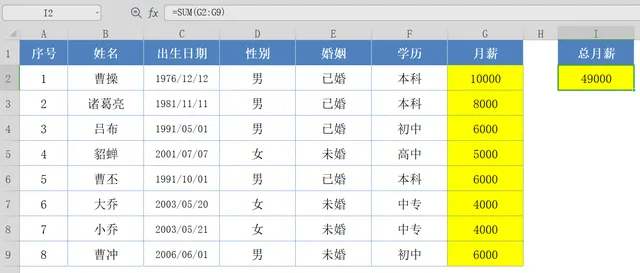
选中I2单元格,并在编辑栏输入函数公式:=SUM();然后用鼠标选中G2:G9单元格区域,按回车键结束确认,即可计算出所有员工的月薪总和;
SUMIF函数:=SUMIF(F:F,I2,G:G)
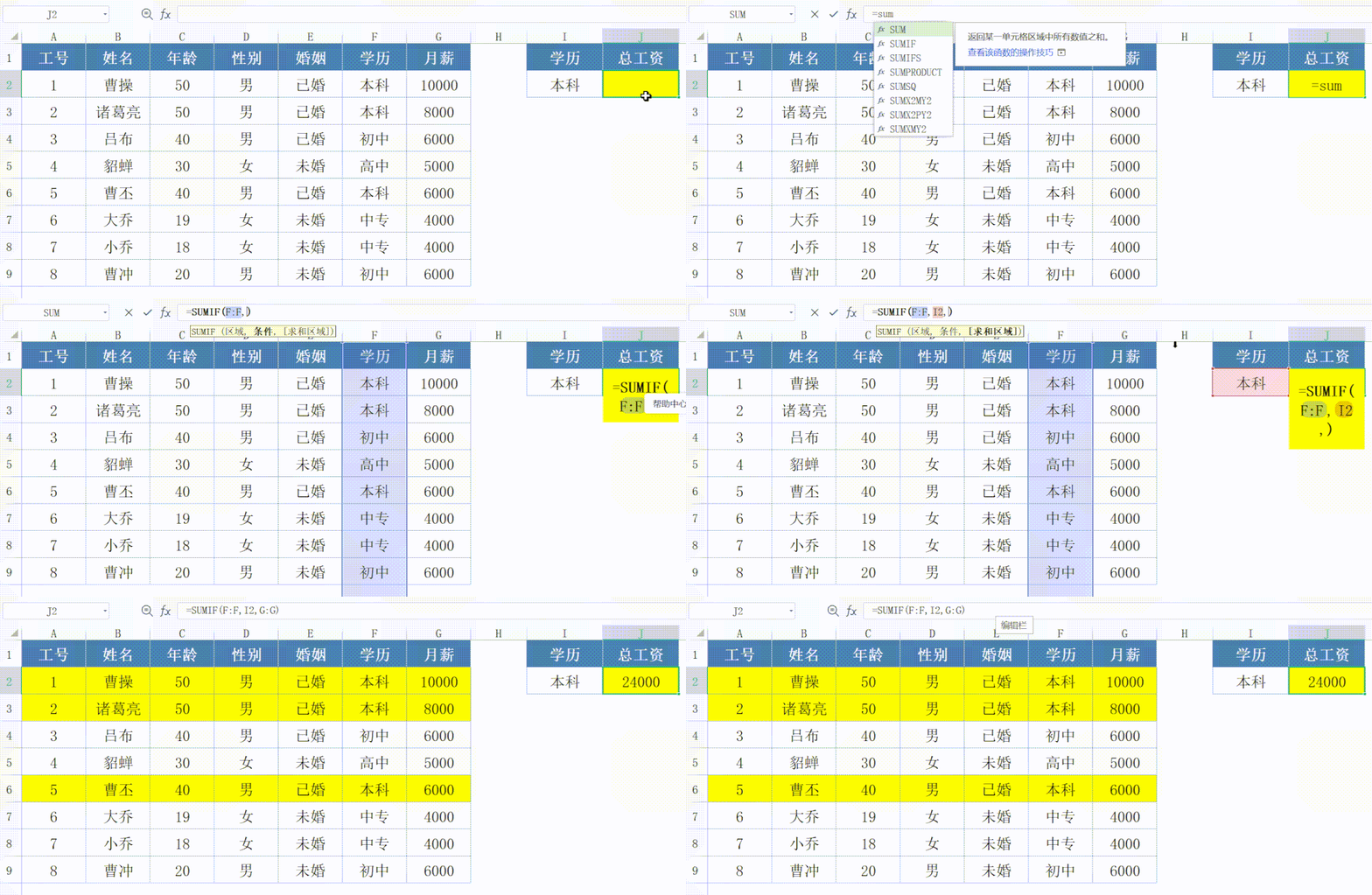
SUMIF为单条件求和函数,通过判断【学历】是否为本科,可以计算出【学历】为本科的员工总工资;
SUMIFS函数:=SUMIFS(G2:G9,D2:D9,I3,G2:G9,”>”&K3)
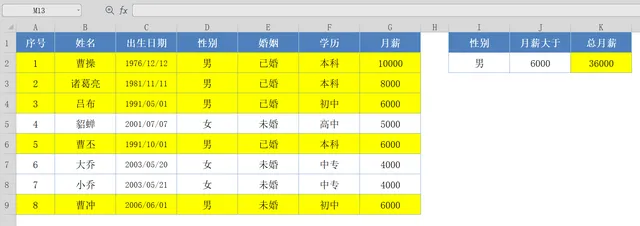
SUMIFS为多条件求和函数;通过判断【性别】和【月薪】2个条件;计算出【性别】为:男性,【月薪】大于6000的工资总和;
二、Excel中:统计函数,共有30个;
TEXT函数:=TEXT(C2,”aaaa”)
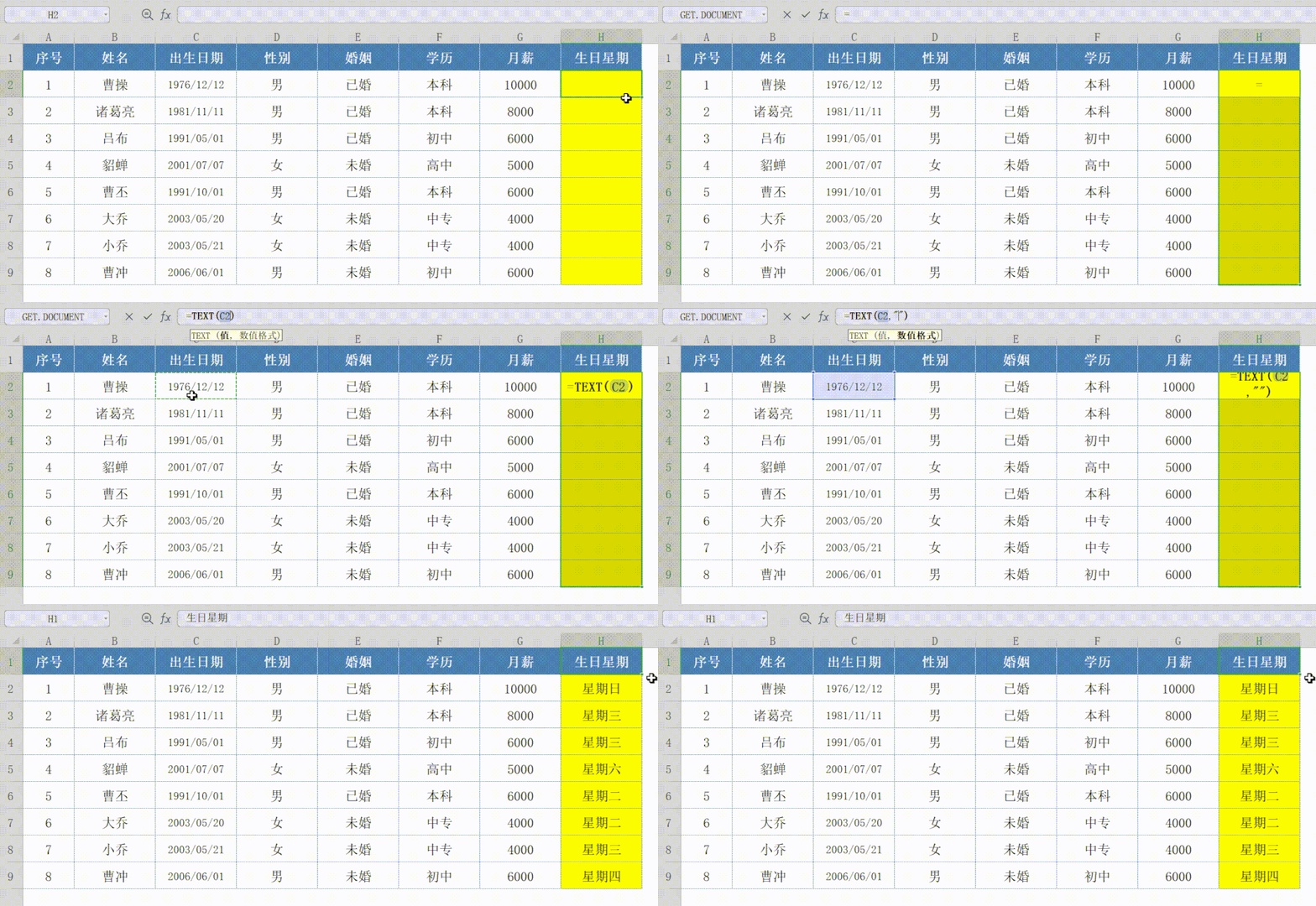
TEXT函数中的代码:“aaaa”,可以将日期格式,轻松转换成星期格式;
LEFT函数:=LEFT(B2,1)
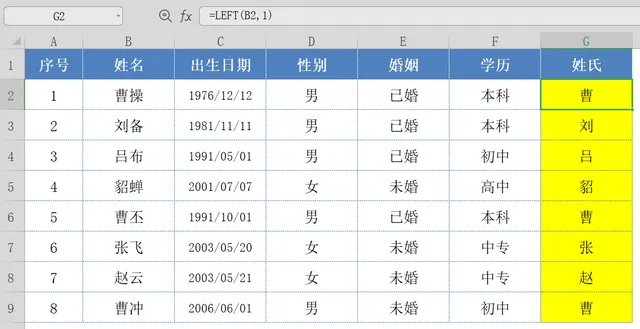
LEFT函数,用于截取文本中左侧的字符串,通过LEFT函数,可以返回:所有员工的姓氏;
RIGHT函数:=RIGHT(B2,1);
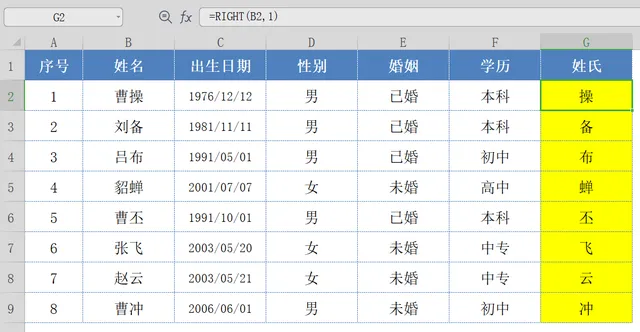
RIGHT函数,用于截取文本中右侧的字符串,通过RIGHT函数,可以返回:所有员工的名字;
三、Excel中:逻辑函数,共有9个;
IF函数:=IF(G2>=6000,”高薪”,”低薪”)
通过IF函数,判断条月薪是否大于6000;大于6000返回高薪,小于6000返回低薪;
IFS函数:=IFS(G2<6000,”员工”,G2<10000,”经理”,G2>=10000,”老板”)
IFS函数,用于判断多个条件;判断月薪条件为:6000、8000、10000的员工,分别为:员工、经理、老板;
IFERROR函数:=IFERROR(E2/F2,“-”)
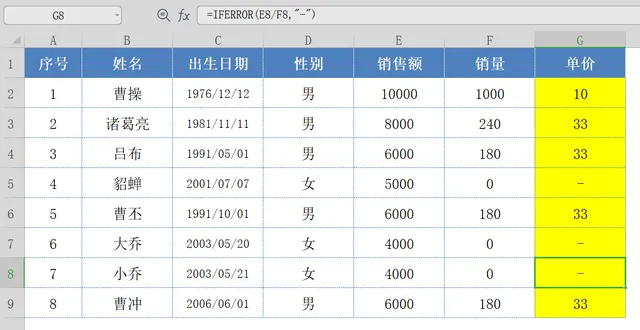
因为被除数不能为0 ,当【销量】为0时会报错,我们可以使用IFERROR函数,将报错信息转换为横杠;
四、Excel中:查找函数,共有18个;
ROW函数:=ROW(B2)
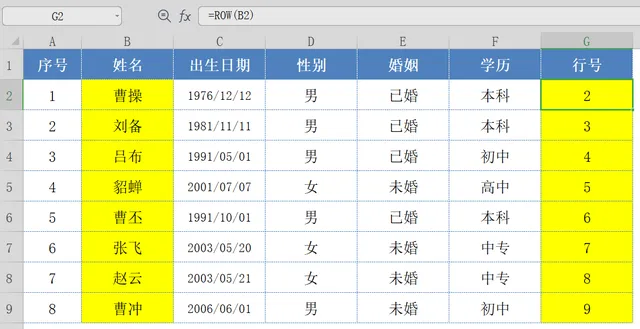
ROW函数,用于返回单元格的行号;选中G2单元格,在编辑栏输入函数公式:=ROW();然后输入函数参数:用鼠标选中B2单元格,并按回车键结束确认,即可返回B2单元格的行号:2;
COLUMN函数:=COLUMN(B2)
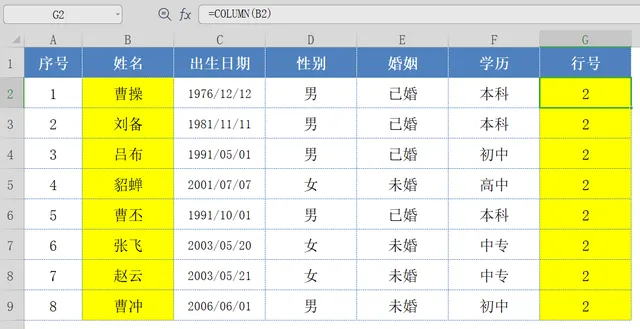
COLUMN函数,用于返回单元格的列号;选中G2单元格,在编辑栏输入函数公式:=COLUMN();然后输入函数参数:用鼠标选中B2单元格,并按回车键结束确认,即可返回B2单元格的列号:2;
VLOOKUP函数:=VLOOKUP(H2,B:F,5,0);
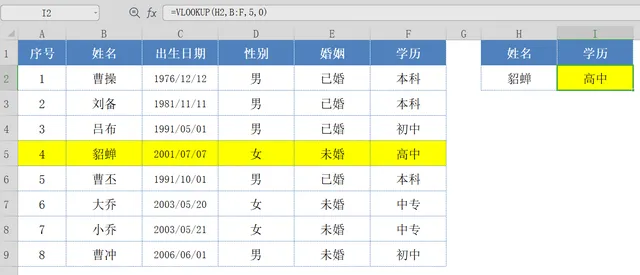
VLOOKUP函数,可以在表格区域内,查找指定内容;通过【姓名】列的:貂蝉,可以定位到相关【学历】列的:高中;
五、Excel中:时间函数,共有25个;
YEAR函数:=YEAR(C2)
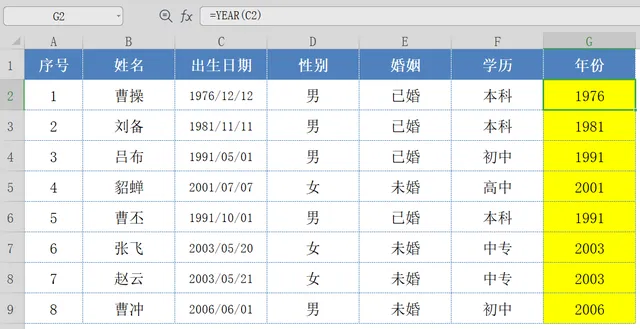
YEAR函数,用于返回时间格式的年份,使用YEAR函数,可以批量返回:员工【出生日期】的年份;
MONTH函数:=MONTH(C2)
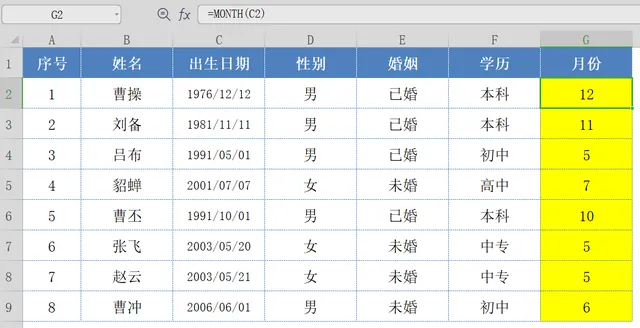
MONTH函数,用于返回时间格式的月份,使用MONTH函数,可以批量返回:员工【出生日期】的月份;
DAY函数:=DAY(C2)
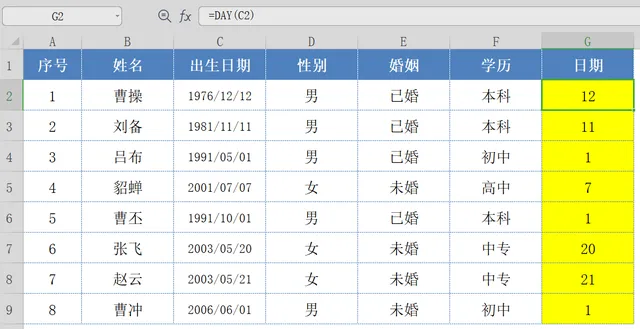
DAY函数,用于返回时间格式的日期,使用DAY函数,可以批量返回:员工【出生日期】的日期;
六、Excel中:信息函数,共有20个;
ISBLANK函数:=ISBLANK(B4);
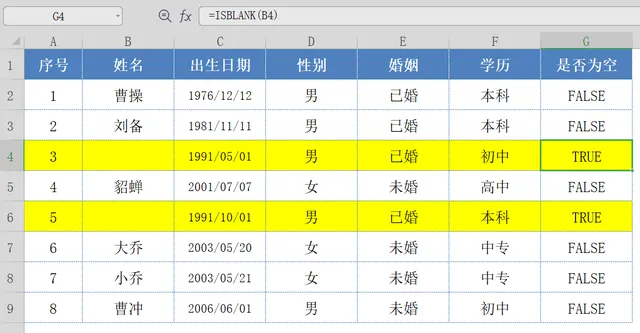
ISBLANK函数,用于判断指定的单元格是否为空;如果【姓名】列为空,ISBLANK函数会返回:TRUE;否则会返回:FALSE;
七、Excel中:WEB函数,共有3个;
ENCODEURL函数:=ENCODEURL(A2);
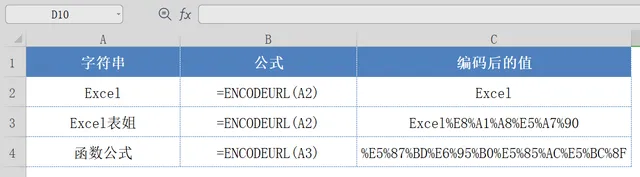
ENCODEURL函数,用于返回 URL 编码的字符串,替换为百分比符号 (%) 和十六进制数字形式;
八、Excel中:三角函数,共有80个;
SIN函数:=SIN(A2*PI()/180);
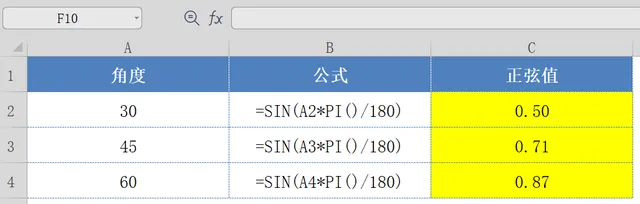
SIN函数,即正弦函数,三角函数的一种;用于计算一个角度的正弦值;
九、Excel中:财务函数,共有55个;
RATE函数:=RATE(B1,-B2,B3);
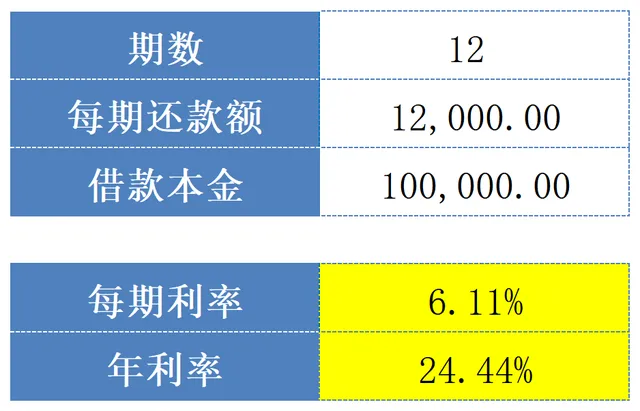
RATE为利率函数,假定借款10万元,约定每季度还款1.2万元,共计3年还清,使用RATE函数,可以计算出年利率为:24.44%;
十、Excel中:工程函数,共有52个;
BIN2DEC函数:=BIN2DEC(A2);
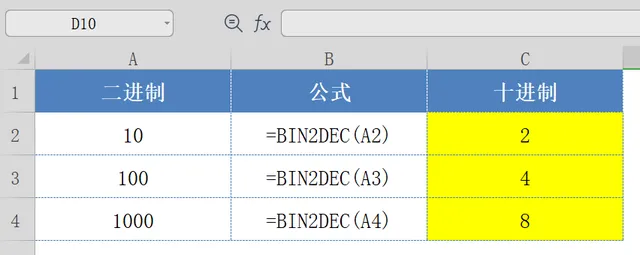
BIN2DEC函数,可以将二进制转换成十进制;利用BIN2DEC函数,可以将二进制10,100,1000;转换成十进制:2,4,8;
十一、Excel中:兼容函数,共有39个;
RANK函数:=RANK(E2,$E$2,$E$9);
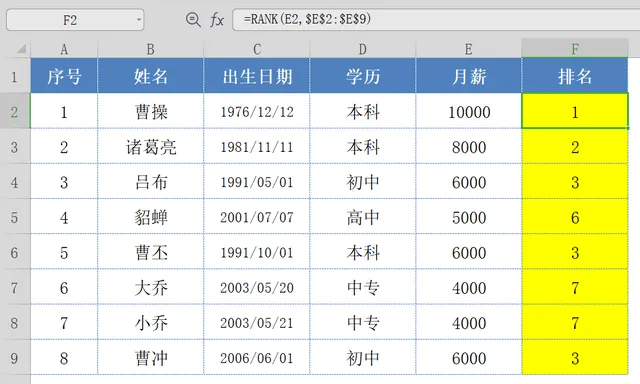
RANK函数;用于返回指定单元格值的排名,我们选中F2:F9单元格区域,并输入RANK函数公式,然后按Excel快捷键【Ctrl+Enter】,即可返回月薪排名;
十二、Excel中:多维函数,共有5个;
SUMPRODUCT函数:=SUMPRODUCT(A2:B4,C2:D4);
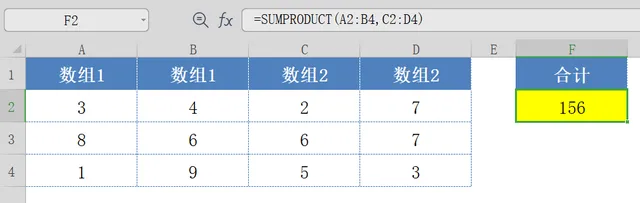
利用SUMPRODUCT函数,可以计算出:A2:B4单元格区域,与C2:D4单元格区域的乘积总和;
十三、Excel中:数据库函数,共有12个;
DSUM函数:=DSUM(A1:E9,”销量”,G1:G2);
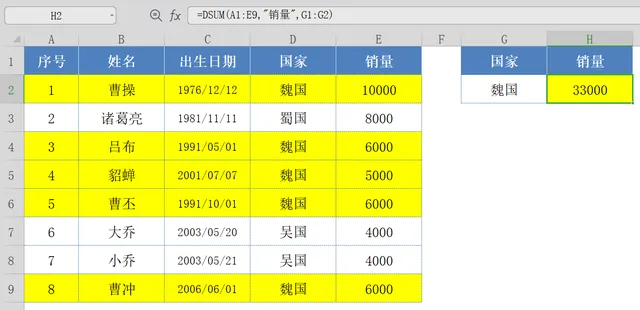
我们先选中H2单元格,并在编辑栏输入函数公式:=DSUM();然后输入函数第1个参数:用鼠标选中A1:E9单元格区域;第2个参数:“销量”;第3个参数:用鼠标选中G1:G2单元格区域;最后按回车键结束确认,即可计算出:魏国所有销售人员的销量;
《财务人的Excel速成课》
更新完毕,永久学习
视频+课件+辅导答疑
粉丝福利
今日限时特价
29元
(原价: 99 元 )

好看的图表 会嘤嘤嘤
朋友圈都在学
【excel教程】粉丝福利
官网价99元
49元特惠
▼长按下方二维码报名▼

在课程方面,有几点做得非常棒:

 现在扫码报名👆
Q&A
Learning World 财智汇365为您推送精品阅读!