 夜雨聆风
夜雨聆风


VScode插件:安装、配置和使用
👇 连享会 · 推文导航 | www.lianxh.cn
连享会:2026五一论文班 · 线上时间:4月15日(先导课),5月2-4日(正式课)嘉宾:郭士祺 (上海交通大学)、戚树森 (厦门大学)、李学恒 (中山大学)咨询:王老师 18903405450(微信)

先导课:Claude Code / Opencode 快速上手
-
第一部分:安装与配置(25分钟)
-
Claude Code 与 Opencode 的定位与区别 -
两条安装路径:Claude Code(需特殊网络)vs Opencode(国内推荐,自带免费模型) -
完整工具链:AI 本体 + VS Code + Git + Miniconda + Pandoc -
现场演示:从零启动、界面介绍、常见问题排查 -
配套教程:《Opencode 套件安装指南》 -
第二部分:Skill 生态(35分钟)
-
什么是 Skill:从重复 prompt 到可复用工作规则 -
Skill 的三类分类:文档资产型、流程自动化型、MCP 增强型 -
发现、安装与触发机制(渐进式披露) -
演示 1:文件格式自由切换(PDF ↔ Markdown ↔ Word) -
演示 2: web-research深度网络调研,自动生成带引用的研究报告 -
演示 3: marp-slides-creator将调研报告一键转为演示文稿 -
串联效果:调研报告 → Markdown Slides → PDF

温馨提示: 文中链接在微信中无法生效。请点击底部「阅读原文」。或直接长按/扫描如下二维码,直达原文:

作者: 连玉君 (中山大学)邮箱: arlionn@163.com
1. VScode 简介及其插件系统
Visual Studio Code (简称 VScode) 是由微软开发的一款开源、免费且功能强大的代码编辑器。它轻量、跨平台,支持 Windows、macOS 和 Linux 系统。VScode 的核心优势在于其高度可扩展的插件系统,用户可以通过安装各种插件来定制编辑器的功能,适应不同的编程语言和工作场景。下载 VScode 的官方链接:VScode 下载
插件是 VScode 最大的亮点之一,通过安装合适的插件,用户可以让编辑器支持多种编程语言、文档格式、工作流自动化等功能,极大提高工作效率。
2. 什么是 VScode 插件?
VScode 插件是由第三方开发者或微软官方提供的功能扩展模块。它们能够增强 VScode 的功能,实现新的编程语言支持、UI 改进、自动化任务等。插件安装、更新和管理都可以通过 VScode 内置的插件市场轻松完成。通过合理的插件组合,用户可以打造一个完全满足个人需求的开发环境。
3. 插件的使用
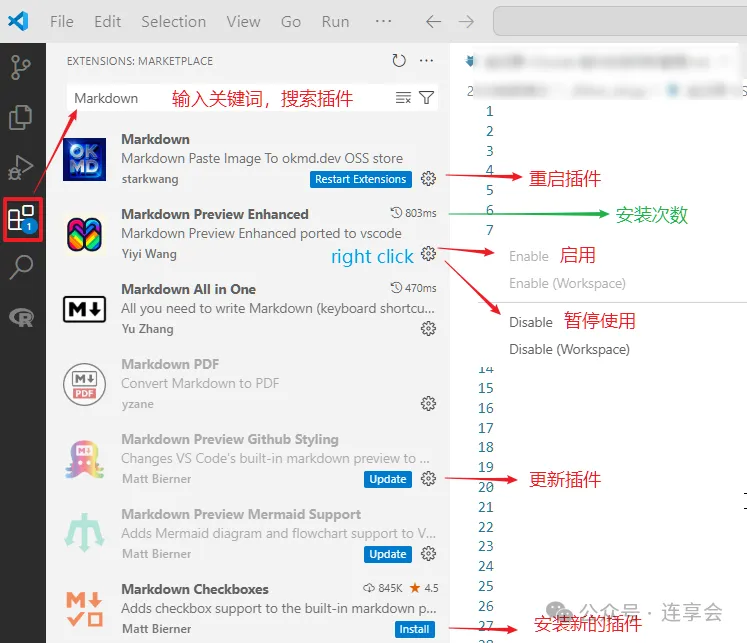
3.1 搜索插件
VScode 内置了一个方便的插件市场,用户可以轻松搜索并安装插件,步骤如下:
-
点击左侧栏的 Extensions(扩展) 图标,或使用快捷键 Ctrl+Shift+X打开插件市场; -
在顶部的搜索框输入插件名称或关键词(如 “Python”、”Markdown”、”Git”); -
VScode 会展示相关插件的搜索结果。
对于出现的多个备选插件,建议优先选择 star 数较多、评分高 且 更新频率高 的插件。这些插件通常经过大量用户的验证,功能较为稳定。可以点击插件名称查看详细描述、用户评价和更新历史,综合这些因素选择最适合的插件。
3.2 安装插件
安装插件非常简单:
-
找到需要的插件后,点击 Install(安装) 按钮; -
安装完成后插件会自动启用,无需重启编辑器。
插件安装后,通常会弹出一个简短的欢迎页面,向你介绍插件的基本功能和使用方法。
3.3 插件管理与使用
插件安装后可以立即使用,但用户还可以根据需要对插件进行管理和配置:
-
启用与禁用插件:所有安装的插件都会默认启用。若暂时不需要某个插件,可以点击插件列表中的齿轮图标,选择 Disable(禁用)。禁用的插件不会影响系统性能,但保留在系统中,方便日后重新启用。
-
快捷键管理:许多插件带有默认的快捷键。通过 File > Preferences > Keyboard Shortcuts 菜单,用户可以查看和自定义插件的快捷键。如果遇到快捷键冲突,用户可以禁用冲突的快捷键或为不同插件功能分配新的快捷键。
-
插件冲突:如果多个插件提供了类似功能,可能会发生冲突。通过插件管理界面可以查看当前启用的插件,禁用多余插件以避免冲突和性能下降。特别是对于大项目或多语言支持时,谨慎选择相同功能的插件尤为重要。
-
查看生效的插件:在插件管理界面,你可以查看当前启用的所有插件。当插件过多导致编辑器运行缓慢时,禁用不必要的插件可以显著提升性能。
4. 常用插件推荐
本节将介绍 VScode 中常用的插件,涵盖代码编写、文档处理、思维导图、幻灯片制作等多个方面,帮助你进一步扩展 VScode 的功能。
4.1 Markdown 插件
Markdown 是轻量级的标记语言,广泛应用于技术文档、博客写作等场景。以下是几款常用的 Markdown 插件:
-
Markdown All in One:安装链接:支持 Markdown 的实时预览、格式化、目录生成等功能,非常适合编写长篇文档。 -
Markdown Preview Enhanced:安装链接:增强版 Markdown 预览插件,支持导出 PDF、插入图表、流程图等功能。 -
MarkdownLint:安装链接:提供 Markdown 格式规范检查,帮助用户保持文档格式一致性。
4.2 R 插件
VScode 支持多种编程语言,通过以下插件可以增强 VScode 对 R 语言的支持,尤其适合数据分析和统计工作流:
-
R Language Support:安装链接:这是 VScode 官方提供的 R 插件,支持 R 语言的语法高亮、代码自动补全以及片段执行等功能,还集成了 R 终端,帮助用户直接在 VScode 中运行 R 代码。 -
R Tools:安装链接:除了基本的 R 支持,还提供了额外的工具和功能,如快捷的代码执行、R 包管理等。 -
R Debugger:安装链接:专门为 R 语言提供调试支持的插件,允许用户在 VScode 中设置断点、检查变量、逐行执行代码,极大提高了 R 语言开发中的调试效率,特别适合需要调试复杂脚本的用户。
4.3 Stata 插件
以下 Stata 插件特别适合需要跨平台工作和高效代码编辑的用户:
-
Stata Enhanced:安装链接:提供 Stata 代码的语法高亮、自动补全以及命令块执行功能,帮助用户直接在 VScode 中编写和运行 Stata 代码。
-
Stata Language:安装链接:此插件为 Stata 提供了更丰富的语法高亮支持,能够识别特定的 Stata 语言结构,帮助用户更直观地编写和阅读 Stata 脚本,是日常脚本开发的实用工具。
-
stataRun:安装链接:通过此插件,用户可以直接在 VScode 中运行 Stata 代码,并将结果发送到 Stata 窗口。支持通过快捷键发送代码块,显著提升了跨编辑器与 Stata 的交互效率。
-
Code Runner:安装链接:虽然不是专为 Stata 开发,但支持在 VScode 中运行 Stata 代码,适合需要处理多种编程语言的开发者,可以简化多语言环境下的工作流管理。
4.4 Python 插件
VScode 提供了多种 Python 插件,大大提升了 Python 得开发效率:
-
Python:安装链接:微软官方提供的 Python 插件,支持自动补全、语法高亮、调试等功能,并集成了 Jupyter Notebook,适合 Python 开发者和数据科学家。 -
Pylance:安装链接:这是 Python 插件的语言服务器扩展,提供更快速、更智能的代码分析、类型检查和导航功能,提升开发效率。 -
Jupyter:安装链接:专为 Jupyter Notebook 提供支持,用户可以在 VScode 中创建、编辑和运行 Jupyter 笔记本,适合数据科学和机器学习工作。
4.5 思维导图插件
思维导图是帮助理清思路、组织信息的有力工具,以下是几款常用的 VScode 思维导图插件:
-
Markdown Preview Enhanced:安装链接:支持使用 mermaid语法生成思维导图和流程图,适合文档编写和信息整理。 -
MindMap:安装链接:基于 draw.io提供图形界面思维导图绘制工具,支持多种图表类型,方便可视化复杂的文档结构。 -
Mermaid Diagram:安装链接:支持基于 mermaid语法的图表生成,能绘制思维导图、流程图等,
适合项目规划和结构展示。
4.6 幻灯片插件
VScode 支持 Markdown 格式的幻灯片制作,以下几款插件可以帮助你快速生成演示文稿:
-
Marp for VS Code:安装链接:通过 Markdown 语法快速生成演示文稿,支持导出 PDF、HTML 等格式。 -
Reveal.js:安装链接:基于 Reveal.js 的动态幻灯片生成插件,支持多种主题和动画效果,适合技术演讲和项目展示。 -
Slides:安装链接:支持多种幻灯片布局,适合技术分享和项目汇报,支持代码高亮和图表嵌入。
5. VScode 性能优化和环境配置
除了插件的安装与使用,VScode 的性能优化和环境配置也是非常重要的部分。合理的优化不仅可以提升编辑器的运行速度,还能增强用户体验。
5.1 优化 VScode 性能
-
禁用不常用的插件:不常用的插件可以通过插件管理页面禁用,以减少系统资源占用,提高启动速度和运行流畅度。 -
禁用 Telemetry 数据收集:默认情况下,VScode 会收集使用数据,关闭此功能可以减少系统开销。设置路径: File > Preferences > Settings,搜索Telemetry,然后关闭相关选项。 -
避免大文件处理:VScode 处理过大的文件(如日志文件或二进制文件)可能会导致性能问题,建议使用专门的工具处理这些文件。 -
调整自动保存:设置合适的自动保存间隔,可以减少不必要的写入操作,优化编辑器的性能。
5.2 配置工作环境
-
工作区设置:通过工作区(Workspace)设置可以为不同项目定制独立的插件配置和快捷键,适合管理多个项目的用户。 -
远程开发和容器化:通过 Remote – SSH 和 Remote – Containers 插件,可以轻松在远程服务器或 Docker 容器中开发和调试代码,无需在本地搭建复杂的开发环境。 -
同步配置:通过微软账号登录并启用 Settings Sync 功能,用户可以同步插件、配置、快捷键等设置,确保在不同设备上保持一致的工作流。
6. 结语
VScode 的强大在于其高度可扩展的插件系统,无论是编程开发、文档编辑、思维导图,还是团队协作,VScode 都能通过合理的插件组合提供高效的解决方案。掌握插件的搜索、安装、管理及性能优化技巧,将帮助你打造更加高效、个性化的工作环境。
7. 参考文献
-
Microsoft. Visual Studio Code Documentation. Available at: https://code.visualstudio.com/docs -
Esben Petersen. Prettier – Code formatter. Available at: https://prettier.io/docs/en/index.html -
GitLens Documentation. Available at: https://gitlens.amod.io -
Marp Documentation. Available at: https://marp.app
8. 相关推文
Note:产生如下推文列表的 Stata 命令为:
lianxh 插件 VScode marp, md0 nocat安装最新版lianxh命令:ssc install lianxh, replace
-
初虹, 2022, Markdown-LaTeX:经管人的VSCode配置大全, 连享会 No.1004. -
初虹, 2024, 让「记录」变得简单:Markdown使用详解, 连享会 No.1456. -
宋森安, 2021, 用Markdown制作幻灯片-五分钟学会Marp(上篇), 连享会 No.656. -
宋森安, 2021, 用Markdown制作幻灯片-五分钟学会Marp(下篇), 连享会 No.657. -
王胜文, 2023, VScode编辑器:常用快捷键-Markdown专题, 连享会 No.1174. -
连享会, 2020, 在 Visual Studio (vsCode) 中使用正则表达式, 连享会 No.10. -
连玉君, 2022, Marp幻灯片模板:用Markdown快速写幻灯片, 连享会 No.1059. -
连玉君, 2023, Stata编程:快速查找Stata代码片段, 连享会 No.1319. -
连玉君, 2024, VScode:实用 Markdown 插件推荐, 连享会 No.1390. -
连玉君, 2021, 用VScode正则表达式转换Markdown和LaTeX链接, 连享会 No.839. -
郭皑馨, 2020, vsCode+Stata:在 VScode 中编辑和运行Stata命令, 连享会 No.151.
连享会微信小店上线啦!
Note:扫一扫进入“连享会微信小店”,你想学的课程在这里······


New! Stata 搜索神器:
lianxh和songblGIF 动图介绍搜: 推文、数据分享、期刊论文、重现代码 ……👉 安装:. ssc install lianxh. ssc install songbl👉 使用:. lianxh DID 倍分法. songbl all

🍏 关于我们
-
连享会 ( www.lianxh.cn,推文列表) 由中山大学连玉君老师团队创办,定期分享实证分析经验。 -
直通车: 👉【百度一下:连享会】即可直达连享会主页。亦可进一步添加 「知乎」,「b 站」,「面板数据」,「公开课」 等关键词细化搜索。
