文档文本内容
第 1 页
年度报告
2014 年
[在此处添加贵公司某位高级管理人员的引言或使用此空间放置文
档内容的简短摘要。]
Contoso 商务顾问有限公司
电话 [电话] [地址] [网站]
传真 [传真] [省/市/自治区,市/县,邮政编码] [电子邮件]第 2 页
致我们的股东
“需要向您的读者
指出某些极其重
战略要点
要的内容吗?请
我们添加了一些提示(就像本提示)以帮助您入门。
使用边栏突出该
当您单击提示文本时,将选中整个提示。开始键入内容即可将该提示替换为您自己的提示。
内容。”
但是,标题是您可能希望按原样使用的典型的年度报告标题。
财务要点
我们喜欢此模板的封面。但是我们也认为您应该有诸多选择。在“插入”选项卡上,单击“封面”即可获得选项库。不要
担心您已经添加到该页面的文本。在您选择其他封面后,文本仍然在原位置。
运营要点
想要添加另一标题或引言吗?通过使用“样式”,单击一次即可匹配您在此页面上看到的任何格式。在功能区的“开始”
选项卡上为此模板查找样式库。
展望未来
如果在此文档中更改或添加标题,您可以快速更新目录。若要查看新标题,请单击目录的任意位置,然后单击“更新
目录”。
行政管理人员姓名
行政管理人员职务
[日期]第 3 页
财务概要
使用此部分提供财务的简短摘要,突出重点。
这也是放置用于说明关键财务信息的一些图表的理想位置。若要添加图表,请在“插入”选项卡上单击“图表”。该图表
将自动与您的报告的外观协调一致。
在选择图表类型方面需要一些帮助吗?没问题。
• 要跨类别显示值,例如比较不同业务部门的收入,请尝试柱形图或条形图。
• 要显示一段时间内的值,例如对于收入或利润趋势,请尝试折线图。
• 要比较两组相关值,例如,比较公司多年来行政管理人员的薪资,请尝试散点图。
当您准备自定义图表的外观时,只需单击图表,然后查看在右侧看到的图标,检查样式和布局并管理数据。第 4 页
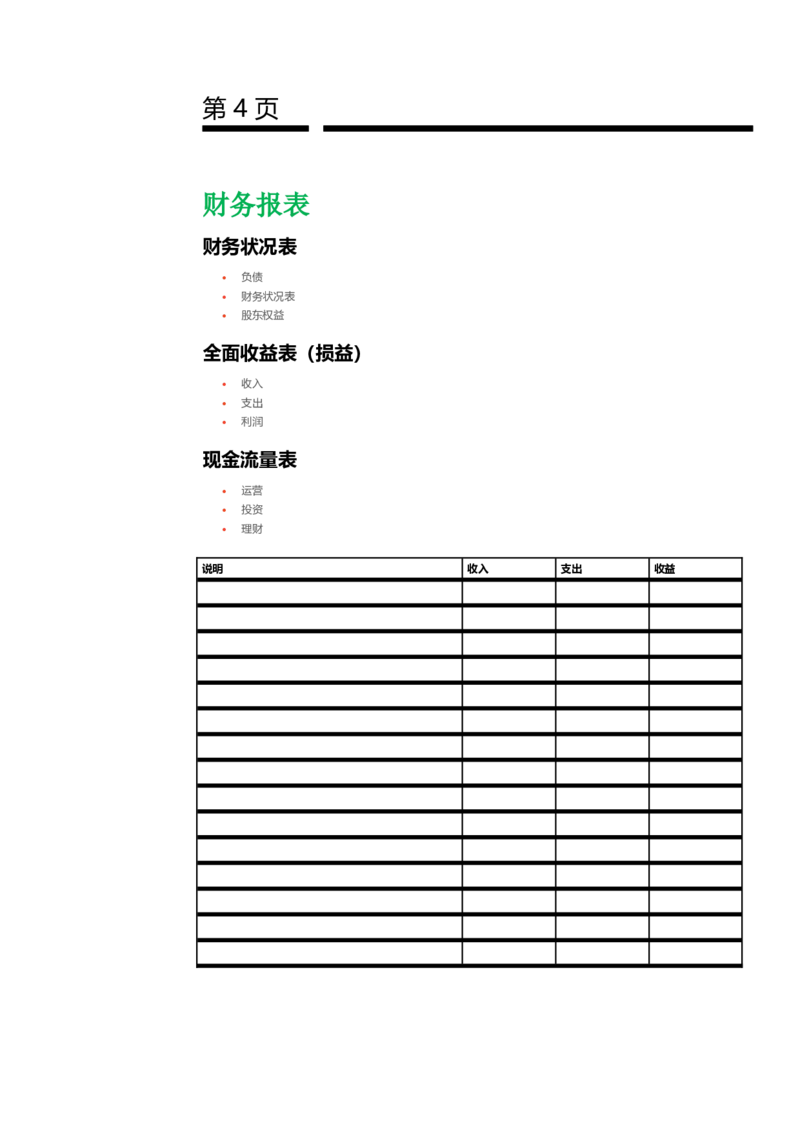
财务报表
财务状况表
• 负债
• 财务状况表
• 股东权益
全面收益表(损益)
• 收入
• 支出
• 利润
现金流量表
• 运营
• 投资
• 理财
说明 收入 支出 收益第 5 页
产品销售一览表
该年度报告包含许多数字,对吗?此部分可放置所有财务表格。
若要开始使用外观与这里的示例相似的表格,请在“插入”选项卡上单击“表格”,然后选择“快速表格”。
销售产品 销售额
操作系统 12,909,288
服务器 3,221,904
数据库 2,981,448
Office 2003 7,832,288
Office 2007 1,959,768
Office 2010 3,983,233
Office 2013 2,887,309第 6 页
财务报表附注
会计科目
当您的文档显示了许多数字时,最好是使用一些文本来对数字进行解释。您可以在这里执行操作。
债务
当然,我们都喜欢获得利润。但是如果负债,可在这里添加注释。
持续经营
一切步入正轨。如果需要添加财务相关注释,请在这里添加。
或有负债
记住,这些标题中有些可能并不适合您的企业(并且,您可能想要添加其他内容)。例如,此标题是关于未来发生某
事(例如等候法庭判决)时可能会产生的潜在负债。
关键点
您有什么内容需要读者了解吗?在这里添加关键点注释。
在此处键入描述。
要将图片替换为您自己的
图片,请将其选中,然后
按 Delete。您将看到一个
占位符,单击该占位符,
然后选择您的图像。第 7 页
独立审计报告
1.1 无保留意见
1.2 保留意见报告
1.3 否定意见报告
1.4 放弃表达意见报告
1.5 上市公司内部控制审计报告
1.6 持续经营第 8 页
联系信息
要将照片替换为您自己的照片,右键单击它,然后选择“更改图片”。
姓名 姓名
职务 职务
电话 [电话] 电话 [电话]
传真 [传真] 传真 [传真]
[电子邮件地址] [电子邮件地址]
姓名
职务
电话 [电话]
传真 [传真]
[电子邮件地址]第 9 页
公司信息
Contoso商务顾问有限公司
[邮政编码,省/市/自治区,市/县,街道地址]
电话 [电话]
传真 [传真]
[网站]