文档文本内容
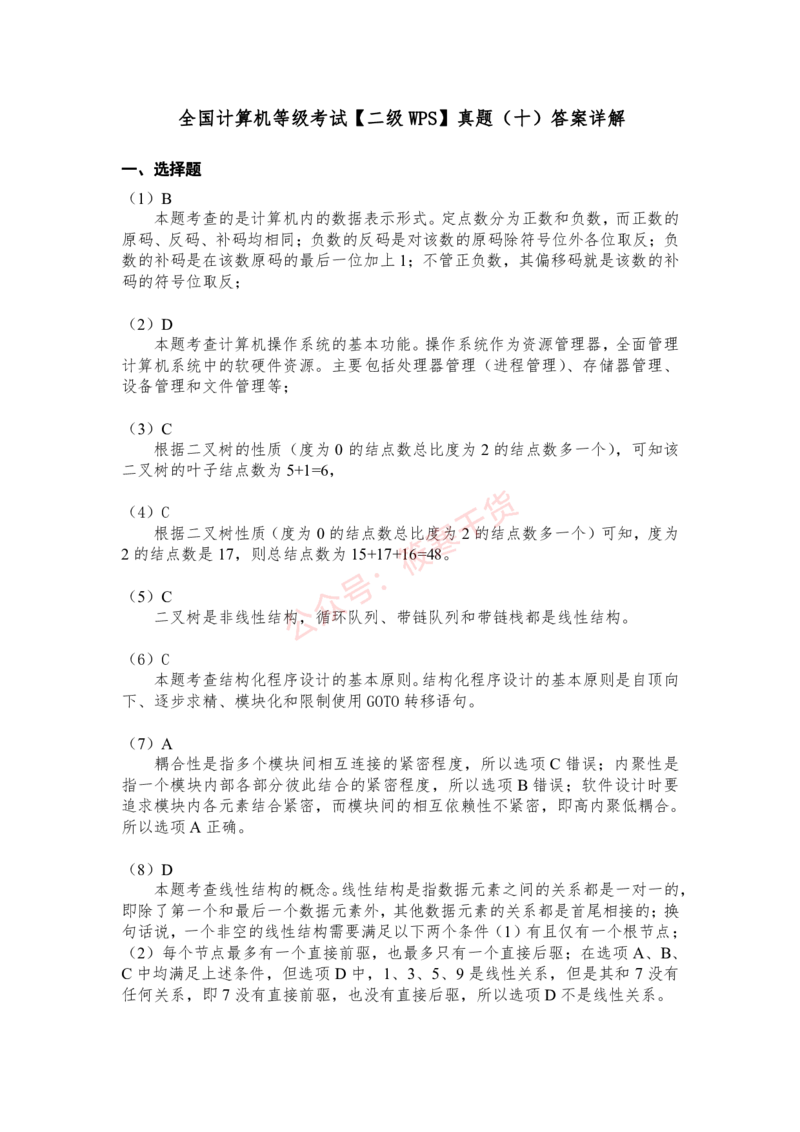
全国计算机等级考试【二级 WPS】真题(十)答案详解
一、选择题
(1)B
本题考查的是计算机内的数据表示形式。定点数分为正数和负数,而正数的
原码、反码、补码均相同;负数的反码是对该数的原码除符号位外各位取反;负
数的补码是在该数原码的最后一位加上1;不管正负数,其偏移码就是该数的补
码的符号位取反;
(2)D
本题考查计算机操作系统的基本功能。操作系统作为资源管理器,全面管理
计算机系统中的软硬件资源。主要包括处理器管理(进程管理)、存储器管理、
设备管理和文件管理等;
(3)C
根据二叉树的性质(度为0 的结点数总比度为 2的结点数多一个),可知该
二叉树的叶子结点数为5+1=6,
(4)C
根据二叉树性质(度为0的结点数总比度为2的结点数多一个)可知,度为
2的结点数是17,则总结点数为15+17+16=48。
(5)C
二叉树是非线性结构,循环队列、带链队列和带链栈都是线性结构。
(6)C
本题考查结构化程序设计的基本原则。结构化程序设计的基本原则是自顶向
下、逐步求精、模块化和限制使用GOTO转移语句。
(7)A
耦合性是指多个模块间相互连接的紧密程度,所以选项 C 错误;内聚性是
指一个模块内部各部分彼此结合的紧密程度,所以选项 B 错误;软件设计时要
追求模块内各元素结合紧密,而模块间的相互依赖性不紧密,即高内聚低耦合。
所以选项A正确。
(8)D
本题考查线性结构的概念。线性结构是指数据元素之间的关系都是一对一的,
即除了第一个和最后一个数据元素外,其他数据元素的关系都是首尾相接的;换
句话说,一个非空的线性结构需要满足以下两个条件(1)有且仅有一个根节点;
(2)每个节点最多有一个直接前驱,也最多只有一个直接后驱;在选项A、B、
C 中均满足上述条件,但选项 D中,1、3、5、9 是线性关系,但是其和 7没有
任何关系,即7没有直接前驱,也没有直接后驱,所以选项D不是线性关系。(9)C
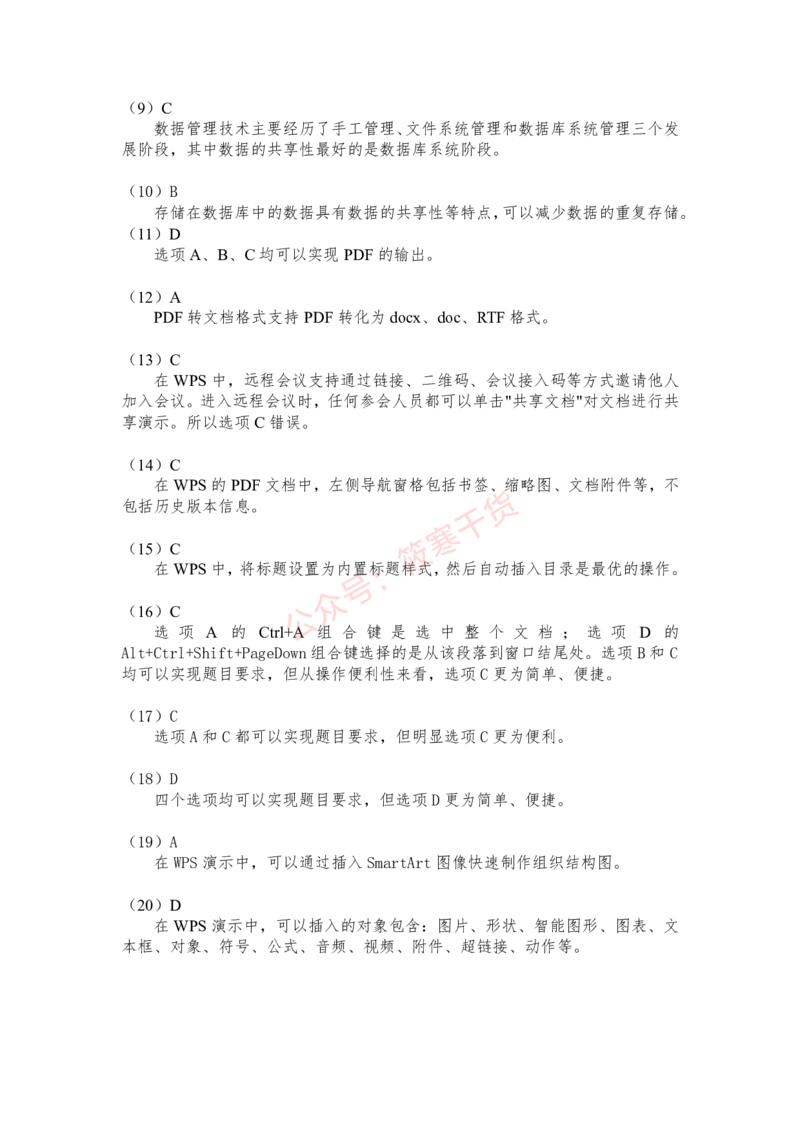
数据管理技术主要经历了手工管理、文件系统管理和数据库系统管理三个发
展阶段,其中数据的共享性最好的是数据库系统阶段。
(10)B
存储在数据库中的数据具有数据的共享性等特点,可以减少数据的重复存储。
(11)D
选项A、B、C均可以实现PDF 的输出。
(12)A
PDF转文档格式支持PDF 转化为 docx、doc、RTF 格式。
(13)C
在WPS 中,远程会议支持通过链接、二维码、会议接入码等方式邀请他人
加入会议。进入远程会议时,任何参会人员都可以单击"共享文档"对文档进行共
享演示。所以选项C 错误。
(14)C
在WPS的PDF 文档中,左侧导航窗格包括书签、缩略图、文档附件等,不
包括历史版本信息。
(15)C
在WPS中,将标题设置为内置标题样式,然后自动插入目录是最优的操作。
(16)C
选 项 A 的 Ctrl+A 组 合 键 是 选 中 整 个 文 档 ; 选 项 D 的
Alt+Ctrl+Shift+PageDown组合键选择的是从该段落到窗口结尾处。选项B和C
均可以实现题目要求,但从操作便利性来看,选项C更为简单、便捷。
(17)C
选项A和C都可以实现题目要求,但明显选项C更为便利。
(18)D
四个选项均可以实现题目要求,但选项D更为简单、便捷。
(19)A
在WPS演示中,可以通过插入SmartArt图像快速制作组织结构图。
(20)D
在WPS 演示中,可以插入的对象包含:图片、形状、智能图形、图表、文
本框、对象、符号、公式、音频、视频、附件、超链接、动作等。二、操作题
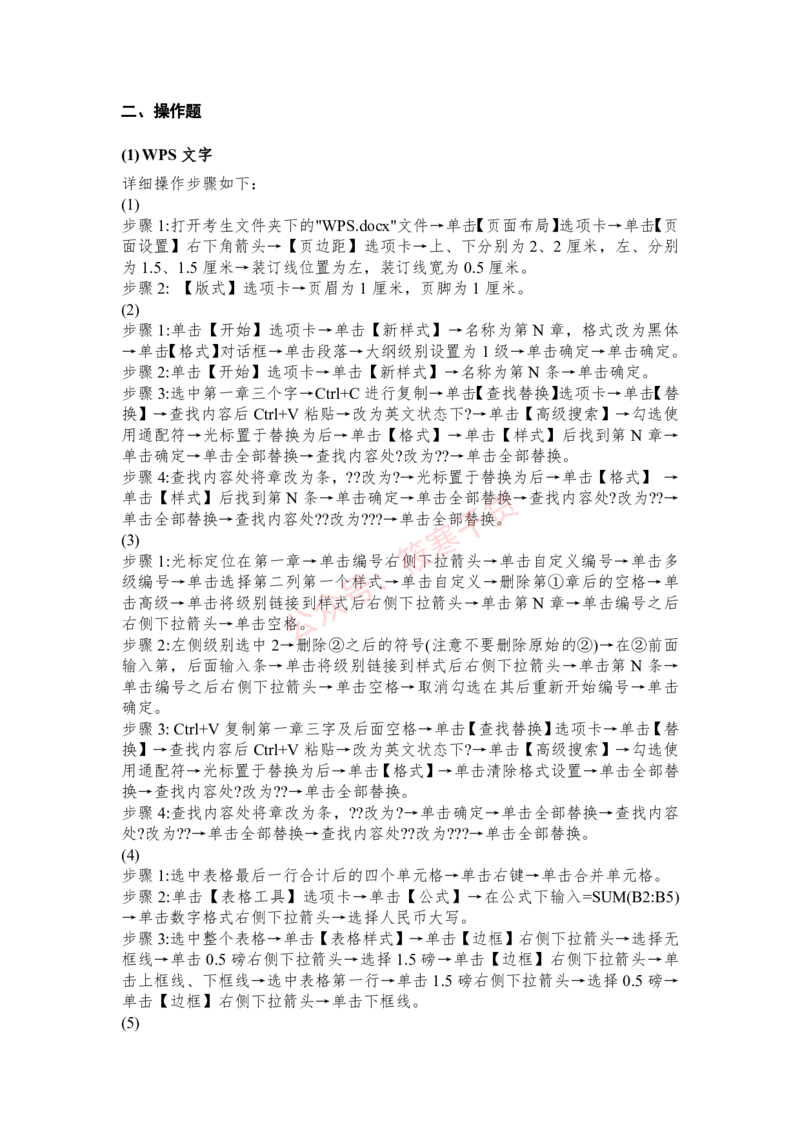
(1)WPS 文字
详细操作步骤如下:
(1)
步骤1:打开考生文件夹下的"WPS.docx"文件→单击【页面布局】选项卡→单击【页
面设置】右下角箭头→【页边距】选项卡→上、下分别为2、2 厘米,左、分别
为1.5、1.5厘米→装订线位置为左,装订线宽为0.5厘米。
步骤2: 【版式】选项卡→页眉为1厘米,页脚为1厘米。
(2)
步骤 1:单击【开始】选项卡→单击【新样式】→名称为第 N 章,格式改为黑体
→单击【格式】对话框→单击段落→大纲级别设置为1级→单击确定→单击确定。
步骤2:单击【开始】选项卡→单击【新样式】→名称为第N 条→单击确定。
步骤3:选中第一章三个字→Ctrl+C 进行复制→单击【查找替换】选项卡→单击【替
换】→查找内容后 Ctrl+V粘贴→改为英文状态下?→单击【高级搜索】→勾选使
用通配符→光标置于替换为后→单击【格式】→单击【样式】后找到第 N 章→
单击确定→单击全部替换→查找内容处?改为??→单击全部替换。
步骤4:查找内容处将章改为条,??改为?→光标置于替换为后→单击【格式】 →
单击【样式】后找到第 N条→单击确定→单击全部替换→查找内容处?改为??→
单击全部替换→查找内容处??改为???→单击全部替换。
(3)
步骤 1:光标定位在第一章→单击编号右侧下拉箭头→单击自定义编号→单击多
级编号→单击选择第二列第一个样式→单击自定义→删除第①章后的空格→单
击高级→单击将级别链接到样式后右侧下拉箭头→单击第 N 章→单击编号之后
右侧下拉箭头→单击空格。
步骤 2:左侧级别选中 2→删除②之后的符号(注意不要删除原始的②)→在②前面
输入第,后面输入条→单击将级别链接到样式后右侧下拉箭头→单击第 N 条→
单击编号之后右侧下拉箭头→单击空格→取消勾选在其后重新开始编号→单击
确定。
步骤3: Ctrl+V复制第一章三字及后面空格→单击【查找替换】选项卡→单击【替
换】→查找内容后 Ctrl+V粘贴→改为英文状态下?→单击【高级搜索】→勾选使
用通配符→光标置于替换为后→单击【格式】→单击清除格式设置→单击全部替
换→查找内容处?改为??→单击全部替换。
步骤 4:查找内容处将章改为条,??改为?→单击确定→单击全部替换→查找内容
处?改为??→单击全部替换→查找内容处??改为???→单击全部替换。
(4)
步骤1:选中表格最后一行合计后的四个单元格→单击右键→单击合并单元格。
步骤 2:单击【表格工具】选项卡→单击【公式】→在公式下输入=SUM(B2:B5)
→单击数字格式右侧下拉箭头→选择人民币大写。
步骤3:选中整个表格→单击【表格样式】→单击【边框】右侧下拉箭头→选择无
框线→单击 0.5磅右侧下拉箭头→选择1.5磅→单击【边框】右侧下拉箭头→单
击上框线、下框线→选中表格第一行→单击 1.5 磅右侧下拉箭头→选择 0.5磅→
单击【边框】右侧下拉箭头→单击下框线。
(5)步骤1:选中本条(2) ...批准。并Ctrl+X剪切,删除【】→单击【引用】选项卡→
单击【插入脚注】 →CtrI+V 粘贴。
步骤2:选中在本项...损失。并Ctrl+X剪切, 删除【】→单击【引用】选项卡→单
击【插入脚注】→Ctrl+V粘贴。
步骤3:单击【脚注和尾注】右下角箭头→勾选使用方括号样式→单击应用。
(6)
步骤 1:选中公司章程→单击【开始】选项卡→设置字体为楷体,字号为 80→单
击【字体】右下角箭头→单击【字符间距】→单击间距右侧下拉箭头选择加宽→
单击值后单位右侧下拉箭头选择磅,并在框内输入 3→单击字体颜色右侧下拉箭
头→单击其他字体颜色→单击高级→分别在红色、绿色、蓝色后框内输入 29、
147、159。
步骤 2:选中 Articles ofAssociation→设置字体为 Times New Roman, 字号为 24→
单击【字体】右下角箭头→缩放处输入150→单击字体颜色右侧下拉箭头→单击
其他字体颜色→单击高级→分别在红色、绿色、蓝色后框内输入255、192、 0。
(7)
步骤1:将光标定位于公司章程前→单击【页面布局】选项卡→单击【分隔符】→
单击下一页分节符→单击【分隔符】→单击下一项分节符→将光标定位于第二个
分节符前→单击【开始】选项卡→【样式】中选择正文样式。
步骤2:单击【引用】选项卡→单击【目录】→选择自动目录。
(8)
步骤1:在文档第三节(即含"公司章程"文字的这一节)双击页眉位置→单击取消同
前节→单击页眉页脚选项→勾选奇偶页不同→单击确定。
步骤2:在第三节奇数页页眉输入 XXX 有限公司→单击【开始】选项卡→单击右
对齐→在偶数页页眉输入章程→单击【开始】选项卡→单击右对齐 。
步骤3:双击第三节页脚位置→单击插入页码→样式选择第二种,位置选择右侧,
应用范围勾选本节→单击确定→单击重新编号→页码编号设置为1。
步骤4:选中目录→点击更新目录点→击只更新页码→单击确定。
(9)
步骤:单击【插入】选项卡→单击【水印】→单击水印样本。
(10)
步骤1:单击页面左上角保存按钮。
步骤 2:单击文件→单击输出为 PDF→单击高级设置→勾选权限设置→取消勾选
允许修改、允许复制→勾选不允许打印→权限密码输入666→确认后再输入666
→单击开始输出。
(2)WPS 表格
详细操作步骤如下:
(1)
步骤1:打开考生文件夹下的"ET.xslx"文件→左下角选择"订单"工作表单击右键→
单击工作表标签颜色→选择浅绿,着色 6→选择"结算"工作表→单击右键→单击
工作表标签颜色→选择钢蓝,着色5。
步骤 2:按住 Ctr|键不放选择"查询"、 "统计"、 "分析"三个工作表→单击右键→单击工作表标签颜色→选择橙色,着色4。
(2)
步骤1:单击左下角选择"订单"工作表→单击【开始】选项卡→单击【表格样式】
→选择浅色系中表样式浅色14→单击仅套用表格样式→单击确定。
步骤2:单击左下角选择"结算"工作表→单击【表格样式】→选择浅色系中表样式
浅色13→单击仅套用表格样式→单击确定。
步骤3:在"结算"工作表中单击【视图】选项卡→单击【冻结窗格】右侧下拉箭头
→单击冻结首行→单击左下角选择"订单"工作表→单击【视图】选项卡→单击【冻
结窗格】右侧下拉箭头→单击冻结首行。
(3)
步骤1:在"订单"工作表总价列第二行输入=I2*J2→单击Enter键→选中K2单元格
来到右下角变成实心十字时双击。
步骤 2:选中 A 列→单击【数据】选项卡→单击【有效性】→在【设置】内允许
下选择"文本长度"→数据选择"等于"→数值输入"10"→单击【出错警告】→样式
选择"停止",标题输入"位数出错",错误信息输入"订单编号应为10位"。
(4)
步骤1:将光标定位于"订单"工作表数据区域的任一单元格→单击【数据】选项卡
→单击【排序】→主要关键字选择"地区"→排序依据选择"数值"→次序选择"升序
" →单击'添加条件"→次要关键字选择"订购日期"→排序依据选择"数值"→次序
选择升序"→单击确定。
步骤2:将光标定位于"订单"工作表数据区域的任一单元格→单击【数据】选项卡
→单击【分类汇总】 →分类字段选择"地区"→汇总方式选择求和"→选定汇总项
选择总价"→勾选"每组数据分页"、"汇总结果显示在数据下方"→单击确定。
(5)
步骤1:在"结算"工作表中选中B 列→单击【数据】选项卡→点击降序。
步骤 2:选中 J 列和 K 列→单击右键→选择设置单元格格式→选择会计专用→小
数位数设置为2。
步骤3:按住 Ctrl键不放选择 B 列,L 列和M 列→单击右键→选择设置单元格格
式→选择自定义→类型输入yyyy/mm/dd。
(6)
步骤 1:在"结算"工作表中的 N2 单元格输入=IF(M2="","尚未结清",IF(M2<=L2,"
按期结清","逾期"&M2-L2&"天"))。
步骤2:选中 A2:N2158 单元格数据区域→单击【开始】选频卡→单击【条件格式】
→选择"新建规则"→选择"使用公式确定要设置格式的单元格"→在只为满足以
下条件的单元格设置格式下方框内输入=$M2="→单击格式→单击图案→设置为
黄色→点击确定。
(7)
步骤 1:在"查询"工作表中 B2 单元格输入=VLOOKUP(A2,结算!A:N,2,FALSE)→
单击 Enter→选中刚才在 B2 单元格中输入的公式并 CtrI+V 复制公式→单击公式
输入框左侧的fx→在C2、D2、E2、 F2、 G2、A4、B4、C4、D4、E4、 F4、 G4
单元格分别粘贴公式并将公式中的第三参数即列序数分别改为3、4、5、6、7、
8、9、10、11、12、13、14。
(8)
步骤 1:在"统计"工作表中 B2 单元格输入=COUNTIF(结算!C:C,A2)→单击 Enter→选中B2单元格来到右下角变成实心十字时下拉至B7单元格→在C2单元格输
入=COUNTIFS(结算!C:C,A2,结算!M:M," ")→单击 Enter→选中C2 单元格来到右
下角变成实心十字时下拉至 C7 单元格→在 D2 单元格输入=B2-C2→单击 Enter
→选中D2 单元格来到右下角变成实心十字时下拉至D7 单元格。
步骤2:在"统计"工作表中 E2单元格输入=SUMIF(结算!C:C,A2,结算!K:K)→单击
Enter→选中E2单元格来到右下角成实心十字时下拉至E7单元格→在F2单元格
输入=SUMIFS(结算!K:K 结算!C:C,A2,结算!M:M," ")→单击 Enter→选中 F2 单元
格来到右下角成实心十字时下拉至 F7 单元格→在 G2 单元格输入=E2-F2→单击
Enter→选中G2 单元格来到右下角成实心十字时下拉至G7 单元格。
步骤3:选中B8:G8 单元格区域→单击【开始】选项卡→单击【求和】。
步骤4:选中 E2:G8 单元格区域→单击右键→设置单元格格式→数字分类中选择"
特殊"→类型中选择"单位:万元"→点击确定。
(9)
步骤1:在"统计"工作表中选中A1:C7 单元格区域→单击【插入】选项卡→选择【全
部图表】 →选择"组合图"→在欠款单数后勾选"次坐标轴"→单击确定。
步骤2:将图表移动至 H1 单元格→将图表标题修改为"订单量"→在图表右侧图表
元素选项勾选"数据表"→单击【图表工具】选项卡→选择【更改颜色】→选择单
色系第一个。
(10)
步骤1:将光标置于"结算"工作表数据区域内任一单元格→单击【插入】选项卡→
单击【数据透视表】→勾选现有工作表→选择"分析"工作表 A1 单元格→单击确
定。
步骤2:将字段列表中城市、类别拖动放入筛选器→将地区拖动放入列区域→将订
购日期拖动放入行区域。
步骤3:将光标置于订购日期中任一单元格→右键选择组合→步长选择月、季度→
单击确定→总价拖动放入值区域。
步骤4:单击【设计】选项卡→单击【分类汇总】右下角下拉箭头→选择在组的顶
部显示所有分类汇总→单击报表布局→选择以压缩形式显示→样式选择中等中
的中等深浅14。
(3)WPS 演示
详细操作步骤如下:
(1)
步骤1:双击打开考生文件夹下的素材文档"WPP.pptx"→在幻灯片4中选择红色底
图→Ctrl+X剪切→单击【视图】选项卡→单击【幻灯姆版】选项卡→在第二张母
版幻灯片上 CtrI+V 粘贴→单击右键→选择置于底层→单击【幻灯片母版】选项
卡→单击关闭从而关闭幻灯片母版。
步骤2:按住Ctrl选择幻灯片5-8 (或按住shift分别点击幻灯片5, 幻灯片8)→单击
【开始】选项卡→单击【版式】→选择第一个金山办公。
步骤 3:按住 shift 分别点击幻灯片 9,幻灯片 12→单击【版式】→选择第二个西
山居。
步骤4:单击幻灯片9→将光标置于第九章幻灯片内→单击右键→选择设置背景格
式→勾选隐藏背景图形。(2)
步骤1:单击幻灯片 1→选中幻灯片1的背景图形→在【图片工具】选项卡下找到
【颜色】选项卡→选择灰度。
步骤2:单击【插入】选项卡→单击【形状】选项卡→单击矩形下的第一个→在幻
灯片1中画出一个大的矩形→幻灯片1内单击右键→单击置于底层→单击下移一
层→在【绘图工具】选项卡下击【轮廓】→单击无线条颜色→单击填充右侧下拉
箭头→单击更多设置→单击渐变填充→渐变样式选择第一个线性渐变→角度输
入 0→单击 Enter 应用→单击中间两个色标→单击 delete 删除二者→单击位置 0
处的色标→色标颜色设置为热情的粉红,着色 6,深色 25%→透明度设置为 15%→
单击 Enter 应用→单击位置 100 处的色标→色标颜色设置为珊瑚红,着色 5,深色
25%→透明度设置为30%→单击 Enter。
(3)
步骤 1:单击幻灯片 10→选中标题文字→选择预设样式为渐变填充,番茄红→单
击字体对话框右下角箭头→单击字符间距→间距选择加宽箭头度量值输入 5→
单击确定→单击【文本效果】→单击转换→弯曲中选择停止(第一行第二个)→选
中文→在段落对话框单击【文字方向】右侧下拉箭头→选择竖排。
步骤 2:单击幻灯片 12→选中全部正文段落→单击预设项目符号右侧下拉箭头→
单击图片→单击考生文件夹→选择剑网3→单击打开。
(4)
步骤 1:单击幻灯片 14→单击【插入】选项卡→单击【智能图形】→单击列表找
到垂直图片列表并单击→单击确认→选中智能图形最后一个文本框→单击【设计】
选项卡→单击【添加项目】→单击在前面添加项目→单击【添加项目】→单击在
前面添加项目→将文字粘贴入智能图形→在需要添加项目符号的文本前面单击
【设计】选项卡下的【添加项目符号】→将智能图形拖动到适宜的位置。
步骤2:单击智能图形前面的小图标分别插入对应的图片。
(5)
步骤 1:单击幻灯片 15→单击【开始】选项卡→单击【选择】选项卡→单击选择
窗格→单击图片5右侧的眼睛隐藏图片5→单击幻灯片15中任一图片→单击【裁
剪】右下角下拉箭头→选择减去单角的矩形(第一行第三个) →单击Enter→单击
【图片效果】→单击倒影→选择紧密倒影,接触(第一行第一个) →单击图片效
果→单击三维旋转→选择平行,等轴左下(第一行第一个) →单击右键,选择设
置对象格式→【效果】中单击三维旋转左侧箭头→X旋转输入35→单击【开始】
选项卡→双击【格式刷】→分别单击剩余三张图片→再次单击【格式刷】。
步骤2:单击选择窗格中图片5右侧的眼睛取消隐藏图片→单击图片5→单击柔化
边缘右侧下拉箭头→选择10磅。
(6)
步骤 1:在幻灯片 13 中选中首行文字"金山云"→单击【动画】选频卡→选择温和
型-压缩→单击【自定义动画】 →开始设为单击时→速度选择快速→双击文本框
2:金山云文字→效果选项卡下动画文本选择按字母发送→单击确定。
步骤2:选中第二行文字"全球高品质云服务专家"→单击【动画】选项卡→选择温
和型-颜色打字机→单击一下文本框 2:全球高品质云服务专家,单独选中这个动
画后将开始选择之后→双击文本框 2:全球高品质云服务专家→单击计时→速度
输入0.1→单击效果→动画文本选择按字母→单击确定。
步骤3:在幻灯片 15 中单击【开始】选项卡→单击【选择】选频卡→单击选择窗格→单击图片5右侧的眼睛隐藏图片5→按住Ctrl 同时选中四张图片→单击【动
画】选频卡→选择细微型-渐变式缩放→开始选择单击时→速度选择非常快。
步骤4:单击选择窗格中图片 5右侧的眼睛取消隐藏图片→单击【动画】选项卡→
选择基本型-向内溶解→单击动画5→开始选择单击时→速度选择快速。
(7)
步骤:在幻灯片 1中单击【切换】选项卡→选择溶解→按住 Ctrl 选中幻灯片 2、3、
9、13、 15选择推出→单击【效果选项】→选择向左→按住 Ctrl 选中其余幻灯
片→选择棋盘。
(8)
步骤:单击【开始】选项卡→单击【音频】→单击链接背景音乐→选择考生文件
夹下的音频→保存文件。