文档文本内容
WPS 文字
打开考生文件夹下的素材文档WPS.docx(.docx为文件扩展名),后续操作均基于此文件,否则不得分。
某企业为了落实软件正版化工作,将发函通知相关事宜,请按下列要求草拟一份公文。
1.按下列要求修改预设样式的格式。
(1)正文:中文字体为仿宋,西文字体为Times New Roman,字号为三号,禁止标点溢出边界。
(2)1、2、3级标题:中文字体分别为黑体、楷体、仿宋,西文字体均为Times New Roman,字号均为三号,字
形均为常规,段前段后间距均为0,均采用单倍行距。
(3)将文中各级标题链接到样式,并将文中各级标题的手动编号全部替换为关联样式的多级编号,以“一、”“(一)
“1.”分别标定层级。
2.按下列要求进行页面设置。
(1)纵向的A4型纸(幅面尺寸210x297mm),多页的页码范围设置为“对称页边距”。
(2)天头(上边距)为37mm,订口(内侧)为28mm,版心(即:幅面尺寸减去页边距)尺寸为156x225mm。
(3)每页排22行、每行排28字。3.将版头“金鑫办公软件股份有限公司文件”设置为56磅楷体字,字体颜色为标准红色,段落分散对齐,段后间距
为0.5行,字符缩放50%使整段为一行。
4.按下列要求在首页的版头区域和页脚区域分别添加5磅粗、156mm长、标准红色的分隔线条,上分隔线为上粗下
细复合类型、下分隔线为上细下粗复合类型,调整两条线条位置使其在水平方向上恰好撑满版心,在垂直方向上分
别距离页面顶端7厘米、距离页面底端3.5厘米。
5.将公文标题“金鑫办公…….的通知”设置为二号加粗宋体字,段前段后间距各为1行,段落居中对齐,字符间距加
宽1磅,并在“公司”和“关于”文本之间使用软回车进行换行。
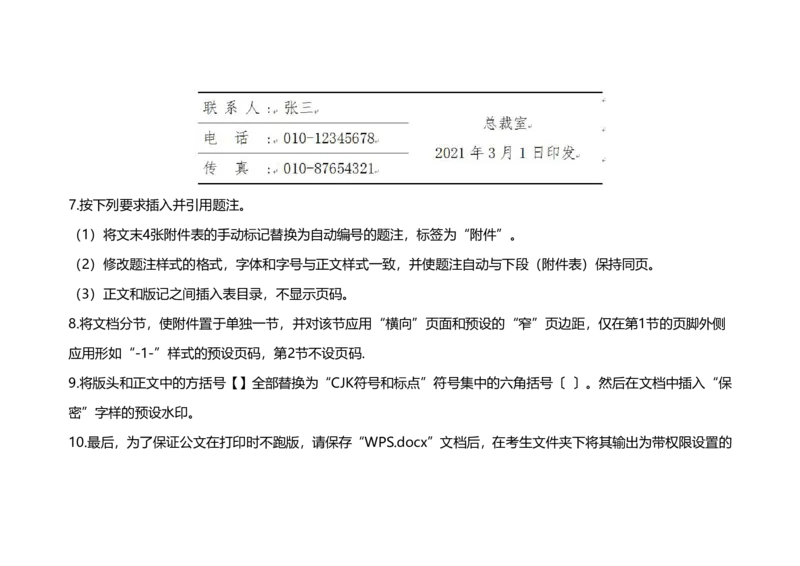
6.如图所示,按下列要求设置版记,
(1)将公文版记“联系人....3月1日印发”文本段落转换为3行3列的表格,将第3列整体合并为一个大单元格,根
据内容调整表格并使其适应窗口大小。”
(2)单元格中的文本垂直居中对齐,在水平方向上第1列分散对齐、第2列左对齐、第3列居中对齐。
(3)上下边框线设为1.5磅粗直线,内部横框线设为0.5磅细直线,左右边框线和内部坚框线均为无。7.按下列要求插入并引用题注。
(1)将文末4张附件表的手动标记替换为自动编号的题注,标签为“附件”。
(2)修改题注样式的格式,字体和字号与正文样式一致,并使题注自动与下段(附件表)保持同页。
(3)正文和版记之间插入表目录,不显示页码。
8.将文档分节,使附件置于单独一节,并对该节应用“横向”页面和预设的“窄”页边距,仅在第1节的页脚外侧
应用形如“-1-”样式的预设页码,第2节不设页码.
9.将版头和正文中的方括号【】全部替换为“CJK符号和标点”符号集中的六角括号〔 〕。然后在文档中插入“保
密”字样的预设水印。
10.最后,为了保证公文在打印时不跑版,请保存“WPS.docx”文档后,在考生文件夹下将其输出为带权限设置的PDF 格式文件,权限设置为“禁止修改”和“禁止复制”,权限密码设置为三位数字“123”(无需设置文件打开
密码),其他选项保持默认即可。WPS 表格
打开考生文件夹下的素材文档ET.xlsx(.xlsx为文件扩展名),后续操作均基于此文件,否则不得分。
某校高一年级组织了一次模拟考试,请利用电子表格科学地管理和分析学生成绩数据。
1.首先将“原始成绩”工作表中的文本型数字全部转换为数值,然后保护“原始成绩”工作表以存档原始数据(不
设密码),并将数据对应复制到“成绩统计”工作表中再行处理。
2.在“成绩统计”工作表的第M:R列区域中,应用公式或函数分别计算总分成绩(全部学科)、文综成绩(政史地)、
理综成绩(理化生),及其在全年级中从高到低的排名,若有重复成绩均取最佳排名(重复成绩排名相同且影响后
续成绩的排名)。
3.基于成绩统计数据,在“成绩筛选”工作表L1单元格处开始构造高级筛选条件,按指定字段标题筛选出“总分排
名前20且文综或理综也排名前20”学生名单。
4.基于成绩统计数据,在“成绩分析”工作表中,应用公式或函数分别按学科统计最高分、最低分、平均分、众数、
及格和不及格人数(语数英达90分及格、其他学科达60分及格)。
5.基于成绩统计数据,在“成绩分析”工作表的A10单元格中插入数据透视表,行区域为“班级”字段,列区域为“总分成绩”字段,并对列区域数字以“起始于最低分、终止于最高分、步长为100”的规则进行项目分组,在值
区域按“姓名”字段进行计数。
6.基于上面的数据透视表,在“成绩分析”工作表中进一步生成簇状柱形的数据透视图,并添加数据标签和图表标
题,标题文本为“高一年级统考成绩分布”。
7.在“成绩查询”工作表的A2单元格中插入下拉列表,其下拉选项中包含全部学生姓名,并按下列要求应用公式和
函数返回与姓名相对应的信息。
(1)按A2单元格中的姓名进行查询,在B2:O2和M4:O4区域中分别返回相应学号和成绩等。
(2)按R1:S6和U1:V6区域中的等级评价标准,在D4:L4区域中分别返回各科分数相应评级。
(3)在A4单元格中返回分科建议,具体建议根据(语文+文综)与(数学+理综)的成绩之差来判定:>20则建
议“文科”、<-20则建议“理科”、否则建议“均衡”。
8.将“成绩统计”工作表数据对应复制到“汇总打印”工作表,并按下列要求进行美化。
(1)应用“表样式浅色9”的预设表格样式,并且仅套用表格样式而不转换成表格。
(2)将班级列移动到首列位置,再根据单元格内容将各列调整到最合适的列宽。(3)锁定标题行,使其在滚动浏览其他数据行时始终保持可见。
9.在“汇总打印”工作表中,应用条件格式增强数据的可读性。
(1)分别将各个学科的高分前10名自动标记为“浅红色填充色深红色文本”。
(2)分别将总分、文综和理综成绩按“四等级”图标集进行标示。
10.在“汇总打印”工作表中,按下列要求组织数据列表结构,以便于阅读和打印。
(1)按多条件排序,先按班级从一到三排列,在此基础上再按总分成绩从高到低排列。
(2)应用分类汇总,按班级字段对总分、文综和理综成绩分别汇总平均值,将汇总结果(小计和合计)的数字格
式更改为仅保留两位小数。
(3)进行打印前的页面设置,纸张方向设为横向,数据区域在纸张上水平且垂直居中,并适当调整分页符位置以
实现每组数据单独打印在一页上(即三个班级分别打印在三张纸上)。WPS 演示
打开考生文件夹下的素材文档WPP.pptx(.pptx为文件扩展名),后续操作均基于此文件,否则不得分。
新型冠状病毒肺炎疫情正在全球蔓延,为了帮助居民社区加强疫情防护知识宣传工作,请设计并美化一份相关主题
的演示文稿。
1.按下列要求编辑幻灯片母版。
(1)设置背景:将“中心辐射”的渐变填充应用至全部页面,设置0%、50%、100%位置共3个停止点,色标颜
色依次为“橙色,着色4”“珊瑚红,着色5”“热情的粉红,着色6”。
(2)编辑母版中的占位符(包括标题、正文、页脚):文本颜色为“白色,背景1”,文本效果为“居中偏移”的外
部阴影,阴影颜色为“热情的粉红,着色6深色50%”,正文段落采用两端对齐。
(3)批量添加LOGO图片:将考试文件夹下的“LOGO.png”图片插入母版右上角位置,相对于标题占位符垂直
居中并右对齐。
2.首先在标题幻灯片(第1张)中隐藏背景图形(即仅标题幻灯片不显示右上角的LOGO图片),然后按下列要求设
计标题幻灯片中的动画。(1)文本框在鼠标单击时快速渐变式缩放进入,并同时开始快速动态数字;病毒图片同时快速自右侧切入,
(2)上一动画之后延迟1秒,主标题快速自底部擦除进入,护盾图片快速自左侧切入;副标题快速自顶部擦除进入;
病毒图片中速向外溶解退出,并重复动画直到下一次单击。
3.按以下要求更改版式。
(1)第3、6、9、12张幻灯片应用“节标题”版式。
(2)第4张幻灯片应用“两栏内容”版式,并将其第3段文本置于右侧栏中。
(3)第15张幻灯片应用“未尾幻灯片”版式。
4.处理图片:第4张幻灯片中的图片裁剪为对角圆角矩形,并应用“紧密倒影,接触”的倒影效果。第5张幻灯片中
的图片裁剪为正圆形,并应用5磅的柔化边缘效果。第15张幻灯片中的图片水平翻转使人像面朝标题文本。
5.应用智能图形:第7张幻灯片中的文本列表替换为“垂直图片列表”的智能图形,根据内容添加项目,并在形状
中依次对应插入考生文件夹下的图片素材。然后美化智能图形,更改布局为从右到左、设置形状效果为预设第5种
样式、更改颜色为预设彩色第4种样式。
6.设计交互动作:在目录幻灯片(第2张)中设置导航动作,使鼠标单击各条目录对象时导航到对应的节标题幻灯片;在各张节标题幻灯片中设置返回动作,使鼠标单击该页标题上方的图标时返回到目录幻灯片。
7.设置页面切换:目录幻灯片向右推出,节标题幻灯片向左推出,首尾幻灯片设为溶解,其余内容幻灯片设为淡出。
切换速度均设为1秒,并且每隔10秒自动换片。
8.在标题幻灯片中链接考试文件夹下的音频文件为背景音乐,保存当前演示文稿并打包成文件夹(名称和位置保持
默认即可),使其在共享后可以正常播放媒体。