文档文本内容
WPS 文字 5 解析
(1)【操作步骤]
步骤1:打开考生文件夹下的“WPS.docx”文件。
步骤2:【开始]选项卡→【样式和格式]→选择“正文样式”→鼠标右键→“修改样式”一弹出
修改样式对话框→在对话框左下角点“格式”→选择“字体”→中文字体→选择“仿宋”→选
择“字体”→西文字体→输入“Times New Roman”→字号改为“三号”。
步骤3:在对话框左下角点“格式”→选择“段落”→“换行和分页”→“换行”中取消勾选
“允许标点溢出边界”。
步骤4:选择“标题1”→鼠标右键→“修改样式”→弹出修改样式对话框→选择“字体”→中
文字体→选择“黑体”→选择“字体”→西文字体→输入“Times New Roman”一字号改为
“三号”→取消“加粗”→在对话框左下角点“格式”→选择“段落”→在“间距”中把段前
段后改成0→“行距”改成“单倍行距”。标题2、3重复以上步骤。
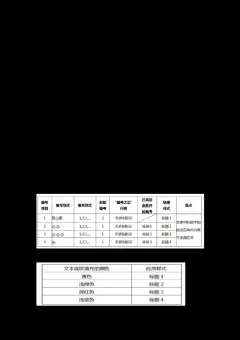
步骤4:先把文档中各级标题分别应用标题1、2、3→【开始]选项卡→【编号]→“自定义编
号”→“多级编号”中第一排第二个。
步骤5:【开始]选项卡→【查找替换]→选择“替换”→光标点在“查找内容”中→“格式”
→“通配符”→再输入”、”→点“全部替换”。注:“替换为”中不要输入任何内容。
步骤6:把“、”删除,在加上括号一点“全部替换”。
步骤7:把括号删除再输入“.”→“全部替换”。
(2)【步骤操作]
步骤1:【页面布局]选项卡中→【纸张大小]→选择“A4”→【页边距]中→“自定义页边距”
→“页码范围”中→“多页”中选择“对称页边距”。
步骤2:【页边距]中下页边距输入“297-225-37=35”已知纸张高度、版心高度和上边距,可求
出一下边距→外侧输入“210-156-28=26”与上同理。
步骤3:【页面设置]中→【文档网格]→“网格”中勾选“指定行和字符网格”→“字符”中
“每行”输入“28”→“行”中“每页”输入“22”。
(3)【步骤操作]步骤1:选中“金鑫办公软件股份有限公司文件”→【开始]选项卡中→【字体]→“字号”改成
56→“字体”改成楷体→“字体颜色”改成标准红色→【字符间距]→“缩放”选成“50%”→
【段落]→“对齐方式”改成“分散对齐”→“间距”选择“段后”再输入“0.5”。
(4)【步骤操作]
步骤1:光标放在在首页中→【插入]选项卡中【形状]选中“线条中的直线”→画出一条直线→
【绘图工具]中“宽度”改成“15.6”→点“轮廓”中“更多设置”→“颜色”改成红色
→“宽度”改成5磅→“复合类型”改成上粗下细。
步骤2:选中插入的线条一右键“其他布局选项”→【布局]的“水平”中“绝对位置”→“右
侧”选中“页面”→“绝对位置”中输入“2.8”→“垂直”的“绝对位置”中输入7→“下
侧”选中“页面”。
步骤3:复制上一步线条→点”轮廓”中”更多设置”→”复合类型”改成上细下粗→选中插入
的线条→右键”其他布局选项”→【布局]的”垂直”中”绝对位置”输入”26.2”→”下
侧”选中”页面”。
(5)【步骤操作]
步骤1:选中“金鑫办公……的通知”→【开始]选项卡→【字体]→字体改成宋体→字号改成二
号一加粗→“字符间距”中“间距”选中“加宽”→“值”中输入1→厘米改成磅。
步骤2:【段落]→“对齐方式”改成“居中对齐”→“间距”段前段后都改成1行。
步骤3:在“公司”和“关于”文本之间按住“shift+回车”使用软回车进行换行。
(6)【步骤操作]
步骤1:找到“联系人……3月1日印发”,回车【插入]→【表格]插入3行3列的表格一将内
容剪切到对应单元格中→最后一列要合并单元格。
步骤2:【表格工具]中【自动调整]→选中“根据内容调整表格”一再选中“适应窗口大小”。
步骤3:选中表格,单击右键→选中“表格属性”→“单元格”→选“垂直对齐方式”中的“居
中。
步骤4:选中第一列→【开始]选项卡中的【分散对齐]→选中第二列→【左对齐]→选中第三列
→【居中对齐]。
步骤5:选中表格→【表格样式]→【边框]选中“边框和底纹”→选中“自定义”→上下边框使用1.5磅、中间横线使用0.5磅、把竖线取消一点【确定]。
(7)【步骤操作]
步骤1:找到“附件1”删掉→在【引用]中点【题注]一点击“新建标签”→输入“附件”→点
【确定]。重复上述操作,删掉“附件2”→点【题注]→【确定]。
步骤2:【开始]选项卡→选中【题注]→右键→修改样式→输入“仿宋”字体→改成“三号”字
号→西文改成“Times New Roman”→点击【格式]选中“段落”一点击“换行分页”→勾选
“与下段同页”→【确定]。
步骤3:在正文与版记中间,敲回车→【引用]中点击“插入表目录”→选中“附件”→不勾选
“显示页码”→[确定]。
(8)【步骤操作]
步骤1:光标放在附件页→在【页面布局]选项卡中点击“分隔符”→选中“下一页分节符”→
点击【纸张方向]中的“横向”→【页边距]中选中“窄边距”。
步骤2:在第一节处双击页脚→点击“插入页码”一样式选中“-1-”→选中“双面打印1”→应用范围
选中“本节”→【确定]。
(9)【步骤操作]
步骤1: 在【插入]选项卡中点击“符号”→在“子集”中选中“CJK符号和标点”→找到六角括号一点
“插入”→替换文件中的[]。
步骤2: 在【插入]选项卡中点击【水印]→选中“保密”的预设水印。
(10)【步骤操作]
步骤1:点击“保存”→【文件]中点击“输出为PDF”一点击“高级设置”→勾选权限设置→“密码”
与“确认”处输入“123”→取消勾选“允许修改”和“允许复制”→【确定]→【开始输出]。
WPS 表格 5 解析
(1)操作步骤
步骤1:打开考生文件夹下的素材文档“ET.xlsx。”打开“原始成绩”工作表一在任一单元格
内输入“1”, ctrl+c复制→ctrl+shift+↓选中D2:L137文本型数字区域,单击右键【选择
性粘贴]→运算:选择“乘”一点击[确定]→删除旁边单元格的“1”。步骤2:点击【审阅]选项卡→点击【保护工作表]→勾选【选定锁定单元格]【选定未锁定单元
格](不输入保护密码)→点击[确定]。
步骤3: ctrl+A全选“原始成绩”工作表内容→切换到“成绩统计”工作表,ctrl+v粘贴。
(2)操作步骤
步骤1:打开“成绩统计”工作表一点击“总分成绩”列的M2单元格一点击【开始]选项卡→点
击【求和],自动计算出总分成绩。
步骤2:点击“文综成绩”列N2单元格→输入公式“=SUM(G2:I2)”敲击Enter键(文综成绩=政
治成绩+历史成绩+地理成绩)。
步骤3:点击“理综成绩”列O2单元格→输入公式“=SUM(J2: L2)”→敲击Enter键(理综成绩
=物理成绩+化学成绩+生物成绩)→选中M2:O2数据区域,点击右下角黑色十字,向下填充数据。
步骤4:总分排名“=RANK(M2,$M$2: $M$109)”→敲击Enter键→双击M2单元格右下角,向下
填充数据→文综排名“=RANK(N2,$N$2: $N$109)”→敲击Enter键→双击N2单元格右下角,
向下填充数据(ctrl+shift+↓连续向下选择,F4绝对引用)。
(3)操作步骤
步骤1:复制”成绩统计”工作表的标题行”总分排名””文综排名””理综排名”→切换到”
成绩筛选”工作表,点击L1单元格→按ctrl+v粘贴→写高级筛选的条件L2单元格输
入”<=20”,M2单元格输入”<=20”, L3单元格输入”<=20”,N3单元格输入”<=20”(同一
行表示且关系,另起一行,表示并集)。
步骤2:切换到“成绩统计”工作表,选中“班级”列任一单元格→点击【数据]选项卡→打开
[高级筛选]对话框→【条件区域]选择“成绩筛选”工作表的L1:N3数据区域→点击【确定]→
选中并复制“成绩统计”工作表→选中D2单元格→单击右键,粘贴为数值→复制“成绩统
计”工作表的“姓名”“学号”“班级”列→粘贴到“成绩筛选”工作表空白“姓名”“班
级”列。
(4)操作步骤
步骤1:打开“成绩分析”工作表→计算语文成绩的最高分,输入公式“=MAX(成绩统计!D2:
D109)"→敲击Enter键→向右拖拽,填充所有学科成绩的最高分→ctrl+c复制此公式→粘贴到
语文成绩的最低分B3单元格→更改MAX为MIN→敲击Enter键→语文成绩的平均分B4单元格
粘贴公式→更改MIN为AVERAGE→敲击Enter键→语文成绩的众数B5单元格→输入公式“=”点击fx.,查找函数“众数”→选择众数MODE→粘贴公式更改函数名为“MODE”一敲击Enter
键→选中最低分B3单元格、平均分B4单元格、众数B5单元格,向右拖拽右下角黑色十字填充
数据。
步骤2:及格人数用COUNTIF条件求个数函数计算,输入=COUNTIF(成绩统计!
D2:D109,”>=90”)→敲击 Enter键→向右拖拽到E6单元格→更改E6的公式条件范围为
“>=60”→向右拖拽,填充数据。
步骤3:不及格人数行,复制及格人数B6单元格公式→粘贴到B7单元格→条件更改为
“<90”→敲击Enter键→政治、历史、地理、物理、化学、生物的条件更改为“<60”→敲击
Enter键。
(5)操作步骤
步骤1:切换到“成绩统计”工作表,选中任一数据→点击【插入]→点击【数据透视表]→选择
将结果放到[现有工作表]“成绩分析”!$A$10一点击[确定]。
步骤2:“班级”字段拖动到【行标签]→“总分成绩”字段拖动到【列标签]→点击C11,单击
右键→点击[组合]→起始于输入“552”,终止于“978”,步长输入“100”→点击【确定]→
将“姓名”字段拖动到[值]区域。
(6)操作步骤
步骤1:选中数据透视表A11:F14区域→点击【插入]选项卡→点击【数据透视图]→选择【柱形
图]→【簇状柱形图]→点击【确定]→点击【图表元素]→勾选[图表标题]【数据标签]→“图
表标题”改成“高一年级统考成绩分布”→拖动数据透视图到一旁的空白区域。
(7)操作步骤
步骤1:切换到“成绩查询”工作表→选中A2单元格→点击【数据]选项卡→点击【插入到下拉
列表]→选择【从单元格选择下拉选项]→=“成绩统计!A2:A109”→点击【确定]→显示第一个
姓名“安道全”。
在“成绩查询”工作表中一点击B2单元格→输入公式“=VLOOKUP($A$2,成绩统计!$A: $R,
2, FALSE)”→向右拖拽填充→更改C2到O2的列序数/更改公式为“=VLOOKUP($A$2,成绩统计!
$A:
$R,COLUMN(B2),FALSE)”(自动更改列序数)→总分排名M4单元格,输入公式
“=VLOOKUP($A$2,成绩统计!$A:$R,16,FALSE)→敲击Enter键→向右拖拽黑色十字填充数据→更改文综排名N4列序数为“17”,敲击 Enter键→更改理综排名O4列序数为“18”→敲击
Enter键。
步骤2:单科评级语文D4单元格→输入公式“=VLOOKUP(D2,$R$1:$S$6,2,TRUE)”敲击Enter键
→拖动右下角黑色十字到F4(语文、数学、英语)→政治G4单元格→输入公式
=VLOOKUP(G2,$U$1:$V$6,2,TRUE)→敲击Enter键→向右拖拽填充数据。
步骤3:分科建议A4:C4→输入公式“=lf((D2+N2)-(E2+O2)>20,“文科”,lf((D2+N2)-
(E2+O2)<-20,“理科”,“均衡”))。(公式中的标点符号均在英文状态下输入)。
(8)操作步骤
步骤1:切换到“成绩统计”工作表→ctrl+A全选→ctrl+C复制→来到“汇总打印”工作表的
A1单元格→单击右键→粘贴为数值→点击【开始]选项卡→点击【表格样式]→选择“浅色系,
表格样式9”→选择【仅套用表格样式]→点击【确定]。
步骤2:将“汇总打印”工作表的“班级列”C列选中→按住shift不放,向左移动边框至首列
一点击左上角单位小三角,选中整个工作表→光标放到两列中间,双击,自动调整列宽。步骤
3:点击【视图]选项卡→点击【冻结窗格]→点击【冻结首行]。
(9)操作步骤
步骤1:“汇总打印”工作表,ctrl+shift+↓,选中“语文”列D列→点击【开始]选项卡→点
击【条件格式]→点击【项目选取规则]→点击【前10项]设置为【浅红色填充色深红色文
本]→点击【确定]→滚动数据条拉到最上面→双击格式刷→点击数学、英语、历史、地理、物
理、化学、生物列→再点击一下【格式刷]。
步骤2: 总分成绩ctrl+shift+↓,选中总分成绩列数据→点击【开始]选项卡一点击【条件格
式]→点击【图标集]→选择“四等级”→滚动数据条到最上面→双击格式刷→点一下“文综成
绩”和“理综成绩”一再点一下【格式刷],取消格式刷状态。
(10)操作步骤
步骤1:“汇总打印”工作表中一点击【开始]选项卡→点击【排序]→选择主要关键字为“班
级”“自定义排序”→输入序列:“一班”→敲击Enter键→“二班”→敲击Enter键→“三
班”→点击【确定]→添加次要关键字“总分成绩”“降序”→点击[确定]。
步骤2:“汇总打印”工作表中→选中任一单元格→点击【数据]选项卡→点击【分类汇总]→选
择分类字段为班级,汇总方平均值选定汇总项为总分成绩、文综成绩、理综成绩一点击【确定]→点一下“2”,显示第2个级别→选中M38:038,按住ctrl键不放,继续选中M75:075,
M112:0113→单击右键,【设置单元格格式]→【数字]选择【数值],小数位数输入“2→点击
【确定]。
步骤3:点击【页面布局]选项卡→点击【纸张方向]→点击“横向”→打开【页面设置]对话框
→点击【页边距]→居中方式勾选【水平]【垂直]→点击[确定]→点击下方的【分页预览]→拖
动分页符到“一班平均值”“二班平均值”。
ctrl+s保存到考生文件夹。
WPS 演示 5 解析
(1)[操作步骤]
步骤1:打开考生文件夹下的素材文档“WPP.pptx”。
步骤2:单击【视图]选项卡→【幻灯片母版]选项卡→选中左侧视图列表框中的第1个母版→
单击鼠标右键→【设置背景格式]→右侧【对象属性]选择【渐变填充]→【渐变样式]→[射线
渐变]→[中心辐射]
步骤3:选中多余的停止点点击右边的删除→依次设置【色标颜色]“橙色,着色4”、【位
置]0%,【色标颜色】“珊瑚红,着色5”、【位置]50%,【色标颜色]“热情的粉红,着色
6”、【位置]100%共3个停止点→点击[全部应用]
(2)【操作步骤]
步骤1: 按住ctrl键选中第1个母版的标题、正文和页脚占位符→【开始]选项卡→【文字
颜色]“白色,背景1
步骤2:【文本工具]→选择【文本效果]中的【更多设置]→【文本选项]→【效果]→选择
【阴影]中的“外部”中的“居中偏移”→【颜色】“热情的粉红,着色6深色50%”
步骤3:选中正文的文本占位符→【文本工具]选项卡→选择“两端对齐”
(3)【操作步骤]
步骤1:【插入]→【图片]→“本地图片”→选择考生文件夹下的“LOGO.jpg”→按住ctrl
键同时选中图片和标题占位符→【图片工具]选项卡→【对齐]选择“垂直居中”和“右对齐”
→【幻灯片母版]选项卡→关闭
[操作步骤]步骤1:选中标题幻灯片一单击鼠标右键→【设置背景格式]→右侧[对象属性]勾选“隐藏背
景图形”
(1)【操作步骤]
步骤1:选中文本框(带有数字的内容所在的文本框)→【动画]选项卡一点开动画样式的下拉
箭头,在“进入”中找到“细微型”的“渐变式缩放”动画→点击【自定义动画]→【开始]
“单击时”→【速度]“快速”→添加效果→在“进入”中找到“基本型”的“动态数字”动
画→右击选择【从上一项开始]→【速度]“快速”
步骤3:选中病毒图片→【动画]选项卡→点开动画样式的下拉箭头,在“进入”中找到“基
本型”的“切入”动画→点击【自定义动画]→右击选择【从上一项开始]→【方向]“自右
侧”→【速度]“快速”
(2)[操作步骤]
步骤1:选中主标题占位符→【动画]选项卡一点开动画样式的下拉箭头,在“进入”中找到
“基本型”的“擦除”动画一点击【自定义动画]→【方向]“自底部”→【速度]“快速”→
右击选择【[从上一项开始]→单击右键选择“计时”→【延迟]设置为1秒→确定
步骤2:选中护盾图片→[动画]选项卡→点开动画样式的下拉箭头,在“进入”中找到“基本
型”的“切入”动画→点击【自定义动画]→【方向]“自左侧”→【速度]“快速”→右击选
择【从上一项开始]→单击右键选择“计时”→【延迟]设置为1秒→确定
步骤3:选中副标题占位符→【动画]选项卡一点开动画样式的下拉箭头,在“进入”中找到
“基本型”的“擦除”动画→点击【自定义动画]→【方向]“自顶部”→【速度]“快速”→
右击选择【从上一项开始]→单击右键选择“计时”→【延迟]设置为1秒→确定
步骤4:选中病毒图片一点击【添加效果]→点在“退出”中找到“基本型”的“向外溶解”
动画→[速度]“中速”→右击选择【从上一项开始]→单击右键选择“计时”→【延迟]设置为
1秒,【重复]“直到下一次单击”→确定
3.(1)【操作步骤]
步骤1: 按住ctrl键选中第3、6、9、12张幻灯片→【开始]选项卡中的【版式]选择“节标
题”(2)【操作步骤]
步骤1:选中第4张幻灯片→【开始]选项卡中的【版式]选择“两栏内容”→将其第3段剪切
(ctrl+X),粘贴(ctrl+V) 到右侧栏中(3)【操作步骤]
步骤1:选中第15张幻灯片→【开始]选项卡中的【版式]选择“末尾幻灯片”
4. (1)[操作步骤]
步骤1:选中第4张幻灯片中的图片→【图片工具]选项卡→【裁剪]选择“对角圆角矩形”
→enter(或者点一下旁边)→[图片工具]中的[图片效果]选择【倒影]“紧密倒影,接触”
步骤2:选中第5张幻灯片中的图片→【图片工具]选项卡→【裁剪]选择“椭圆”(裁剪为正
圆,在裁剪中选择椭圆就行,因为这个图片是正比例图形)→enter→【图片工具]中的【图片
效果]选择【柔化边缘]“5磅”
步骤3:选中第15张幻灯片中的图片→[图片工具]选项卡→【旋转]→【水平翻转]
5.(1)【操作步骤]
步骤1:选中第7张幻灯片→[插入]选项卡→[智能图形]→[列表]“垂直图片列表”→选中它
最后一个图形→【设计]选项卡选择【添加项目]“在后面添加项目”→依次填充文字,插入图
片(多余的项目符号/空白行应删除,添加的图形填充文字时需先添加项目符号)
步骤2:选中整个图形→【设计]→点击“从右到左”→设置形状效果为预设第5种样式→
【更改颜色]选择彩色第4种
6. (1)【操作步骤]
步骤1:依次选中第2张幻灯片中的目录对象→【插入]→【超链接]选择“本文档中的位置”
→选择对应的节标题幻灯片→确定
步骤2:依次选中各张节标题幻灯片(3,6,9,12)中标题上方的图标→【插入]→【动作]→
【鼠标单击]→[单击鼠标时的动作]【超链接到]幻灯片“2.目录”→确定
7. (1)【操作步骤]
步骤1:选中第2张目录幻灯片→【切换]选项卡→“推出”→【效果选项]“向右”→用同样
方法,按照题目要求依次为其余幻灯片设置切换效果
步骤2:ctrl+A选中所有幻灯片→【切换]选项卡→【速度]设置为1秒→勾选【自动换片]设
置为10秒
8. (1)[操作步骤]
步骤1:选中第1张幻灯片→【插入]→【音频]【链接背景音乐]→选中考生文件夹下的音频文件→打开
步骤2:保存文件(快捷键为Ctrl+S) →[文件]选项卡→【文件打包]→“将演示文档并打包
成文件夹”→确定,保存到考生文件夹即可