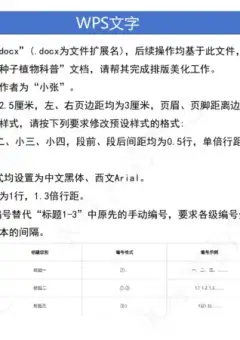
文档文本内容
WPS 文字 4 解析
(1)【操作步骤】
点击【开始]选项卡→字体→输入隶书→字号选择小二→点击加粗→点击居中
(2)【操作步骤】
[引用]选项卡→点击【脚注尾注右下角]下拉箭头一打开【脚注尾注]对话框→选择【尾注]→
【编号格式]选择I,II,IⅢI,...→点击【转换]→选择【脚注全部转换成尾注]一点击【确
定]→[应用]
(3)【操作步骤】
步骤1:选中第二自然段→[开始]选项卡→【字体]设置为仿宋→字体颜色选择标准蓝色
步骤2:选中该段蓝色字体→【页面布局]选项卡→【分栏]→【更多分栏]→选择【两栏]→【间
距]选择1.5字符→勾选[分隔线]→[确定]
(4)【操作步骤】
步骤1:选中文中的红色文本→【开始]选项卡→【项目符号]→【自定义项目符号]→自定义→
【符号]→[字体]栏选择"Wingdings”→找到题目要求的项目符号一点击【插入]→点击【确
定]。
(5)【操作步骤】
双击页眉区域→[页眉和页脚]选项卡→[页眉页脚]选项→勾选[奇偶页不同]→[确定]
步骤1:光标定位在奇数页页眉→[页眉和页脚]选项卡一点击【页眉横线]→选择横线→页码输
入“国色天香”→【居中对齐]
步骤2:光标定位在偶数页页眉→点击【页眉横线]→选择横线→页码输入“牡丹→【居中对齐]
(6)【操作步骤】
双击页眉进入页眉页脚编辑状态→光标定位在页脚处→【插入页码]→样式选择“第1页共x
页”→【位置]选择【居中]→【应用范围]选择【整篇文档]→点击[确定]
(7)【操作步骤】
双击页眉进入页眉页脚编辑状态→[插入]选项卡→【水印]→插入水印→勾选【文字水印]→【内容]输入“考试专用”→【字体]为楷体→【版式]为倾斜→【透明度]为60%→【确定]
(8)【操作步骤】
步骤1:【开始】选项卡→光标定位在【标题1】→单击右键→修改→字体大小选择小三→【格
式】→【段落】一段前和段后间距都设置为3磅→选择【单倍行距】
步骤2:【开始】选项卡→光标定位在【标题2】→单击右键→修改→字体大小选择四号→【格
式】→【段落】→段前和段后间距都设置为0磅→选择【单倍行距】
步骤3:【开始】选项卡→光标定位在【标题3】→单击右键→修改→字体大小选择小四→【格
式】→【段落】→段前和段后间距都设置为0磅→选择【单倍行距】
(9)【操作步骤】
光标选中七、繁殖方式”→应用“标题1”样式,选中“(一)分株和嫁接”、“(二)扦插、播
种和压条”和“(三)组织培养”→应用“标题2”样式(10)【操作步骤】
光标定位在文档最前面→【引用】选项卡→点击[自定义目录]→【制表符前导符】选择横线
→[显示级别]选择3一点击[确定]→目录最上方输入“目录”
(11)【操作步骤】
[开始]选项卡→【查找和替换】→【替换]】(CTRL+H)→【查找内容]→“【】”→’【】’里
面【特殊格式]→[任意数字]→【替换为】空→【全部替换】→【确定]→复制粘贴”【】”里
面的“^#”→【替换为】空→[全部替换]→[确定]
WPS 表格 4 解析
打开考生文件夹下的素材文档“ET.xlsx"(.xlsx为文件扩展名)(1)[操作步骤]
步骤1:点击“成绩表”工作表→光标定位在J2单元格→【开始]选项卡→【求和]→敲回车→
右下角为实心十字箭头双击
步骤2:光标定位在K2单元格→【开始]选项卡→【平均值]→区域选择E2:12→敲回车→右下
角为实心十字箭头双击(注意:不要选择总分J列)
选中区域K2:K503→单击右键→设置单元格格式(CTRL 1)→【数值]→小数位数选择2→点击
【确定]
(2)【操作步骤]步骤1:光标定位在“成绩表”工作表→CTRL+A全选→CTRL+C复制→点击“成绩排序”工作表
A1单元格→CTRL+V粘贴
步骤2:光标定位在“成绩排序”工作表A1单元格→【数据]选项卡→【排序]→【主要关键字]
选择【班级]→[次序]选择[自定义排序]→[输入序列]“一班二班三班 四班 五班六班”(每写
完一个班敲一个回车)→[确定]→【确定]
(3)【操作步骤]
步骤1:光标定位在“成绩表”工作表→【插入]选项卡→【数据透视表]→选择【现有工作
表]→区域选择 A505→点击【确定]→将【班级]字段列表拖到【列]→将【性别]字段列表拖到
【行]→将【姓名]字段列表拖到【值]
(4)【操作步骤]
步骤1:光标定位在“成绩表”工作表A512单元格→【插入]选项卡→【数据透视图]→选择
【使用另一个数据透视表]→区域选择A512单元格→点击【确定]→将【班级]字段列表拖到
【图例(系列)]→将【逻辑学]字段列表拖到【值]一点击【求和项:逻辑学]→【值字段设置]→
选择【平均值]→[确定]
步骤2:拖到A512单元格在左上角取齐,使其覆盖在相关联的数据透视表之上
说明:默认状态下,“数据透视图”相关联的数据透视表将出现在指定单元格(如:A512),但相
应图表则根据操作环境不同而自动出现在工作表较前面位置或者出现在相关联的数据透视表附
近。
步骤3:选中图表→【图表元素]→【【图表标题]→【图标上方]→输入文字“逻辑学成绩分
析”
(5)【操作步骤]步骤1:光标定位在“成绩表”工作表L1单元格→输入“名次”→输入公式
“=rank(K2,$K$2:$K$503)→回车→右下角双击
(6)【操作步骤]
步骤1:光标定位在“成绩表”工作表M1单元格→输入“综合成绩”→输入公
式”=IF(K2>=85,"优秀",IF(K2>=60,"及格","不及格"))”→回车→右下角双击
步骤2:光标定位在“成绩表”工作表P5单元格→输入公式”=COUNTIFS(C:C,"男",M:M,"优
秀")
步骤3:光标定位在“成绩表”工作表P6单元格→输入公式”=COUNTIFS(C:C,"女",M:M,"优秀")
(7)【操作步骤]
步骤1:光标定位在“成绩表”工作表→【数据]选项卡→【自动筛选]→【平均分]列下拉箭头
→【数字筛选]→[介于]→[大于或等于]80→选择【与]→【小于或等于]90→【确定]→【班
级]列下拉箭头一只选择【二班]→【确定]→【性别]列下拉箭头→只选择【男]→【确定]
(8)【操作步骤]
步骤1:光标定位在“成绩筛选”工作表→选中第一行→单击右键→插入5行→复制“班级”
和”高等数学”分别位于A1和B1单元格→分别在A2、A3单元格输入”二班”和”六班”→分
别在B2、B3单元格输入”>=95”→【数据]选项卡→【高级筛选]右下角→列表区域”成绩筛
选!$A$6:$I$508”→条件区域”成绩筛选!$A$1:$b$3”→【确定]
(9)【操作步骤]
步骤1:光标定位在“成绩汇总”工作表→光标定位在C1单元格→【数据]选项卡→【排序]→
【升序]→[数据]选项卡→【分类汇总]→【分类字段]选择【性别]→【汇总方式]选择【平均
值]→【选定汇总项]选择【应用文写作]和【高等数学]→点击【确定]→在工作表左上角点击
“2”(显示2个等级)
WPS 演示 4 解析
打开考生文件夹下的素材文档“WPP.pptx”(.pptx为文件扩展名)
(1) 【操作步骤]
步骤1:点击【大纲]→将第3~12页这10页幻灯片中的“读音、出处和释义”三部分文本内
容分别选中→【开始]选项卡一点击【增加缩进量](或者按TAB键)→
(2)【操作步骤]
[视图]选项卡→【幻灯片母版]→选择【标题和内容]幻灯片
步骤1:选中“母版标题样式”→【字体颜色]选择标准蓝色→[居中对齐]
步骤2:选中“母版文本样式”→【字体]选择【隶书]→[字号]选择32
步骤3:选中“第二级”→[字体]选择【楷体]→[字号]选择28
(3)【操作步骤]步骤1:选中第二张幻灯片中的文本“与植物有关的成语”→【动画]选项卡→选择【飞入]→
点击[自定义动画→选择[自右下部]
步骤2:[速度]选择→[中速]
步骤3:点击下拉小三角→【效果选项]→【动画文本]选择【按字母]→【字母间延迟]选择
50%步骤4:点击下拉小三角→【效果选项]→【声音]选择打字机
(4)【操作步骤]
步骤1:光标定位在标题为“与植物有关的成语(5)”幻灯片的任意位置→【插入]选项卡
→[形状]→选择“后退或前一项”的“动作按钮”→【超链接到]→选择【幻灯片→选择“成
语内容提纲”→点击【确定]
步骤2:光标定位在标题为“成语内容提纲”的幻灯片中→选中文本“与动物有关的成语”→
【插入]选项卡→选择【本文档幻灯片页]→选择标题为“与动物有关的成语(1)”的幻灯片→
【超链接颜色]→选择标准红色→【已访问超链接颜色]→选择标准蓝色→选择【链接无下划
线]→[应用到当前]→[确定]
(5)[操作步骤]
步骤1:单击右键→设置背景格式→选择【图片或纹理填充]→选择纸纹2
(6)【操作步骤]
步骤1:预览窗格CTRL A将幻灯片全选→【切换]选项卡→选择【百叶窗]
(7)【操作步骤]
步骤1:将光标定位在“与植物有关”组→选中“落英缤纷”形状→【设计]选项卡→【添加
项目]→【在下方]→输入:藕断丝连→选中“藕断丝连”字体→【开始]选项卡→设置为仿宋→
字号选择32号
步骤2:选中“汗牛充栋”形状→【设计]选项卡→【添加项目]→【在下方]→输入:闻鸡起舞
→选中“闻鸡起舞”字体→【开始]选项卡→设置为仿宋一字号选择32号
注意:记得一定要做完保存到考生文件夹奥!