文档文本内容
WPS 文字 3 解析
(1)【操作步骤]
步骤1:打开考生文件夹下的“WPS.docx”文件
(2)【操作步骤]
步骤1:单击【页面布局]选项卡→单击【页面设置]右下角箭头→【纸张]选项卡→【纸张大小]
设置为"A4"
步骤2:【页边距]选项卡→左、右为2.8厘米,上、下分别为3.5、2.5厘米→装订线位置为
“左”→装订线宽为“0.3”厘米。
步骤3:【版式]选项卡→距边界页脚“1.5”厘米→【确定]。
步骤4:【插入]选项卡→点击[封面页]→选择预设封面页的第1个→选中“替换logo”→单击
右键→选择更改图片→找到考生文件夹下的logo图片→选中“硕士学位论文,输入“中国信
息科技大学”→选中“中国信息科技大学”→【开始]选项卡→点击【文本效果]中的艺术字→
选择适当的艺术字效果→选中“请输入论文标题”,输入“毕业论文”→在“研究生姓名”右
边输入“王林”→“学号”和“专业名称”按照示例图按照如上方法输入→选中“研究方向”
→单击右键→点击“删除单元格”→选择“删除整行”→选择四列文字→【开始]选项卡→点
击【居中]→选中“二O”,Ctrl+c复制→来到“年”前面Ctrl+v粘贴→在“月”前面输入
“九”。
(3)【操作步骤]
步骤1:光标定位在“摘要”前面→【页面布局]选项卡→【分隔符]→选择【下一页分节符]。
步骤2:之后操作按照步骤1重复操作即可。
(4)[操作步骤]
步骤1:【开始]选项卡→光标放在样式[正文]上单击右键→【修改样式]→点击左下角【格式]
中的【段落]→【特殊格式]选择【首行缩进]→“2”字符→来到封面页左上角,点击十字箭头
选择整个表格→【开始]选项卡→点击【段落]右下角→【特殊格式]为“无”。
1步骤2:【开始]选项卡→点击【替换]→光标定位在【查找内容]→点击【格式]中的【字体]→
【字体颜色]选择“标准红色”→光标定位在【替换为]→点击【格式]中的【样式]→选择【标
题1]→点击【全部替换]点击【确定]→光标靠在【标题1]样式单击右键→【修改样式]→点击
左下角【格式]中的【字体]→“中文字体”选择“微软雅黑”,“字号”选择“三号”,“字
形”选择“加粗”一点击【确定]→再次点击【格式]中的【段落]→“对齐方式”选择“居中
对齐”,“段前”和“段后”设置为“0.5”行,“特殊格式“为“无”。
步骤3:标题2和标题3按照步骤2操作即可。
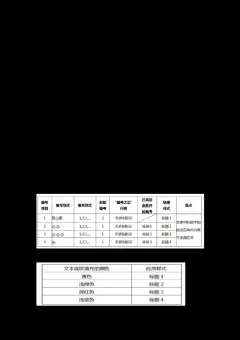
步骤4:【开始]选项卡→点击【编号]中的最后一个→再次点击【编号]的【自定义编号]→点击
【级别]中的“2”→删除【编号格式】中的第二个“.”→点击【级别]中的“3”→删除【编
号格式]中的第三个".”→点击【确定]→光标定位在“摘要”一点击【编号]中的“无”→依
次来到“结论、致谢、参考文献、附录1”进行如上操作。
步骤5:【开始]选项卡→【替换]→光标定位在【查找内容]→点击【格式]中的【清除格式设
置]→输入“第?章”,点击【格式]中的【样式]→选择“标题1”→光标定位在【替换为]→点
击【格式]中的【清除格式设置]→点击【高级搜索]→勾选【使用通配符]→点击【全部替换]。
步骤6:光标定位在【查找内容]→输入?.?→点击【格式]中的【样式]→选择“标题2”→点击
【全部替换]→光标定位在[查找内容]→输入?.?.?一点击【格式]中的【样式]→选择“标题
3”一点击【全部替换]。
(5)【操作步骤]
步骤1:双击“页眉”→【页眉和页脚]选项卡→点击【页眉页脚选项]→勾选【奇偶页不同]→
点击【确定]→光标定位在目录页页眉→点击【同前节]→点击【页眉横线]→选择示例图中的
上宽下细的样式一输入“目录”→按住Ctrl+E→光标定位在摘要所在节→点击【同前节]→输
入“摘要”。
步骤2:光标定位在正文奇数页页眉→点击【同前节]→【插入]选项卡→【文档部件]中的
【域]→【域名]选择【样式应用]→【样式名]选择“标题1”,勾选“插入段落编号”一点击
【确定]→点击[文档部件]中的【域]→【域名]选择【样式应用]→【样式名]选择“标题1”一
点击【确定]→[插入]选项卡→[图片]→找到考生文件夹下的logo图片一点击【图片工具]选
项卡→【环绕]→选择【浮于文字上方]→拖动图片移至右侧。
步骤3:光标定位在正文偶数页页眉→[页眉横线]→选择示例图中的上宽下细的样式一点击【同
2前节]→输入“中国信息科技大学毕业论文”,按住Ctrl+e→【插入]选项卡→【图片]→找到
考生文件夹下的logo图片→点击[图片工具]选项卡→[环绕]→选择【浮于文字上方]→拖动图
片移至左侧
步骤4:光标去到“结论”所在节一点击【同前节]→在页眉正中间输入“结论”→依次去到
“致谢、参考文献、附录1”所在节进行上述操作。
步骤5:双击“页脚”→光标定位在目录页所在节页脚→[页眉和页脚]选项卡一点击【同前
节]→点击页脚上方的【插入页码]→【样式]选择I,11,I1I,...,【位置]选择【居中]→
【应用范围]选择【本页及之后]→光标定位在正文页脚→选中中间的页码→点击重新编号
“1”→点击【页码设置]→【样式]选择“第1页”→【应用范围]选择【本页及之后]→点击
【确定]。
(6)【操作步骤]
步骤1:【开始]选项卡→点击【替换]→光标定位在【查找内容]→点击【格式]中的【清楚格式
设置]→点击两次【特殊格式]中的【段落标记]→光标定位在【替换为]→点击【格式]中的
【清楚格式设置]→点击全部替换。
步骤2:光标定位在附录1所在页面→【页面布局]选项卡→【纸张方向]选择【横向]→选中附
录1中的所有文字→点击【分栏]→【预设]选择【两栏]→勾选【分割线]。注:选中附录1文
字的时候不能选中最后的段落标记!
(7)【操作步骤]
步骤1:【开始]选项卡→【查找]→【查找内容]输入“图”→光标定位在“图1”上方→【插
入]选项卡→点击[图片]→找到考生文件夹下的tupian1.jpg→图2操作按照以上操作即可。
步骤2:【开始]选项卡→点击【新样式]→【名称]输入“图片”→点击左下角【格式]中的【段
落]→[对齐方式]选择【居中对齐]→【特殊格式]为“无”→【行距]为“多倍行距0.9倍”→
点击【替换]→光标定位在【查找内容]→点击【特殊格式]的【图形]→光标定位在【替换
为]→点击【格式]中的【样式]→选择【图片]。
步骤3:【开始]选项卡→点击【查找]→【查找内容]输入“图”→按回车键→光标定位在“图
1”→选中“图1”进行删除→【引用]选项卡一点击【题注]→点击【新建标签]→输入“图”
一点击【确定]→依次找到其余图片进行以上操作。
3步骤4:【开始]选项卡→光标放在【题注]样式上→单击右键选择【修改样式]一点击左下角
【格式]中的[段落]→[对齐方式]选择【居中对齐]→【特殊格式]选择“无”→【行距]选择
【固定值]“20”磅。
(8)[操作步骤]
步骤1:光标定位在目录页→选中“请在此插入目录”进行删除→【引用]选项卡→点击【目录]
中的【自定义目录]→取消勾选【使用超链接]→点击【确定]→选中“请在此插入图目录”进
行删除一点击【插入表目录]→【题注标签]选择“图”一点击【确定]→双击页眉→光标来到
目录第二页页眉→在正中间输入“目录”。
步骤2:光标定位在目录页→[插入]选项卡→点击【水印]中的【插入水印]→勾选【文字水
印]→【内容]输入“目录”→【字体]选择“宋体”→【版式]选择“倾斜”→【透明度]输入
80→[应用于]选择[本节]。
(9)【操作步骤]
步骤1:按住F12→找到考生文件夹→【文件类型]选择PDF文件格式→【文件名]输入“毕业论
文”。
WPS 表格 3 解析
(1)【操作步骤]
步骤1:双击打开考生文件夹下的文件“ET.xlsx”。注:以后操作均基于此文件。
(2)【操作步骤]
步骤1:点击“1月”工作表→按住shift键点击“12月”工作表→光标定位在B2单元格→输
入“=VLOOKUP(A2,员工资料!A:C,2,FALSE)”→按回车键→光标放在B2单元格Ctrl+c复制→
选中B3:B17按住Ctrl+v粘贴→光标定位在C2单元格→输入“=VLOOKUP(A2,员工资料!
A:C,3,FALSE)”一按回车键。
步骤2:点击“员工资料”工作表取消对于前面工作表的全选一点击“1月”工作表→光标定位
在工作表中A1单元格→【开始]选项卡→【表格样式]→选择“表样式浅色1”→点击【确
定]→依次按照上述操作设置“2月一一12月”工作表。
步骤3:点击“1月”工作表一按住shift键点击“12月”工作表→拖动列标选中A:R列→单击
右键→[列宽]→输入“8”→点击【确定]→【开始]选项卡→点击【居中]→拖动列标选中D:R
4列→单击右键选择【设置单元格格式]→【数值]→【小数位数]选择“2”
步骤4:光标定位在P2单元格→输入“=SUM(D2:I2)-J2”→按回车键→光标放在P2单元格
Ctrl+c复制→选中 P3:P17单击右键点击【选择性粘贴]一点击【粘贴公式和数字格式]
步骤5:光标定位在02单元格→输入“=IF(P2-SUM(K2:N2)<=2000,0,1F(P2-
SUM(K2:N2)<=4000,0+(P2- SUM(K2:N2)-2000)*0.03,IF(P2-SUM(K2:N2)<=8000,0+2000*0.03+
(P2-SUM(K2:N2)-4000)*0.08,0+2000*0.03+4000*0.08+(P2-SUM(K2:N2)-8000)*0.1)))”→按
回车键→光标放在O2单元格Ctrl+c复制→选中O3:017单击右键点击【选择性粘贴]一点击
【粘贴公式和数字格式]
步骤6:光标定位在Q2单元格→输入“=SUM(K2:O2)”一按回车键→光标放在Q2单元格Ctrl+c
复制→选中 Q3:Q17单击右键点击【选择性粘贴]→点击【粘贴公式和数字格式]一点击“员工
资料”工作表取消对于前面工作表的全选一点击“9月”工作表→选中O17:Q17→双击右下角
进行填充
(3)【操作步骤]
步骤1:点击“5月工作表”→选中A1:A17、按住Ctrl键选中I1:I17、P1:P17→【插入]选项卡
→点击【全部图表]→【组合图]→“奖金”选择【折线图]中的【带数据标记的折线图]→勾选
次坐标轴→“应发合计”选择【簇状柱形图]→点击【确定]→[图表工具]选项卡→点击任意一
个样式即可
步骤2:双击主纵坐标轴→点击【坐标轴选项]中的【坐标轴]→【数字]→【小数位数]为
“0”→点击次纵坐标轴→【坐标轴选项]设置【最小值]为“200”,【最大值]为“600”
步骤3:选中柱形图→【图表工具]选项卡→【添加元素]→【数据标签]选择“数据标签外”→
【绘图工具]选项卡→【填充]→在【主题颜色】中选择“巧克力黄,着色6,深色25%”→点
击图表右侧第一个→取消勾选[图表标题]和[网格线]步骤4:拖动图表至B19:N33
(4)【操作步骤]:
步骤1:点击“9月”工作表→光标定位在“姓名”列单元格→【开始]选项卡→【排序]→点击
[升序]
步骤2:光标定位在S1单元格→输入“实发排行榜”一在S2单元格输入
“="第"&RANK(R2,$R$2:$R$21)&"名"”→按回车键→光标来到单元格右下角双击
5步骤3:光标定位在C26单元格→输入“=COUNTIFS($B$2:$B$21,A26,$C$2:$C$21,B26)”→按回
车键→光标定位在C27单元格→输入“=COUNTIFS($B$2:$B$21,A27,$C$2:$C$21,B27)”→按回
车键→光标定位在C28单元格→输入“=COUNTIFS($B$2:$B$21,A28,$C$2:$C$21,B28)”→按回
车键光标定位在C29单元格→输入"=COUNTIFS($B$2:$B$21,A29,$C$2:$C$21,B29)”→按回车
键
(5)[操作步骤]
步骤1:点击“工资数据分析”工作表→光标定位在A6单元格→【数据]选项卡→【数据透视
表]→点击【使用多重合并计算区域]→点击【选定区域]→勾选【创建单页字段]→光标定位在
选定区域,点击“1月”工作表,选中A1:R17区域一点击添加→依次将“1"改成“2-12”→依
次点击添加一点击完成一点击【确定]
步骤2:点击“列”右边的倒三角勾选“失业保险、养老保险、医疗保险、医疗补助、住房公积
金”→选中住房公积金移至最前面→按照示例图进行以上操作的顺序调整→光标放在数据区域
单击右键→点击【值汇总依据]选择【求和]→【设计]选项卡→【总计]选择【对行和列禁
用]→依照示例图修改单元格内容文本
步骤3:光标定位在H6单元格→【数据]选项卡→【数据透视表]→点击【使用多重合并计算区
域]→点击[选定区域]→勾选【创建单页字段]→光标定位在选定区域,点击“1月”工作表,
选中A1:R17区域一点击添加→依次将“1”改成“2-6”→依次点击添加一点击完成→点击
【确定]→将活动字段的“列”拖动到数据透视表区域的“行”→光标放在数据区域单击右键
→点击【值汇总依据]选择【平均值]→点击“列”右边的倒三角取消勾选“合同种类、性别”
一点击“行”右边的倒三角勾选“A002、A004、A006、A008、A0010”→按照示例图进行以上
操作的顺序调整→依照示例图修改单元格内容文本
步骤4:光标定位在L6单元格→【数据]选项卡→【数据透视表]→点击【使用多重合并计算区
域]一点击[选定区域]→勾选【创建单页字段]→光标定位在选定区域,点击“1月”工作表,
选中C1:R17区域→点击添加→依次将“1”改成“2-12”→依次点击添加→点击完成→点击
【确定]→点击“列”右边的倒三角勾选“实发合计、应发合计、应扣合计”→按照示例图进
行以上操作的顺序调整→光标放在数据区域单击右键→点击【值汇总依据]选择【平均值]→
【设计]选项卡→【总计]选择【仅对列启用]→依照示例图修改单元格内容文本
步骤5:依次选中B8:F23、J7:J87、M8:010区域单击右键→选择【设置单元格格式]→【数
值]→【小数位位数]为“2”→勾选“使用千位分隔符”
6(6)【操作步骤]
步骤1:点击“员工资料”工作表→【审阅]选项卡→点击【保护工作表]点击【确定]
WPS 演示 3 解析
(1)[操作步骤]
步骤1:双击打开考生文件夹下的素材文档“WPP.pptx”
(2)【操作步骤]
步骤1:【插入]选项卡→[页眉和页脚]→勾选【页脚],输入“前瞻产业研究院”→点击【全
部应用]
步骤2:【设计选项卡→点击【导入模板]→找到考生文件夹下的“plan.potx”
(3)【操作步骤]
步骤1:光标定位在第一张幻灯片→【开始]选项卡→点击【版式]中的“标题幻灯片”→在主
标题文本框中输入“中国电子商务行业发展现状及趋势分析”,在副标题文本框输入“前瞻产
业研究院”→选中主标题→[开始]选项卡→“字体”更改为“隶书”,字号更改为
“32”→[文本工具]选项卡→选择“大A”中的“填充-黑色,文本1,轮廓-背景1,清晰阴
影-着色5”→选中副标题→“字体”更改为“黑体”,字号更改为“20”,字体颜色更改为
“主题颜色”中的“海洋绿,着色2,深色25%”
步骤2:选中主标题文本框→【动画]选项卡→选择“进入”中的“十字形扩展”→点击[自定
义动画]→[方向]选择“外”→【速度]选择“快速”→选中副标题文本框→动画选择“进入”
中的“飞入”→【方向]选择“自左下部”→【开始]选择“之后”
(4)【操作步骤]
步骤1:光标定位在第三张幻灯片→【开始]选项卡一点击【版式】中的“两栏内容”→在标
题文本框中输入“电子商务概述”一点击右侧文本框中的“图片”→找到考生文件夹下的
“tupian2jpg”→选中图片→【图片工具]选项卡→取消勾选“锁定纵横比”→在“高度”中
输入“6.5”,“宽度”中输入“10.2”→点击【大小和位置]右下角→【位置]→“水平位
置”中输入“19.5”,相对于【左上角]→“垂直位置”中输入“-2”,相对于[居中]
步骤2:【图片轮廓]→点击【线型]中的“4.5磅”→再次点击【图片轮廓]→选择“主题颜
7色”中的“海洋绿,着色2,深色25%"
步骤3:【动画]选项卡→选择“强调”中的“陀螺旋”→点击【自定义动画]→【数量]选择
“逆时针、半旋转”→【开始]选择“之后”一双击自定义动画下面的“内容占位符”→【延
迟]选择“1”→打开考生文件夹下的“SC.docx”→将第三张幻灯片左侧的内容文本复制粘贴
到左侧→【动画]选项卡→选择“进入”中的“棋盘”→点击【自定义动画]→【方向]选择
“下”→【速度]选择“快速”→将自定义动画下的“文本”拖动到“图片”的上面
(5)【操作步骤]
步骤1:光标定位在第四张幻灯片→【开始]选项卡一点击【版式】中的“仅标题”→在标题
文本框中输入“我国电子商务行业发展历程”→光标定位在内容文本框→【插入]选项卡→点
击【智能图形]→选择【流程]中的“步骤上移流程”→将“SC.docx”文档中的相应文本复制
粘贴至相应位置→适当修改文字的格式
(6)【操作步骤]
步骤1:光标定位在第五张幻灯片→【开始]选项卡→点击【版式]中的“两栏内容”一在“标
题”文本框输入“2013-2019年中国电子商务交易规模”→将“SC.docx”文档中第五张幻灯片
中的表格复制粘贴到左侧→适当调整表格→[表格样式]选项卡→任意选择一个表格样式
步骤2:选中表格中的数据,按住Ctrl+c复制→【插入]选项卡→【全部图表]【组合→图]→
更改“系列2”为【折线图]中的“折线图”,勾选系列2的“次坐标轴”一点击【插入]→[图
表工具]选项卡→点击【编辑数据]→光标定位子啊“A1”单元格ctrl+v粘贴→拖动蓝色的右
下角至复制的数据一来到WPP.pptx文档中
步骤3:选择“横坐标轴”→【开始]选项卡→“字号”更改为“9”→双击“次纵坐标轴”→
点击【坐标轴选项]中的【坐标轴]→【数字]→“类别”选择“百分比”→“小数位数”选择
“0”→选中“增长率“系列→单击右键→点击【设置数据标签格式]→【标签位置]选择[靠
上]→点击【数字]→【类别]选择[百分比]→【小数位数]选择“1”→选中“交易规模(万亿
元)“系列→单击右键→点击【设置数据标签格式]→【标签位置]选择【居中]→点击【数
字]→【类别]选择【数字]→【小数位数]选择“2”→【图表工具]选项卡→选择任意一个“图
表样式”→选择图表一点击右侧第一个→取消勾选【图表标题]→点击[图例]右侧箭头→选择
[上部]
步骤4:【动画]选项卡→选择“进入”中的“盒状”→点击【自定义动画]→【方向]选择
8“外”→【速度]选择“慢速”→【开始]选择“之后”→双击自定义动画下面的“内容占位
符”→【延迟]选择“2”
(7)【操作步骤]
步骤1:光标定位在第六张幻灯片→在“标题”文本框输入“我国电商的主要销售地区为东部
地区”→将“SC.docx”文档中第六张幻灯片中的内容文本复制粘贴到下侧→【插入]选项卡→
【图表]→选择【饼图]中的“饼图”→【图表工具]选项卡→【编辑数据]→在Excel表格中
“A2、A3、A4、A5”中分别输入“东部地区、中部地区、西部地区、东北地区”→在B2:B5单
元格依次输入“占比、66.40%、15.60%、14.60%、3.40%”→选择任意一个[图表样式]→选择
图表一点击右侧第一个→取消勾选【图表标题]→点击【图例]右侧箭头→选择【上部]→单击
右键选择【设置数据标签格式]→[标签位置]选择【数据标签内]→【数字]→【类别]选择【百
分比]→【小数位数]选择“0”
步骤2:选择图表→【动画]选项卡→选择“进入”中的“劈裂”→点击【自定义动画]→【方
向]选择“中央向左右展开”→【速度]选择“中速”→【开始]选择“之后”→双击自定义动
画下面的“内容占位符”→【延迟]选择“0.5”→选中标题文本框→【动画]选项卡→选择
“强调”中的“更改字体颜色”→点击【自定义动画]→【速度]选择“快速”→双击自定义动
画下面的“标题占位符”→勾选【自动翻转]→选中文本内容文本框→【动画]选项卡→选择
“进入”中的“擦除”→【方向]选择“自顶部”→将自定义动画下的“图表”拖动到最下面
(8)【操作步骤]
步骤1:光标定位在第七张幻灯片一在“标题”文本框输入“我国商品类电商交易占比超7
成”→将“SC.docx”文档中第七张幻灯片中的内容文本复制粘贴到下侧→【插入]选项卡→
【图表]→点击【面积图]的第一个→【插入]→[图表工具]选项卡→【编辑数据]→在Excel表
格中“A2-A4”单元格依次输入“商品类、服务类、合约类”一在“B2-B4”单元格依次输入
“25.5、8.28、1.03”一来到WPP.pptx文档中→[图表工具]选项卡→选择任意一个“图表样
式”→在图表标题文本框输入“电子商务市场细分行业结构”→选择图表→点击右侧第一个→
取消勾选[图例]→选中图表→单击右键选择【设置数据标签格式]→【标签包括]勾选[类别名
称]→[数字]→选择[常规]
步骤2:选中标题文本框→【动画]选项卡→选择“强调”中的“更改填充颜色”→点击[自定
义动画]→[速度]选择“快速”一双击自定义动画下面的“标题占位符”→勾选【自动翻转]→
选中文本内容文本框→[动画]选项卡→选择“进入”中的“阶梯状”→点击【自定义动画]点
9击[自定义动画][方向]选择“右上”→【速度]选择“中速”→【开始]选择“之后”→选择图
表→【动画]选项卡→选择“进入”中的“擦除”→点击[自定义动画]→【方向]选择“自左
侧”
(9)【操作步骤]
步骤1:光标定位在第八张幻灯片→【开始]选项卡→点击【版式]中的“图表和标题”→在标
题文本框中输入“预计2024年我国电商市场规模超55万亿元”一点击左侧文本框中的“图
片”→找到考生文件夹下的"tupian1.jpg”→选中图片→【图片工具]选项卡→勾选“锁定纵
横比”→在“宽度”中输入“13.5”→点击【大小和位置]右下角→【位置]→“水平位置”中
输入“2”,相对于【左上角]→“垂直位置”中输入“6”,相对于【左上角]→【图片效果]
选项卡→【发光]→点击【发光变体]中的“发光-发光变体-巧克力黄,18pt发光,着色4”
步骤2:【动画]选项卡→选择“进入”中的“擦除”→点击【自定义动画]→【方向]选择
“自左侧”→【速度]选择“中速”→【开始]选择“之后”→双击自定义动画下面的“内容占
位符”→【延迟]选择“1”→将“SC.docx”文档中第八张幻灯片中的内容文本复制粘贴到右
侧→选中文本内容文本框→【动画]选项卡→选择“进入”中的“切入”→点击【自定义动
画]→【方向]选择“自右侧”→双击自定义动画下面的“内容占位符”→【正文文本动画]→
点击【所有段落同时]将自定义动画下的“文本”拖动到最上面
(10)[操作步骤]
步骤1:光标定位在第九张幻灯片一在标题文本框中输入“中国电子商务行业市场规模预测”
→光标定位在下方文本框→【插入]选项卡→【图表]→选择“簇状柱形图”中的第一个→【图
表工具]选项卡→[编辑数据]→在Excel中“A2-A6”单元格依次输入“2020E、2021E、
2022E、2023E、2024E”,在“B2-B6”单元格依次输入“40、44、48、54、57”→拖动右下角
蓝色小标至复制的数据区域→选中图表网格线,按delete键删除→选择柱形图→单击右键选
择【设置数据标签格式]→【标签位置]选择【上方]→在【图表标题]输入“2020-2024年中国
电子商务行业市场规模预测(单位:万亿元)"
(11)【操作步骤]
步骤1:光标定位在第十张幻灯片→【开始]选项卡→点击【版式]中的“末尾幻灯片”→在标
题文本框中输入“谢谢观看”→选择标题文本框→【绘图工具]选项卡→【轮廓]→【线型]选
择“3磅”→再次点击【轮廓]→在【主题颜色】中选择“巧克力黄,着色1,浅色40%”→
【填充]→【图案]→点击【小纸屑]→[形状效果]→[阴影]→选择【透视]中的【靠下]→再次
10点击【形状效果]→[发光]→点击【发光变体]中的“巧克力黄,8pt发光,着色3”
步骤2:【动画]选项卡→点击【退出]中的【缓慢移出]→点击【自定义动画]→【方向]选择
“到顶部”→【速度]选择“慢”→【开始]选择“之后”→双击自定义动画下面的“内容占位
符”→【延迟]选择"1.5”→【重复]为“3”
(12)【操作步骤]
步骤1:光标定位在第二张幻灯片→【开始]选项卡→点击【版式]中的“标题和内容”一在标
题文本框中输入“目录”→将第三到第九张幻灯片标题文本粘贴至内容文本框→选中第一行文
本→【插入]选项卡→【超链接]→点击【本文档中的位置]→点击“3.电子商务概述”→下面
几行文本按照上述操作即可
步骤2:选中第一张幻灯片→单击右键→[新增节]→选中第一节名称单击右键→【重命名]→
输入“开始”→选中第三张幻灯片→单击右键→[新增节]→选中第二节名称单击右键→【重命
名]→输入“概述”→其余节按照上述操作即可
步骤3:选中第一节名称→【切换]选项卡→选择任意一种切换方式一其余节按照上述操作即
可
11