文档文本内容
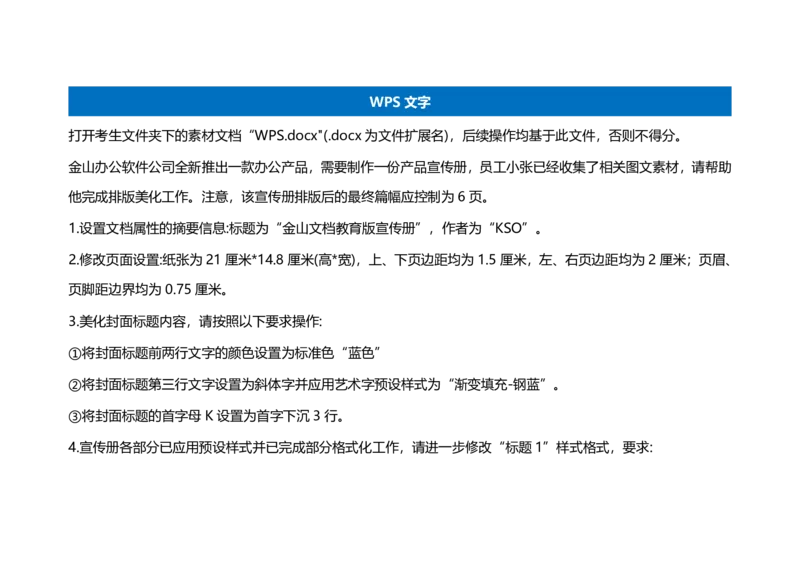
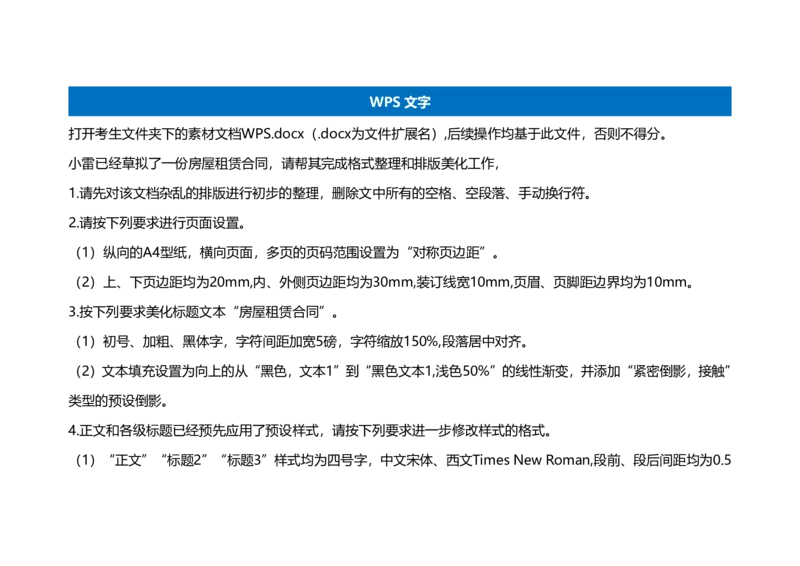
WPS 文字
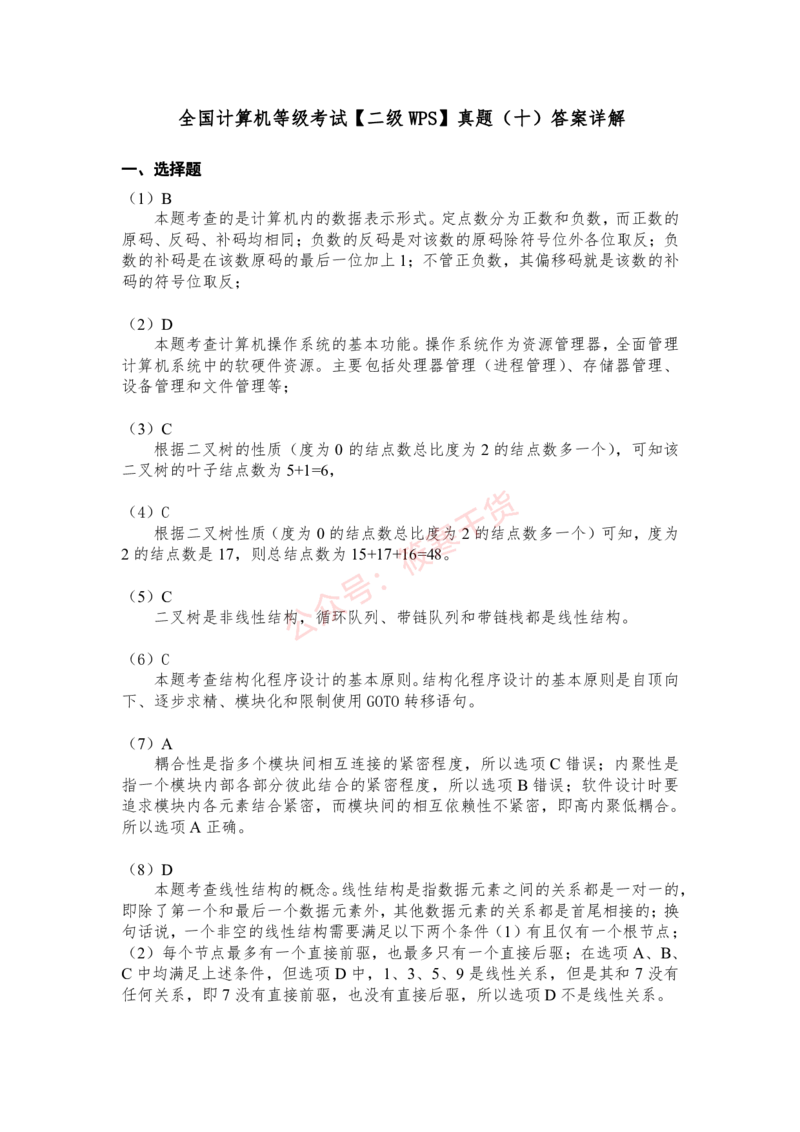
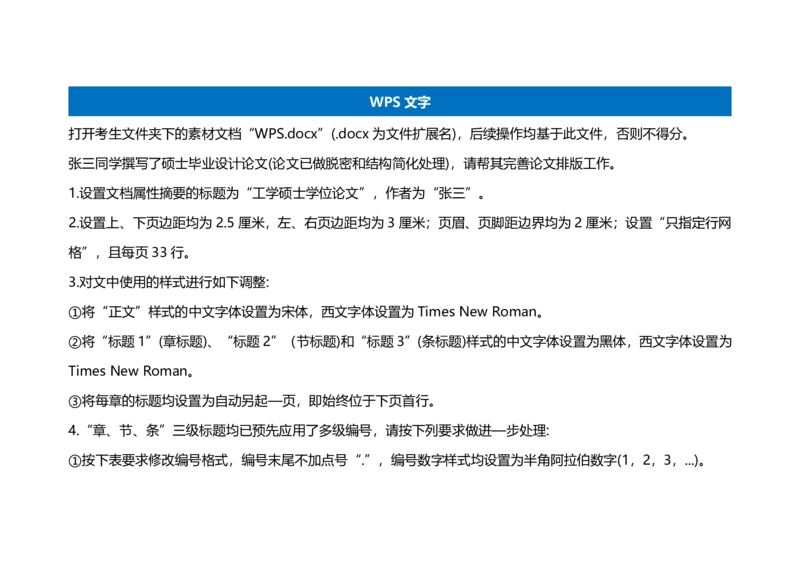
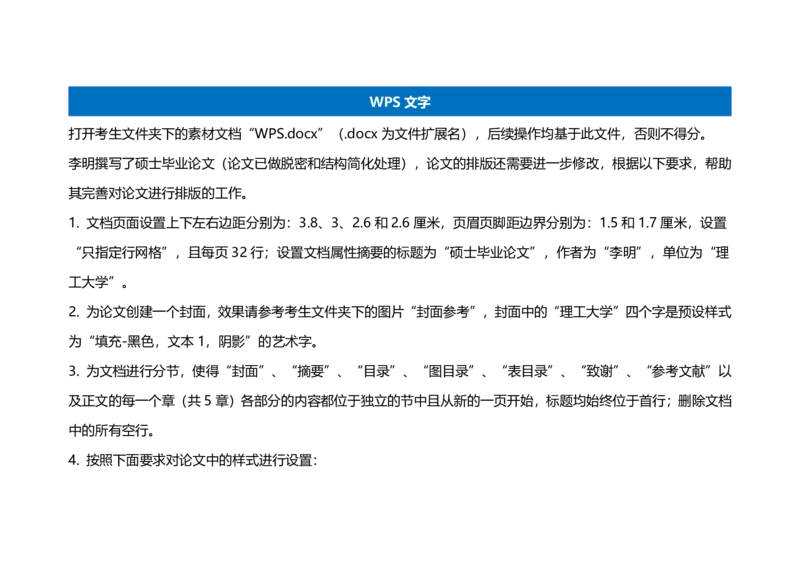
打开考生文件夹下的素材文档“WPS.docx"(.docx 为文件扩展名),后续操作均基于此文件,否则不得分。
金山办公软件公司全新推出一款办公产品,需要制作一份产品宣传册,员工小张已经收集了相关图文素材,请帮助
他完成排版美化工作。注意,该宣传册排版后的最终篇幅应控制为 6 页。
1.设置文档属性的摘要信息:标题为“金山文档教育版宣传册”,作者为“KSO”。
2.修改页面设置:纸张为 21 厘米*14.8 厘米(高*宽),上、下页边距均为 1.5 厘米,左、右页边距均为 2 厘米;页眉、
页脚距边界均为 0.75 厘米。
3.美化封面标题内容,请按照以下要求操作:
①将封面标题前两行文字的颜色设置为标准色“蓝色”
②将封面标题第三行文字设置为斜体字并应用艺术字预设样式为“渐变填充-钢蓝”。
③将封面标题的首字母 K 设置为首字下沉 3 行。
4.宣传册各部分已应用预设样式并已完成部分格式化工作,请进一步修改“标题 1”样式格式,要求:①字号为小一号字、不加粗、白色,所用中文字体为黑体,所用英文、数字和符号均为 Arial 字体。
②居中对齐,段前、段后间距各 0.5 行,单倍行距。
③设置段落上、下边框为 1.5 磅粗黑实线,段落左右无边框,段落底纹颜色为“钢蓝,着色 5”。
④设置标题段落均自动另起一页,即始终位于下页首行。
5.将蓝色文本(金山创始人求伯君……股份制商业银行)转换为表格(10 行*4 列),并按下面要求进行美化:
①将第 3 列所有单元格合并为一个单元格,合并单元格设置为“钢蓝,着色 5”底纹搭配白色、加粗、黑体字,并
设置文字方向按顺时针旋转 90°。
②将第 4 列中的所有数字和百分号“%”均设为二号字,并将百分号“%”设置为上标、且字符位置下降 3 磅。
③设置表格对齐方式,第 1、2 列为“中部右对齐”,第 3 列为“分散对齐”,第 4 列为“中部两端对齐”。
④设置表格外侧上、下框线为 1.5 磅粗黑实线,表格内部横框线为 0.75 磅细“钢蓝,着色 5”实线,表格中的所有
竖框线均设为“无”。
⑤先根据内容调整表格列宽,保证单元格内容不换行显示,再适应窗口大小,即表格左右恰好充满版心。⑥将表格与其之前的段落之间距离设为 1 行,且二者之间不含空段落,适当调整表格高度,确保表格显示在同一页
面。
金山创始人求伯君推出WPS1.0 1988
金
山
的
三
十
年
也
是
中
国
软
件
史
的
三
十
年
98%
政府采购第一枪 2001 部委信创试点覆盖率
90%
WPSOffice个人版宣布免费 2005
WPS进军日本市场开启国际化 2007 政府采购率
57.5%
WPS移动版发布 2011
WPS通过核高基重大专项验收 2012 世界五百强中的中国企业
85.4%
WPS+一站式云办公发布 2015
PC与移动用户双过亿 2017 央企市场占有率
91.7% 召开「云·AI未来办公大会」 2018
WPSOfficeformacOS发布 2019 全国性股份制商业银行
6.在“教学内容深度定制……”处对文档进行分节,使该文本及其后内容成为文档的第 2 节。同时要求第 2 节从新
的一页开始〔必要时删除空白页),且该节的纸张方向为“横向”。7.按下列要求对两节的页眉页脚分别独立编排:
①第 1 节中的页面不设页眉横线,第 2 节应用“上粗下细双横线”样式的预设页眉横线。
②第 1 节中的页面不设页眉文字,第 2 节应用奇偶页不同的页眉文字,其中奇数页为段落右对齐的“金山文档教育
版”字样、偶数页为段落左对齐的“KDOCS FOR EDUCATION”字样。
③第 1 节中的页面不设页码,第 2 节应用大写罗马数字页码(Ⅰ,Ⅱ,Ⅲ...),且页码位置显示在“页脚外侧”,与
页眉文字段落保持—致。
8.在“教学内容深度定制……”中,为 3 个直角引号“「」”中的关键词添加超链接:①关键词和对应的超链接地址
如下:
关键字 超链接地址
金山文档教育版 https://edu.kdocs.cn/
https://www.docer.com/
稻壳儿
https://www.wps.cn/learning/
WPS 学院
②在添加了超链接的关键词之后插入脚注,并将页面中 3 行红色字体内容,分别添加到 3 个脚注中。9.对“教学内容深度定制……”之后每页的图片(共 4 张),按如下要求进行设置:
①将图片的文字环绕方式由默认的“嵌入型”修改为“四周型”。
②将图片固定在页面上的特定位置,要求水平向相对于页边距右对齐,垂直向相对于页边距下对齐,不影响文字段
落格式的前提下,允许适当修改图片大小,将文档控制在共 6 页的篇幅。
③为图片添加“右下斜偏移”的阴影效果。
10.最后为了便于打印和共享,请保存“WPS.docx”文字文档后,在源文件目录下将其输出为带权限设置的 PDF
格式文件,权限设置为“禁止修改”和“禁止复制”,权限密码设置为三位数字“123”(无需设置文件打开密码),
其他选项保持默认即可。WPS 表格
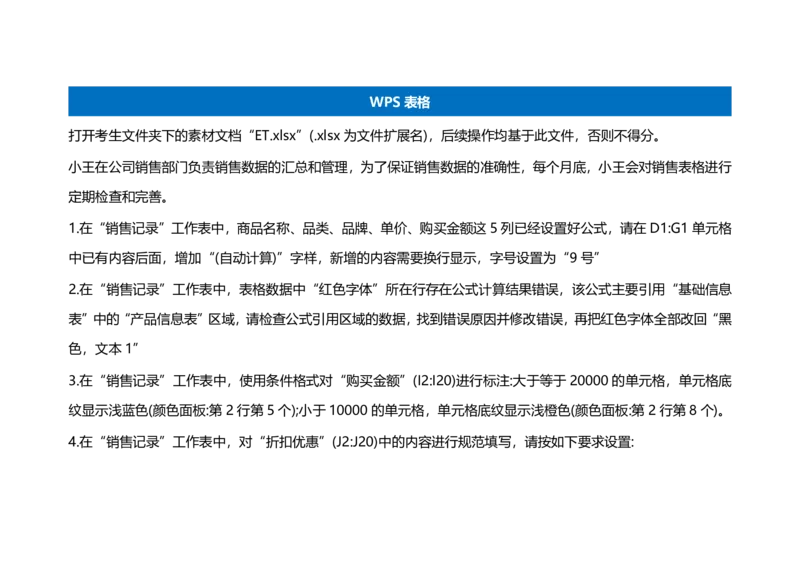
打开考生文件夹下的素材文档“ET.xlsx”(.xlsx 为文件扩展名),后续操作均基于此文件,否则不得分。
小王在公司销售部门负责销售数据的汇总和管理,为了保证销售数据的准确性,每个月底,小王会对销售表格进行
定期检查和完善。
1.在“销售记录”工作表中,商品名称、品类、品牌、单价、购买金额这 5 列已经设置好公式,请在 D1:G1 单元格
中已有内容后面,增加“(自动计算)”字样,新增的内容需要换行显示,字号设置为“9 号”
2.在“销售记录”工作表中,表格数据中“红色字体”所在行存在公式计算结果错误,该公式主要引用“基础信息
表”中的“产品信息表”区域,请检查公式引用区域的数据,找到错误原因并修改错误,再把红色字体全部改回“黑
色,文本 1”
3.在“销售记录”工作表中,使用条件格式对“购买金额”(I2:I20)进行标注:大于等于 20000 的单元格,单元格底
纹显示浅蓝色(颜色面板:第 2 行第 5 个);小于 10000 的单元格,单元格底纹显示浅橙色(颜色面板:第 2 行第 8 个)。
4.在“销售记录”工作表中,对“折扣优惠”(J2:J20)中的内容进行规范填写,请按如下要求设置:①在该列插入下拉列表,下拉列表的内容需要引用“基础信息表”工作表中的“折扣优惠”(H3:H6)
②“折扣优惠”列(J2:J20)中原本描述与下拉列表内容不一致的单元格,需重新修改为规范描述。
5.在“销售记录”工作表中,“折后金额”(K2:K20)中使用 IFS 函数,按下述规则计算折后金额:
折扣优惠 折后金额
折扣优惠=无优惠 折扣优惠=购买金额*100%
折扣优惠=普通 折扣优惠=购买金额*95%
折扣优惠=VIP 折扣优惠=购买金额*85%
折扣优惠=SVIP 折扣优惠=购买金额*80%
6.在“销售记录”工作表中,为方便查看销售表数据,设置成表格上下翻页查看数据时,标题行始终显示;左右滚动
查看数据时,“日期”和“客户名称”列始终显示。
7.将“销售记录”工作表设置成:选择某个单元格时,自动将该单元格所在行列标记与其他行列不同颜色。
8.对“销售记录”工作表进行打印页面设置:
①设置“销售记录”工作表“横向”打印在“A4 纸”上。②在打印时,每页都打印标题行。
9.选中“销售记录”工作表的数据,创建数据透视表:
①生成的数据透视表,放置在“统计表”工作表中,用于统计不同品牌、不同品类的购买数量、购买金额。
②透视表左侧标题为“品类”,上方第一行标题为“品牌”,每个品牌下方的二级标题,分别显示“数量”和“金
额”,透视表中展示效果请参考下表:
H 品牌 H 品牌 H 品牌 数量汇总 金额汇总
品类 数量 金额 数量 金额 数量 金额
手机 ### ### ### ### ### ### ### ###
电视 ### ### ### ### ### ### ### ###
洗衣机 ### ### ### ### ### ### ### ###
总计 ### ### ### ### ### ### ### ###
注意:“品牌”所在单元格需要“合并且居中排列”。③透视表中所有“金额”列,设置成“货币格式”(示例效果:¥1,234.56)。
④透视表中的“品类”列,设置为按“金额汇总”降序排列。
10.在“基础信息表”工作表中,对产品信息按如下要求进行调整:
①使用查找替换将“商品名称”(B3:B17)中的“(内销)”、“(出口)”内容清除。
②“基础信息表”工作表主要由指定人维护,不允许全部人编辑,请将“基础信息表”设置成默认禁止编辑。(注:
这是考试环节,请不要输入“保护密码”,密码为空)
11.请在“目录”工作表,按如下要求进行设置:
①在“目录”工作表中的 B3:B5 单元格,分别设置超链接,点击单元格自动跳转至对应“工作表”,设置完成后 3
个单元格需要恢复默认效果(字体:微软雅黑,字号:10 号,字体颜色:黑色,文本 1)。
②为了美化“目录”工作表,选中 A2:C5 区域插入表格,表格样式修改为“表样式中等深浅 1”,让目录效果更加
美观。WPS 演示
打开考生文件夹下的素材文档“WPP.pptx”(.pptx 为文件扩展名),后续操作均基于此文件,否则不得分。
请制作一份宣传世界海洋日的演示文稿,该演示文稿共包含 11 页,制作过程中请不要新增、删减幻灯片,或更改
幻灯片的顺序。
1.请按照如下要求,对演示文稿的幻灯片母版进行设计:
①将幻灯片母版的名称从“Office 主题”重命名为“世界海洋日”。
②使用考生文件夹下“标题页.jpg”图片作为“标题幻灯片”版式的背景图片;使用“章节页 jpg”作为“节标题”
版式的背景图片。
③为“标题幻灯片”版式的标题和副标题占位符、“节标题”版式的标题和文本占位符,按以下要求设置文本格式:
中文字体为“华文中宋”、西文字体为“Calibri”,文字颜色为主题色“白色,背景 1”,文本效果设置“发光”
为“矢车菊蓝,5pt 发光,着色 2”。
2.除了标题幻灯片外,给其他幻灯片分别在左下角显示固定日期“2021 年 6 月 8 日”,右下角显示幻灯片编号。3.将第 3 页幻灯片、第 6 页幻灯片和第 8 页的幻灯片版式改为“节标题”。
4.在第 5 页幻灯片,同时选中左侧图片和右侧文字内容,添加“进入-温和型”中的“渐入”动画,放映时图片最先
出现,文本在图片动画完成后延迟 1s 自动出现。
5.在幻灯片 7 中插入一个 2 列 13 行的表格,用来显示占位符中的内容,表格的标题分别为“年份”和“主题”,
原本显示文本的内容占位符需彻底删除;单元格中的所有内容设置“居中对齐”,且不换行显示;表格样式修改为
“浅色样式 3 强调 2”,标题行的填充颜色修改为主题色“矢车菊蓝,着色 2,浅色 40%”。
6.在第 10 页幻灯片通过内容占位符插入一个嵌入视频“海底世界.mp4”,设置放映时全屏播放,并将“视频,jpg”
作为视频的预览图片。
7.新建 3 个自定义放映方案,方案名称和包含幻灯片分别为“Part1 设立起源”包含幻灯片 3-5,“Part2 历年主题”
包含幻灯片 6-7,“Part3 环保知识”包含幻灯片 8-9。
8.将第 2 页幻灯片作为目录页,请按照以下操作完成超链接设置:
目录内容 链接位置Part1 世界主题日的设立起源 1、本文档中的位置:自定义放映“Part1 设立起源”
2、勾选“显示并返回”播放完返回目录页
Part2 世界主题日的历年主题 1、本文档中的位置:自定义放映“Part1 历年主题”
2、勾选“显示并返回”播放完返回目录页
Part3 世界主题日的环保知识 幻灯片 8
②为目录的三个选项修改超链接颜色:“超链接颜色”修改为主题色“白色,背景 1”,“已访问超链接颜色”修
改为主题色“暗石板灰,文本 2,浅色 90%”,并勾选“链接无下划线”。
9.为演示文稿中的幻灯片 3-11 应用切换效果,幻灯片切换效果为“形状”,效果选项为“圆形”,速度设置为 1s,
每一页的自动换片时间为 10s。