文档文本内容
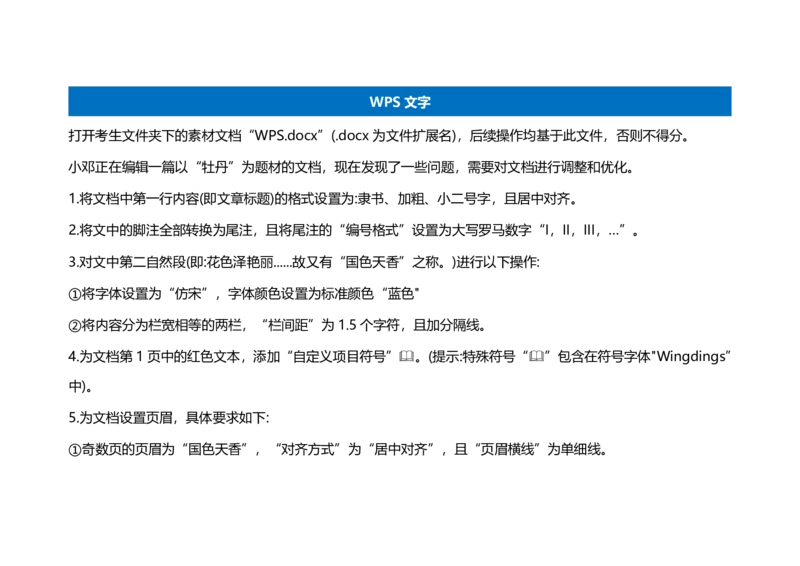
WPS 文字
打开考生文件夹下的素材文档“WPS.docx”(.docx 为文件扩展名),后续操作均基于此文件,否则不得分。
小邓正在编辑一篇以“牡丹”为题材的文档,现在发现了一些问题,需要对文档进行调整和优化。
1.将文档中第一行内容(即文章标题)的格式设置为:隶书、加粗、小二号字,且居中对齐。
2.将文中的脚注全部转换为尾注,且将尾注的“编号格式”设置为大写罗马数字“I,II,III,…”。
3.对文中第二自然段(即:花色泽艳丽......故又有“国色天香”之称。)进行以下操作:
①将字体设置为“仿宋”,字体颜色设置为标准颜色“蓝色"
②将内容分为栏宽相等的两栏,“栏间距”为 1.5 个字符,且加分隔线。
4.为文档第 1 页中的红色文本,添加“自定义项目符号”。(提示:特殊符号“”包含在符号字体"Wingdings”
中)。
5.为文档设置页眉,具体要求如下:
①奇数页的页眉为“国色天香”,“对齐方式”为“居中对齐”,且“页眉横线”为单细线。②偶数页的页眉为“牡丹”,“对齐方式”为“居中对齐”,且“页眉横线”为单细线,
6.在页脚插入页码,奇数页与偶数页的页码“对齐方式”均为“居中对齐”,且“样式”都设置为“第 1 页 共 x
页”。
7.插入“文字水印”,水印内容为“考试专用”、字体为“楷体”、版式为“倾斜”、透明度为 60%,其余参数取
默认值。
8.文档的标题样式需要修改,具体要求如下:
①将“标题 1”样式设置为“单倍行距”,段前和段后间距都是 3 磅,小三号字,其他参数取默认值。
②将“标题 2”样式设置为“单倍行距”,段前和段后间距都是 0 磅,四号字,其他参数取默认值。
③将“标题 3”样式设置为“单倍行距”,段前和段后间距都是 0 磅,小四号字,其他参数取默认值。
9.文中的各级标题已经按下表要求,预先应用了对应的标题样式,但现在发现有漏掉设置的情况,具体为“七、繁
殖方式”及其下的三个内容“(一)分株和嫁接”、“(二)扦插、播种和压条”和“(三)组织培养”,请将它们按要求
设置。内容 样式 示例
“一、……”、“二、……” 标题 1 一、植物学史
“(一)、……”、“(二)、……” 标题 2 (一)株型
“1、……”、“2、……” 标题 3 1.历史沿革
10.在文档最前面(即第一行文章标题之前)创建“自定义目录”,将“制表符前导符”设置为实线,“显示级别”设
置为 3,其他参数取默认值。
11.文档中多处出现了方括号中有一位数字或两位数字的内容(例如:[3]、[15]等等),共计 42 处,请将文档中的这类
内容全部删除。(提示:使用“替换”功能实现)WPS 表格
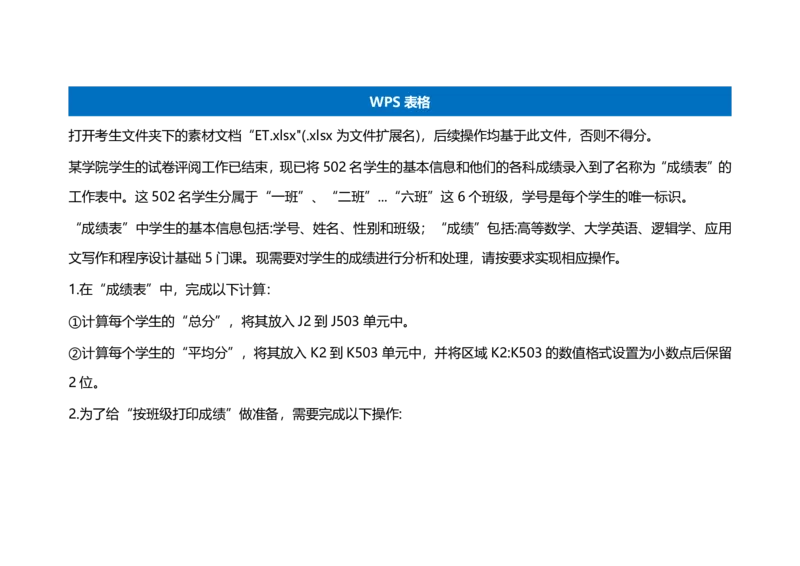
打开考生文件夹下的素材文档“ET.xlsx"(.xlsx 为文件扩展名),后续操作均基于此文件,否则不得分。
某学院学生的试卷评阅工作已结束,现已将 502 名学生的基本信息和他们的各科成绩录入到了名称为“成绩表”的
工作表中。这 502 名学生分属于“一班”、“二班”...“六班”这 6 个班级,学号是每个学生的唯一标识。
“成绩表”中学生的基本信息包括:学号、姓名、性别和班级;“成绩”包括:高等数学、大学英语、逻辑学、应用
文写作和程序设计基础 5 门课。现需要对学生的成绩进行分析和处理,请按要求实现相应操作。
1.在“成绩表”中,完成以下计算:
①计算每个学生的“总分”,将其放入 J2 到 J503 单元中。
②计算每个学生的“平均分”,将其放入 K2 到 K503 单元中,并将区域 K2:K503 的数值格式设置为小数点后保留
2 位。
2.为了给“按班级打印成绩”做准备,需要完成以下操作:①将“成绩表”中现有数据全部复制到“成绩排序”工作表中(从 A1 单元格开始存放),其数据的结构和内容与“成
绩表”中数据一致。
②在“成绩排序”表中完成排序操作,具体要求为:将表中数据以“班级”为关键字排序,且“次序”依次为“一班”、
“二班”、“三班”、“四班”、“五班”和“六班”,即“一班”学生排在表的最前面,“六班”学生排在表的
最后面。
3.在“成绩表”中,汇总分析学生人数,具体要求如下:
利用数据透视表功能,汇总各班级的男女生人数,要求“列”标签为“班级”字段,“行”标签为“性别”字段,
且将数据透视表放置在当前工作表的 A505 单元格。
4.在“成绩表”中,以班级为单位汇总分析学生们的“逻辑学”课程成绩,具体要求如下:
①利用数据透视图功能,显示各班级的“逻辑学”平均分,要求“图例”为“班级”字段,相关联的数据透视表位
置选择当前工作表的 A512 单元格。
②请通过移动图表操作,将该“数据透视图”与 A512 单元格在左上角取齐,使其覆盖在相关联的数据透视表之上。说明:默认状态下,“数据透视图”相关联的数据透视表将出现在指定单元格(如:A512),但相应图表则根据操作环
境不同而自动出现在工作表较前面位置或者出现在相关联的数据透视表附近。
③为数据透视图添加图表标题“逻辑学成绩分析”,其位置位于“图表上方”。
5.在“成绩表”中,给出每个学生的排位情况,操作要求如下:
首先在 L1 单元格中输入文字“名次”;其次利用函数计算每个学生的“名次”,将其放入 L2 到 L503 单元中。
说明:学生名次按其“总分”或“平均分”排位给出,对于成绩相同的学生则排位名次相同。相同成绩的存在将影响
后续成绩的排位。例如:表中有两个学生的平均分都是“91.4”,则他们的名次就都是“7”,紧排在他们之后的学
生的名次为“9”,表中将没有排位为 8 的名次。
6.为了更好的分析学生的成绩情况,在“成绩表”中继续完成以下操作:
①首先在 M1 单元格输入文字“综合成绩”﹔其次按下面给定的标准计算每个学生的“综合成绩”,并将其放入
M2 到 M503 单元中。
“综合成绩”标准:“平均分”在 85 分以上(含 85 分)为“优秀”;
“平均分”在 60 分到 85 分之间(含 60 分)为“及格”;
“平均分”在 60 分以下为“不及格”。
②在 P5 单元格,利用函数统计“综合成绩”为“优秀”的男生人数。
③在 P6 单元格,利用函数统计“综合成绩”为“优秀”的女生人数。
7.现在需要筛选出平均分在 80~90 分之间(含 80 分和 90 分),且班级为“二班”的“男生”。请利用自动筛选功
能在“成绩表”中实现这一操作。
8.“成绩筛选”表中存放的是 502 名学生的原始成绩,现需要—次性筛选出二班和六班“高等数学”成绩在 95 分
以上(含 95 分)的所有学生。请利用高级筛选功能在当前表中实现这—操作。
说明:构造条件区域时,要求在工作表的最上面插入 5 个空行,使原先表中“学号”、“姓名”、“性别”...所在行
成为工作表的第 6 行,且条件区域的起始位置为 A1 单元格。
9.“成绩汇总”表中存放的是 502 名学生的原始成绩,现需要对表中数据进行分类汇总分析,具体要求是按“性别”分类统计男生和女生的“高等数学”和“应用文写作”这两门课程的平均分,且最终显示级别为“2”的分级汇总
结果。WPS 演示
打开考生文件夹下的素材文档“WPP.pptx”(.pptx 为文件扩展名),后续操作均基于此文件,否则不得分。
李老师为上课准备了演示文稿,内容涉及 10 个成语,第 3~12 页幻灯片(共 10 页)中的每一页都有一个成语,且每
个成语都包括:成语本身、读音、出处和释义四个部分。现在发现制作的演示文稿还有一些问题,需要进行修改。
1.为了体现内容的层次感,请将第 3~12 页这 10 页幻灯片中的“读音、出处和释义”三部分文本内容都“降一级”。
2.按以下要求“编辑母版”,完成对“标题和内容”版式的样式修改:
①将“母版标题样式”设置为标准色“蓝色”,居中对齐,其余参数取默认值。
②将“母版文本样式”设置为“隶书,32 号字”,其余参数取默认值。
③将“第二级”文本样式设置为“楷体,28 号字”,其余参数取默认值。
3.在标题为“成语内容提纲”的幻灯片(即第 2 页幻灯片)中,为文本“与植物有关的成语”设置如下动画效果:
①“进入”时为“飞入”效果,且飞入方向为“自右下部”。
②飞入速度为“中速”。③飞入时的“动画文本”选择“按字母”发送,且将“字母之间延迟”的百分比更改为“50%”。
④飞入时伴“打字机”声音效果。
4.为了达到更好的演示效果,需要在讲完所有“与植物有关的成语”后,跳转回标题为“成语内容提纲”的幻灯片,
并由此页超链接到“与动物有关的成语”的开始页。
具体要求如下:
①在标题为“与植物有关的成语(5)”幻灯片的任意位置插入一个“后退或前一项”的“动作按钮”,将其动作
设置为“超链接到”标题为“成语内容提纲”的幻灯片。
②在标题为“成语内容提纲”的幻灯片中,为文本“与动物有关的成语”设置超链接,超链接将跳转到标题为“与
动物有关的成语(1)”的幻灯片,且将“超链接颜色”设为标准颜色“红色”,“已访问超链接颜色”设为标准
颜色“蓝色”,且设为“链接无下划线”。
5.将所有幻灯片的背景设置为“纹理填充”,且填充纹理为“纸纹 2”。
6.设置切换方式,使全部幻灯片在放映时均采用“百叶窗”方式切换。7.在标题为“学习总结”的幻灯片中,少总结了 2 个成语,按以下要求将它们加入:
①将“藕断丝连”加入到“与植物有关”组中,放在最下面,与“柳暗花明”等 4 个成语并列,且将其字体设置为
“仿宋,32 号”。
②将“闻鸡起舞”加入到“与动物有关”组中,放在最下面,与“老马识途”等 4 个成语并列,且将其字体设置为
“仿宋,32 号”。