全国计算机等级考试【二级 WPS】真题(九)答案详解
一、选择题
(1)D
进程释放系统资源(比如,CPU时间片用完,需释放 CPU资源)后,会进
入就绪状态,而进入就绪状态,则需要调用唤醒进程原语。
(2)B
顺序程序具有顺序性、封闭性和可再现性的特点
(3)D
本题考查的是队列的概念。队列的基本特征是“先进先出”,只有选项 D 的
先到先服务策略与队列一致。
(4)C
根据二叉树的性质【度为0的结点(即叶子结点)数总是比度为2的结点数
多一个】可知,度为0的结点数为17,则该二叉树总的结点数为17+15+16=48
(5)C
本题考查的是栈的概念。栈的基本原则是“先进后出”。所有依次出栈的顺
序是C,B,A,3,2,1。
(6)A
本题考查面向对象的主要特征。主要特征包括:标识的唯一性、分类性、多
态性、封装性、模块独立性好等。
(7)D
系统软件主要包含以下几种:1.操作系统(比如:DOS、Windows、Linux 等);2.语言
处理软件(比如:汇编及各种语言的编译或解释程序);3.数据库管理系统(比如:Mysql
数据库管理系统、MongDB数据库管理系统);4.系统辅助处理程序(比如:软件开发工具(编
辑程序、调试程序、链接装配程序等))。
(8)B
一间宿舍可以有多个学生,而一个学生只能住在一间宿舍中,所以宿舍和学
生的连续是一对多。
(9)B
一个班级配备了一名辅导员,但一个辅导员可以负责多个班级,所以班级与
辅导员的联系是多对一。
(10)A
本题考查数据库管理系统的数据语言。数据库管理系统为了实现管理数据的
功能,提供了以下三种数据语言:(1)数据定义语言(DDL),用于负责数据的模式定义与数据的物理存取构建。(2)数据操作语言(DML),负责数据的操作,包
括数据的新增、删除、修改、查询等操作。(3)数据控制语言(DCL),负责数据
完整性、安全性的定义与检查以及并发控制、故障恢复等功能。
(11)B
视频是动态的,WPS不支持PDF 与视频的相关转换。
(12)A
文件菜单中的【备份和恢复】功能可以快速恢复未保存的文档。
(13)A
在WPS中,独立窗口不支持打开多个标签。
(14)B
在WPS中,“协同编辑”可以实现多人同时编辑一份文档,参与人都可以看
到当前文档的在线协作人员,也可以随时收到更新的消息通知及文档的协作记录。
(15)D
Shift+Tab组合键不能完成标签的切换。
(16)C
在WPS文字中给表格添加斜线表头的方法较多,其中最为方便的是通过“表
格样式”->“绘制斜线表头”,它不仅可以快速绘制多种表头样式,还可以快速
输入对应的表头内容。
(17)B
在WPS中,可以通过筛选功能来实现数据的筛选。
(18)C,日常办公中,如果需要将多个工作簿中的多张工作表合并在一个工作
簿中,常采用2种方法:(1)同时打开要移动和接收的两个工作簿,然后右击工
作表标签,选项“移动或复制工作”,它的缺点是需要打开工作簿,且每次只能
移动或复制一个表;(2)通过“数据”->“合并表格”->“合并多个工作簿中的
表”来实现。相比较而言,第2种方法更快捷方便。
(19)A
WPS 演示的创建相册功能可以快速的吧多张照片制作成相册。
(20)C
WPS 演示内置主题中可以设置的内容是字体、颜色和效果。
二、操作题
(1)WPS 文字
详细操作步骤如下:(1)
①打开考生文件夹下的素材文档"WPS.docx",单击【开始】选项卡→【文字工具】
下拉按钮→【删除】→【删除空格】,单击【文字工具】下拉按钮→【删除】→
【删除空段】,单击【文字工具】下拉按钮→【删除】→【删除换行符】。
(2)
①光标定位在文档开头,单击【页面布局】选项卡→【分隔符】下拉按钮→【下
一页分节符】。
②光标定位在附录表标题"金山社区...登记表"最左侧,单击【分隔符】下拉按钮
→【下一页分节符】。
(3)
①光标定位在第一页,单击【页面布局】选项卡→【页面设置】扩展按钮,切换
到【纸张】,纸张大小设置为 A5,应用于选择【整篇文档】。切换到【页边距】,
【多页】 选择【对称页边距】,纸张方向设置为横向,设置上、下、内侧、外侧
页边距均为20mnm。装订线宽为 10mm。切换到【版式】,设置页眉、页脚距边
界均为10mm,单击确定。
②光标定位在第3节,在【页面布局】选项卡下,单击【纸张大小】下拉按钮→
【A4】,单击【纸张方向】下拉按钮→【纵向】,单击【页边距】下拉按钮→【适
中】。
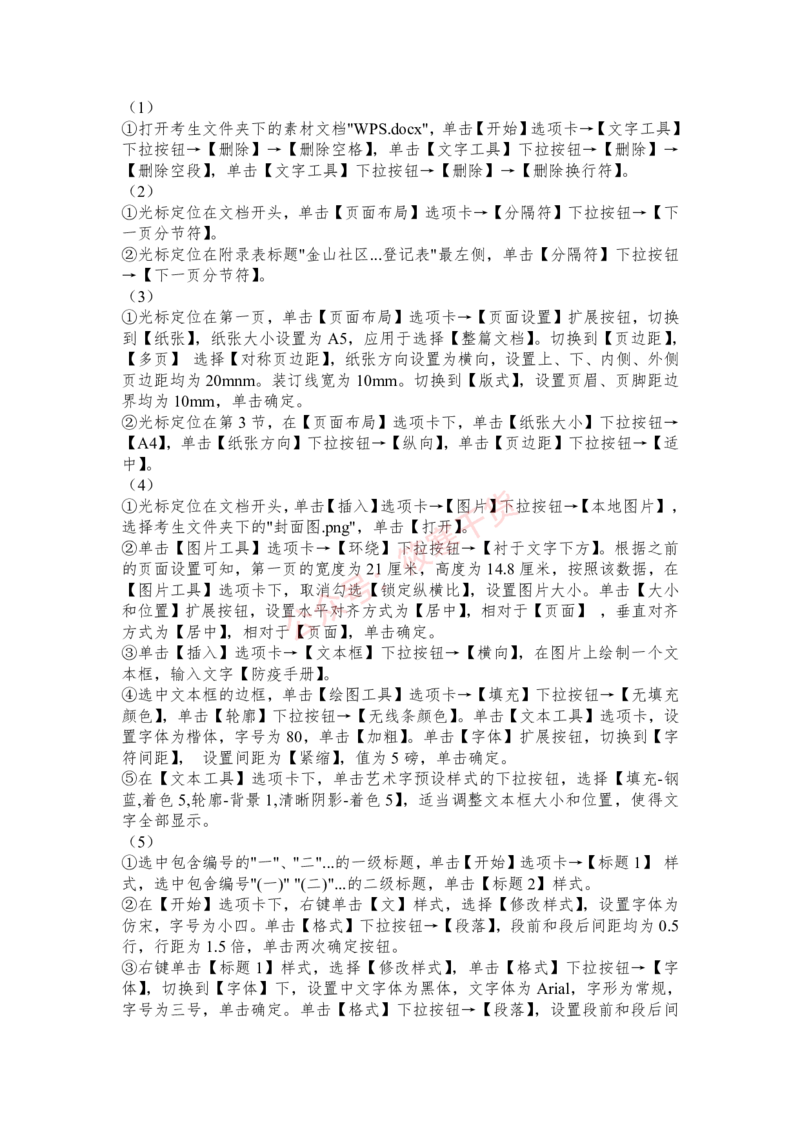
(4)
①光标定位在文档开头,单击【插入】选项卡→【图片】下拉按钮→【本地图片】,
选择考生文件夹下的"封面图.png",单击【打开】。
②单击【图片工具】选项卡→【环绕】下拉按钮→【衬于文字下方】。根据之前
的页面设置可知,第一页的宽度为21厘米,高度为14.8厘米,按照该数据,在
【图片工具】选项卡下,取消勾选【锁定纵横比】,设置图片大小。单击【大小
和位置】扩展按钮,设置水平对齐方式为【居中】,相对于【页面】 ,垂直对齐
方式为【居中】,相对于【页面】,单击确定。
③单击【插入】选项卡→【文本框】下拉按钮→【横向】,在图片上绘制一个文
本框,输入文字【防疫手册】。
④选中文本框的边框,单击【绘图工具】选项卡→【填充】下拉按钮→【无填充
颜色】,单击【轮廓】下拉按钮→【无线条颜色】。单击【文本工具】选项卡,设
置字体为楷体,字号为 80,单击【加粗】。单击【字体】扩展按钮,切换到【字
符间距】, 设置间距为【紧缩】,值为5磅,单击确定。
⑤在【文本工具】选项卡下,单击艺术字预设样式的下拉按钮,选择【填充-钢
蓝,着色 5,轮廓-背景 1,清晰阴影-着色 5】,适当调整文本框大小和位置,使得文
字全部显示。
(5)
①选中包含编号的"一"、"二"...的一级标题,单击【开始】选项卡→【标题1】 样
式,选中包舍编号"(一)" "(二)"...的二级标题,单击【标题2】样式。
②在【开始】选项卡下,右键单击【文】样式,选择【修改样式】,设置字体为
仿宋,字号为小四。单击【格式】下拉按钮→【段落】,段前和段后间距均为0.5
行,行距为1.5倍,单击两次确定按钮。
③右键单击【标题 1】样式,选择【修改样式】,单击【格式】下拉按钮→【字
体】,切换到【字体】下,设置中文字体为黑体,文字体为Arial,字形为常规,
字号为三号,单击确定。单击【格式】下拉按钮→【段落】,设置段前和段后间距均为 0.5行,行距为 1.5倍,切换到【换行和分页】,勾选【段前分页】,单击
两次确定。
④按照同样的方法,修改标题2样式。
(6)
①将光标定位在第2页开头,单击【开始】选项卡→【编号】下拉按钮,选择多
级编号中的第1种样式。
②删除手动编号。
(7)
①选中第一处段落列表"(1)勤洗手.....早就医。"单击【开始】选项卡→【编号】
下拉按钮,选择编号中的第4种样式。
②按照同样的方法,设置其余段落列表。
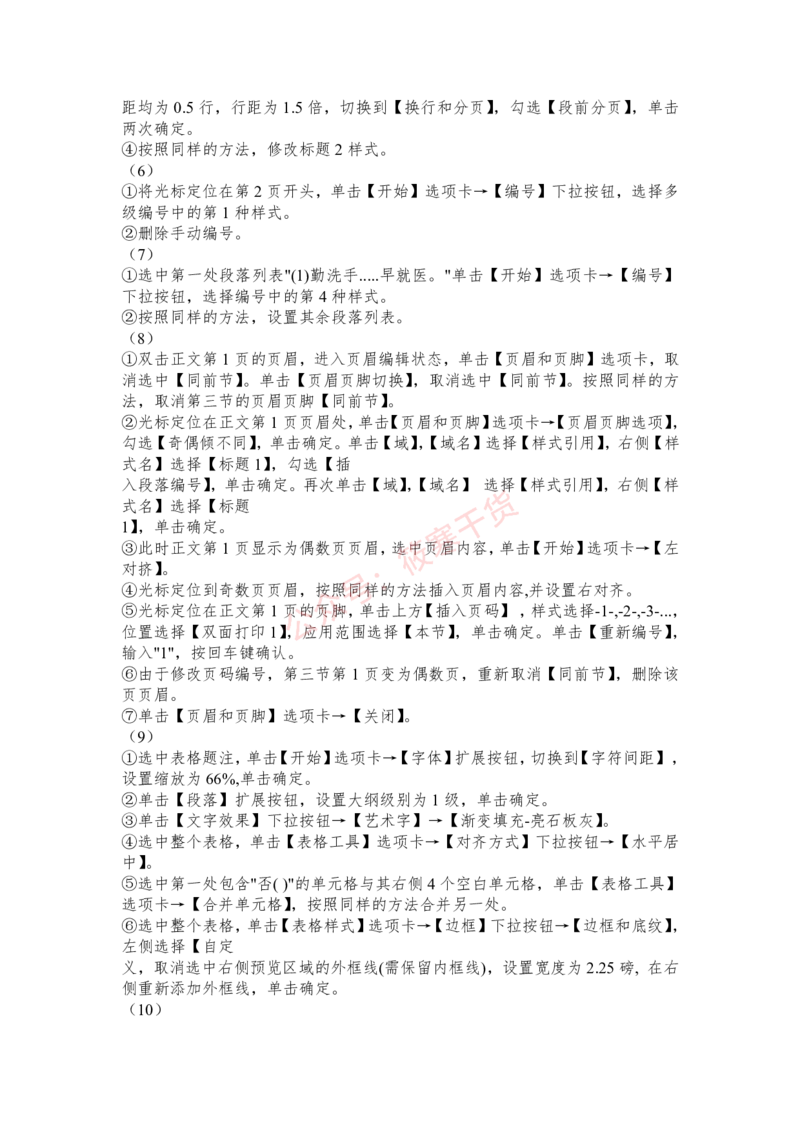
(8)
①双击正文第1页的页眉,进入页眉编辑状态,单击【页眉和页脚】选项卡,取
消选中【同前节】。单击【页眉页脚切换】,取消选中【同前节】。按照同样的方
法,取消第三节的页眉页脚【同前节】。
②光标定位在正文第1页页眉处,单击【页眉和页脚】选项卡→【页眉页脚选项】,
勾选【奇偶倾不同】,单击确定。单击【域】,【域名】选择【样式引用】,右侧【样
式名】选择【标题1】,勾选【插
入段落编号】,单击确定。再次单击【域】,【域名】 选择【样式引用】,右侧【样
式名】选择【标题
1】,单击确定。
③此时正文第1页显示为偶数页页眉,选中页眉内容,单击【开始】选项卡→【左
对挤】。
④光标定位到奇数页页眉,按照同样的方法插入页眉内容,并设置右对齐。
⑤光标定位在正文第 1页的页脚,单击上方【插入页码】,样式选择-1-,-2-,-3-...,
位置选择【双面打印1】,应用范围选择【本节】,单击确定。单击【重新编号】,
输入"1",按回车键确认。
⑥由于修改页码编号,第三节第 1 页变为偶数页,重新取消【同前节】,删除该
页页眉。
⑦单击【页眉和页脚】选项卡→【关闭】。
(9)
①选中表格题注,单击【开始】选项卡→【字体】扩展按钮,切换到【字符间距】,
设置缩放为66%,单击确定。
②单击【段落】扩展按钮,设置大纲级别为1级,单击确定。
③单击【文字效果】下拉按钮→【艺术字】→【渐变填充-亮石板灰】。
④选中整个表格,单击【表格工具】选项卡→【对齐方式】下拉按钮→【水平居
中】。
⑤选中第一处包含"否( )"的单元格与其右侧4个空白单元格,单击【表格工具】
选项卡→【合并单元格】,按照同样的方法合并另一处。
⑥选中整个表格,单击【表格样式】选项卡→【边框】下拉按钮→【边框和底纹】,
左侧选择【自定
义,取消选中右侧预览区域的外框线(需保留内框线),设置宽度为2.25磅, 在右
侧重新添加外框线,单击确定。
(10)①单击【保存】按钮,单击【文件】→输出为 PDF,输出设置选择【普通 PDF,
保存目录为【源文件目录】,单击【开始输出】 ,输出成功后,关闭对话框,关
闭文档。
(2)WPS 表格
详细操作步骤如下:
(1)
①打开考生文件夹下的"ET.xIsx"。
②选中原始数据【工作表标签】→右击,【选择隐藏】。
③选中【访客登记表】工作表标签,右击→选择工作表标签颜色下的【钢蓝,着
色5】 。
④同样的方法设置【统计】和【分析】工作标签颜色为【浅绿,着色6】。
(2)
①选中【访客登记表】工作表→在【开始】选项卡→表格样式下选择【表样式浅
色13】 →选中仅套用表格样式→确定。
②在【视图】选项卡→冻结窗格→冻结首行。
(3)
①选中F2单元格,单击fx→在插入函数中选择【常用公式】→选择【提取身份
证性别】→确定→把公式中的【选择单元格】全都改成 E2 后按Enter ,向下填
充公式。
②选择中G2 单元格,单击 fx→在插入函数中选择【常用公式】 →选择【提取
身份证生日】→确定→把公式中的【选择单元格】全都改成 E2 后按 Enter 向下
填充公式。
③选中H2 单元格,输入公式=DATEDIF (G2,B2,"Y"),向下填充公式。
④选中Q2 单元格,输入公式=IF(OR(N2="是" ,O2="红",P2>37.3)," 异常","正常"),
向下填充公式。
(4)
①选中B2:B51 单元格→在【开始】选项卡→单元格格式扩展按钮→选择日期下
的【2001年3月7日】→切换到自定义,修改成yyyy 年mm月dd日→确定。
②选中 l2:J51 单元格→在【开始】选项卡→单元格格式扩展按钮→选择时间下
4:22PM→确定。
③选中K2:K51 单元格→在【开始】选项卡→单元格格式扩展按钮→选择时间下
16时22分→确定。
④选中 P2:P51 单元格→在【开始】选项卡→单元格格式扩展按钮→选择数值,
小数位置1→确定。
(5)
①选中E2:E51 单元格→在【数据】选项卡→有效性→在允许下选择【文本长度】
→数据等于18→切换到"出错警告"→标题【位数出错】,错误信息为 "请输入18
位编号"→确定。
②选中L2:L51 单元格→在【数据】选项卡→有效性→切换到【设置】 →在允许
下选择【序列】→来源:公务,活动,会议参观(英文逗号)→确定。
(6)
①选中 K2:K51 单元格→在【开始】选项卡→条件格式→数据条-渐变填充-蓝色数据条。
②选中 A2:Q51 单元格→在【开始】选项卡→条件格式→ 新建规则→使用公式
确定要设置格式的单元格→输入公式= $Q2="异常" →单击格式→切换到图案选
择黄色→单击2次确定。
③保持选中A2:Q51 单元格→在【开始】选项卡→条件格式→新建规则→使用公
式确定要设置格式的单元格→输入公式= and($O2="红",$P2>37.3)→单击格式→
切换到图案,选择红色→单击2次确定。
(7)
①在【统计】工作表中,选中 A2:A5 单元格→在【开始】选项卡→单击【合并
居中】下拉按钮,选择【合并相同单元格】。
②选中A1 单元格→单击【所有框线】下拉按钮→选择其它边框→选择【从左上
到右下的斜边框线】→确定。
③选中 C2 单元格→输入公式=COUNTIF(访客登记表!$L$2:$L$51,C1),,并向右
填充到F2。
④选中 C3 单元格→输入公式=COUNTIFS(访客登记表!$L$2:$L$51,C1,访客登记
表!$0$2:$2$51,$B3),并向右填充到F3。
⑤选中 C4 单元格→输入公式=SUMIF(访客登记表!$L$2:$L$51,C1,访客登记
表!$K$2:$K$51),并向右填充到F4。
⑥选中 C5 单元格→输入公式=SUMIFS(访客登记表!$K$2:$K$51,访客登记表!$L
$2:$L$51,C1,访客登记表!$Q$2:$Q$51,$B5),并向右填充到F5。
(8)
①选中【访客登记表】工作表→单击任一数据单元格→在【数据】选项卡→数据
透视表→"请选择放置数据透视表的位置"选择现有工作表→选择分析!$A$1→确
定。
②将【状态】字段置于筛选器区域,【来访事项】 字段置于列区域,【来访时间】
字段置于行区域,【序号】字段置于值区域。
③在值区域中,单击序号右侧下拉按钮→选择值字段设置→汇总方式设置成计数
→确定。
④选中A7 单元格→右击→组合→取消选中月,选中小时→确定。
⑤选中数据透视表→在【设计】选项卡→选择【数据透视表样式中等深浅6】。
(9)
①选中数据透视表→在 【分析】选项卡→单击【数据透视图】→选择 【堆积柱
形图】 →插入→并移动到H1 单元格。
②在【图表工具】→添加元素→数据标签→居中。
③单击更改颜色→选择彩色2。
④选中数据系列→右击→设置数据系列格式→分类间距调整为50%。
(10)
①选中【访客登记表】,单击【页面布局】选项卡→纸张方向→横向。
②单击【打印缩放】→将所有列打印在一页。
③保存并关闭文件。
(3)WPS 演示
详细操作步骤如下:(1)
①双击打开考生文件夹下的文档"WPP.pptx"。
②单击【视图】→【幻灯片母版】→选中第1张幻灯片→【设计】→背景→在右
侧窗格中选择中【图片或纹理填充】→在图片填充下选择本地文件→选择考生文
件夹中的背景.png→打开→关闭窗格。
③【插入】→图片→选择考生文件夹下的 LOGO. png→打开→调整1ogo 大小,
并移动到右上角。
④在第1张幻灯片中Ctr1+A 全选→【开始】 →在字体颜色下拉按钮选择其它字
体颜色→在自定义中设置RGB(252, 246,193)→确定。
⑤单击【幻灯片母版】 →【关闭】按钮。
(2)
①选中第1张幻灯片→在【开始】选项卡→版式→标题幻灯片。
②在【设计】→背景→勾选隐藏背景图形。
③同样的方法设置第20张幻灯片,设置完成后关闭窗格。
④选中第5张幻灯片→在【开始】选项卡→版式→节标题。
⑤选中左侧插入图片按钮→选择考生文件夹下的盛会启航图片→打开。
⑥同样的方法设置第10、15张幻灯片。
(3)
①选中第 2 张幻灯片中的数字文本框→【文本工具】→文本填充→图片或纹理-
泥土2。
②同样的方法设置第3、4张幻灯片中的数字。
③选中第8张幻灯片→【插入】→智能图形→【选择梯形列表】→插入。
④依次把文本框中的内容剪切粘贴到列表中,删除多余的行。
⑤调整并移动列表框的大小和位置。
⑥在【设计】→单击从右向左→更改颜色为【着色5】第5种预设配色。
(4)
①选中第6张幻灯片→【插入】 →形状下选择菱形→在文字中间画一个菱形。
②单击右侧的对象属性→填充与线条→在线条中设置无线条→在填充下选择渐
变填充-渐变样式:路径渐变→删除第2、3个停止点。
③选中第 1个停止点→色标颜色→更多颜色→自定义 RGB(252, 246, 193)→确定
→选中第2个停止点色标颜色【标准,深红】→透明度 100%。
④选中第 12 张幻灯片→选中图片 1→【图片工具】→裁剪→对角圆角矩形→在
对象属性中→选择效果→设置预设阴影【左上对角透视】→预设倒影 【紧密倒
影,接触】 →关闭窗格。
⑤用格式刷设置另外7个图片,设置完后取消选中格式刷。
(5)
①选中第7张幻灯片→选中标题文本框→【动画】→选择进入中的出现动画1→
单击自定义动画→单击动画1右侧下拉按钮→效果选项→在效果中设置声音【打
字机】,动画文本【按字母】,0. 1秒延迟→在计时中设置开始【之前】 →确定。
②单击选择窗格选择文本框2→【动画】→选择进入中的飞入→单击第2个动画
右侧下拉按钮→效果选项→在效果中设置方向【自顶部】,声音【爆炸】→确定。
③选择图片 3→【动画】 →选择进入下的【渐变式缩放】→单击第 3 个动画右
侧下拉按钮→效果选项→在计时设置开始【之前】,延迟0.2秒,速度非常快(0. 5
秒)→确定。④单击【添加效果】→选择强调中的 【放大/缩小】→单击第4个动画右侧下拉
按钮→效果选项→在效果中设置尺寸【巨大】→在计时设置开始【之前】 ,延
迟0.4秒,速度快速(1秒)→确定。
⑤再次单击【添加效果】→选择退出中的 【渐变】→单击第5 个动画右侧下拉
按钮→效果选项→在计时设开始【之前】,延迟 0.9 秒,速度非常快(0.5 秒)→确
定→关闭右侧窗格。
(6)
①选中第 9张幻灯片→【插入】 →视频→链接到本地视频→选择考生文件夹下
的【使命愿景. mp4】→打开在【视频工具】→勾选全屏播放→把视频向下移动
到幻灯片之外。
②选中视频→【动画】→任意选一个进入的动画→单击自定义动画→单击动画1
右侧下拉按钮→效果选项→在计时中单击触发器→在单击下列对象时启动效果
选择【播放视频图标】→确定→关闭窗格。
(7)
①选中第2 张幻灯片,按住 ctrl 键,选中第 3、4 张幻灯片→【切换】→自动换
片1秒(00:01),声音【捶打】。
②选中第5张幻灯片,按住ctrl 键,选中第10、15 张幻灯片→【切换】 →推出
→效果选项【向下】,速度1秒(01.00),声音【鼓声】。
③保存并关闭文件。