文档文本内容
全国计算机等级考试【二级 WPS】真题(四)答案详解
一、选择题
(1)B
除中央处理器和主存外,其他的硬件设备都可以统称为外部设备,主要包含
辅助存储器(又称外部存储器)和输入输出设备。
(2)B
进程的5种属性:动态性、并发性、共享性、独立性、制约性;
(3)C
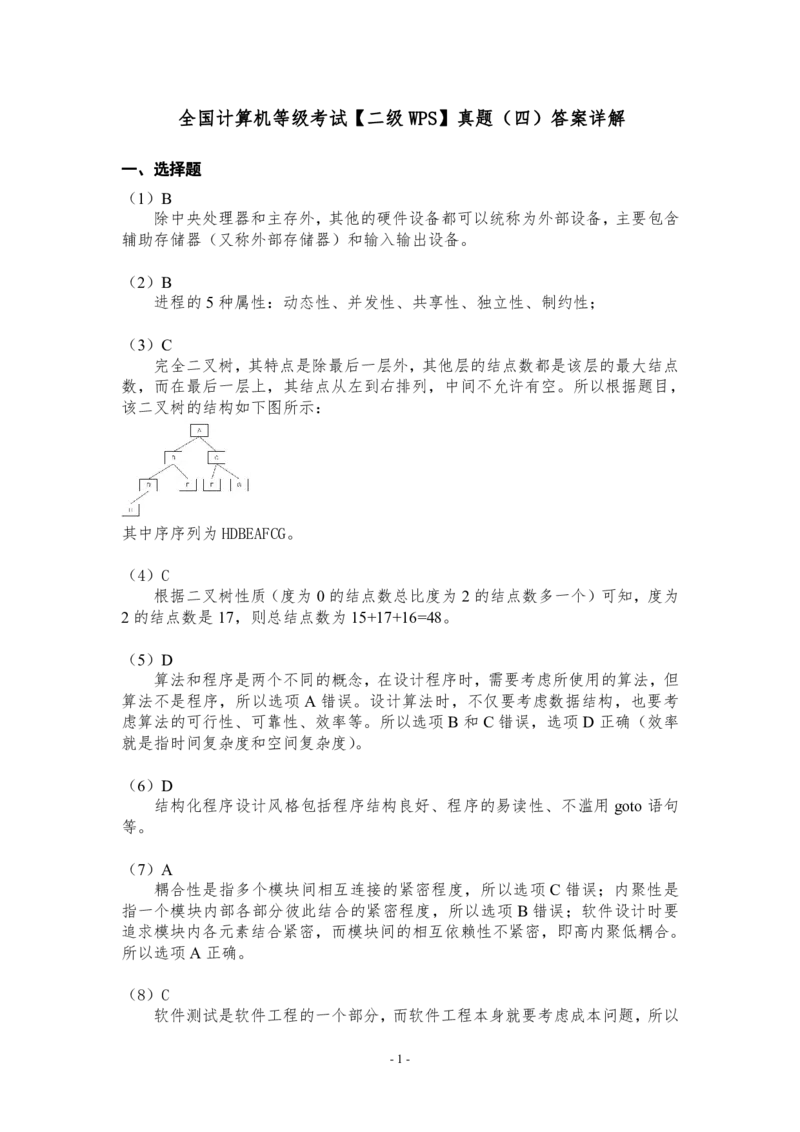
完全二叉树,其特点是除最后一层外,其他层的结点数都是该层的最大结点
数,而在最后一层上,其结点从左到右排列,中间不允许有空。所以根据题目,
该二叉树的结构如下图所示:
其中序序列为HDBEAFCG。
(4)C
根据二叉树性质(度为0的结点数总比度为2的结点数多一个)可知,度为
2的结点数是17,则总结点数为15+17+16=48。
(5)D
算法和程序是两个不同的概念,在设计程序时,需要考虑所使用的算法,但
算法不是程序,所以选项 A 错误。设计算法时,不仅要考虑数据结构,也要考
虑算法的可行性、可靠性、效率等。所以选项 B 和C 错误,选项D正确(效率
就是指时间复杂度和空间复杂度)。
(6)D
结构化程序设计风格包括程序结构良好、程序的易读性、不滥用 goto 语句
等。
(7)A
耦合性是指多个模块间相互连接的紧密程度,所以选项 C 错误;内聚性是
指一个模块内部各部分彼此结合的紧密程度,所以选项 B 错误;软件设计时要
追求模块内各元素结合紧密,而模块间的相互依赖性不紧密,即高内聚低耦合。
所以选项A正确。
(8)C
软件测试是软件工程的一个部分,而软件工程本身就要考虑成本问题,所以
-1-软件测试不可避免也要考虑成本。
(9)B
第二范式是指如果一个关系属于第一范式,但同时又满足每个非主属性又都完全依赖于
该关系的主键。也就是说不存在非主属性部分依赖主键的情况。在本次中,该关系的主键为
(学号,课程号),但非主属性姓名,只依赖于‘学号’,课程名和学分只依赖于‘课程号’,
即存在部分依赖主键的情况,属于不属于2NF。
(10)B
存储在数据库中的数据具有数据的共享性等特点,可以减少数据的重复存储。
(11)C
在WPS中,无法将PDF 转换成视频。
(12)C
最近列表中访问过的文件是以访问时间倒序排序显示在列表中,并且按日期
分组。所以选项C 错误。
(13)A
PDF转文档格式支持PDF 转化为 docx、doc、RTF 格式。
(14)C
在WPS 中,远程会议支持通过链接、二维码、会议接入码等方式邀请他人
加入会议。进入远程会议时,任何参会人员都可以单击"共享文档"对文档进行共
享演示。所以选项C 错误。
(15)B
在WPS 中,"协同编辑"可以实现多人同时编辑一份文档,参与人都可以看
到当前文档的在线协作人员,也可以随时收到更新的消息通知及文档的协作记录。
(16)C
WPS 文字中,针对段落的格式设置操作方法有两种:(1)选择需要设置的
文本;(2)修改段落属性。段落属性的设置可以反复修改,但也只针对所选文本
产生效果。
(17)B
在WPS 文字中,移动文本的方法主要有两个:(1)剪切粘贴;(2)选中文
本,光标变成向左的箭头,直接拖动。
(18)B
在WPS 表格,可以跨工作簿、工作表引用单元格,本题中的销售情况是工
作表的名称,A5 是单元格名称,当跨工作表应用单元格时,就是这种表示方法。
所以选项B 正确。
-2-(19)D
在WPS 表格中,当数值型数据的宽度超出了当前单元格的宽度,为了防止
显示部分数字,系统全部显示为"#####",用以提醒用户。解决方法是"调整列的
宽度"。
(20)A
WPS演示中,提供了普通、幻灯片浏览、备注页、阅读视图四种视图方式。
其中普通视图:用于查看和编辑幻灯片具体内容,包含了文本框;幻灯片浏览视
图:用于所有幻灯片进行查看或重新排列;备注页视图:查看幻灯片和编辑演示
者备注;阅读视图:直接播放幻灯片,用于查看动画和切换效果。
二、操作题
(1)WPS 文字
详细操作步骤如下:
(1)
步骤:点击【开始】选项卡→字体→输入隶书→字号选择小二→点击加粗→点击
居中。
(2)
步骤:单击【引用】选项卡→点击【脚注尾注右下角】下拉箭头→打开【脚注尾
注】对话框→选择【尾注】→【编号格式】选择Ⅰ,Ⅱ,Ⅲ, ... →点击【转换】
→选择【脚注全部转换成尾注】→点击【确定】→【应用】。
(3)
步骤 1:选中第二自然段→【开始】选项卡→【字体】设置为仿宋→字体颜色选
择标准蓝色。
步骤 2:选中该段蓝色字体→【页面布局】选项卡→【分栏】→【更多分栏】→
选择【两栏】→【间距】选择1.5字符→勾选【分隔线】→【确定】。
(4)
步骤:选中文中的红色文本→【开始】选项卡→【项目符号】→【自定义项目符
号】→自定义→【符号】→【字体】栏选择"Wingdings"→找到题目要求的项目
符号→点击【插入】→点击【确定】。
(5)
步骤 1:双击页眉区域→【页眉和页脚】选项卡→【页眉页脚】选项→勾选【奇
偶页不同】→【确定】。
步骤 2:光标定位在奇数页页眉→【页眉和页脚】选项卡→点击【页眉横线】→
选择横线→页码输入"国色天香"→【居中对齐】。
步骤3:光标定位在偶数页页眉→点击【页眉横线】→选择横线→页码输入"牡丹
"→【居中对齐】。
(6)
步骤:双击页眉进入页页脚编辑状态→光标定位在页脚处→【插入页码】→样式
选择"第1页共x页"→【位置】选择【居中】→【应用范围】选择【整篇文档】
→点击【确定】。
(7)
-3-步骤:双击页眉进入页眉页脚编辑状态→【插入】选项卡→【水印】→插入水印
→勾选【文字水印】→【内容】输入"考试专用"→【字体】为楷体→【版式】为
倾斜→【透明度】为60%→【确定】。
(8)
步骤1: 【开始】选项卡→光标定位在【标题 1】→单击右键→修改→字体大小
选择小三→【格式】→【段落】→段前和段后间距都设置为3磅→选择【单倍行
距】。
步骤2: 【开始】选项卡→光标定位在【标题 2】→单击右键→修改→字体大小
选择四号→【格式】→【段落】→段前和段后间距都设置为0磅→选择【单倍行
距】。
步骤3: 【开始】选项卡→光标定位在【标题 3】→单击右键→修改→字体大小
选择小四→【格式】→【段落】→段前和段后间距都设置为0磅→选择【单倍行
距】。
(9)
步骤:光标选中"七、繁殖方式"→应用"标题1" 样式,选中"(一)分株和嫁接"、
"( =)扦插、 播种和压条"和"(三)组织培养"→应用"标题2"样式。
(10)
步骤:光标定位在文档最前面→【引用】选项卡→点击【自定义目录】→【制表
符前导符】选择横线→【显示级别】选择 3→点击【确定】→目录最上方输入"
目录"。
(11)
步骤:【开始】选项卡→【查找和替换】→【替换】→ 【查找内容】→"【】"
→"【】"里面【特殊格式】→【任意数字】→【替换为】空→【全部替换】→【确
定】 →复制粘贴"【】"里面的"⋀ #" →【替换为】空→【全部替换】→【确定】。
(2)WPS 表格
详细操作步骤如下:
(1)
步骤1:打开考生文件夹下的素材文档"ET.xIsx"。
步骤2:点击"成绩表"工作表→光标定位在J2单元格→【开始】选项卡→【求和】
→敲回车→右下角为实心十字箭头时双击。
步骤3:光标定位在 K2 单元格→【开始】选项卡→【平均值】→区域选择 E2:I2
→敲回车→右下角为实心十字箭头双击(注意:不要选择总分 J 列)→选中区域
K2:K503→单击右键→设置单元格格式→【数值】→小数位数选择 2→点击【确
定】。
(2)
步骤 1:光标定位在"成绩表"工作表→CTRL+A 全选→CTRL+C 复制→点击"成绩排
序"工作表A1单元格→CTRL+V粘贴。
步骤2:光标定位在"成绩排序"工作表A1单元格→【数据】选项卡→【排序】→
【主要关键字】选择【班级】→【次序】选择【自定义排序】→【输入序列】 "-
班二班三班四班五班六班"(每写完一个班级敲一个回车)→【确定】→【确定】。
(3)
步骤:光标定位在"成绩表"工作表→【插入】选项卡→【数据透视表】→选择【现
-4-有工作表】→区域选择A505→点击【确定】 →将【班级】字段列表拖到【列】
→将【性别】字段列表拖到【行】 →将【姓名】字段列表拖到【值】。
(4)
步骤1:光标定位在"成绩表"工作表A512单元格→【插入】选项卡→【数据透视
图】→选择【使用另一个数据透视表】→区域选择 A512单元格→点击【确定】
→将【班级】字段列表拖到【图例(系列) 】→将【逻辑学】字段列表拖到【值】
→点击【求和项:逻辑学】→【值字段设置】→选择【平均值】→【确定】。
步骤 2:拖到 A512 单元格在左上角取齐,使其覆盖在相关联的数据透视表之上。
(说明:默认状态下, "数据透视图"相关联的数据透视表将出现在指定单元格
(如:A512), 但相应图表则根据操作环境不同而自动出现在工作表较前面位置或
者出现在相关联的数据透视表附近。)
步骤3:选中图表→【图表元素】→【图表标题】→【图标上方】→输入文字"逻
辑学成绩分析"。
(5)
步骤:光标定位在"成绩表"工作表 L1 单元格→输入"名次"→输入公式
"=rank(K2,$K$2:$K$503)→回车→右下角双击。
(6)
步骤 1:光标定位在"成绩表"工作表 M1 单元格→输入"综合成绩" →输入公式
"=IF(K2> =85, "优秀,IF(K2> =60,"及格","不及格"))" →回车→右下角双击。
步骤 2:光标定位在"成绩表"工作表 P5 单元格→输入公式"=COUNTIFS(C:C,"男
",M:M,"优秀")。
步骤 3:光标定位在"成绩表"工作表 P6 单元格→输入公式"=COUNTIFS(C:C,"女
",M:M,"优秀")。
(7)
步骤 1:光标定位在"成绩表"工作表→【数据】选项卡→【自动筛选】→【平均
分】列下拉箭头→【数字筛选】→【介于】→【大于或等于】 80→选择【与】
→【小于或等于】 90→【确定】→【班级】列下拉箭头→只选择【二班】→【确
定】→【性别】列下拉箭头→只选择【男】→【确定】。
(8)
步骤:光标定位在"成绩筛选"工作表→选中第一行→单击右键→插入 5行→复制
"班级"和"等数学"分别位于 A1 和B1单元格→分别在 A2、A3单元格输入"二班"
和"六班"→分别在B2、 B3单元格输入">=95"→【数据】选项卡→【高级筛选】
右下角→列表区域"成绩筛选!$A$6:$I$508"→条件区域"成绩筛选!$A$1:$b$3"
→【确定】。
(9)
步骤:光标定位在"成绩汇总"工作表→光标定位在C1单元格→【数据】选项卡→
【排序】→【升序】→【数据】选项卡→【分类汇总】→【分类字段】选择【性
别】→【汇总方式】选择【平均值】→【选定汇总项】选择【应用文写作】和【高
等数学】→点击【确定】→在工作表左上角点击"2"(显示2个等级)。
(3)WPS 演示
详细操作步骤如下:
(1)
-5-步骤1:打开考生文件夹下的素材文档"WPP.pptx"。
步骤 2:点击【大纲】→将第 3-12 页这 10 页幻灯片中的"读音、出处和释义"三
部分文本内容分别选中→【开始】选项卡→点击【增加缩进量】。
(2)
步骤1:单击【视图】选项卡→【幻灯片母版】 →选择【标题和内容】幻灯片。
步骤2:选中"母版标题样式"→【字体颜色】选择标准蓝色→【居中对挤】。
步骤3:选中"母版文本样式"→【字体】选择【隶书】→【字号】选择32。
步骤4:选中"第二级"→【字体】选择【楷体】→【字号】选择28。
(3)
步骤 1:选中第二张幻灯片中的文本"与植物有关的成语"→【动画】选项卡→选
择【飞入】→点击【自定义动画→选择【自右下部】→ 【速度】选择→【中速】
步骤 2:点击下拉小三角→【效果选项】→【动画文本】选择【按字母】→【字
母间延迟】选择50%。
步骤3:点击下拉小三角→【效果选项】→【声音】选择打字机。
(4)
步骤1:光标定位在标题为"与植物有关的成语(5) "幻灯片的任意位置→【插入】
选项卡→【形状】→选择"后退或前一项"的"动作按钮"→【超链接到】→选择【幻
灯片】→选择"成语内容提纲"→点击【确定】。
步骤 2:光标定位在标题为"成语内容提纲"的幻灯片中→选中文本"与动物有关
的成语"→【插入】选项卡→选择【本文档幻灯片版】→选择标题为"与动物有关
的成语(1)"的幻灯片→【超链接颜色】 →选择标准红色→【已访问超链接颜色】
→选择标准蓝色→选择【链接无下划线】→【应用到当前】→【确定】。
(5)
步骤:单击右键→设置背景格式→选择【图片或纹理填充】→选择纸纹2。
(6)
步骤:预览窗格CTRL+ A将幻灯片全选→【切换】选项卡选择【百叶窗】。
(7)
步骤 1:将光标定位在"与植物有关"组→选中"落英缤纷"形状→【设计】选项卡
→【添加项目】→【在下方】→输入:藕断丝连→选中"藕断丝连"字体→【开始】
选项卡→设置为仿宋→字号选择32号。
步骤 2:选中"汗牛充栋"形状→【设计】选项卡→【添加项目】→【在下方】→
输入:闻鸡起舞→选中"闻鸡起舞"字体→【开始】选项卡→设置为仿宋,字号选
择32号。
-6-