文档文本内容
计算机二级 WPS 第 14 套(2025 年 9 月新增)
WPS 文字【题目要求】
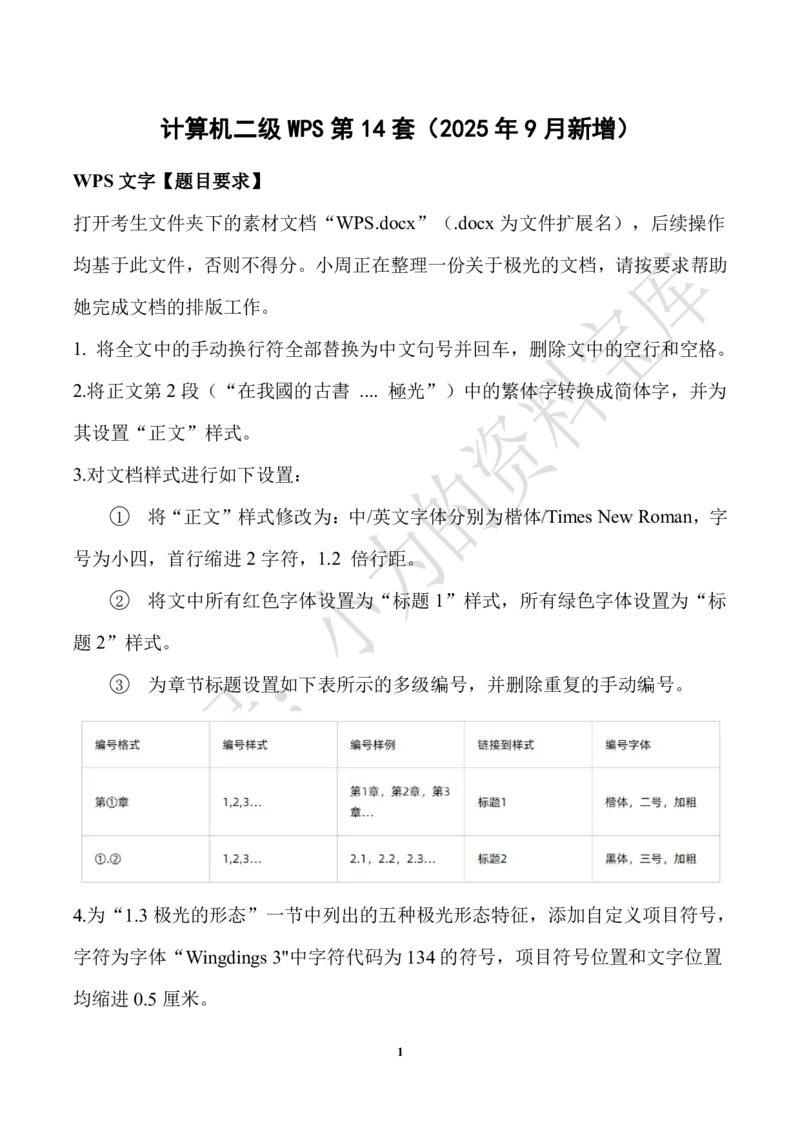
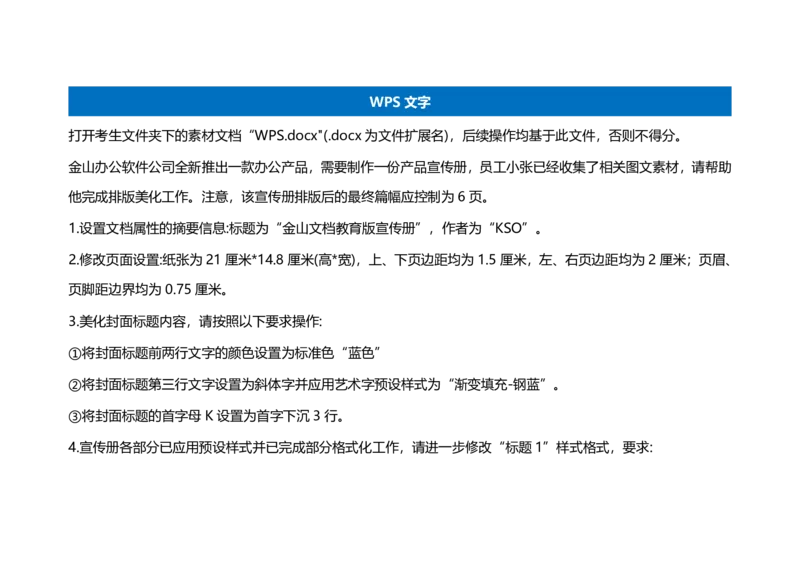
打开考生文件夹下的素材文档“WPS.docx”(.docx 为文件扩展名),后续操作
均基于此文件,否则不得分。小周正在整理一份关于极光的文档,请按要求帮助
她完成文档的排版工作。
1. 将全文中的手动换行符全部替换为中文句号并回车,删除文中的空行和空格。
2.将正文第 2 段(“在我國的古書 .... 極光”)中的繁体字转换成简体字,并为
其设置“正文”样式。
3.对文档样式进行如下设置:
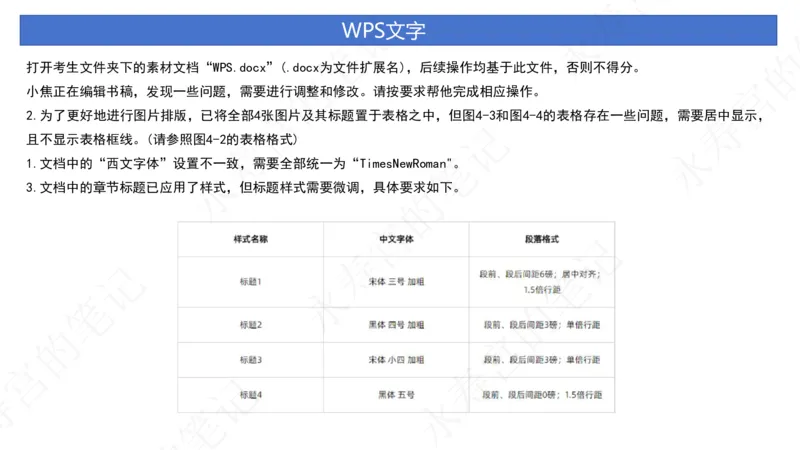
1 将“正文”样式修改为:中/英文字体分别为楷体/Times New Roman,字
号为小四,首行缩进 2 字符,1.2 倍行距。
2 将文中所有红色字体设置为“标题 1”样式,所有绿色字体设置为“标
题 2”样式。
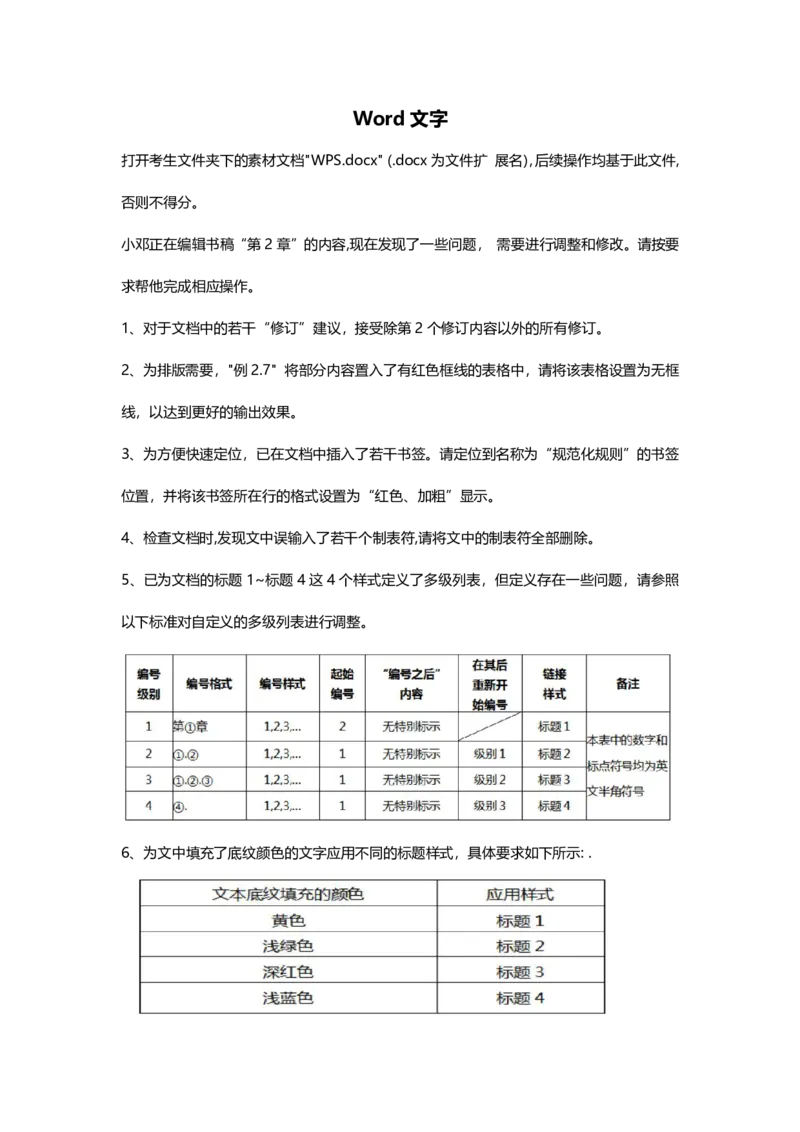
3 为章节标题设置如下表所示的多级编号,并删除重复的手动编号。
4.为“1.3 极光的形态”一节中列出的五种极光形态特征,添加自定义项目符号,
字符为字体“Wingdings 3"中字符代码为 134 的符号,项目符号位置和文字位置
均缩进 0.5 厘米。
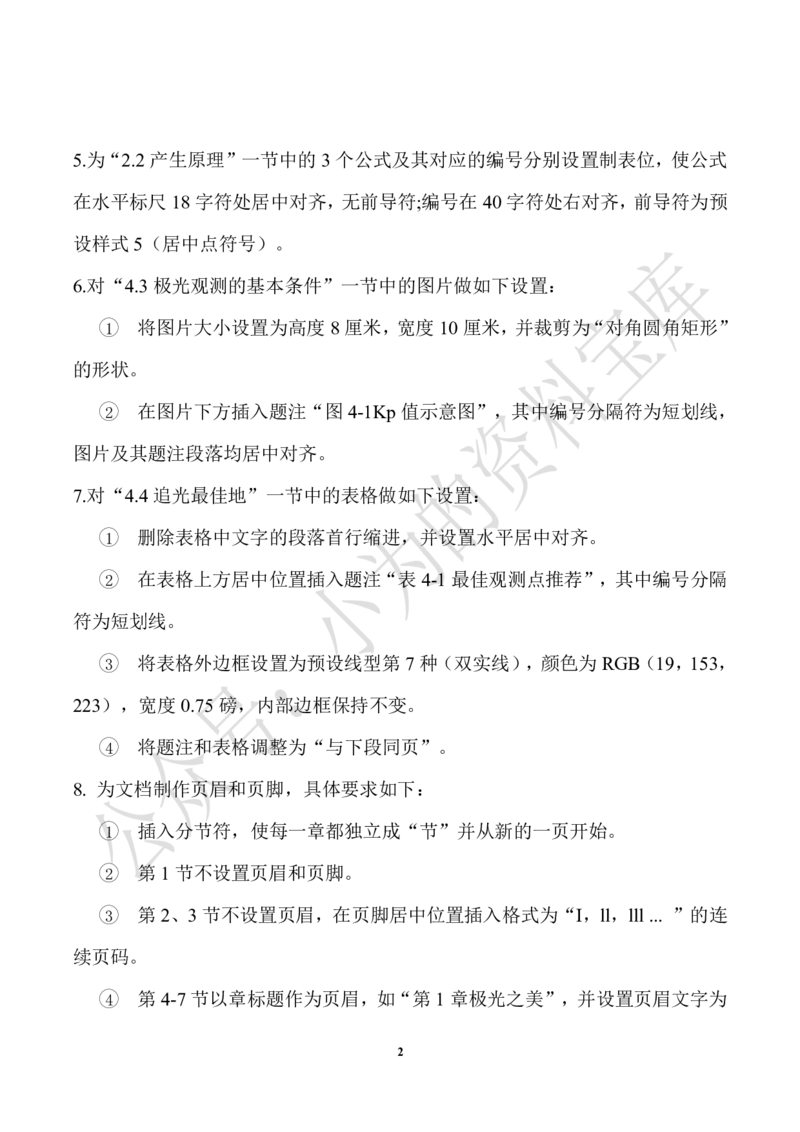
15.为“2.2 产生原理”一节中的 3 个公式及其对应的编号分别设置制表位,使公式
在水平标尺 18 字符处居中对齐,无前导符;编号在 40 字符处右对齐,前导符为预
设样式 5(居中点符号)。
6.对“4.3 极光观测的基本条件”一节中的图片做如下设置:
1 将图片大小设置为高度 8 厘米,宽度 10 厘米,并裁剪为“对角圆角矩形”
的形状。
2 在图片下方插入题注“图 4-1Kp 值示意图”,其中编号分隔符为短划线,
图片及其题注段落均居中对齐。
7.对“4.4 追光最佳地”一节中的表格做如下设置:
1 删除表格中文字的段落首行缩进,并设置水平居中对齐。
2 在表格上方居中位置插入题注“表 4-1 最佳观测点推荐”,其中编号分隔
符为短划线。
3 将表格外边框设置为预设线型第 7 种(双实线),颜色为 RGB(19,153,
223),宽度 0.75 磅,内部边框保持不变。
4 将题注和表格调整为“与下段同页”。
8. 为文档制作页眉和页脚,具体要求如下:
1 插入分节符,使每一章都独立成“节”并从新的一页开始。
2 第 1 节不设置页眉和页脚。
3 第 2、3 节不设置页眉,在页脚居中位置插入格式为“I,ll,lll ... ”的连
续页码。
4 第 4-7 节以章标题作为页眉,如“第 1 章极光之美”,并设置页眉文字为
2微软雅黑、五号,段落居中对齐,添加预设页眉横线样式第 1 种(单实线);在页
脚居中位置插入从 1 起始,且格式为“1,2,3 ... ”的连续页码。
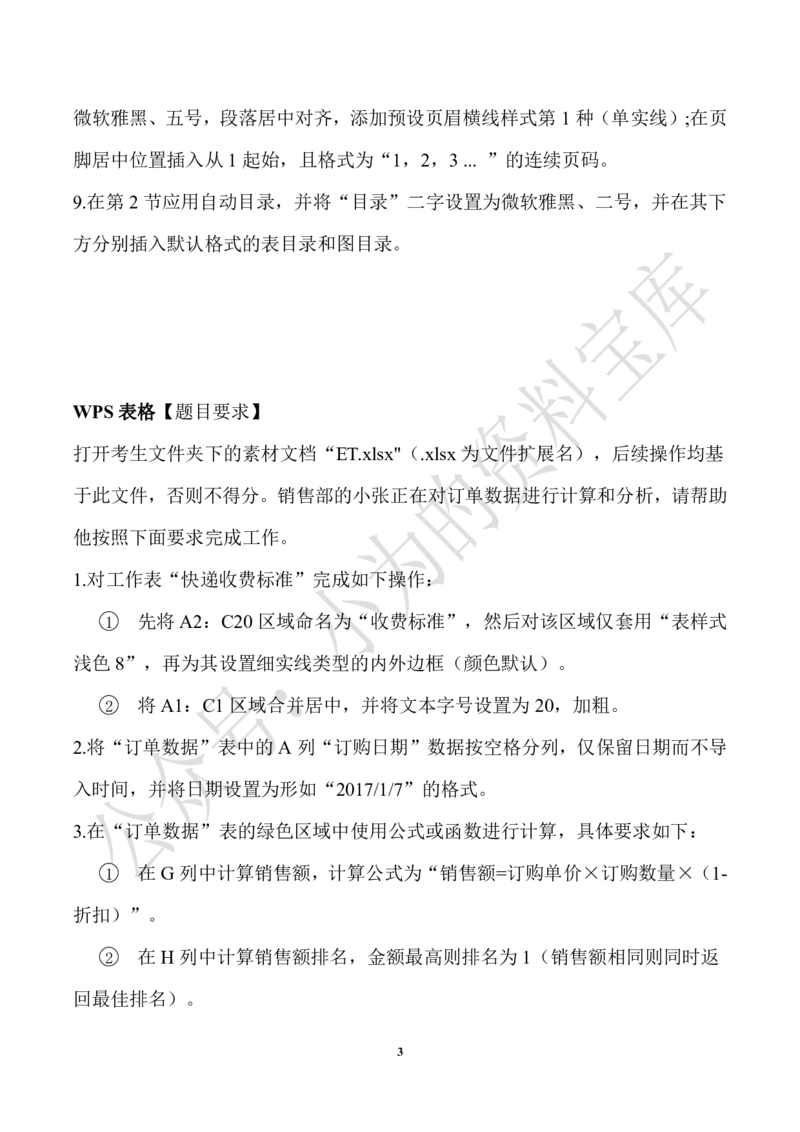
9.在第 2 节应用自动目录,并将“目录”二字设置为微软雅黑、二号,并在其下
方分别插入默认格式的表目录和图目录。
WPS 表格【题目要求】
打开考生文件夹下的素材文档“ET.xlsx"(.xlsx 为文件扩展名),后续操作均基
于此文件,否则不得分。销售部的小张正在对订单数据进行计算和分析,请帮助
他按照下面要求完成工作。
1.对工作表“快递收费标准”完成如下操作:
1 先将 A2:C20 区域命名为“收费标准”,然后对该区域仅套用“表样式
浅色 8”,再为其设置细实线类型的内外边框(颜色默认)。
2 将 A1:C1 区域合并居中,并将文本字号设置为 20,加粗。
2.将“订单数据”表中的 A 列“订购日期”数据按空格分列,仅保留日期而不导
入时间,并将日期设置为形如“2017/1/7”的格式。
3.在“订单数据”表的绿色区域中使用公式或函数进行计算,具体要求如下:
1 在 G 列中计算销售额,计算公式为“销售额=订购单价×订购数量×(1-
折扣)”。
2 在 H 列中计算销售额排名,金额最高则排名为 1(销售额相同则同时返
回最佳排名)。
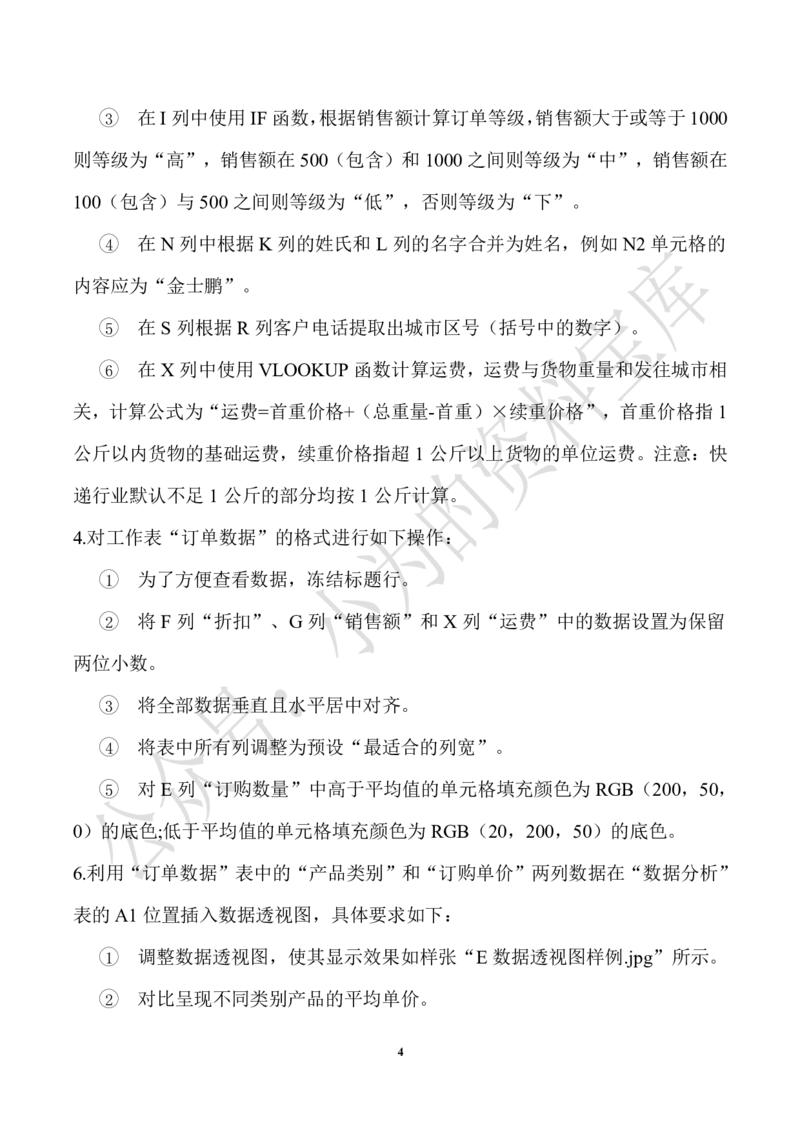
33 在 I 列中使用 IF 函数,根据销售额计算订单等级,销售额大于或等于 1000
则等级为“高”,销售额在 500(包含)和 1000 之间则等级为“中”,销售额在
100(包含)与 500 之间则等级为“低”,否则等级为“下”。
4 在 N 列中根据 K 列的姓氏和 L 列的名字合并为姓名,例如 N2 单元格的
内容应为“金士鹏”。
5 在 S 列根据 R 列客户电话提取出城市区号(括号中的数字)。
6 在 X 列中使用 VLOOKUP 函数计算运费,运费与货物重量和发往城市相
关,计算公式为“运费=首重价格+(总重量-首重)×续重价格”,首重价格指 1
公斤以内货物的基础运费,续重价格指超 1 公斤以上货物的单位运费。注意:快
递行业默认不足 1 公斤的部分均按 1 公斤计算。
4.对工作表“订单数据”的格式进行如下操作:
1 为了方便查看数据,冻结标题行。
2 将 F 列“折扣”、G 列“销售额”和 X 列“运费”中的数据设置为保留
两位小数。
3 将全部数据垂直且水平居中对齐。
4 将表中所有列调整为预设“最适合的列宽”。
5 对 E 列“订购数量”中高于平均值的单元格填充颜色为 RGB(200,50,
0)的底色;低于平均值的单元格填充颜色为 RGB(20,200,50)的底色。
6.利用“订单数据”表中的“产品类别”和“订购单价”两列数据在“数据分析”
表的 A1 位置插入数据透视图,具体要求如下:
1 调整数据透视图,使其显示效果如样张“E 数据透视图样例.jpg”所示。
2 对比呈现不同类别产品的平均单价。
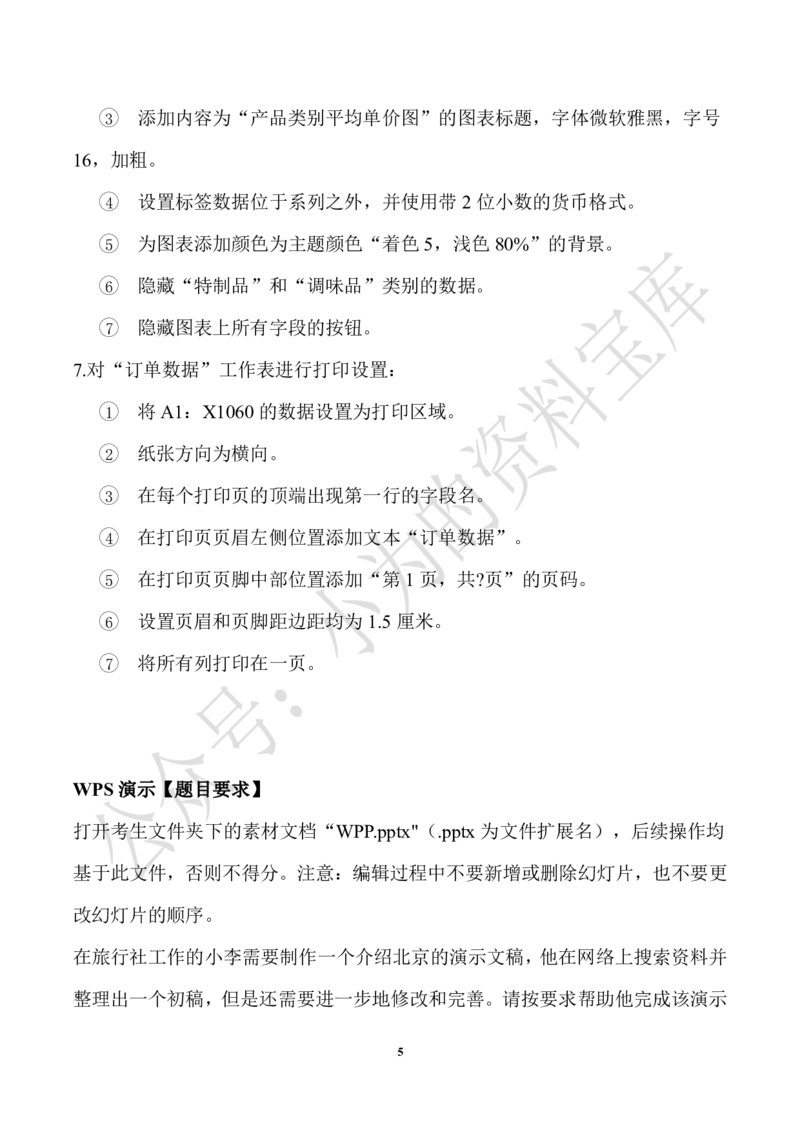
43 添加内容为“产品类别平均单价图”的图表标题,字体微软雅黑,字号
16,加粗。
4 设置标签数据位于系列之外,并使用带 2 位小数的货币格式。
5 为图表添加颜色为主题颜色“着色 5,浅色 80%”的背景。
6 隐藏“特制品”和“调味品”类别的数据。
7 隐藏图表上所有字段的按钮。
7.对“订单数据”工作表进行打印设置:
1 将 A1:X1060 的数据设置为打印区域。
2 纸张方向为横向。
3 在每个打印页的顶端出现第一行的字段名。
4 在打印页页眉左侧位置添加文本“订单数据”。
5 在打印页页脚中部位置添加“第 1 页,共?页”的页码。
6 设置页眉和页脚距边距均为 1.5 厘米。
7 将所有列打印在一页。
WPS 演示【题目要求】
打开考生文件夹下的素材文档“WPP.pptx"(.pptx 为文件扩展名),后续操作均
基于此文件,否则不得分。注意:编辑过程中不要新增或删除幻灯片,也不要更
改幻灯片的顺序。
在旅行社工作的小李需要制作一个介绍北京的演示文稿,他在网络上搜索资料并
整理出一个初稿,但是还需要进一步地修改和完善。请按要求帮助他完成该演示
5文稿的编辑工作。
1.对演示文稿进行如下设置:
1 将幻灯片大小设置为“宽屏”,并最大化。
2 将纸张大小设置为“16 开”,备注、讲义和大纲的方向“纵向”。
3 插入幻灯片编号。
2.对“标题和内容”版式统一进行如下设置:
1 按下表要求分别设置各级字体样式。
2 在左上角插入素材文件夹中的图片“天安门 logo.jpg”,将其大小设置为
高度 2.5 厘米、宽度 3.5 厘米,位置设置为相对于左上角水平位置 1 厘米、垂直
位置 1.25 厘米。
3 将标题样式占位符的位置设置为相对于左上角水平位置 5 厘米、垂直位
置 1.7 厘米。
3.对第 1 张幻灯片进行如下设置:
1 将素材文件夹中的“背景.png”设置为背景图片。
2 插入一个大小为高度 19 厘米、宽度 34 厘米的矩形,位置相对于左上角
水平位置 0 厘米、垂直位置 0 厘米,填充颜色“背景 1,深色 50%”,无线条,
6透明度 80%。
3 选中对象“图片 5”将其置于底层,然后相对于幻灯片水平和垂直居中对
齐。
4 复制第 27 张幻灯片中的组合框“‘中国·北京’”,并粘贴到第 1 张幻
灯片并将其置于顶层,使其相对于幻灯片进行水平和垂直居中对齐,并应用预设
艺术字样式“填充-黑色,文本 1,轮廓-背景 1,清晰阴影-背景 1”。
4.对第 2 张幻灯片进行如下设置:
1 插入预设的智能图形“水平项目符号列表”,并扩展为 5 列。
2 在上方文本框中从右到左依次输入序号文本“壹”“贰”“叁”“肆”
“伍”。
3 将第 2 张幻灯片中的文本列表分别以竖排方式添加到下方文本框中,依
次对应上述序号,然后删除该文本列表及内容占位符。
4 将智能图形字体设置为“华文楷体”,字号 28。
5 将智能图形大小设置为高度 10 厘米、宽度 15 厘米,并使其相对于幻灯
片水平居中、垂直位置距离左上角 2.5 厘米。
6 更改智能图形的颜色为预设的“彩色”第 1 种。
5.将第 9、10、11 张幻灯片的正文黑色文本改为第二级文本样式。
6.对以下幻灯片进行设置:
1 在第 9 张幻灯片中设置图片,轮廓为预设图片边框样式第 2 种,图片沿 Z
轴旋转 10°,并设置“右上斜偏移”的阴影效果。
2 在第 10 张幻灯片中,将图片裁剪为菱形,并删除其动画效果。
7.按下表中的要求对幻灯片分节,并设置切换效果(空白处默认)。
78.为第 6 张幻灯片上的对象设置动画:
1 在右侧图片北京城区位置(温榆河和永定河之间的阴影部分)上插入五
星,边框和填充均用自定义颜色 RGB(255,1,1),高度和宽度均设置为 1 厘
米。
2 为红五星添加“菱形”进入动画,方向向外,慢速;添加“放大/缩小”的
强调动画,尺寸为 180%,在上一动画之后播放。
3 为“任意多边形 3”添加“擦除”进入动画;为“文本框 9”添加“劈裂”
进入动画,在上一动画之后播放,并设置按字母延迟“70%”发送,声音设置为
“打字机”。
9.对演示文稿进行如下的放映设置:
1 1 为幻灯片 1~16 创建一个名为“简短放映”的自定义放映,并在放映时
隐藏第 2 张幻灯片。
2 2 设置循环放映“简短放映”,直到按 ESC 退出,换片方式为“手动”。
810.将演示文稿保存为放映文件( *. ppsx),命名为“简短放映”,并保存至考
生文件夹内。
9