文档文本内容
记
笔
的
宫
记
寿
笔
永
的
宫
记
寿
记
笔
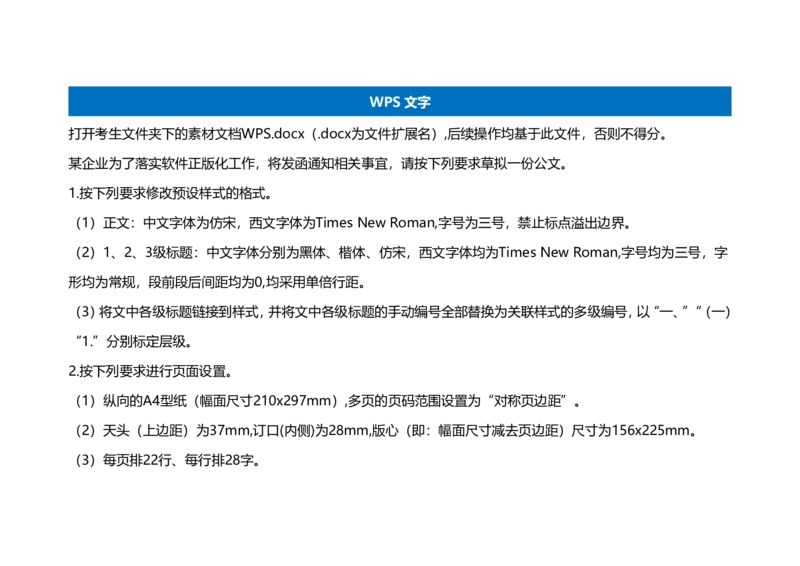
WPS文字
永
笔
的
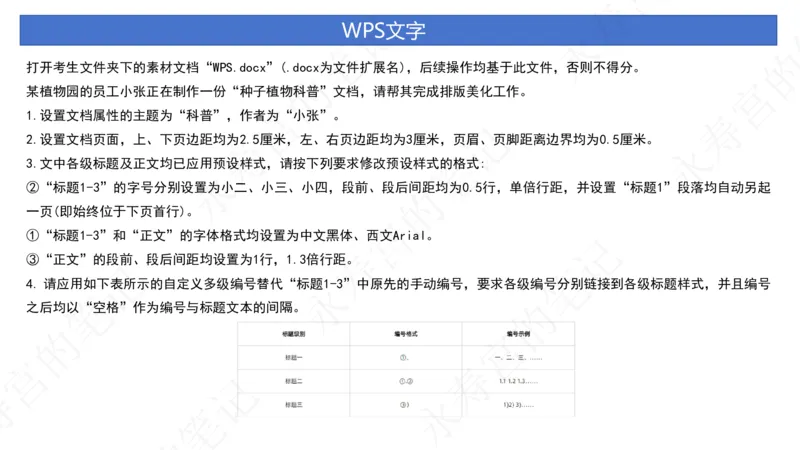
打开考生文件夹下的素材文档“WPS.docx”(.docx为文件扩展名),后续操作均基于此文件,否则不得分。
的
宫
某植物园的员工小张正在制作一份“种子植物科普”文档,请帮其完成排版美化工作。
宫
1.设置文档属性的主题为“科普”,作者为“小张”。 寿
记
2.设置文档页面,上、下页边距均寿为2.5厘米,左、右页边距均为3厘米,页眉、页脚距离边界均为0.5厘米。
永
笔
3.文中各级标题及正文均已应用预设样式,请按下列要求修改预设样式的格式:
永
②“标题1-3”的字号分别设置为小二、小三、小四,段前、段的后间距均为0.5行,单倍行距,并设置“标题1”段落均自动另起
一页(即始终位于下页首行)。
宫
①“标题1-3”和“正文”的字体格式均设置为中文黑体、西文Arial。 记
寿
③“正文”的段前、段后间距均设置为1行,1.3倍行距。
记
笔
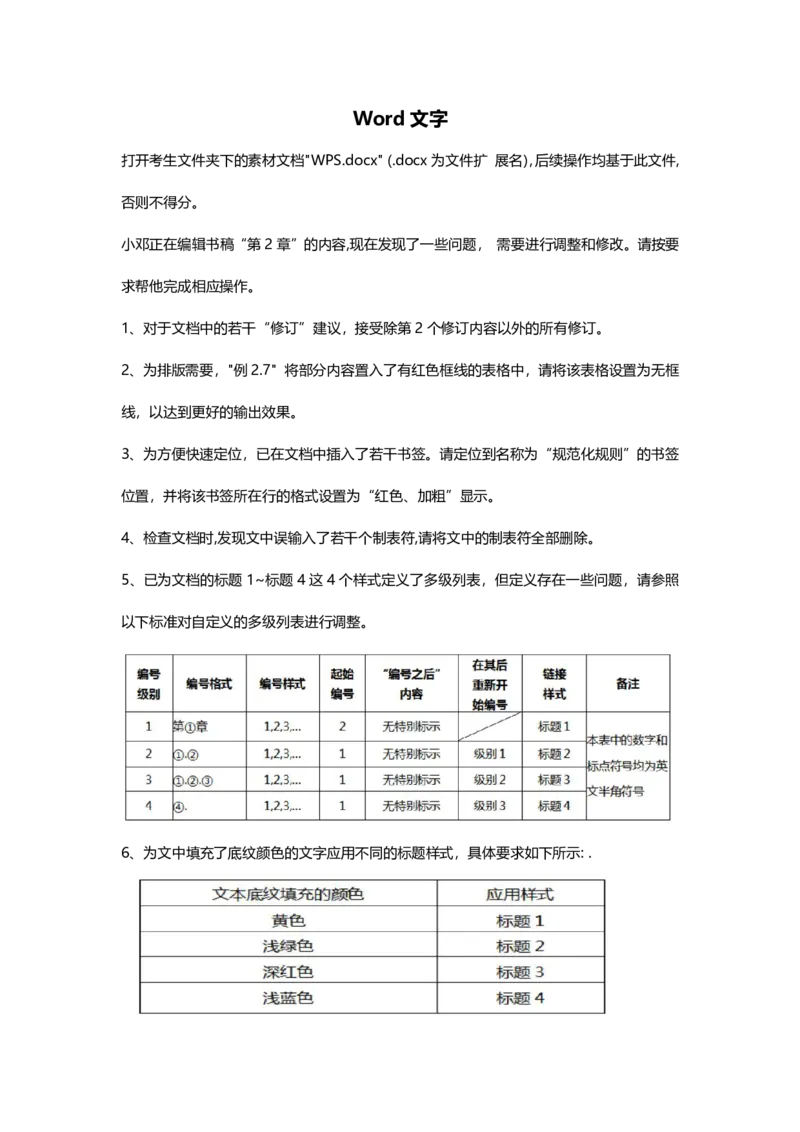
4. 请应用如下表所示的自定义多级编号替代“永标题1-3”中原先的手动编号,要求各级编号分别链接到各级标题样式,并且编号
笔
的
之后均以“空格”作为编号与标题文本的间隔。
的
宫
宫
寿
记
寿
永
笔
永
的
宫
记
寿
笔
永
的
宫
寿
永记
笔
的
宫
记
寿
笔
永
的
宫
记
寿
记
笔
永
笔
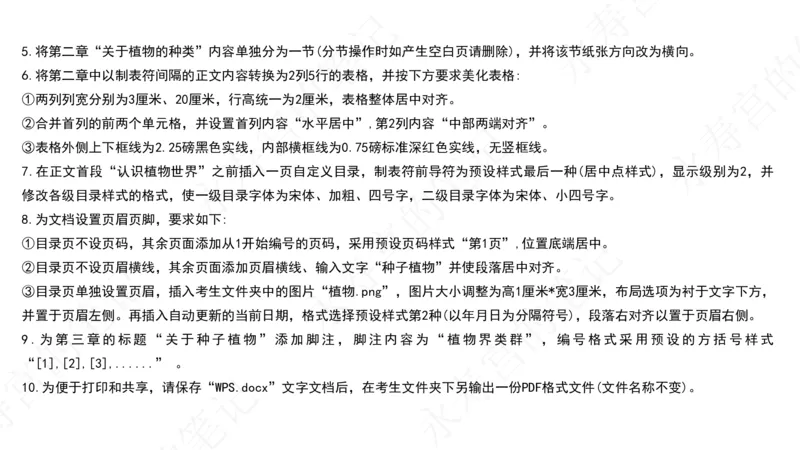
5.将第二章“关于植物的种类”内容单独分为一节(分节操作时如产生空白页请删除),并将该节纸张方向改为横向。 的
6.将第二章中以制表符间隔的正文内容转换为的2列5行的表格,并按下方要求美化表格:
宫
①两列列宽分别为3厘米、20厘米,行高统一为2厘米,表格整体居中对齐。
宫
寿
②合并首列的前两个单元格,并设置首列内容“水平居中”,第2列内容“中记部两端对齐”。
寿
③表格外侧上下框线为2.25磅黑色实线,内部横框线为0.75磅标准深红色实线,无竖框线。 永
笔
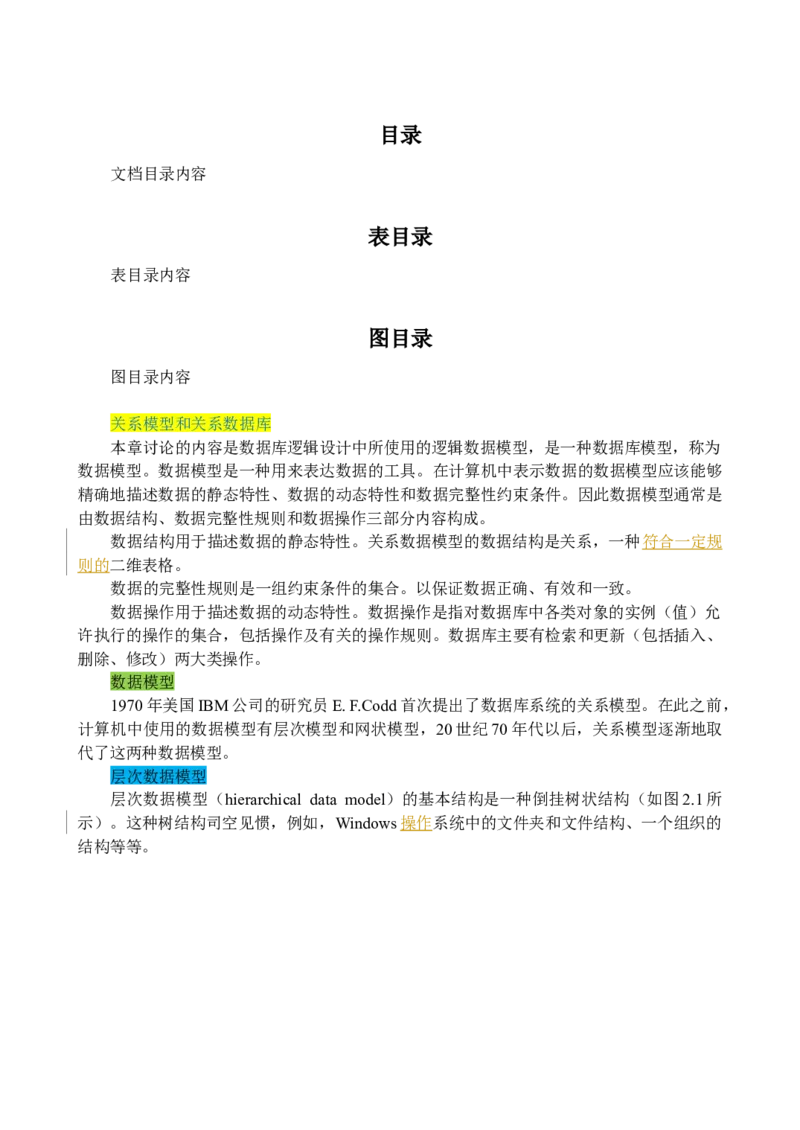
7.在正文首段“认识植物世永界”之前插入一页自定义目录,制表符前导符为预设样式最后一种(居中点样式),显示级别为2,并
的
修改各级目录样式的格式,使一级目录字体为宋体、加粗、四号字,二级目录字体为宋体、小四号字。
8.为文档设置页眉页脚,要求如下: 宫
记
①目录页不设页码,其余页面添加从1开始编号的页码,采用预设页码样式“第1页”,位置底端居中。
寿
记
②目录页不设页眉横线,其余页面添加页眉横线、输入文字“种子植物”并使段落居中对笔齐。
永
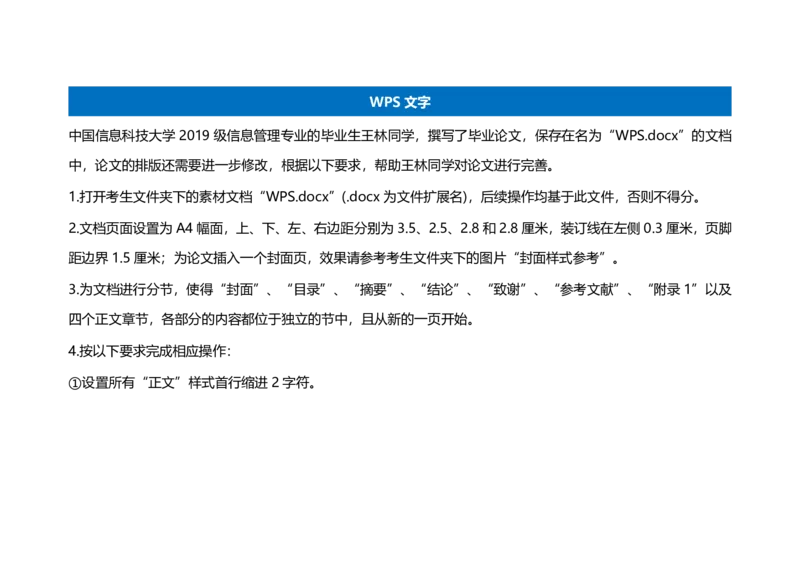
③目录页单独设置页眉,插入考生文件夹中的图片“植物.png”,图片大小调整为高1厘米*宽3厘米,布局选项为衬于文字下方,
笔
的
并置于页眉左侧。再插入自动更新的当前日期,格式选择预设样式第2种(以年月日为分隔符号),段落右对齐以置于页眉右侧。
的
宫
9.为第三章的标题“关于种子植物”添加脚注,脚注内容为“植物界类群”,编号格式采用预设的方括号样式
宫
“[1],[2],[3],......” 。 寿
记
10.为便于打印和共享,请保存“WPS.docx”文字文档后,在考生文件夹下另输出一份PDF格式文件(文件名称不变)。
寿
永
笔
永
的
宫
记
寿
笔
永
的
宫
寿
永记
笔
的
宫
记
寿
笔
永
的
宫
记
寿
记
笔
WPS表格
永
笔
的
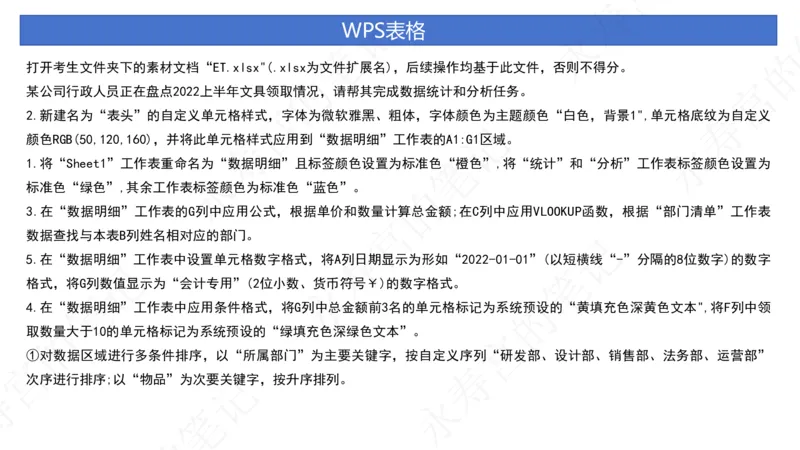
打开考生文件夹下的素材文档“ET.xlsx"(.xlsx为文件扩展名),后续操作均基于此文件,否则不得分。
的
宫
某公司行政人员正在盘点2022上半年文具领取情况,请帮其完成数据统计和分析任务。
宫
2.新建名为“表头”的自定义单元格样式,字体为微软雅黑、粗体,字体颜色为主题颜色“白色,背景1",单元格寿底纹为自定义
记
颜色RGB(50,120,160),并将此单寿元格样式应用到“数据明细”工作表的A1:G1区域。
永
笔
1.将“Sheet1”工作表重命名为“数据明细”且标签颜色设置为标准色“橙色”,将“统计”和“分析”工作表标签颜色设置为
永
标准色“绿色”,其余工作表标签颜色为标准色“蓝色”。 的
3.在“数据明细”工作表的G列中应用公式,根据单价和数量计算总金额;在C列中应用VLOOKUP函数,根据“部门清单”工作表
宫
数据查找与本表B列姓名相对应的部门。 记
寿
5.在“数据明细”工作表中设置单元格数字格式,将A列日期显示为形如“2022-01-01”(以短横线“-”分隔的8位数字)的数字
记
笔
格式,将G列数值显示为“会计专用”(2位小数永、货币符号¥)的数字格式。
笔
的
4.在“数据明细”工作表中应用条件格式,将G列中总金额前3名的单元格标记为系统预设的“黄填充色深黄色文本",将F列中领
的
取数量大于10的单元格标记为系统预设的“绿填充色深绿色文本”。 宫
①对数据区域进行多条件排序,以“所属部门”为主要关键字,按自定义序列“研发部、设计部、销售部、法务部、运营部”
宫
寿
记
次序进行排序;以“物品”为次要关键字,按升序排列。
寿
永
笔
永
的
宫
记
寿
笔
永
的
宫
寿
永记
笔
的
宫
记
寿
笔
永
的
宫
记
寿
记
笔
永
笔
的
6.在“数据明细”工作表中组织数据列表结构以便于阅读:
的
②对数据区域应用筛选,同时筛选出D列中的“铅笔”和“水性笔”项目。 宫
8.以“统计”工作表的(A1:A6,D1:D6)宫区域为数据源,插入“饼图”,采用预设配色方案“单色”第5种,删除图例并添加“数据
寿
记
标签外”,标签包括以空格分隔的“类别名称”和“值”。
寿
永
9.以“数据明细”工作表的数据区域为源数据,创建数据透视表并放置于“分析”工作表的A1单元格,将“物品”字段置于列区
笔
永
域,“总金额”字段置于值区域进行求和,“日期”字段置于行区域并以“月”为步长进行组合。
的
10.对“分析”工作表中的数据透视表进行分析与设计:
宫
7.在“统计”工作表的B2:C7区域使用COUNTIF、SUMIF、SUM等函数,基于“数据明细”工作表和“部门清单”工作表中的数据进
记
行统计运算。 寿
记
笔
①按“所属部门”字段插入切片器,并选择“设计部”和“销售部”两部门。
永
②仅对笔列启用总计,套用预设数据透视表样式“中等深浅6”。
的
11.在“目录”工作表中取消显示网格线,并将B2:B4区域单元格分别超链接至对应工作表。
的
宫
宫
寿
记
寿
永
笔
永
的
宫
记
寿
笔
永
的
宫
寿
永记
笔
的
宫
记
寿
笔
永
的
宫
记
寿
记
笔
WPS演示
永
笔
的
打开考生文件夹下的素材文档“WPP.pptx"(.pptx为文件扩展名),后续操作均基于此文件,否则不得分。
的
宫
注意:编辑过程中不要新增或删除幻灯片,也不要更改幻灯片的顺序。
宫
暑期来临,请按要求制作一份“小学生防溺水宣传”主题演示文稿。 寿
记
1.请按下列要求设计幻灯片母版以寿统一风格:
永
笔
①以考生文件夹中的“全局背景.png”作为“office主题”母版的背景图片,背景透明度为50%;并以“封面封底.png”作为
永
“标题幻灯片”版式的背景图片,背景透明度为20%。 的
②编辑“标题幻灯片”版式的标题样式,中文字体为华文琥珀、西文字体为Arial,并应用预设艺术字样式“图案填充-50%,轮
宫
廓-着色1,清晰阴影-着色1”。 记
寿
2.请按下列要求整理幻灯片:
记
笔
①将第1、18张幻灯片的版式更改为“标题幻灯永片”版式。
笔
的
②分别在第4、8、11、14张幻灯片之前分节,并将对应的节标题分别命名为“如何防溺水”“溺水施救方法”“哪些地方易溺
的
水”“如何教育孩子”。 宫
3.对第2张幻灯片中的文本框进行排版,将文本格式设置为段落两端对齐、2倍行距、段后间距12磅。
宫
寿
记
4.将第7张幻灯片中的文本框内容以一个2列8行的表格替代排版,表格行高统一为1.5厘米并适当调整列宽以避免单元格内换行,
寿
永
单元格内容在水平和垂直方向上均居中对齐。套用预设表格样式“中度样式1-强调2”进行美化,除首行之外的其他行均设置为
笔
永
无填充颜色。
的
宫
记
寿
笔
永
的
宫
寿
永记
笔
的
宫
记
寿
笔
永
的
宫
记
寿
记
笔
永
笔
的
5.将第6张幻灯片中的三个矩形全部更改形状为“椭圆”,并设置形状无填充颜色、轮廓为标准浅蓝色6磅粗的实线。
的
6.在第12页幻灯片中插入考生文件夹中的图片“游泳.png”,并按下列要求处理图片: 宫
①图片水平位置相对于左上角18厘米、宫垂直位置相对于左上角6厘米。
寿
记
②应用柔化边缘40磅的图片效果,并将图片置于幻灯片最底层。
寿
永
7.为第3张幻灯片(目录)中的四个圆角矩形设置动作,要求在幻灯片放映状态下单击鼠标时可以分别跳转到第4、8、11、14张幻
笔
永
灯片,并为这些幻灯片中的标题文本框设置动作,使单击鼠标时可以返回第3张幻灯片(目录)。
的
8.演示文稿中已预设动画效果,请修改第4张幻灯片中文本框“如何防溺水”的动画效果,速度为“非常快(0.5秒)”,动画文本
宫
为“按字母”且字母间延迟20%。
记
9.为第4、8、11、14张幻灯片应用预设的切换效果“寿纵向”“棋盘”,其余幻灯片应用预设的切换效果“向上”“擦除”,切换
记
笔
速度均设置为1秒。取消单击鼠标时换片,全部改为每10秒自动换片,并设置放映选项为“循环放映,按ESC键终止”。
永
笔
的
的
宫
宫
寿
记
寿
永
笔
永
的
宫
记
寿
笔
永
的
宫
寿
永