文档文本内容
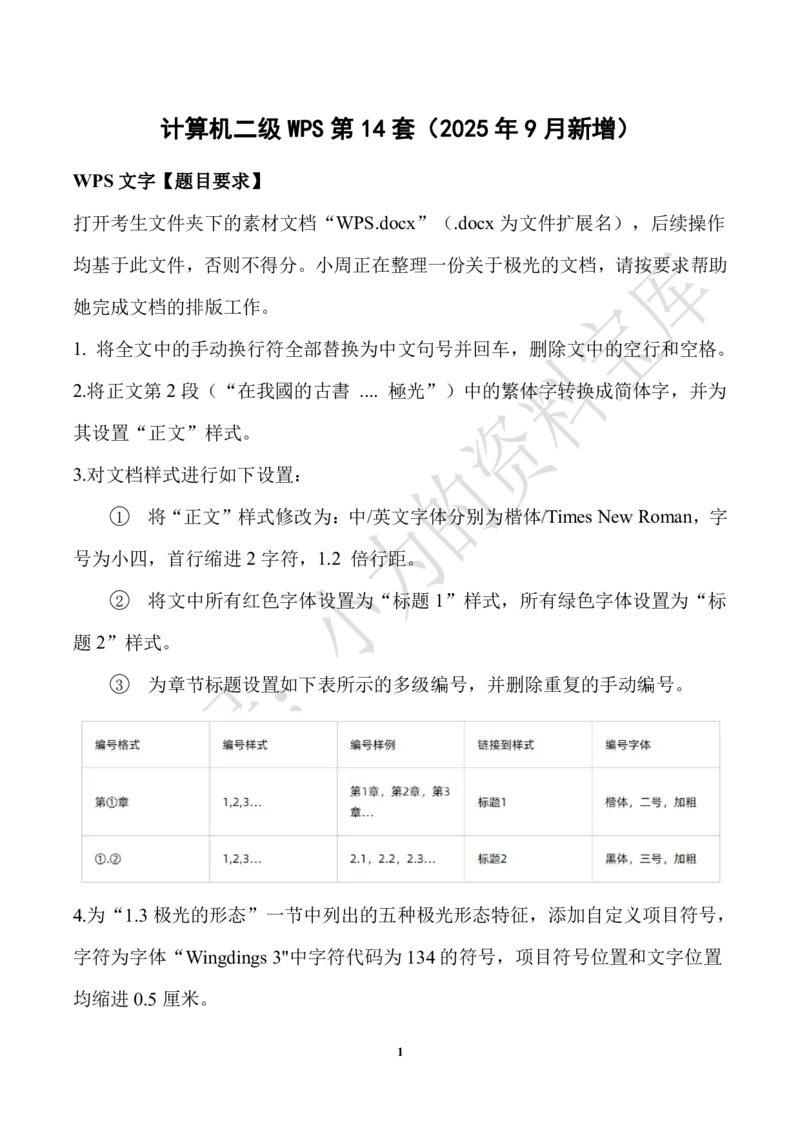
计算机二级 WPS 第 13 套(2025 年 3 月新增)
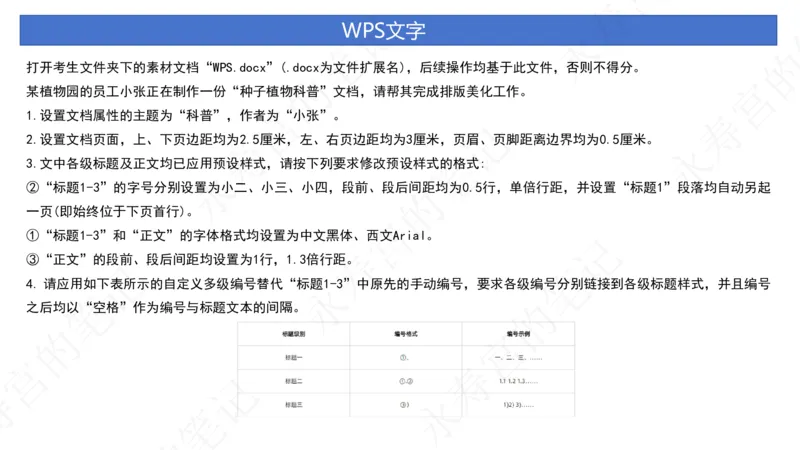
WPS文字题目要求:
打开考生文件夹下的素材文档"WPS.docx"(.docx为文件扩展名),后续操作均基
于此文件,否则不得分。
医学生小明撰写了一篇医疗信息化行业分析报告初稿,请帮其完成文档的排版
美化工作。
1.设置文档属性的摘要信息,主题为“医疗信息化”,类别为“行业分析报
告”。
2.设置文档的页面布局,纸张大小为A4(21厘米*29.7厘米),上、下页边距均为
2厘米,左、右页边距均为3厘米,页眉、页脚距边界均为1厘米。
3.按下列要求对封面(第一页)进行排版美化:
① 将标题”医疗 ….….. 报告”的字体颜色设置为RGB(29,147,159),
字符缩放66%,字符间距加宽0.1厘米,并添加预设发光文字效果“矢车菊蓝,
5pt发光.着色1”。
② 将表格的单元格垂直对齐方式全部设置为底端对齐,第一列段落分散
对齐。表格列宽从左到右分别为4、1、7厘米,表格整体居中对齐。清除全部框线,仅保留第3列各个单元格的下框线。
③ 将素材文件夹中的“封面图.png",插入文档封面页,图片布局选项
改为“衬于文字下方”,图片大小设置为A4纸张大小,并且相对于页面同时水
平和垂直居中。
4.文中各级标题已预先应用了默认标题样式,请按下列要求修改“标题1”样式
的格式:
① 中文字体为黑体、西文字体为Arial,字号为小二。段前、段后间距各
0.5行,行距1.5倍。
② 添加段落下边框线,宽度1.5磅,线型为预设第一种细实线。
③ 设置段前自动分页,即一级标题始终位于下页首行。
5.使用与标题样式关联的多级编号替代“标题1”和“标题2”中已有的手动编
号,并按下表要求修改题序格式,编号数字样式均为阿拉伯数字(1,2,3 ....
),各级编号之后为“空格”。6.在原文第二页中的“目录”段落下方插入自动目录,目录中的制表符前导符
更改为预设样式最后一种(居中点样式),并通过样式批量设置一级目录字体加粗。
7.请按下列要求添加题注并替代文中图片(共1张)已有的手动编号:
① 题注格式形如“图1-1”,连字符“-”前面的数字代表章号、后面的
数字代表图号。
② 设置“题注”样式使题注段落居中对齐,设置“图片”样式使图片与
题注段落保持同页。
③ 将图片前文的手动引用“如图1-1所示”替换为自动交叉引用,保持字
样不变。
8.请按下列要求编排页码:
① 将封面页、目录页与其他页面分为3个独立的节,每节都从新的一页开
始(操作过程中如果出现多余空白页请删除)。
② 封面页和目录页不设页码,其余正文页在页脚外侧位置插入页码,样
式为预设的第一种“1,2,3…”,正文从1开始编号,同时更新目录页码。
9.请按下列要求设置页眉:
① 封面页和目录页不设页眉横线,其余正文页的页眉横线应用预设第一种细实线样式。
② 封面页和目录页不设页眉文字,其余正文页应用奇偶页不同的页眉文
字,奇数页通过“样式引用”域插入段落右对齐的章标题内容(不插入段落编号),
偶数页添加段落左对齐的“医疗信息化行业分析报告”内容。
10.为便于打印和共享,将“WPS.docx”保存后,将其另输出为.pdf格式文件保
存在源文件目录下。
WPS表格题目要求:
打开考生文件夹下的素材文档“ET.xlsx”(.xlsx为文件扩展名),后续操作均基于
此文件,否则不得分。
某单位HR专员需要对今年入职人员信息登记表进行整理和分析,请按下列要
求完成任务。
1.将“人员信息表”工作表标签颜色设为预设主题颜色“钢蓝,着色5”,“统
计”和“分析”工作表标签颜色设为“浅绿,着色6”。
2.为“人员信息表”工作表中的数据区域套用预设的“表样式浅色9”,要求仅
套用表格样式而不转换成表格。然后,冻结数据列表的标题行使其在滚动时保持可见,在F1单元格插入内容为“填写手机号码”的批注。
3.在“人员信息表”工作表中按以下要求使用函数公式进行计算:
① 在G2:G30区域使用REPLACE函数改造F列的电话号码以保护隐私信息,
将中间4位数字以星号“ **** "替换,结果形如“167 **** 0085”。
② 在12:130区域、J2:J30区域,分别使用WPS预设的“常用公式”快速
提取身份证性别和生日。
③ 在K2:K30区域,使用DATEDIF函数计算截至“2023/8/1”的年龄(年)。
4.在“人员信息表”工作表中设置单元格数字格式,将B2:B30、J2:J30区域的
日期显示为形如“2022年12月01日”的格式,将K2:K30区域的数字显示为
形如“30岁”的格式。
5.在“人员信息表”工作表中按以下要求进行设置。
① 在F列限制录入的字符串长度为11位,出错警告样式为“停止”,出
错警告标题为“位数出错”,错误信息为“请输入11位的手机号码”。
② 为H列设置拒绝录入重复项,出错警告样式设置为“信息”。
6.在“人员信息表”工作表中进行页面布局设置,纸张方向为“横向”,纸张
大小为A3,并且打印缩放为“将所有列打印在一页”。7.在“人员信息表”工作表中应用条件格式规则。
① 在K2:K30区域应用预设的“突出显示单元格规则”条件格式,将数值
大于30的单元格格式化为“绿填充色深绿色文本”。
② 在L2:Q30区域应用预设的“图标集-标记-三个符号(有圆圈)”条件格式,
并修改规则:数字1使用绿色打勾标记以表示提交成功,数字0使用黄色感叹号
标记以表示提交有误,数字-1使用红色打叉标记以表示尚未提交,并且仅显示
图标而不显示数字。
8.在“统计”工作表的B2:E8区域中编辑公式,基于“人员信息表”工作表中的
数据,使用COUNTIF和COUNTIFS函数按条件统计相应人数。
9.以“人员信息表”工作表A1:Q30区域为数据源,创建数据透视表并放置于
“分析”工作表的A1单元格,并按下列要求进行数据透视分析。
① 将“入职部门”字段置于筛选器区域,“性别”字段置于列区域,
“年龄”字段置于行区域,“序号”字段置于值区域。
② 对行字段进行项目组合,数值范围从20至40、以5为步长、共分为4
组。
③ 将值汇总方式更改为“计数”。④ 将数据透视表的名称修改为“年龄分布”,仅对行启用总计,并且套
用预设数据透视表样式“中等深浅6”。
10.在“分析”工作表中基于现有数据透视表,继续插入数据透视图并置于G1
单元格位置,图表类型为“簇状条形图”,并按下列要求编辑和修饰图表。
① 添加数据标签,不显示主要横坐标轴(值轴),不显示图表网格线。
② 使用工作表中已有的两个图标,分别对图表中男、女两个系列进行层
叠填充。
③ 隐藏数据透视图中的值字段按钮,添加图表标题“新入职员工年龄结
构分析”。
WPS演示题目要求:
打开考生文件夹下的素材文档“WPP.pptx"(.pptx为文件扩展名),后续操作均
基于此文件,否则不得分。注意:编辑过程中不要新增或删除幻灯片,也不要更
改幻灯片的顺序。
小王同学正在制作一份关于诗人苏轼简介的演示文稿,请按下列要求帮其完成
任务。
1. 设计并应用幻灯片版式:① 在母版中新建名为“背景”的版式,删除所有占位符,填充背景颜色
RGB(196,176,126)。
② 为演示文稿第1-2张、第14-20张幻灯片应用“背景”版式。
2. 对演示文稿进行批量设置:
① 在第3、12张幻灯片之后分节,重命名第二节为“人物生平”,第三
节为“主要成就”。
② 将演示文稿中所有的宋体字全部替换为微软雅黑。
3. 将第3张幻灯片中的8张图片(人物肖像)的大小统一更改为高6厘米*宽5厘
米,并调整两行图片的位置使其左右等距分布、上下依次对齐。
4. 对第4张幻灯片中的文本框进行整体排版:
① 将文字方向设置为“竖排”,字符间距为“加宽3磅”。
② 导入考生文件夹中的图片“小红圈.png”作为项目符号,并设置大小
为150%字高。
5. 对第12张幻灯片进行图文排版设计:
① 插入考生文件夹中的图片“纪念馆.png”,按“椭圆”形状裁剪图片,
应用柔化边缘5磅的图片效果,最后调整图片位置为水平和垂直分别相对于幻灯片左上角18厘米和5厘米。
② 插入一个与幻灯片等高、宽1厘米的矩形,格式设置为无线条、从左到
右线性渐变填充。使用2个渐变光圈,停止点1位置0的色标颜色为主题颜色
“白色,背景1,深色15%”,停止点2位置100的色标颜色为主题颜色“白
色,背景1”。
③ 调整新插入的矩形位置,使其相对于幻灯片同时水平居中和垂直居中。
6. 为第13张幻灯片中的文本框添加“擦除”动画,设置“单击时开始”“自
左侧”“快速”,并设置动画效果“按字母延迟50%”,文本动画“按第一级
段落”依次出现。
7. 将第15张幻灯片中的文本框替换为4行5列的表格,行高2厘米、列宽5厘
米,单元格文字内容水平居中、垂直居中,并套用预设表格样式“浅色样式1-
强调4”。
8. 为演示文稿批量设置切换效果:第4-12张幻灯片应用“向上推出”,第13-
19张幻灯片应用“从右抽出”,其余幻灯片应用“淡出”,切换速度均为1秒,
且均以10秒间隔自动换片。
9. 新建名为“苏轼成就”的自定义放映方案,依次播放第13-19张幻灯片。10. 编辑讲义母版以方便打印成学习资料,要求讲义方向为“横向”,每页6
张幻灯片。