文档文本内容
WPS 文字 2 解析
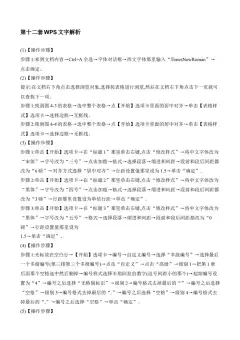
(1)【操作步骤]
步骤1:打开素材文档“WPS.docx"。
步骤2:点击【文件]选项卡右边的下拉箭头→文件→属性→【摘要]→标题栏输入“金山文档教
育版宣传册”→作者栏输入“KSO”→确定。
(2)【操作步骤]
步骤1:【页面布局]选项卡→纸张大小一其他页面大小→高度输入21(厘米)→宽度输入
14.8(厘米)。步骤2:在步骤1的基础上,切换到【页边距]→上、下分别输入1.5(厘米)→左、
右分别输入2(厘米)。步骤3:在步骤2的基础上,切换到【版式]一页眉、页脚分别输入
0.75(厘米)→确定。
(3)【操作步骤]
步骤1:来到封面页,选中标题前两行文字→【开始]选项卡→字体颜色→选择标准色的“蓝
色”。
步骤2:选中标题第三行文字→【开始]选项卡→应用“斜体”→文字效果→艺术字→选择样式
“渐变填充-钢蓝”。步骤3:光标定位在标题第一行首字母“K”前面→【插入]选项卡→首字
下沉→位置选择“下沉”→下沉行数为3一确定。
(4)【操作步骤]
步骤1:【开始]选项卡,在样式里找到“标题1”→单击右键“修改样式”→格式→字体→字
号设置为小一号→字形选择“常规”→中文字体设置为“黑体”→西文字体设置为“Arial”
一确定。
步骤2:格式一段落→对齐方式设置为“居中对齐”一段前、断后间距设置为0.5(行)→行距设
置为“单倍行距”→确定。
步骤3:格式一边框和底纹→宽度选择“1.5磅”→在预览处点击上框线和下框线(并且取消左、
右框线)→切换到【底纹]→填充选择“钢蓝,着色5”→确定。
步骤4:格式→段落→切换到【换行和分页]→勾选“段前分页”→确定。步骤5:最后在“修改
样式”主界面点击确定。
1(5)[操作步骤]
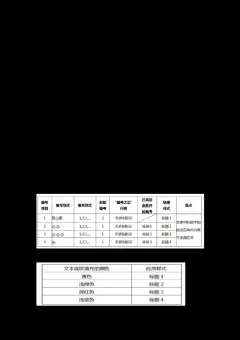
步骤1:选中蓝色文本(金山创始人求伯君……股份制商业银行)→【插入]选项卡→表格→文本
转表格→确认表格尺寸为4列,行数为10列,文字分隔位置为“制表符”后点确定。
步骤2:选中表格第三列所有单元格→[表格工具]选项卡→合并单元格→[开始]选项卡→底纹颜
色选择“钢蓝,着色5”→字体颜色选择白色→设置加粗样式一字体设置为“黑体”→【表格
工具]选项卡→文字方向→选择“所有文字顺时针旋转90°”。
步骤3: 按住Ctrl键选择第4列中的所有数字和百分号“%”→【开始]选项卡→字号设置为二
号一按住Ctrl键选择第4列中的所有百分号“%”→【开始]选项卡→字体对话框→勾选“上
标”→切换到【字符间距]→位置选择“下降”,值设置为3(单位改为“磅”)→确定。
步骤4:选中表格第1列→【表格工具]选项卡→对齐方式选择“中部右对齐”→同理设置第2
列为“中部右对齐”→同理设置第4列为“中部两端对齐”→选中表格第3列→【开始]选项
卡→段落对话框→对齐方式选择“分散对齐”→确定。
步骤5:点击表格左上角的四向箭头全选表格→【表格样式]选项卡→边框→边框和底纹一颜色
选择“钢蓝,着色5”→宽度选择“0.75磅”一点击预览的内部横框线应用上预设的样式,取
消内部竖框线→确定→【表格样式]选项卡→线型粗细选择“1.5磅”一此时已经进入“绘制表
格”状态,用画笔画表格外侧的上下框线。
步骤6:点击表格左上角的四向箭头全选表格→【表格工具]选项卡→先在自动调整选择“根据
内容调整表格”一再在自动调整选择“适应窗口大小”。
步骤7:表格与表格上方的文字段落中间如有空行,手动删除→选中表格上一个文字段落→【开
始]选项卡→段落对话框一段后设置为1行→确定一适当调整表格高度使表格显示在同一页面
里。
(6)【操作步骤]
步骤1:光标定位在“教学内容深度定制…….”与表格中间→【页面布局]选项卡→分隔符→下
一页分节符。
步骤2:光标定位在第二节→[页面布局]选项卡→纸张方向选择横向。
注意:此步骤如果产生了空白页则手动删除空白页,插入的分节符如果应用了“标题1”样式,
则选中分节符设置为“正文”样式。
2(7)【操作步骤]
步骤1:双击页眉进入页眉页脚编辑状态→光标定位在第2节的页眉处→【页眉和页脚]选项卡
→取消“同前节”→页眉横线→选择“上粗下细双横线”的样式。
步骤2:在上一步的基础上,光标定位在第2节的页眉处→【页眉和页脚]选项卡→页眉页脚选
项→勾选奇偶页不同一确定→光标定位在第2节的奇数页页眉处→输入“金山文档教育版”字
样→选中输入的文字→Ctrl+R(右对齐)→光标定位在第2节的偶数页页眉处→输入“KDOCS
FOR EDUCATION”字样→选中输入的文字→Ctrl+L (左对齐)。
步骤3:双击页眉进入页眉页脚编辑状态→光标定位在第2节的页脚处一点击“插入页码”→样
式选择大写罗马数字页码(I,Ⅱ,Ⅲ...)→位置选择“双面打印1”→应用范围选择“本节”
→确定→双击正文退出页眉页脚编辑状态。
(8)【操作步骤]
步骤1:来到“教学内容深度定制……”页面→复制红色部分的“https://edu.kdocs.cn/”→
选中直角引号“「」”里的内容“金山文档教育版”→【插入]选项卡→超链接→将复制的内
容粘贴到地址栏一确定。
步骤2:参照步骤1完成后面两个直角括号(稻壳儿、WPS学院)超链接的插入。
步骤3:选中直角引号“「」”里的内容“金山文档教育版”→【引用]选项卡→插入脚注→将
对应的红色文本内容“金山文档教育版:https://edu.kdocs.cn/"剪贴到脚注中粘贴。
步骤4:参照步骤3完成后面两个直角括号(稻壳儿、WPS学院)脚注的插入。
(9)【操作步骤]
步骤1:适当缩小“教学内容深度定制……”后的四张图片。
步骤2:选中“教学内容深度定制……”之后的第一张图片→【图片工具]选项卡→文字环绕
→“四周型环绕”→剩下的三张图片同理依次操作。
步骤3:选中“教学内容深度定制……”之后的第一张图片→单击右键→选择“其他布局选项”
→水平对齐方式选择“右对齐”,相对于“页边距”→垂直对齐方式选择“下对齐”,相对于
“页边距”→确定一剩下的三张图片同理依次操作。
步骤4:选中“教学内容深度定制……”之后的第一张图片→[图片工具]选项卡→图片效果→阴
影→在外部选择“右下斜偏移”→剩下的三张图片同理依次操作。
3步骤5:检查整篇文档的页数是否为6页,如果不是6页,则在不影响前面设置的所有操作的基
础上适当调整文档,使其最终显示为6页。
(10)[操作步骤]
步骤1:保存“WPS.docx”文字文档。
步骤2:【特色功能]选项卡→输出为PDF→选择需要输出的“WPS.docx”→在弹出的对话框找
到“高级设置”→勾选“权限设置”→权限密码设置为“123”→取消勾选“允许修改”和
“允许复制”→确定一在输出 PDF的界面找到“WPS.docx”后方的“打开文件”→打开文件后
按F12(另存为的快捷键)将文件另存到考生文件夹下。
步骤3:关闭“WPS.docx”和“WPS.pdf”。
WPS 表格 2 解析
(1)【操作步骤]
步骤1:打开考生文件夹下的素材文档“ET.xlsx”。
步骤2:来到“销售记录”工作表中,双击D1单元格进入编辑状态→光标定位在“称”字后面
→按Alt+Enter键(单元格内换行)→输入“(自动计算)”→选中“(自动计算)”→【开始]选
项卡→字号设置为“9号”。
步骤3:参照步骤2依次完成E1:G1单元格的设置。
(2)[操作步骤]
步骤1:来到“基础信息表”中的“产品信息表”区域→光标定位在A10单元格→删除该单元格
第二行(空白行) →敲Enter键→光标定位在A13单元格→删除该单元格第二行(空白行)→敲
Enter键。
步骤2:来到“销售记录”工作表中→选中字体为红色的单元格→【开始]选项卡→字体颜色修
改为黑色,文本1”。
(3)【操作步骤]
步骤1:来到“销售记录”工作表中一选中12:120单元格→【开始]选项卡→条件格式→突出显
示单元格规则→小于→为小于以下值的单元格设置格式:“10000”→设置为:自定义格式→切
换到【图案]→选择第二行第八个颜色→确定。
4(4)【操作步骤]
步骤1:来到“销售记录”工作表中→选中J2:J20单元格→【数据]选项卡→有效性→有效性条
件设置为允许“序列”→来源设置为“=基础信息表!$H$3:$H$6”(点击来源栏后方的图标,再
去引用“基础信息表”工作表中的“折扣优惠”(H3:H6)区域)→确定。
步骤2:仔细观察“折扣优惠”列(J2:J20),会发现部分单元格左上角有小小的绿色标识,这种
单元格就是原本描述与下拉列表内容不一致的单元格→将该类单元格修改为规范描述,例如J4
单元格原本是“无”,点击J4单元格的下拉箭头,选择“无优惠”→修改完成以后需仔细检
查。
注意:也可以在“有效性”的下拉列表里选择“圈释无效数据”,那么无效数据就会被红色的
圈圈出来,这种方法能更清晰显示无效数据。修改完以后再在“有效性”的下拉列表里选择
“清除验证标识圈”。修改为规范描述也可以使用替换来做。
(5)【操作步骤]
步骤1:来到“销售记录”工作表中→光标定位在K2单元格→输入“=IFS(J2="无优
惠",12,J2="普通",12*0.95,J2="VIP",12*0.85,J2="SVIP",l2*0.8)”一敲Enter键完成编辑
→光标放在该单元格右下角呈现黑色实心状态时,双击填充。
(6)【操作步骤]
步骤1:来到“销售记录”工作表中→光标定位在C2单元格→【视图]选项卡→在冻结窗格的下
拉列表里选择“冻结至第1行B列”。
(7)【操作步骤]
步骤1:来到“销售记录”工作表中→【视图]选项卡→选择阅读模式。
(8)【操作步骤]
步骤1:来到“销售记录”工作表中→【页面布局]选项卡→纸张大小设置为“A4”→纸张方向
设置为“横向”。
步骤2:来到“销售记录”工作表中→【页面布局]选项卡→打印标题→弹出的“页面设置”对
话框,光标放在“顶端标题行”这一栏一再选择“销售记录”工作表的首行→最后再点击确定。
(9)【操作步骤]
步骤1:光标定位在“销售记录”工作表的数据区域→【插入]选项卡→数据透视表→单元格区
5域为“销售记录!$A$1:$L$20”→放置在现有工作表“统计表!$A$1”→确定。
步骤2:将“品类”字段拖到“行”,“品牌”字段拖到“列”,“购买数量”和“购买金额”
字段“拖到“值”。
步骤3:调整数据透视表的布局:光标放在数据透视表任意一个“求和项:购买数量”单元格内进
行编辑,删除原有文字,输入“数量”→光标放在数据透视表任意一个“求和项:购买金额”
单元格内进行编辑,删除原有文字,输入“金额”。
步骤4:光标定位在数据透视表里→【分析]选项卡→选项→在弹出的对话框里勾选“合并且居
中排列带标签的单元格”→对于空单元格显示:“0”→确定。
步骤5:选中数据透视表A2:17单元格区域→【开始]选项卡→边框→所有框线。
步骤6: 按住Ctrl键选择透视表中所有“金额”列→【开始]选项卡→单元格格式→选择“货
币”格式→小数位数是“2”,货币符号为“¥”→确定。
步骤7:光标定位在透视表的“品类”列→【开始]选项卡→排序→自定义排序→勾选“降序排
序”,依据选择“金额”→确定。
(10)【操作步骤]
步骤1:光标定位在“基础信息表”工作表中→【开始]选项卡→查找的下拉列表选择替换→查
找内容为“(内销)”,替换为空一全部替换。
步骤2:同理完成“(出口)”的替换。
步骤3:光标定位在“基础信息表”工作表中→【审阅]选项卡→保护工作表→密码设置为空→
确定。
(11)【操作步骤]
步骤1:来到“目录”工作表→光标定位在B3单元格→【插入]选项卡→超链接→链接到“本文
档中的位置”、“销售记录”→确定。
步骤2:参考步骤1依次设置B4、B5单元格的超链接。
步骤3:选中B3:B5单元格区域→【开始]选项卡→字体设置为“微软雅黑”,字号设置为“10
号”,字体颜色设置为“黑色,文本1”。
步骤4:来到“目录”工作表→选中A2:C5区域→【开始]选项卡→表格样式→中色系→选择
6“表样式中等深浅1”样式。
步骤5:保存文档“ET.xlsx”。
WPS 演示 2 解析
(1)[操作步骤]
步骤1:打开考生文件夹下的素材文档“WPP.pptx”。
步骤2:【视图]选项卡→【幻灯片母版]→光标定位在“office主题母版”上一重命名幻灯
片母版→删除"office主题”,输入“世界海洋日”→重命名。
步骤3:光标定位在“标题幻灯片版式”上一单击右键→设置背景格式→选择“图片或纹理填
充”→图片填充栏选择“本地文件”→在考生文件夹下找到“标题页.jpg”→确定。
步骤4:参考步骤3完成“节标题”版式的背景图片的更换。
步骤5:选中“标题幻灯片”版式的标题和副标题占位符→[文本工具]选项卡一字体对话框→
中文字体设置为“华文中宋”,西文字体设置为“Calibri”,字体颜色设置为“白色,背景
1”→确定→文本效果→发光→选择“矢车菊蓝,5pt发光,着色2”。
步骤6:参考步骤5完成“节标题”版式的标题和文本占位符的设置。
步骤7:关闭母版视图。
步骤8: Ctrl+A全选幻灯片→【开始]选项卡→重置幻灯片。
(2)【操作步骤]
步骤1:【插入]选项卡一日期和时间→幻灯片包含内容勾选“日期和时间”、“幻灯片编
号”、“标题幻灯片不显示”一日期和时间选择“固定”,再输入“2021年6月8日”→全部
应用。
(3)【操作步骤]
步骤1: 按住Ctrl键同时选中第3页幻灯片、第6页幻灯片和第8页幻灯片→【开始]选项卡
→版式→选择“节标题”版式。
(4)【操作步骤]
步骤1:光标定位在第5页幻灯片,按住Shift键同时选中左侧图片和右侧文字内容→【动
7画]选项卡→点开动画样式的下拉箭头,在“进入”中找到“温和型”的“渐入”动画→自定
义动画一在自定义动画设置里选中“内容占位符2”→单击右键选择“计时”→开始栏选择
“从上一项之后开始”,延迟栏设置为1秒→确定。
(5) [操作步骤]
步骤1:光标定位在幻灯片7→【插入]选项卡→插入表格→行数输入13,列数输入2→确定。
步骤2:表格第一行的两个单元格输入“年份”和“主题”→将原本占位符中的内容剪切到对
应单元格中。
步骤3:选中表格所有内容→【开始]选项卡一居中对齐→适当调整表格列宽使单元格中的内
容在一行内显示。
步骤4:光标定位在表格内→【表格样式]选项卡一样式下拉箭头里选择“浅色系”,找到
“样式3强调2”→选中表格标题行→【表格样式]选项卡→填充→选择主题色“矢车菊蓝,着
色2,浅色40%”。
(6)【操作步骤]
步骤1:来到幻灯片10→在占位符中选择“插入媒体”→在考生文件夹下找到视频“海底世
界.mp4”→打开→光标点击视频→【视频工具]选项卡→视频封面选择“来自文件”一在考生
文件下找到“视频jpg”→确定。
步骤2:光标点击视频→【视频工具]选项卡→勾选“全屏播放”。
(7)【操作步骤]
步骤1:【放映]选项卡→自定义放映一点击新建→幻灯片放映名称改为“Part1设立起源”,
选择幻灯片3-5点击添加→确定。
步骤2:参照步骤1完成另外两个自定义放映方案的新建。
(8)[操作步骤]
步骤1:来到幻灯片2→选中文字"Part1世界主题日的设立起源”→【插入]选项卡→超链接
→选择“本文档中的位置”→自定义放映方案中的“Part1设立起源”,勾选“显示并返回”
→超链接颜色→“超链接颜色”修改为主题色“白色,背景1”,“已访问超链接颜色”修改
为主题色“暗石板灰,文本2,浅色90%”→勾选“链接无下划线”→应用到全部→确定。
步骤2:参考步骤1完成后两个超链接的插入。
8(9)【操作步骤]
步骤1:点击幻灯片3,按住Shift键再点击幻灯片11,同时选中幻灯片3-11→【切换]选项
卡→切换效果的下拉列表选择“形状”→效果选项选择“圆形”→速度设置为“1s”。
步骤2:Ctrl+A全选所有幻灯片→【切换]选项卡→勾选“自定换片”,时间设置为
“10s”。
步骤3:检查该演示文稿是否共包含11页。步骤4:保存文档“WPP.pptx”。
9