全国计算机等级考试【二级 WPS】真题(八)答案详解
一、选择题
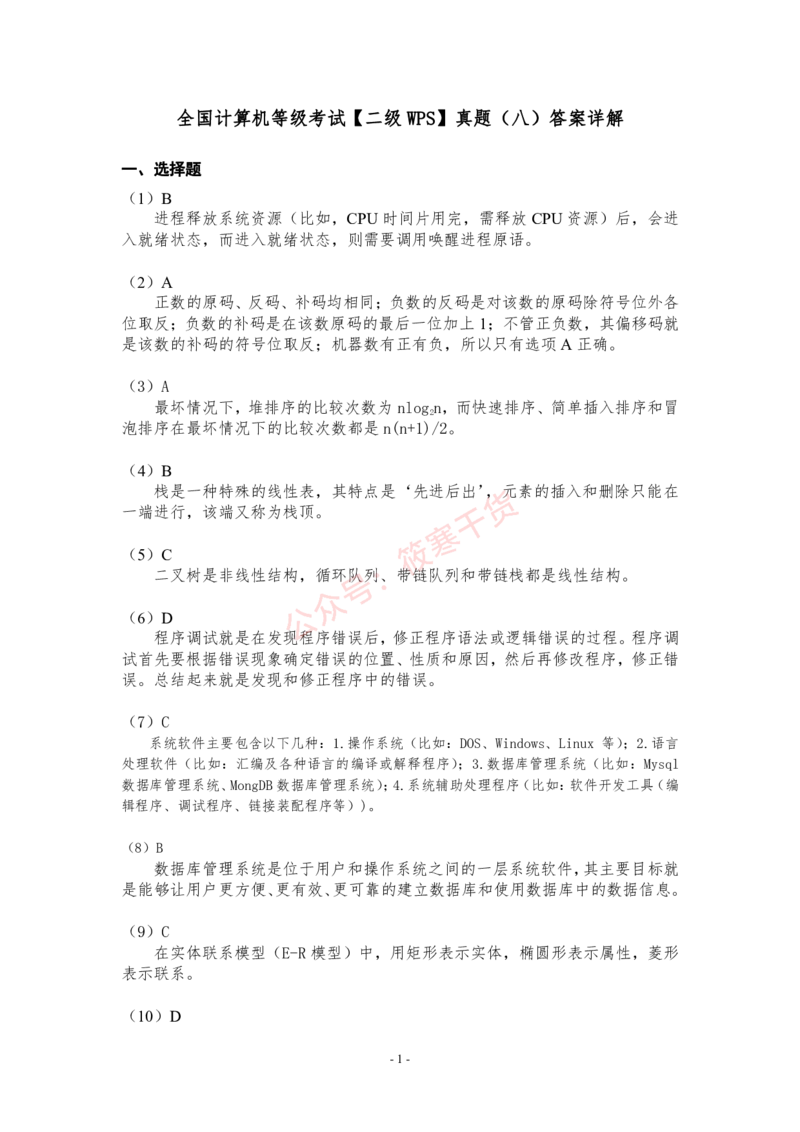
(1)B
进程释放系统资源(比如,CPU时间片用完,需释放 CPU资源)后,会进
入就绪状态,而进入就绪状态,则需要调用唤醒进程原语。
(2)A
正数的原码、反码、补码均相同;负数的反码是对该数的原码除符号位外各
位取反;负数的补码是在该数原码的最后一位加上1;不管正负数,其偏移码就
是该数的补码的符号位取反;机器数有正有负,所以只有选项A正确。
(3)A
最坏情况下,堆排序的比较次数为nlogn,而快速排序、简单插入排序和冒
2
泡排序在最坏情况下的比较次数都是n(n+1)/2。
(4)B
栈是一种特殊的线性表,其特点是‘先进后出’,元素的插入和删除只能在
一端进行,该端又称为栈顶。
(5)C
二叉树是非线性结构,循环队列、带链队列和带链栈都是线性结构。
(6)D
程序调试就是在发现程序错误后,修正程序语法或逻辑错误的过程。程序调
试首先要根据错误现象确定错误的位置、性质和原因,然后再修改程序,修正错
误。总结起来就是发现和修正程序中的错误。
(7)C
系统软件主要包含以下几种:1.操作系统(比如:DOS、Windows、Linux 等);2.语言
处理软件(比如:汇编及各种语言的编译或解释程序);3.数据库管理系统(比如:Mysql
数据库管理系统、MongDB数据库管理系统);4.系统辅助处理程序(比如:软件开发工具(编
辑程序、调试程序、链接装配程序等))。
(8)B
数据库管理系统是位于用户和操作系统之间的一层系统软件,其主要目标就
是能够让用户更方便、更有效、更可靠的建立数据库和使用数据库中的数据信息。
(9)C
在实体联系模型(E-R模型)中,用矩形表示实体,椭圆形表示属性,菱形
表示联系。
(10)D
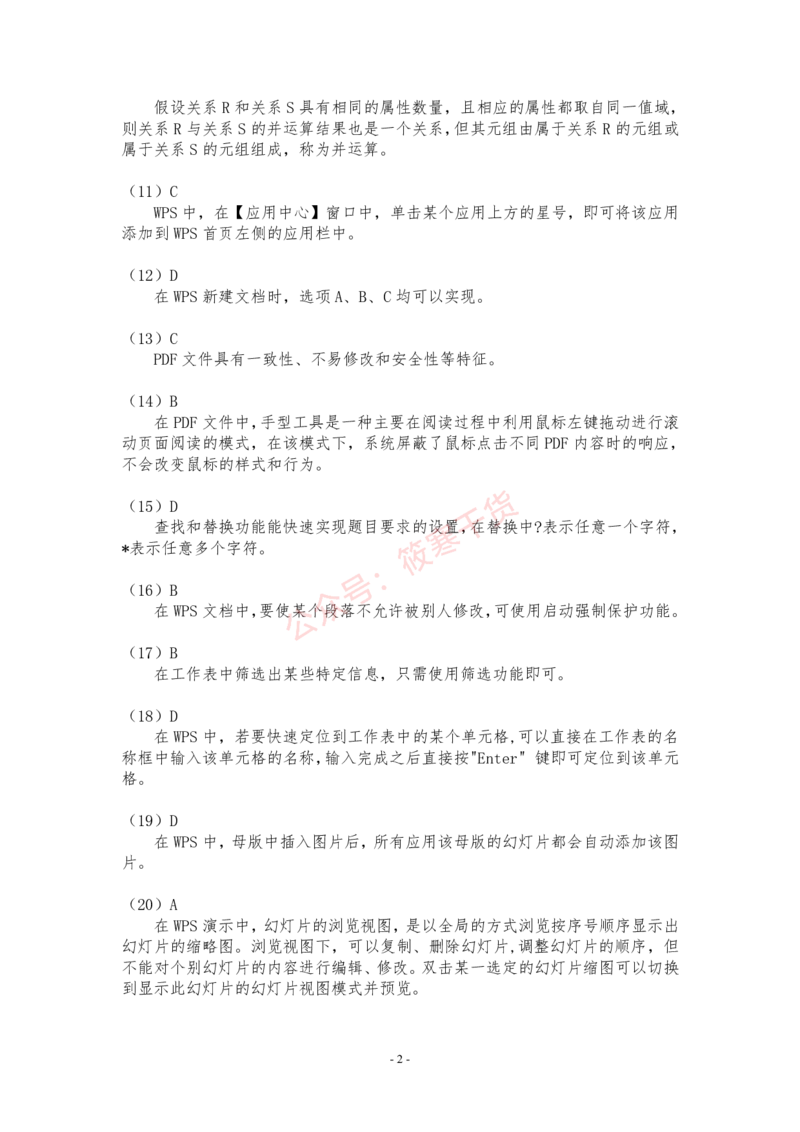
-1-假设关系R和关系S具有相同的属性数量,且相应的属性都取自同一值域,
则关系R与关系S的并运算结果也是一个关系,但其元组由属于关系R的元组或
属于关系S的元组组成,称为并运算。
(11)C
WPS中,在【应用中心】窗口中,单击某个应用上方的星号,即可将该应用
添加到WPS首页左侧的应用栏中。
(12)D
在WPS新建文档时,选项A、B、C均可以实现。
(13)C
PDF文件具有一致性、不易修改和安全性等特征。
(14)B
在PDF文件中,手型工具是一种主要在阅读过程中利用鼠标左键拖动进行滚
动页面阅读的模式,在该模式下,系统屏蔽了鼠标点击不同PDF内容时的响应,
不会改变鼠标的样式和行为。
(15)D
查找和替换功能能快速实现题目要求的设置,在替换中?表示任意一个字符,
*表示任意多个字符。
(16)B
在WPS文档中,要使某个段落不允许被别人修改,可使用启动强制保护功能。
(17)B
在工作表中筛选出某些特定信息,只需使用筛选功能即可。
(18)D
在WPS中,若要快速定位到工作表中的某个单元格,可以直接在工作表的名
称框中输入该单元格的名称,输入完成之后直接按"Enter" 键即可定位到该单元
格。
(19)D
在WPS中,母版中插入图片后,所有应用该母版的幻灯片都会自动添加该图
片。
(20)A
在WPS演示中,幻灯片的浏览视图,是以全局的方式浏览按序号顺序显示出
幻灯片的缩略图。浏览视图下,可以复制、删除幻灯片,调整幻灯片的顺序,但
不能对个别幻灯片的内容进行编辑、修改。双击某一选定的幻灯片缩图可以切换
到显示此幻灯片的幻灯片视图模式并预览。
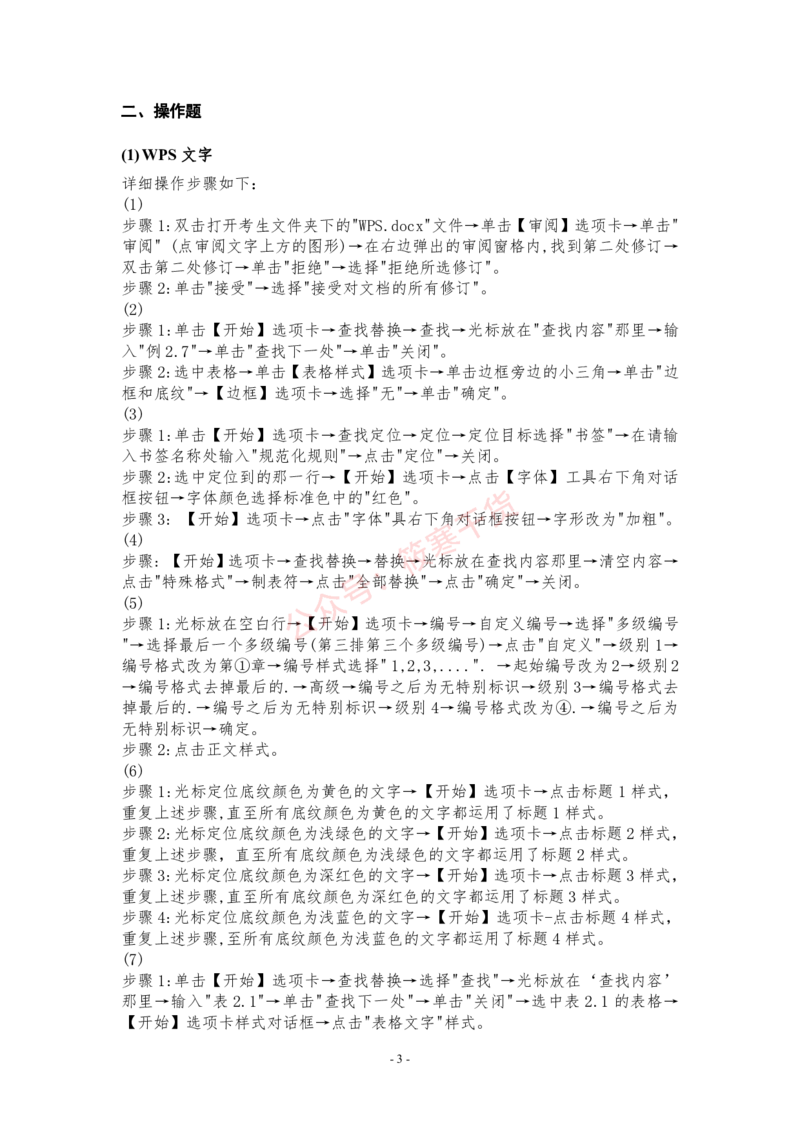
-2-二、操作题
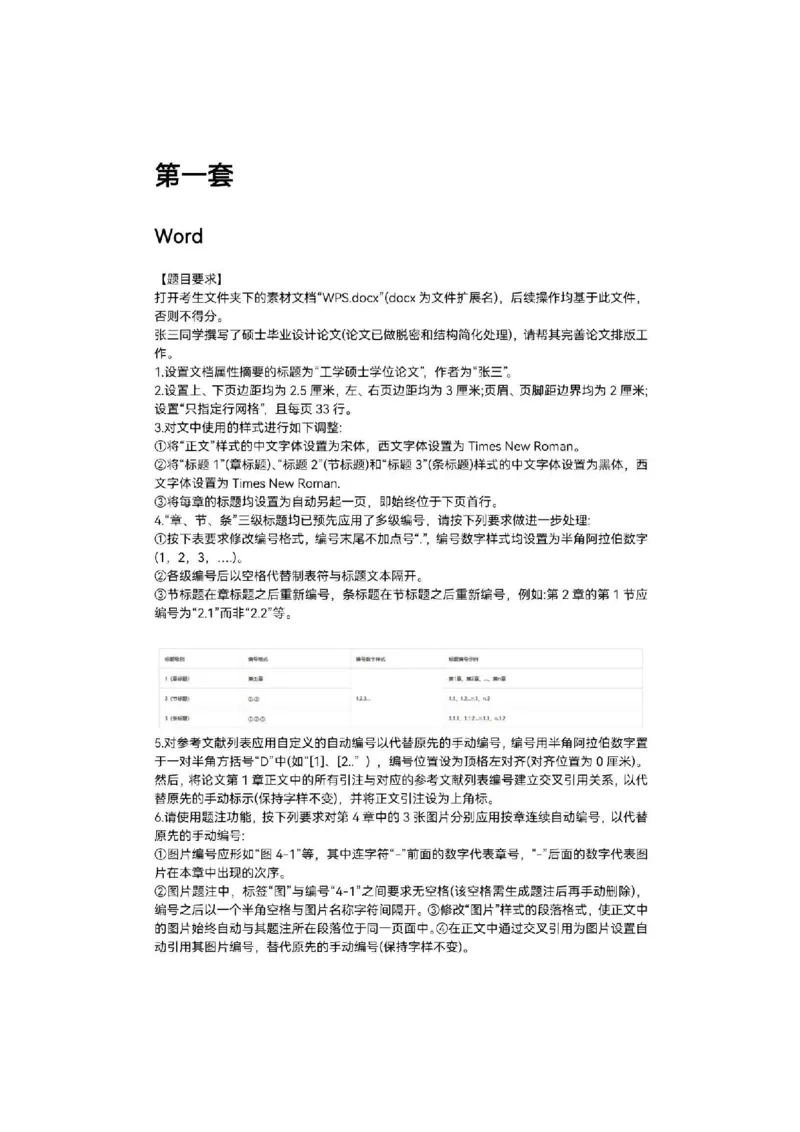
(1)WPS 文字
详细操作步骤如下:
(1)
步骤1:双击打开考生文件夹下的"WPS.docx"文件→单击【审阅】选项卡→单击"
审阅" (点审阅文字上方的图形)→在右边弹出的审阅窗格内,找到第二处修订→
双击第二处修订→单击"拒绝"→选择"拒绝所选修订"。
步骤2:单击"接受"→选择"接受对文档的所有修订"。
(2)
步骤 1:单击【开始】选项卡→查找替换→查找→光标放在"查找内容"那里→输
入"例2.7"→单击"查找下一处"→单击"关闭"。
步骤2:选中表格→单击【表格样式】选项卡→单击边框旁边的小三角→单击"边
框和底纹"→【边框】选项卡→选择"无"→单击"确定"。
(3)
步骤 1:单击【开始】选项卡→查找定位→定位→定位目标选择"书签"→在请输
入书签名称处输入"规范化规则"→点击"定位"→关闭。
步骤 2:选中定位到的那一行→【开始】选项卡→点击【字体】工具右下角对话
框按钮→字体颜色选择标准色中的"红色"。
步骤3: 【开始】选项卡→点击"字体"具右下角对话框按钮→字形改为"加粗"。
(4)
步骤: 【开始】选项卡→查找替换→替换→光标放在查找内容那里→清空内容→
点击"特殊格式"→制表符→点击"全部替换"→点击"确定"→关闭。
(5)
步骤1:光标放在空白行→【开始】选项卡→编号→自定义编号→选择"多级编号
"→选择最后一个多级编号(第三排第三个多级编号)→点击"自定义"→级别 1→
编号格式改为第①章→编号样式选择"1,2,3,....". →起始编号改为2→级别2
→编号格式去掉最后的.→高级→编号之后为无特别标识→级别 3→编号格式去
掉最后的.→编号之后为无特别标识→级别 4→编号格式改为④.→编号之后为
无特别标识→确定。
步骤2:点击正文样式。
(6)
步骤 1:光标定位底纹颜色为黄色的文字→【开始】选项卡→点击标题 1 样式,
重复上述步骤,直至所有底纹颜色为黄色的文字都运用了标题1样式。
步骤2:光标定位底纹颜色为浅绿色的文字→【开始】选项卡→点击标题2样式,
重复上述步骤,直至所有底纹颜色为浅绿色的文字都运用了标题2样式。
步骤3:光标定位底纹颜色为深红色的文字→【开始】选项卡→点击标题3样式,
重复上述步骤,直至所有底纹颜色为深红色的文字都运用了标题3样式。
步骤4:光标定位底纹颜色为浅蓝色的文字→【开始】选项卡-点击标题4样式,
重复上述步骤,至所有底纹颜色为浅蓝色的文字都运用了标题4样式。
(7)
步骤 1:单击【开始】选项卡→查找替换→选择"查找"→光标放在‘查找内容’
那里→输入"表 2.1"→单击"查找下一处"→单击"关闭"→选中表 2.1 的表格→
【开始】选项卡样式对话框→点击"表格文字"样式。
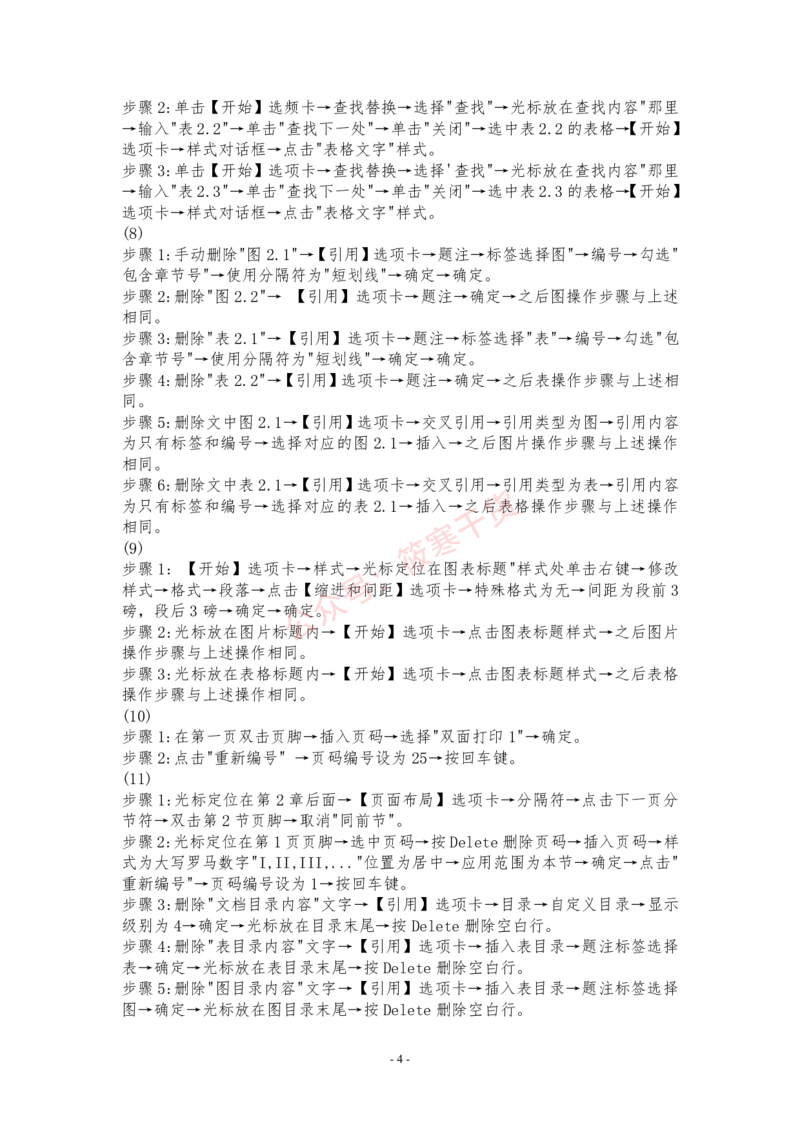
-3-步骤2:单击【开始】选频卡→查找替换→选择"查找"→光标放在查找内容"那里
→输入"表2.2"→单击"查找下一处"→单击"关闭"→选中表2.2的表格→【开始】
选项卡→样式对话框→点击"表格文字"样式。
步骤3:单击【开始】选项卡→查找替换→选择'查找"→光标放在查找内容"那里
→输入"表2.3"→单击"查找下一处"→单击"关闭"→选中表2.3的表格→【开始】
选项卡→样式对话框→点击"表格文字"样式。
(8)
步骤1:手动删除"图2.1"→【引用】选项卡→题注→标签选择图"→编号→勾选"
包含章节号"→使用分隔符为"短划线"→确定→确定。
步骤2:删除"图2.2"→ 【引用】选项卡→题注→确定→之后图操作步骤与上述
相同。
步骤3:删除"表2.1"→【引用】选项卡→题注→标签选择"表"→编号→勾选"包
含章节号"→使用分隔符为"短划线"→确定→确定。
步骤4:删除"表2.2"→【引用】选项卡→题注→确定→之后表操作步骤与上述相
同。
步骤5:删除文中图2.1→【引用】选项卡→交叉引用→引用类型为图→引用内容
为只有标签和编号→选择对应的图 2.1→插入→之后图片操作步骤与上述操作
相同。
步骤6:删除文中表2.1→【引用】选项卡→交叉引用→引用类型为表→引用内容
为只有标签和编号→选择对应的表 2.1→插入→之后表格操作步骤与上述操作
相同。
(9)
步骤 1: 【开始】选项卡→样式→光标定位在图表标题"样式处单击右键→修改
样式→格式→段落→点击【缩进和间距】选项卡→特殊格式为无→间距为段前3
磅,段后3磅→确定→确定。
步骤 2:光标放在图片标题内→【开始】选项卡→点击图表标题样式→之后图片
操作步骤与上述操作相同。
步骤 3:光标放在表格标题内→【开始】选项卡→点击图表标题样式→之后表格
操作步骤与上述操作相同。
(10)
步骤1:在第一页双击页脚→插入页码→选择"双面打印1"→确定。
步骤2:点击"重新编号" →页码编号设为25→按回车键。
(11)
步骤 1:光标定位在第 2 章后面→【页面布局】选项卡→分隔符→点击下一页分
节符→双击第2节页脚→取消"同前节"。
步骤2:光标定位在第1页页脚→选中页码→按Delete删除页码→插入页码→样
式为大写罗马数字"I,II,III,..."位置为居中→应用范围为本节→确定→点击"
重新编号"→页码编号设为1→按回车键。
步骤 3:删除"文档目录内容"文字→【引用】选项卡→目录→自定义目录→显示
级别为4→确定→光标放在目录末尾→按Delete删除空白行。
步骤 4:删除"表目录内容"文字→【引用】选项卡→插入表目录→题注标签选择
表→确定→光标放在表目录末尾→按Delete删除空白行。
步骤 5:删除"图目录内容"文字→【引用】选项卡→插入表目录→题注标签选择
图→确定→光标放在图目录末尾→按Delete删除空白行。
-4-(12)
步骤1:按"CtrI+S"保存。
步骤2:点击"文件"→输出为PDF→保存目录为源文件目录→输出设置为普通PDF
→开始输出。
(2)WPS 表格
详细操作步骤如下:
(1)
步骤1:双击考生文件夹下的"ET.xslx"文件→点击"成绩"工作表→选中A列→单
击【数据】选项卡→固定宽度→下-步→把光标放到学号与英文中间→完成→点
击"是"→在B1单元格内输入"专业(英)"。
步骤2:在C2单元格输入=VLOOKUP(B2,专业代码!$B$2:$C$8,2,FALSE)→按Enter
键→光标放在C2单元格右下角,成黑色十字时双击填充数据。
2)
步骤:光标放在 N2单元格→【开始】选项卡→求和→按回车→光标放在 N2单元
格右下角,成黑色十字时双击填充数据。
3)
步骤1:点击【页面布局】选项卡→纸张大小选择 A4→纸张方向为横向→点击打
印标题或表头→光标放在打印标题的顶端标题行→点击第一行。
步骤2: 【页面布局】选项卡→打印预览→勾选打印网格线→关闭。
步骤3: 【页面布局】选项卡→打印页眉和页脚→自定义页眉→光标定位在最右
边编辑框→选择日期按钮→确定→选择页脚格式"第1页,共?页"→确定。
(4)
步骤 1:点击"成绩分析 1"工作表→光标放在 D5 单元格→输入公式=COUNTIF(成
绩!N:N," <60")→按回车。
步骤2:光标放在D6元格→输入公式=COUNTIFS(成绩!N:N," > =60",成绩!N:N,"
<70")→按回车。
步骤3:光标放在D7元格→输入公式=COUNTIFS(成绩!N:N," > =70" ,成绩!N:N,"
<80")→按回车。
步骤4:光标放在D8元格→输入公式= COUNTIFS(成绩!N:N,"> =80",成绩!N:N,"
<90")→按回车。
步骤5:光标放在D9元格→输入公式=COUNTIFS(成绩!N:N,"> =90")→按回车。
步骤 6:选中 C5:D9 数据区域→点击【插入】选项卡→全部图表→折线图→选择
带数据标记的折线图→光标定位图表标题→将图表标题"文字改为"分段成绩人
数统计"→点击图表元素按钮→勾选轴标题→将纵坐标轴标题改为"人数"→横坐
标轴标题改为"分段标准"。
步骤7:点击图表元素的按钮→勾选数据标签。
(5)
步骤 1:点击"成绩分析 2"工作表→光标放在 C3 单元格→输入公式=AVERAGE(成
绩!D:D)。
步骤2:光标放在C4单元格→输入公式=MAX(成绩! D:D)。
步骤3:光标放在C5单元格→输入公式= MIN(成绩! D:D)
步骤4:光标放在C6单元格→输入公式=COUNTIF(成绩!D:D,">=9")。
-5-步骤5:光标放在C7单元格→输入公式=COUNTIF(成绩!D:D," <=9")。
步骤6:选中数据区域C3:C7→光标放在C7单元格右下角,成黑色十字时向右拖拽
至L7。
步骤7:选中数据区域C3:L3→单击右键→点击"设置单元格格式"→【数字】对话
框→分类为数值→小数位数为2位→确定。
(6)
步骤 1:光标定位在 F12 单元格→输入公式=LARGE(成绩!N:N,C12)→按回车→光
标放在F12单元格右下角,成黑色十字时双击填充数据。
步骤 2:光标定位在 D12 单元格→输入公式=INDEX(成绩!A:A,MATCH(F12,成
绩!N:N,0))→按回车键→光标放在 D12 单元格右下角,成黑色十字时双击填充数
据。
步骤 3:光标定位在 E12 单元格→输入公式=INDEX(成绩!C:C,MATCH(F12,成
绩!N:N,0)→按回车键→光标放在 E12 单元格右下角,成黑色十字时双击填充数
据。
步骤4:光标定位在J12单元格→输入公式=COUNTIF(E:E,12)→按回车-光标放在
D12单元格右下角,成黑色十字时双击填充数据。
(7)
步骤 1:点击"成绩"工作表→光标放到成绩工作表中的任意一个数据区域→【插
入】选项卡→数据透视表→单元格数据区域为"成绩!$A$1:$N$1995"→放置在现
有工作表的"透视分析!$A$1"→确定。
步骤 2:将"专业"字段拖动到行→将"总成绩字段拖动至值→【求和项:总成绩】
下拉三角→选择"值字段设置"→选择"平均值"→点击确定。
步骤3:双击B1单元格→修改单元格内容为"平均成绩"→选中B2:B8数据区域→
单击右键→设置单元格格式→分类为"数值"→小数位数为3位→确定。
步骤 4:选中 A5:B6 数据区域→光标成四向加箭头时往上拖至 A3:B4 区域→选中
A2:A4数据区域→单击右键→组合→选中A6:A11数据区域→单击右键→组合。
步骤 5:双击 A2 单元格→修改单元格内容为"经济学"→双击 A6 单元格→修改单
元格内容为"管理学"→双击A1单元格→修改单元格内容为"学科分类"。
(3)WPS 演示
详细操作步骤如下:
(1)
步骤 1:双击打开考生文件夹的素材文档"WPP.pptx"→单击【视图】选项卡→幻
灯片母板→点击母版版式(最上面的版式)→单击【插入】选项卡→图片→本地图
片找到考生文件夹下的"Logo.jpg"→点击"打开"→【图片工具】选项卡→第一栏
工具组右下角对话框按钮→选择‘大小与属性"→选择"大小"工具→缩放高度设
置为"50%"→选择"位置"工具→水平位置设置相对于"左上角""28厘米",垂直位
置设置相对于"左上角""1.7厘米"。
步骤2:单击【幻灯片母版】选项卡→关闭。
(2)
步骤 1:点击左侧视图列表框中的第 2 张幻灯片→【开始】选项卡→版式→两栏
内容→选中第段内容→按 Ctrl+ X 剪切→光标放在右边的占位符内→按Ctrl+V
粘贴。
-6-步骤 2:点击左侧视图列表框中的第 3 张幻灯片→选中图片→单击【动画】选项
卡→点击下拉按钮→选择"进入,华丽型,弹跳"→点击自定义动画→在右边自定
义动画窗格中,速度调整为慢速。
步骤3:点击左侧视图列表框中的第4张幻灯片→【插入】选项卡→点击"智能图
形"→左侧选择"列表"→选择垂直框列表"→点击"插入"→分别剪切幻灯片文本
框中第一、 二、三行文字→粘贴到智能图形第一、 二、 三个文本处→剪切文
本框中第四行文字→选中第三个文本处→【设计】选项卡→点击"添加项目"下拉
按钮→选择"在后面添加项目"→按Ctrl+ V粘贴→调整左边大小与右边相似。
步骤4:点击左侧视图列表框中的第15张幻灯片→【开始】选项卡→版式→两栏
内容→点击图片→单击右键→另存为图片→保存至考生文件夹下,文件名为"图
片1.png"→确定。
步骤5:点击图片→按Delete删除图片→光标放在右侧占位符中→【插入】选项
卡→图片→本地图片→找到考生文件夹下的"图片1.png"。
(3)
步骤: 【设计】选项卡→背景→点击右边对象属性窗格的"填充"工具→选择图片
或纹理填充→纹理填充选择"泥土2"→透明度为"40%"→点击全部应用。
(4)
步骤1:在不选中任何信息的情况下,单击【插入】选项卡→幻灯片编号→勾选"
日期和时间"、"幻灯片编号"、"标题幻灯片不显示"→点击日期和时间下方的"
固定"→修改"固定"下方的内容为"2021年2月10日"→点击全部应用。
步骤 2:点击【视图】选项卡→幻灯片母板→选择母版版式(最上方的版式)→选
中幻灯片左下角的日期文本框→【开始】选项卡→点击"字体"工具右下角对话框
按钮→字形改为"倾斜",字号改为"14"号→选中幻灯片右下页码文本框→【开始】
选项卡→点击"字体"工具右下角对话框按钮→字号改为"14"号 →单击【幻灯片
母版】选项卡→关闭。
步骤 3:单击【设计】选项卡→幻灯片大小→自定义大小→幻灯片编号起始值为
"0"→确定。
(5)
步骤 1:单击【设计】选项卡→点击演示工具右边的下拉三角→批量设置字体→
选择目标为"标题"→设置样式的中文字体为"隶书",字号为40→确定。
步骤 2:点击演示工具右边的下拉三角→批量设置字体→选择目标为"正文"→设
置样式的中文字体为"幼圆",字号为20→确定。
(6)
步骤:单击【幻灯片放映】选项卡→自定义放映→新建→幻灯片放映名称修改为"
外景"→左侧点击第5页幻灯片(4.主体建筑)→按shift, 同时在左侧点击第11
页幻灯片(10.中华故土地图)→点击"确定"→新建→幻灯片放映名称修改为"大
厅"→左侧点击第12页幻灯片(11.世纪大厅)→按shift, 同时在左侧点击第15
页幻灯片(14.世纪星空图)→点击"确定" →点击"关闭"。
(7)
步骤 1:点击第 4 张幻灯片(标题为内容提纲) →单击【插入】选项卡→选中"第
一部分中华世纪坛外景"文本框→超链接→点击"本文档中的位置"→选择自定义
放映中的"外景"→勾选"显示并返回"→确定。
步骤2: 【插入】选项卡→选中"第二部分 世纪大厅"文本框→超链接→点击"本
文档中的位置"→选择自定义放映中的"大厅"→确定。
-7-