全国计算机等级考试【二级 WPS】真题(三)答案详解
一、选择题
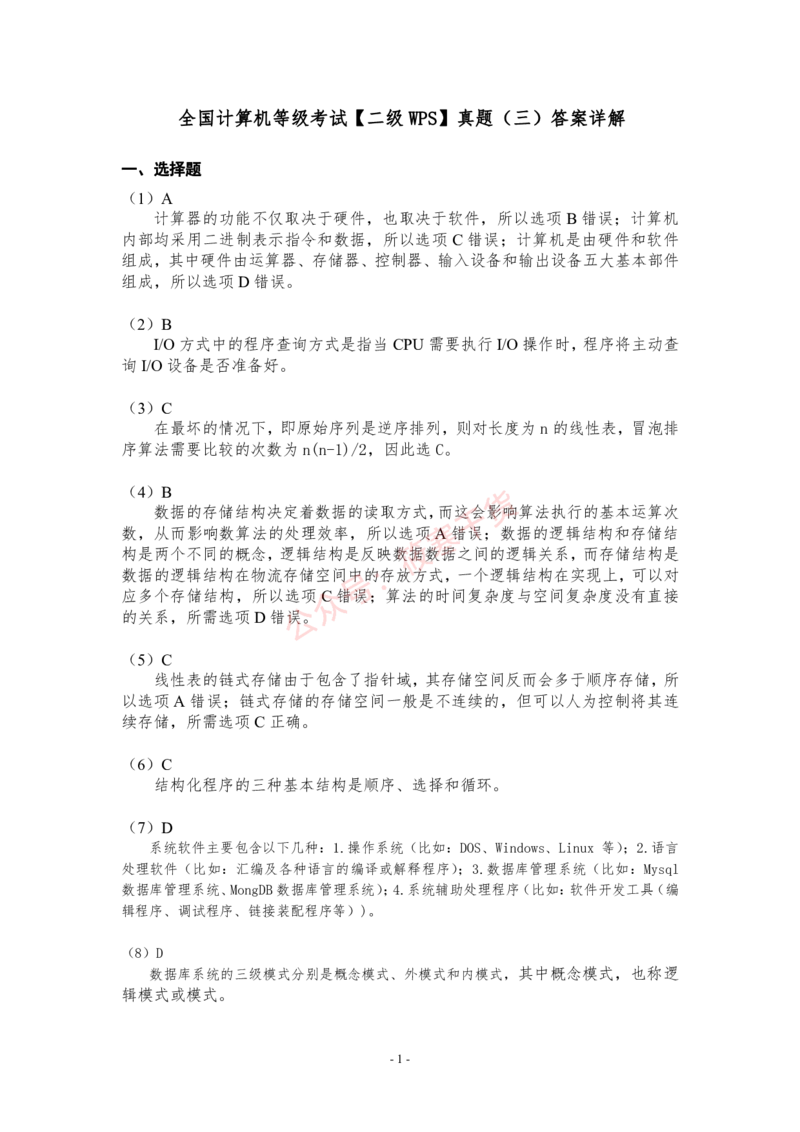
(1)A
计算器的功能不仅取决于硬件,也取决于软件,所以选项 B 错误;计算机
内部均采用二进制表示指令和数据,所以选项 C 错误;计算机是由硬件和软件
组成,其中硬件由运算器、存储器、控制器、输入设备和输出设备五大基本部件
组成,所以选项D错误。
(2)B
I/O方式中的程序查询方式是指当 CPU需要执行I/O操作时,程序将主动查
询I/O设备是否准备好。
(3)C
在最坏的情况下,即原始序列是逆序排列,则对长度为n的线性表,冒泡排
序算法需要比较的次数为n(n-1)/2,因此选C。
(4)B
数据的存储结构决定着数据的读取方式,而这会影响算法执行的基本运算次
数,从而影响数算法的处理效率,所以选项 A 错误;数据的逻辑结构和存储结
构是两个不同的概念,逻辑结构是反映数据数据之间的逻辑关系,而存储结构是
数据的逻辑结构在物流存储空间中的存放方式,一个逻辑结构在实现上,可以对
应多个存储结构,所以选项 C 错误;算法的时间复杂度与空间复杂度没有直接
的关系,所需选项D错误。
(5)C
线性表的链式存储由于包含了指针域,其存储空间反而会多于顺序存储,所
以选项 A 错误;链式存储的存储空间一般是不连续的,但可以人为控制将其连
续存储,所需选项C 正确。
(6)C
结构化程序的三种基本结构是顺序、选择和循环。
(7)D
系统软件主要包含以下几种:1.操作系统(比如:DOS、Windows、Linux 等);2.语言
处理软件(比如:汇编及各种语言的编译或解释程序);3.数据库管理系统(比如:Mysql
数据库管理系统、MongDB数据库管理系统);4.系统辅助处理程序(比如:软件开发工具(编
辑程序、调试程序、链接装配程序等))。
(8)D
数据库系统的三级模式分别是概念模式、外模式和内模式,其中概念模式,也称逻
辑模式或模式。
-1-(9)A
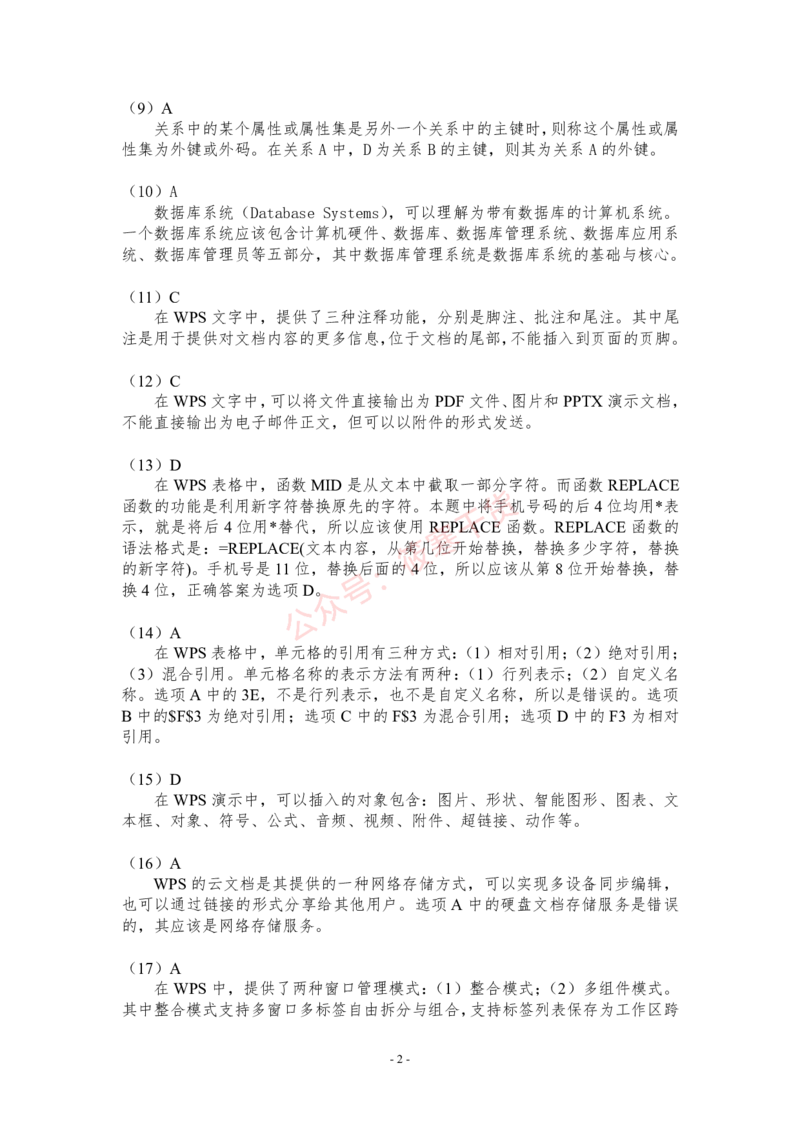
关系中的某个属性或属性集是另外一个关系中的主键时,则称这个属性或属
性集为外键或外码。在关系A中,D为关系B的主键,则其为关系A的外键。
(10)A
数据库系统(Database Systems),可以理解为带有数据库的计算机系统。
一个数据库系统应该包含计算机硬件、数据库、数据库管理系统、数据库应用系
统、数据库管理员等五部分,其中数据库管理系统是数据库系统的基础与核心。
(11)C
在WPS 文字中,提供了三种注释功能,分别是脚注、批注和尾注。其中尾
注是用于提供对文档内容的更多信息,位于文档的尾部,不能插入到页面的页脚。
(12)C
在WPS文字中,可以将文件直接输出为PDF 文件、图片和PPTX演示文档,
不能直接输出为电子邮件正文,但可以以附件的形式发送。
(13)D
在WPS 表格中,函数MID 是从文本中截取一部分字符。而函数REPLACE
函数的功能是利用新字符替换原先的字符。本题中将手机号码的后 4位均用*表
示,就是将后 4 位用*替代,所以应该使用 REPLACE 函数。REPLACE 函数的
语法格式是:=REPLACE(文本内容,从第几位开始替换,替换多少字符,替换
的新字符)。手机号是11位,替换后面的4位,所以应该从第 8位开始替换,替
换4位,正确答案为选项D。
(14)A
在WPS表格中,单元格的引用有三种方式:(1)相对引用;(2)绝对引用;
(3)混合引用。单元格名称的表示方法有两种:(1)行列表示;(2)自定义名
称。选项A中的3E,不是行列表示,也不是自定义名称,所以是错误的。选项
B 中的$F$3 为绝对引用;选项 C 中的 F$3 为混合引用;选项 D 中的 F3 为相对
引用。
(15)D
在WPS 演示中,可以插入的对象包含:图片、形状、智能图形、图表、文
本框、对象、符号、公式、音频、视频、附件、超链接、动作等。
(16)A
WPS 的云文档是其提供的一种网络存储方式,可以实现多设备同步编辑,
也可以通过链接的形式分享给其他用户。选项 A 中的硬盘文档存储服务是错误
的,其应该是网络存储服务。
(17)A
在WPS 中,提供了两种窗口管理模式:(1)整合模式;(2)多组件模式。
其中整合模式支持多窗口多标签自由拆分与组合,支持标签列表保存为工作区跨
-2-设备同步。在整合 窗口模式下,文档切换方式有三种:(1)Ctrl+Tab组合键(2)
点击文档标签(3)点击任务栏缩略图。
(18)B
在WPS中,PDF 文件提供了三种加密方法:(1)文件打开加密;(2)文件
编辑和页面提取加密;(3)验证签名加密。
(19)B
WPS 云办公是指通过网络服务器实现云端存储,跨设备、多人实时在线编
辑,打破终端、时间、地理和文档处理环节的限制。
(20)C
WPS 支持的操作包含:文档转 PDF、PDF 转文档、PDF 转图片、屏幕录制
和屏幕截图等。
二、操作题
(1)WPS 文字
详细操作步骤如下:
(1)
步骤:打开考生文件夹下的"WPS.docx"文件。
(2)
步骤1:单击【页面布局】选项卡→单击【页面设置】右下角箭头→【纸张】选项
卡→【纸张大小】设置为"A4"。
步骤 2: 【页边距】选项卡→左、右为 2.8 厘米,上、下分别为 3.5、2.5 厘米→
装订线位置为"左",装订线宽为"0.3" 厘米。
步骤3: 【版式】选项卡→距边界页脚"1.5" 厘米→【确定】。
步骤 4: 【插入】选项卡→点击【封面页】 →选择预设封面页的第 1个→选中"
替换logo" →单击右键→选择更改图片→找到考生文件夹下的logo图片→选中"
硕士学位论文,输入"中国信息科技大学"→选中"中国信息科技大学"→【开始】
选项卡→点击【文本效果】中的艺术字→选择适当的艺术字效果→选中"请输入
论文标题",输入"毕业论文"→在"研究生姓名"右边输入"王林"→"学号"和"专业名
称"按照示例图参考如上方法输入→选中"研究方向"→单击右键→点击"删除单
元格"→选择"删除整行"→选择四列文字→【开始】选项卡→点击【居中】→选
中"二O",Ctrl+c复制→来到"年"前面Ctrl+v 粘贴→在"月"前面输入"九"。
(3)
步骤1:光标定位在"摘要"前面→【页面布局】选项卡→【分隔符】→选择【下一
页分节符】。
步骤2:之后操作按照步骤1重复操作即可。
(4)
步骤1: 【开始】选项卡→光标放在样式【正文】上单击右键→【修改样式】 →
点击左下角【格式】中的【段落】→【特殊格式】选择【首行缩进】→"2"字符
→来到封面页左上角,点击十字箭头选择整个表格→【开始】选项卡→点击【段
-3-落】右下角→【特殊格式】为"无"。
步骤2: 【开始】选项卡→点击【替换】→光标定位在【查找内容】→点击【格
式】中的【字体】→【字体颜色】选择"标准红色"→光标定位在【替换为】 →
点击【格式】中的【样式】 →选择【标题1】→点击【全部替换】,点击【确定】
→光标靠在【标题1】样式单击右键→【修改样式】→点击左下角【格式】中的
【字体】→"中文字体"选择"微软雅黑","字号"选择"三号","字形"选择"加粗"
→点击【确定】 →再次点击【格式】中的【段落】→"对齐方式"选择"居中对齐
","段前"和"段后"设置为"0.5"行,"特殊格式"为"无"。
步骤3:标题2和标题3按照步骤2操作即可。
步骤4: 【开始】选项卡→点击【编号】中的最后一个→再次点击【编号】的【自
定义编号】→点击【级别】中的"2"→删除【编号格式】中的第二个"."→点击【级
别】中的"3"→删除【编号格式】中的第三个"."→点击【确定】→光标定位在"摘
要"→点击 【编号】中的"无"→依次来到 "结论、致谢、参考文献、附录1"进行
如上操作。
步骤5: 【开始】选项卡→【替换】→光标定位在【查找内容】 →点击【格式】
中的【清除格式设置】→输入"第?章",点击【格式】中的【样式】 →选择"标
题 1" →光标定位在【替换为】→点击【格式】中的【清除格式设置】 →点击
【高级搜索】 →勾选【使用通配符】→点击【全部替换】。
步骤6:光标定位在【查找内容】 →输入?.?-→点击【格式】中的【样式】→选择
"标题2"→点击【全部替换】→光标定位在【查找内容】→→输入?.?.?→点击【格
式】中的【样式】→选择 "标题3"→点击 【全部替换】。
(5)
步骤1:双击"页眉"→【页眉和页脚】选项卡→点击【页眉页脚选项】→勾选【奇
偶页不同】→点击【确定】 →光标定位在目录页页眉→点击【同前节】→点击
【页眉横线】→选择示例图中的上宽下细的样式→输入"目录"→按住 Ctl+E→光
标定位在摘要所在节→点击【同前节】→输入"摘要"。
步骤2:光标定位在正文奇数页页眉→点击【同前节】→【插入】选项卡→【文档
部件】中的【域】→【域名】选择【样式应用】→【样式名】选择"标题1",勾
选"插入段落编号"→点击 【确定】→点击【文档部件】中的【域】→【域名】
选择【样式应用】→【样式名】选择"标题1"→点击【确定】→【插入】选项卡
→【图片】 →找到考生文件夹下的 logo 图片→点击【图片工具】选项卡→【环
绕】→选择【浮于文字上方】 →拖动图片移至右侧。
步骤3:光标定位在正文偶数页页眉→【页眉横线】→选择示例图中的上宽下细的
样式→点击【同前节】 →输入"中国信息科技大学毕业论文",按住Ctrl+e→【插
入】选项卡→【图片】→找到考生文件夹下的 logo 图片→点击【图片具】选项
卡→【环绕】→选择【浮于文字上方】→拖动图片移至左侧。
步骤 4:光标定位到"结论"所在节→点击【同前节】→在页眉正中间输入 "结论"
→依次定位到 "致谢、参考文献、附录1"所在节进行上述操作。
步骤5:双击"页脚"→光标定位在目录预所在节页脚→【页眉和页脚】选项卡→点
击【同前节】→点击页脚上方的【插入页码】→【样式】选择 l, II,III, ... ,【位
置】选择【居中】→【应用范围】选择【本页及之后】→光标定位在正文页脚→
选中中间的页码→点击重新编号"1" →点击【页码设置】→【样式】选择"第 1
页"→【应用范围】选择【本页及之后】→点击【确定】。
(6)
-4-步骤1: 【开始】 选项卡→点击【替换】→光标定位在【查找内容】→点击【格
式】中的【清除格式设置】 →点击两次【特殊格式】中的【段落标记】→光标
定位在【替换为】→点击【格式】中的【清除格式设置】→点击全部替换。
步骤2:光标定位在附录 1所在页面→【页面布局】选项卡→【纸张方向】选择【横
向】→选中附录 1中的所有文字→点击【分栏】→【预设】选择【两栏】→勾选
【分割线】。
(注:选中附录1文字的时候不能选中最后的段落标记!)
(7)
步骤 1: 【开始】 选项卡→【查找】→【查找内容】输入"图"→光标定位在"图
1" 上方→【插入】选项卡→点击【图片】 →找到考生文件夹下的 tupian1.jpg→
图2操作按照以上操作即可。
步骤 2:【开始】选项卡→点击【新样式】→【名称】输入"图片" →点击左下角
【格式】中的【段落】→【对齐方式】选择【居中对齐】→【特殊格式】为"无"
→【行距】为"多倍行距0.9倍"→点击【替换】 →
光标定位在【查找内容】→点击【特殊格式】的【图形】→光标定位在【替换为】
→点击【格式】中的【样式】→选择【图片】。
步骤3: 【开始】 选项卡→点击【查找】→【查找内容】输入"图"→单击回车键
→光标定位在"图1" →选中"图1" 进行删除→【引用】选项卡→点击【题注】→
点击【新建标签】→输入 "图" →点击【确定】→依次找到其余图片进行以上操
作。
步骤4: 【开始】 选项卡→光标放在【题注】样式上→单击右键选择【修改样式】
→点击左下角【格式】中的【段落】→【对齐方式】选择【居中对齐】→【特殊
格式】选择"无"→【行距】选择【固定值】 "20"磅。
(8)
步骤1:光标定位在目页→选中"请在此插入目录"进行删除→【引用】选项卡→点
击【目录】中的【自定义目录】→取消勾选【使用超链接】→点击【确定】→选
中 "请在此插入图目录"进行删除→点击【插入表目录】→【题注标签】选择"图
"→点击【确定】→双击页眉→光标来到目录第二顶页眉→在正中间输入"目录"。
步骤2:光标定位在目录页→【插入】选项卡→点击【水印】中的【插入水印】→
勾选【文字水印】→【内容】输入"目录"→【字体】选择"宋体"→【版式】选择
"倾斜"→【透明度】输入80→【应用于】选择【本节】。
(9)
步骤:按住 F12→找到考生文件夹→【文件类型】选择PDF 文件格式→【文件名】
输入"毕业论文"。
(2)WPS 表格
详细操作步骤如下:
(1)
步骤:双击打开考生文件夹下的文件"ET.xlsx"。
(2)
步骤 1∶单击"1 月"工作表→按住 shift 键单击"12 月"工作表→光标定位在 B2 单
元格→输入"=VLOOKUP(A2,员工资料!A:C,2,FALSE)"→按回车键→光标放在B2
单元格Ctrl+c复制→选中B3:B17并按往Ctrl+w粘贴→光标定位在C2单元格→
-5-输入"=VLOOKUP(A2,员工资料!A:C,3,FALSE)"→按回车键。
步骤 2:单击"员工资料"工作表,取消对于前面工作表的全选→单击"1 月"工作表
→光标定位在工作表中 A1 单元格→【开始】选项卡→【表格祥式】→选择"表
样式浅色1"→单击【确定】→依次按照上述操作设置2月至12月工作表。
步聚 3:单击"1 月"工作表→按住 shift 键,单击"2 月"工作表→拖动列标选中 A:R
列→单击右键→【列宽】→输入"8"→单击【确定】→【开始】选项卡→单击【居
中】→拖动列标选中 D:R 列→单击右键选择【设置单元格格式】→【数值】→
【小数位数】选择"2"。
步骤 4∶光标定位在 P2 单元格→输入"=SUM(D2:I2)-J2"→按回车键→光标放在
P2单元格 Ctlr+c复制→选中P3:P17,单击右键点击【选择性粘贴】→点击【粘
贴公式和数字格式】。
步 骤 5 ∶ 光 标 定 位 在 O2 单 元 格 → 输 入
"=lF(P2-SUM(K2:N2)<=2000,0,IF(P2-SUM(K2:N2)c<=4000,0+(P2-SUM(K2:N2)-2
000)*0.03,IF(P2-SUM(K2:N2)
<=8000,0+2000*0.03+(P2-SUM(K2:N2)-4000)*0.08,0+2000*0.03+4000*0.08+(P2-
SUM(K2:N2)-8000)*0.1)))"→按回车键→光标放在 O2单元格 Ctrl+c 复制→选中
O3:O17 单击右键,单击【选择性粘贴】→单击【粘贴公式和数字格式】。
步骤 6:光标定位在 Q2 单元格→输入"=SUM(K2:O2)"→按回车键→光标放在 Q2
单元格ctrl+ c复制→选中Q3:Q17 单击右键点击【选择性粘贴】→点击【粘贴公
式和数字格式】→点击"员工资料"工作表取消对于前面工作表的全选→点击"9 月
"工作表→选中O17:Q17→双击右下角进行填充。
(3)
步骤1:点击"5 月工作表"→选中 A1:A17、按注Ctrl 键选中I1:I17、P1:P17→【插
入】选项卡→点击【全部图表】→【组合图】→‘奖金"选择【折线图】中的【带
数据标记的折钱】→勾选次坐标轴→"应发合计"选择【簇状柱形图】→点击【确
定】→【图表工具】选项卡→点击任意一个样式即可。
步骤2∶双击主纵坐标轴→点击【坐标轴选项】中的【坐标轴】→【数字】→【小
数位数】为"0"→点击次纵坐标轴→【坐标轴选项】设置【最小值】为"200",【最
大值】为"600"。
步骤 3:选中拄形图→【图表工具】选项卡→【添加元素】→【数据标签】选择"
数据标签外"→【绘图工具】选项卡→【填充】一在【主题颜色】中选择"巧克力
黄,着色6,深色25%"→点击图表右侧第一个→取消勾选【图表标题】和【网格线】。
步骤4:拖动图表至B19:N33。
(4)
步骤1∶点击"9 月"工作表→光标定位在"姓名"列单元格→【开始】选项卡→【排
序】→点击【升序】。
步骤 2∶光标定位在 S1 单元格→输入"实发排行榜"→在 S2 单元格输入"="第
"&RANK(R2,$R$2:$R$21)&"名""→按回车键→光标来到单元格右下角双击。
步 骤 3: 光 标 定 位 在 C26 单 元 格 → 输 入
"=COUNTIFS($B$2:$B$21,A26,$C$2:$C$21,B26)"→按回车键→光标定位在 C27
单元格→输入"=COUNTIFS($B$2:$B$21,A27,$C$2:$C$21,B27)"→按回车键→光
标定位在 C28 单元格→输入"=COUNTIFS($B$2:$B$21,A28,$C$2:$C$21,B28)"→
按 回 车 键 → 光 标 定 位 在 C29 单 元 格 → 输 入
"=COUNTIFS($B$2:$B$21,A29,$C$2:$C$21,B29)"→按回车键。
-6-(5)
步骤1:点击"工资数据分析"工作表→光标定位在A6 单元格→【数据】选项卡→
【数据透视表】→点击【使用多重合并计算区域】→点击【选定区域】→勾选【创
建单页宁段】→光标定位在选定区域,点击"1 月"工作表,选中 A1:R17 区域→
点击添加→依次将"1"改成"2-12"→依次点击添加→点击完成→点击【确定】。
步骤2:点击"列"右边的倒三角勾选"失业保险、养老保险、医疗保险、医疗补助、
住房公积金"→选中住房公积金移至最前面→按照示例图进行以上操作的顺序调
整→光标放在数据区域单击右键→点击【值汇总依据】,选择【求和】→【设计】
选项卡→【总计】选择【对行和列禁用】→依照示例图修改单元格内容文本。
步骤3:光标定位在 H6 单元格→【数据】选项卡→【数据透视表】→点击【使用
多重合并计算区域】→点击【选定区域】→勾选【创健单页字段】→光标定位在
选定区域,点击"1 月"工作表,选中 A1:R17 区域→点击添加→依次将"1"改成
""2-6"→依次点击添加→点击完成→点击【确定】→将活动字段的"列"拖动到数
据透视表区域的"行"→光标放在数据区域单击右键→点击【值汇总依据】,选择
【平均值】→点击"列"右边的倒三角,取消勾选"合同种类、性别"→点击 "行"
右边的倒三角,勾选"A002、A004、A006、A008、A0010"→按照示例图进行以
上操作的顺序调整→依照示例图修改单元格内容文本。
步骤4:光标定位在 L6 单元格→【数据】选项卡→【数据透规表】→点击【使用
多重合并计算区域】→点击【选定区域】→勾选【创建单页字段】→光标定位在
选定区域,点击 "1月"工作表,选中C1:R17 区域→点击添加→依次将"1"改成
"2-12"→依次点击添加→点击完成→点击【确定】→点击"列"右边的倒三角,勾
选"实发合计、应发合计、应扣合计"→按照示例图进行以上操作的顺序调整→光
标放在数据区域,单击右键→点击【值汇总依据】,选择【平均值】→【设计】
选项卡→【总计】选择【仅对列启用】→依照示例图修改单元格内容文本。
步骤 5∶依次选中 B8:F23、J7:J87、M8:O10 区域单击右键→选择【设置单元格
格式】→【数值】→【小数位位数】为"2"→勾选"使用千位分隔符"。
(6)
步骤:点击"员工资料"工作表→【审阅】选项卡→点击【保护工作表】→点击【确
定】。
(3)WPS 演示
详细操作步骤如下:
(1)
步骤:双击打开考生文件夹下的素材文档"WPP.pptx"。
(2)
步骤1:【插入】选项卡→【页眉和页脚】→勾选【页脚】,输入"前瞻产业研究院
"→点击【全部应用】。
步骤2:【设计】选项卡→点击【导入模板】→找到考生文件夹下的"plan.potx"。
(3)
步骤 1:光标定位在第一张灯片→【开始】选项卡→点击【版式】中的"标题幻灯
片"→在主标题文本框中输入"中国电子商务行业发展现状及趋势分析",在副标
题文本框输入"前瞻产业研究院"→选中主标题→【开始】选项卡→"字体"更改为
"隶书",字号更改为 "32"→【文本工具】选项卡→选择"大 A"中的"境充-黑色,
-7-文本 1,轮廓-背景 1,清晰明影-着色 5"→选中副标题→"字体"更改为"黑体",字号
更改为"20",字体颜色更改为"主题颜色"中的"海洋绿,着色2,深色25%"。
步骤2:选中主标题文本框→【动画】选项卡→选择"进入"中的"十字形扩展"→点
击【自定义动画】→【方向】选择"外"→【速度】选择"快速"→选中副标题文本
框→动画选择"进入"中的"飞入"【方向】选择"自左下部"→【开始】选择"之后"。
(4)
步骤 1:光标定位在第三张幻灯片→【开始】选项卡→点击【版式】中的"两栏内
容"→在标题文本框中输入"电子商务概述"→点击右侧文本框中的"图片"→找到
考生文件夹下的"tupian2.jpg" →选中图片→【图片工具】法项卡→取消沟选"锁
定纵横比"→在"高度"中输入"6.5","宽度"中输入"10.2"→点击【大小和位置】右
下角→【位置】→"水平位置"中输入"19.5",相对于【左上角】→"垂直位置"中
输入"-2",相对于【居中】。
步骤 2:【图片轮廓】→点击【线型】中的"4.5 磅"→再次点击【图片轮廓】→选
择"主题颜色"中的"海洋绿,着色2,深色25%"。
步骤3:【动画】选项卡→选择"强调"中的"陀螺旋"→点击【自定义动画】→【数
量】选择"逆时针、半旋转"→【开始】选择"之后"→双击自定义动画下面的"内容
占位符"→【延迟】选择"1"→打开考生文件夹下的"SC.docx"→将第三张幻灯片左
侧的内容文本复制粘贴到左侧→【动画】选项卡→选择"进入’中的"棋盘"→点击
【自定义动画】→【方向】】选择"下"→【速度】选择"快速"→将自定义动画下
的"文本"拖动到"图片"的上面。
(5)
步骤1:光标定位在第四张幻灯片→【开始】选项卡→点击【版式】中的"仅标题"
→在标题文本框中输入"我国电子商务行业发展历程"→光标定位在内容文本框
→【插入】选项卡→点击【智能图形】→"选择【流程】中的"步骤上移流程"→
将"SC.docx"文档中的相应文本复制粘贴至相应位置→适当修改文字的格式。
(6)
步骤 1:光标定位在第五张幻灯片→【开始】选项卡→点击【版式】中的"两栏内
容"→在"标题"文本框输入"2013-2019 年中国电子商务交易规模" →将"SC.docx"
文档中第五张幻灯片中的表格复制粘贴到左侧→适当调整表格→【表格样式】选
项卡→任意选择一个表格样式。
步骤2:选中表格中的数据,按住Ctrl+c 复制→【插入】选项卡→【图表】→ 【组
合图】→更改"系列2"为【折线图】中的"折线图" ,勾选系列 2的"次坐标轴"→点
击【插入】→【图表工具】选项卡→点击【编辑数据】 →光标定位到"A1" 单元
格ctrl+v 粘贴→拖动蓝色的右下角至复制的数据→定位到WPP.pptx 文档中。
步骤 3:选择"横坐标轴"→【开始】选项卡→"字号"更改为"9"→双击"次纵坐标轴
"→点击【坐标轴选项】中的【坐标轴】→【数字】→"类别"选择"百分比"→"小
数位数"选择"0"→选中"增长率"系列→单击右键→点击【设置数据标签格式】→
【标签位置】选择【靠上】→点击【数字】→【类别】选择【百分比】→【小数
位数】选择"1" →选中"交易规模(亿万元)"系列→单击右键→点击【设置数据标签
格式】→【标签位置】选择【居中】→点击【数字】→【类别】选择【数字】→
【小数位数】选择"2" →【图表工具】选项卡→选择任意一个"图表样式"→选择
图表→点击右侧第一个→取消勾选【图表标题】→
点击【图例】右侧箭头→选择【上部】。
步骤 4: 【动画】选项卡→选择"进入"中的"盒状"→点击【自定义动画】→【放
-8-向】选择"外"→【速度】选择"慢速"→【开始】选择"之后"→双击自定义动画下
面的"内容占位符" →【延迟】选择"2"。
(7)
步骤 1:光标定位在第六张幻灯片→在"标题"文本框输入"我国电商的主要销售地
区为东部地区"→将"SC.docx" 文档中第六张幻灯片中的内容文本复制粘贴到下
侧→【插入】选项卡→【图表】→选择【饼图】中的"饼图"→【图表工具】选项
卡→【编辑数据】→在 Exce|表格中"A2、 A3、A4、A5"中分别输入"东部地区、
中部地区、西部地区、东北地区"→在 B2:B5 单元格依次输入"占比、66.40%、
15.60%、 14.60%、3.40%" →选择任意一个【图表样式】 →选择图表→点击右
侧第一个→取消勾选【图表标题】→点击【图例】右侧箭头→选择【上部】→单
击右键选择【设置数据标签格式】 →【标签位置】选择【数据标签内】→【数
字】→【类别】选择【百分比】→【小数位数】选择"0"。
步骤2:选择图表→【动画】选项卡→选择"进入"中的"劈裂" →点击【自定义动画】
→【方向】选择"中央向左右展开"→【速度】选择"中速"→【开始】选择"之后"→
双击自定义动画下面的"内容占位符"→【延迟】选择"0.5" →选中标题文本框→
【动画】选项卡→选择"强调"中的"更改字体颜色" →点击【自定义动画】→【速
度】选择"快速"→双击自定义动画下面的"标题占位符"→勾选【自动翻转】→选
中文本内容文本框→【动画】选项卡→选择"进入"中的"擦除"→【方向】选择"
自项部"→将自定义动画下的"图表"拖动到最下面。
(8)
步骤 1:光标定位在第七张幻灯片→在"标题"文本框输入"我国商品类电商交易占
比超 7 成"→将"SC.docx" 文档中第七张幻灯片中的内容文本复制粘贴到下侧→
【插入】选项卡→【图表】→点击 【面积图】的第一个→【插入】→【图表工
具】选项卡→【编辑数据】→在Exce|表格中"A2-A4" 单元格依次输入"商品类、
服务类、合约类"→在"B2-B4" 单元格依次输入"25.5、 8.28、 1.03"→定位到
WPP.pptx文档中→【图表工具】选项卡→选择任意一个"图表样式"→在图表标题
文本框输入"电子商务市场细分行业结构"→选择图表→点击右侧第一个→取消
勾选【图例】 →选中图表→单击右键选择【设置数据标签格式】→【标签包括】
勾选【类别名称】→【数字】→选择【常规】。
步骤2:选中标题文本框→【动画】选项卡→选择"强调"中的"更改填充颜色"→点
击【自定义动画】→【速度】选择"快速" →双击自定义动画下面的"标题占位符
"→勾选【自动翻转】→选中文本内容文本框→【动画】选项卡→选择"进入"中
的"阶梯状"→点击【自定义动画】点击【自定义动画】 【方向】选择"右上"→
【速度】选择"中速"→【开始】选择"之后"→选择图表→【动画】选项卡→选择
"进入"中的"擦除"→点击【自定义动画】→【方向】选择"自左侧"。
(9)
步骤 1:光标定位在第八张幻灯片→【开始】选项卡→点击【版式】中的"图表和
标题"→在标题文本框中输入"预计 2024 年我国电商市场规模超 55 万亿元"→点
击左侧文本框中的"图片"→找到考生文件夹下的"tupian1.jpg" →选中图片→【图
片工具】选项卡→勾选"锁定纵横比"→在"宽度"中输入"13.5" →点击【大小和位
置】右下角→【位置】→"水平位置"中输入"2"" ,相对于【左上角】→"垂直位
置"中输入"6",相对于【左上角】→【图片效果】选项卡-→【发光】→点击【发
光变体】中的"发光-发光变体-巧克力黄,18pt 发光, 着色4"。
步骤 2: 【动画】选项卡→选择"进入"中的"擦除"→点击【自定义动画】→【方
-9-向】选择"自左侧"→【速度】选择"中速"→【开始】选择"之后"→双击自定义动
画下面的"内容占位符"→【延迟】选择"1"→将"SC.docx" 文档中第八张幻灯片中
的内容文本复制粘贴到右侧→选中文本内容文本框→【动画】选项卡→选择"进
入"中的"切入"→点击【自定义动画】→【方向】选择"自右侧"→双击自定义动画
下面的"内容占位符"→【正文文本动画】 →点击【所有段落同时】将自定义动
画下的"文本"拖动到最上面。
(10)
步骤:光标定位在第九张幻灯片→在标题文本框中输入"中国电子商务行业市场
规模预测"→光标定位在下方文本框→【插入】选项卡→【图表】→选择"簇状柱
形图"中的第一个→【图表工具】选项卡→【编辑数据】→在 Excel 中 "A2-A6"
单元格依次输入"2020E、 2021E、 2022E、 2023E、 2024E",在"B2-B6" 单元
格依次输入"40、 44、 48、 54、 57" →拖动右下角蓝色小标至复制的数据区域
→选中图表网格线,按delete 键删除→选择柱形图→单击右键选择【设置数据标
签格式】→【标签位置】选择【上方】 →在【图表标题】输入"2020-2024 年中
国电子商务行业市场规模预测(单位:万亿元)"。
(11)
步骤 1:光标定位在第十张幻灯片→【开始】选项卡→点击【版式】中的"末尾幻
灯片"→在标题文本框中输入"谢谢观看"→选择标题文本框→【绘图工具】选项
卡→【轮廓】→【线型】选择"3 磅"→再次点击【轮廓】→在【主题颜色】中选
择"巧克力黄,着色 1,浅色 40%"→【填充】→【图案】→点击【小纸屑】→【形
状效果】→【阴影】→选择 【透视】中的【靠下】→再次点击【形状效果】→
【发光】→点击【发
光变体】中的"巧克力黄,8pt 发光,着色3"。
步骤2: 【动画】 选项卡→点击【退出】中的【缓慢移出】→点击【自定义动画】
→【方向】选择"到顶部"→【速度】选择"慢"→【开始】选择"之后"→双击自定
义动画下面的"内容占位符"→【延迟】选择
"1.5"→【重复】为"3"。
(12)
步骤 1:光标定位在第二张幻灯片→【开始】选项卡→点击【版式】中的"标题和
内容"→在标题文本框中输入"目录"→将第三到第九张幻灯片标题文本粘贴至内
容文本框→选中第一行文本→【插入】选项卡→【超链接】 →点击【本文档中
的位置】 →点击"3.电子商务概述"→下面几行文本按照上述操作即可。
步骤2:选中第一张幻灯片→单击右键→【新增节】→选中第一节名称单击右键→
【重命名】→输入 "开始"→选中第三张幻灯片→单击右键→【新增节】→选中
第二节名称,单击右键→【重命名】→输入"概述"→其余节按照上述操作即可。
步骤3:选中第一节名称→【切换】选项卡→选择任意一种切换方式→其余节按照
上述操作即可。
-10-