文档文本内容
WPS 文字 7 解析
(1)【操作步骤]
步骤1:打开考生文件夹下的”WPS.docx”文件→单击【页面布局]选项卡→单击【页面设置]右下角箭
头→[页边距]选项卡一上、下分别为3.8、3厘米,左、右分别为2.6、2.6厘米。
步骤2:【版式]选项卡一页眉为1.5厘米,页脚为1.7厘米。
步骤3:【文档网格]选项卡→设置只指定行网格→每页为32行。
步骤4:单击【文件]选项卡→单击文档加密→单击属性→【摘要]选项卡一标题为"硕士毕业论文"→作
者为"李明"→单位为"理工大学"→单击确定。
(2)【操作步骤]
步骤1:将光标定位在"摘要"前→单击【插入]选项卡→单击封面页→单击第一个预设封面页→选中右下
角的箭头将封面手动调整至同一页→删除"替换LOGO"→单击【插入]选项卡→单击艺术字→选择"填充-
黑色,文本1,阴影"艺术字,输入"理工大学"→选中"理工大学",可适当将"理工大学"字体缩小,并拖
动到合适位置
步骤2:删除"请输入论文标题"→输入"入侵检测系统的设计与实现"一研究生姓名为李明→将光标定位
在第二行左侧→光标变为右上箭头时双击鼠标→在键盘上按下backspace键删除一将"指导教师姓名及
职称"中"姓名及职称"删除→在"指"后手动输入三个空格→在"导"后手动输入三个空格一在"教"后手动
输入四个空格→指导教师为王教授一研究方向为"软件工程专业"。
(3) 【操作步骤]
步骤1:将光标定位在"目录"前→单击【页面布局]选项卡→单击分隔符→单击下一页分隔符。
步骤2:将光标定位在"图目录"前→单击分隔符→单击下一页分隔符→表目录、1绪论、2相关技术、3
系统总体设计、4详细设计和实现、5 总结与展望、致 谢、参考文献操作步骤与上述操作步骤一样。
步骤3:单击【开始]选项卡→单击文字工具→单击删除→单击删除空段。
(4) 【操作步骤]
步骤1:单击【开始]选项卡→将光标定位在正文样式处单击右键→修改样式→格式对话框→单击字体→
中文字体为华文宋体→西文字体为Arial→确定→确定。步骤2:将光标定位在标题1样式处单击右键→修改样式→格式对话框→单击字体→中文字体为微软雅
黑→西文字体点击Arial右侧下拉箭头选择Arial Black→字号为三号一字形为加粗→字体颜色为"黑
色,文本1"→确定→格式对话框→单击段落→对齐方式为居中对齐一段落特殊格式为(无)→行距为固定
值20磅一将间距对话框右侧磅后下拉箭头点击选中行→段前段后均为1行→确定→确定。
步骤3:单击查找替换对话框→单击替换→将光标定位在查找内容处→单击格式对话框→单击字体→字
体颜色为标准蓝色→确定→将光标定位在替换为处→单击格式对话框→单击样式→单击标题1→确定→
全部替换一确定一关闭此窗口。
步骤4:将光标定位在"请在此插入目录"处一点击正文样式→将光标定位在"请在此插入图目录"处→点
击正文样式→将光标定位在"请在此插入表目录"处→点击正文样式。
步骤5:将光标定位在标题2样式处单击右键→修改样式→格式对话框→单击字体→中文字体为微软雅
黑→西文字体点击Arial右侧下拉箭头选择Arial Black→字号为小四一字形加粗一字体颜色为"黑色,
文本1"→确定→格式对话框→单击段落→行距为多倍行距1.25倍→将间距对话框右侧磅后下拉箭头点
击选中行一段前为0.5行,段后为0行→确定→确定。
步骤6:单击查找替换对话框→单击替换→将光标定位在查找内容处→单击格式对话框→单击字体→字
体颜色为标准绿色→确定→将光标定位在替换为处一单击格式对话框→单击样式→单击标题2→确定→
全部替换→确定一关闭此窗口。
步骤7:将光标定位在标题3样式处单击右键→修改样式→格式对话框→单击字体→中文字体为宋体→
字号为五号→字体颜色为"黑色,文本1"→确定→格式对话框→单击段落一行距为单倍行距→将间距对
话框右侧磅后下拉箭头点击选中行一段前、段后均为0.25行→确定→确定。
步骤8:单击查找替换对话框→单击替换一将光标定位在查找内容处一单击格式对话框→单击字体→字
体颜色为标准红色→确定→将光标定位在替换为处→单击格式对话框→单击样式→单击标题3→确定→
全部替换→确定→关闭此窗口。
(5)[操作步骤]
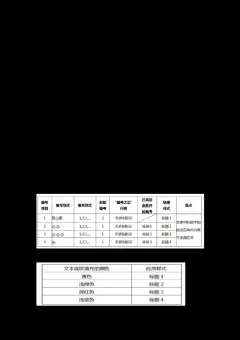
步骤1:将光标放置在任意标题样式内→【开始]选项卡→编号一自定义编号一多级编号选第二排第四个
一自定义→级别1→编号格式改为第①章→高级→编号之后为空格→级别2→编号格式去掉最后的.→编
号之后为空格→级别3→编号格式去掉最后的.→编号之后为空格→确定。
步骤2:将光标定位在"摘要"前→【开始]选项卡→编号→无→图目录、表目录、致谢、参考文献操作步
骤与上述操作步骤一样。
步骤3:【开始]选项卡→显示段落标记→键盘同时输入ctrlH→将光标定位在查找内容处→格式→清除格式设置一样式→标题1→特殊格式一任意数字并且手动输入两个空格一将光标定位在替换为处→清除
格式设置→全部替换→确定→将光标定位在查找内容处→删除一个空格→全部替换→确定→将光标定位
在查找内容处→删除一个空格→全部替换→确定一关闭此窗口。
步骤4:将光标定位在查找内容处→格式→清除格式设置一样式→标题2→特殊格式→任意数字.任意数
字并且手动输入两个空格→将光标定位在替换为处→清除格式设置一全部替换→确定→将光标定位在查
找内容处→删除一个空格→全部替换→确定→将光标定位在查找内容处→删除一个空格→全部替换→确
定一关闭此窗口。
步骤5:将光标定位在查找内容处→格式→清除格式设置一样式→标题3→特殊格式→任意数字.任意数
字.任意数字并且手动输入两个空格→将光标定位在替换为处→清除格式设置→全部替换→确定→将光
标定位在查找内容处→删除一个空格→全部替换→确定→将光标定位在查找内容处→删除一个空格→全
部替换→确定→关闭此窗口。
(6)[操作步骤]
步骤1:找到对应位置在"入侵威胁。"后敲回车→【插入]选项卡→图片→找到考生文件夹→选择图1-
1→打开→图1-2操作步骤与上述操作步骤一样。
步骤2:【开始]选项→新样式一名称为图片一样式基于纯文本→格式一段落→对齐方式为居中对齐→特
殊格式为(无)→行距为多倍行距→设置值→确定→确定。
步骤3:键盘同时输入CtrlH→格式→清除格式样式→查找内容图形→替换为→格式→样式→图片→确定
→全部替换→关闭此窗口。
步骤4:手动删除图1-1→【引用]选项卡→题注→标签为图→编号→勾选包含章节编号→确定→确定,
之后图片操作步骤与上述操作步骤一样。
步骤5:【开始]选项卡→题注→格式一段落对齐方式为居中对齐→特殊格式为(无)→段后为5磅→确定
→确定。
步骤6:删除文中图1-1→【引用]选项卡→交叉引用→引用类型为图→引用内容为只有标签和编号→选
择对应的图 1-1→插入→之后图片操作步骤与上述操作相同。
(7)【操作步骤]
步骤1:找到对应文字并选中→[插入]选项卡→文本转换成表格→确定。
步骤2:【开始]选项卡→新样式一名称为表格一样式基于图片→格式→字体→中文字体为微软雅黑→西
文字体为Arial Black→字号为小五→确定→格式一段落→对齐方式为居中对齐→特殊格式为(无)→行距为多倍行距0.9倍→确定→确定。
步骤3:选中表4-1→【开始]选项卡一样式选择表格→以下操作步骤与上述操作步骤相同。
步骤4:删除表4-1→【引用]选项卡→题注→标签为表→编号→勾选包含章节编号→使用分隔符为连字
符一确定一确定→之后表操作步骤与上述相同。
(8)【操作步骤]
步骤1:双击页面上方空白处→【页眉和页脚]选项卡下的页眉页脚选项勾选奇偶页不同→确定。
步骤2:在摘要页、目录页的页眉页脚取消同前节→在致谢页、参考文献页页眉取消同前节。
步骤3:摘要页、目录页、致谢页、参考文献页→[页眉和页脚]选项卡一页眉横线→选择双波浪线。
步骤4:【开始]选项卡→选择页眉样式→右键修改样式→格式→字体→字号为五号→确定一格式一段落
→对齐方式为居中对齐→特殊格式为(无)→确定。
步骤5:【开始]选项卡→选择页脚样式一右键→修改样式→格式→段落→对齐方式为居中对齐→特殊格
式为(无)→确定。
步骤6: 摘要页→插入页码一样式为1,11,11l→应用范围为本页及以后→确定→摘要页页眉取消同前节
并插入双波浪线
步骤7: 第1章绪论一页码设置一样式为第一页→应用范围为本页及以后→确定。
步骤8:第1章绪论奇数页页眉和偶数页页眉分别取消同前节→致谢页页眉取消同前节一第1章绪论奇数
页页眉手动输入"理工大学硕士毕业论文"→偶数页页眉【插入]选项卡→文档部件→域一样式一样式名
为标题1→勾选插入段落编号→确定一文档部件→域→样式一样式名为标题1→确定。
步骤9:摘要页、目录页、图目录页、表目录页、致谢页、参考文献页页眉→[插入]选项卡→文档部件
→域→样式→样式名为标题1→确定。
(9)【操作步骤]
步骤1:删除"请在此插入目录"→【引用]选项卡→目录→自定义目录→确定。
步骤2:删除"请在此插入图目录"→【引用]选项卡→插入表目录→题注标签为图→确定→表目录与上述
操作步骤相同,题注标签选表。
步骤3:光标定位在插入的目录下一鼠标单击右键→更新域一只更新页码→确定。更新图目录和表目录与上述操作步骤相同。
(10) [操作步骤]
步骤1:先Ctrl S保存文件→文件选项卡→输出为PDF一开始输出。
步骤2:找到考生文件夹下对应PDF文件→右键→重命名为"硕士毕业论文"。
WPS 表格 7 解析
(1)[操作步骤]
步骤1:点击“股票源数据”工作表一单击右键选定全部工作表一拖动列标选中A:Y列→
【开始]选项卡→点击[水平居中]
(2)【操作步骤]
注:以下操作都是基于“股票源数据”工作表中的数据:
步骤1:来到“股票代码”工作表中→选中B列→光标移动到B列左侧成四向箭头时按住shift
键不放拖动B列到A列→再来到“股票源数据”工作表中→光标定位在A2单元格→输入公式
“=VLOOKUP(B2,股票代码!$A$1:$B$5,2,FALSE)”→敲击Enter键→双击A2单元格右下角,向
下填充数据
步骤2:光标定位在K2单元格→输入公式“=H2-D2”→敲击Enter键→光标定位在L2单元格→
输入公式"=K2/D2*100”→敲击Enter键→光标定位在M2单元格→输入公式“=J2/I2”→敲击
Enter键→选中K2:M2数据区域→点击右下角黑色十字,向下填充数据→单击右键选择【设置
单元格格式]→【数值]→【小数位位数]为“4”一点击【确定]
步骤3:光标定位在C2单元格→【视图]选项卡→点击【冻结窗格]→点击【冻结至第1行B列]
步骤4:光标定位在“股票源数据”工作表的数据区域→【插入]选项卡→点击【数据透视表]→
【单元格数据区域]为“股票源数据!$A$1:$X$13690”→放置在【现有工作表]“股票数据分析!
$A$1”→点击【确定];将“股票名称”和“日期”字段拖动到“行”一将“最高价”、“最低
价”、“涨跌幅(%)”、“市净率”和“A股流通市值”字段拖动到“值”;【求和项:最高价]
下拉三角→选择【值字段设置]→选择“最大值”→点击【确定]→【求和项:最低价]下拉三角
→选择【值字段设置]→选择“最小值”→点击【确定]→【计数项:涨跌幅(%)]下拉三角→选
择【值字段设置]→选择“平均值”→点击【确定]→【求和项:市净率]下拉三角→选择【值字
段设置]→选择“平均值”一点击【确定]→【求和项:A股流通市值]下拉三角→选择【值字段
设置]→选择“平均值”→点击[确定];选中“股票数据分析”工作表C2:G2数据区域→Ctrl+shift+↓连续向下选择→单机右键选择【设置单元格格式]→【数值]→【小数位数]选
择“4”→勾选“使用千位分隔符”→点击【确定];[设计]选项卡→点击[总计]→点击[对行和
列禁用];光标定位在A1单元格→单机右键选择【数据透视表选项]→勾选“对于错误值,显
示”→光标定位在B1单元格→单机右键选择【组合]→【步长]仅选中“年”→点击【确定]→
点击B1单元格倒立三角→依次取消勾选2000年之前年份→点击【确定]一点击A1单元格倒立
三角一仅勾选“神州高铁”→点击[确定];将C1单元格中的值修改为“最大值”→将D1单元
格中的值修改为“最小值”→将E1单元格中的值修改为“涨跌幅平均值”→将F1单元格中的
值修改为“市净率平均值”→将G1单元格中的值修改为“A股流通市值平均值”;
步骤5:光标定位在“股票源数据”工作表的数据区域→【开始]选项卡一点击【筛选]→点击
B1单元格倒立三角一仅勾选“平安银行”→点击【确定]→点击C1单元格倒立三角→先取消勾
选“全选”→再依次勾选“2015年”、“2014年”、“2013年”、“2012年”、“2011年”、
“2010年”→点击【确定]→Ctrl+A全选→Ctrl+C复制→来到“平安银行”工作表中→光标定
位在A1单元格→Ctrl+V粘贴
(3)[操作步骤]
注:以下操作都是基于“平安银行”工作表中的数据
步骤1:光标定位在“平安银行”工作表C1单元格→【开始]选项卡→点击【排序]→点击【升
序]
步骤2:选中“平安银行”工作表“成交量”列(|列) →Ctrl+G定位→只勾选“常量”和“错
误”一点击【定位]→光标定位在第一个错误值所在的单元格即137单元格→单击右键→【删
除]→点击【整行]
步骤3:在列号处选中D列→单机右键→【列数]输入“2”→点击【插入]→光标定位在D1单元
格输入“交易年”→光标定位在E1单元格输入“交易季”→光标定位在D2单元格→输入公式
“=YEAR(C2)”一敲击Enter键→光标定位在E2单元格→输入公式“=ROUNDUP(MONTH(C2)/
3,0)”→敲击Enter键→选中D2:E2数据区域→[开始]选项卡→【单元格格式]点击【常规]→
点击右下角黑色十字,向下填充数据
步骤4:光标定位在“平安银行”工作表的数据区域→【插入]选项卡一点击【数据透视表]→
【单元格数据区域]为“平安银行!$A$1:$Z$1387”→放置在【现有工作表]“平安银行数据分
析!$A$2”→点击【确定]→将“日期”字段拖动到“行”→将“成交量”和“市盈率”字段拖
动到“值”;【求和项:成交量]下拉三角→选择【值字段设置]→选择“平均值”→点击【确定]→【求和项:市盈率]下拉三角→选择【值字段设置]→选择“平均值”→点击【确定]→光
标定位在A3单元格→单机右键选择【组合]→【步长]选中“季度”和“年”→点击【确定]。
选中C3:C33数据区域→单击右键选择【设置单元格格式]→【数值]→【小数位数]选择
“2”→勾选“使用千位分隔符”→点击【确定]→选中D3:D33数据区域→单击右键选择【设
置单元格格式]→【数值]→【小数位位数]选择“4”→点击【确定]→【设计]选项卡一点击
【总计]→点击【对行和列禁用)将A2单元格中的值修改为“年份”→将B2单元格中的值修改
为“季度”→将C2单元格中的值修改为“成交量平均值”→将D2单元格中的值修改为“市盈
率平均值”;
步骤5:光标定位在“平安银行”工作表数据区域→【数据]选项卡→点击【分类汇总]→【分类
字段]选择“交易年”→【汇总方式]选择“最小值”→【选定汇总项]仅勾选“最低价”→点
击【确定]→【数据]选项卡→点击【分类汇总]→【分类字段]选择“交易年”→【汇总方式]
选择“最大值”→【选定汇总项]仅勾选“最高价”→取消勾选“替换当前分类汇总”→点击
【确定]→点击左上角的“3”
(4)【操作步骤]
注:以下操作都是基于“2015平安银行”工作表中的数据
步骤1:来到“2015平安银行”工作表中→光标定位在AA1单元格→输入公式
“=COUNTIF(K2:K245,">0")"一敲击Enter键→光标定位在AA2单元格一输入公式
“=COUNTIF(K2:K245,"<0")”→敲击Enter键
步骤2:光标定位在Y1单元格输入“成交量排名”→光标定位在Y2单元格→输入公式
“=RANK(12,$1$2:$1$245)”→敲击Enter键→单击右键→设置单元格格式→自定义一类型中
输入第0名→确定→双击Y2单元格右下角,向下填充数据
步骤3:光标定位在C1单元格→按Ctrl+shift+↓选中C1:C245数据区域→按住Ctrl键分别选
中H1:H245数据区域和U1:U245数据区域→【插入]选项卡一点击【全部图表]→【组合
图]→“收盘价”选择【柱形图]中的【簇状柱形图]→“市盈率”选择【折线图]中的【堆积折
线图]→点击【插入]→[图表标题]修改为“2015年平安银行股价趋势图”→【图表工具]选项
卡→点击【添加元素]→【图例]选择“顶部”→【网格线]取消选中“主轴主要水平网格线”
→拖动图表至Z4:AM20
步骤4:光标定位在“2015平安银行”工作表数据区域→【插入]选项卡→点击【数据透视
表]→[单元格数据区域]为“'2015平安银行'!$A$1:$AA$245”→放置在【现有工作表]“平安银行数据分析!$F$2”→点击[确定]→将“日期”字段拖动到“行”→将“最高价”、“最低
价”和“收盘价”字段拖动到“值”;光标定位在F2单元格→单机右键选择【组合]→【步长]
仅选中“月”→点击[确定];【求和项:最高价]下拉三角→选择【值字段设置]→选择“最大
值”→点击【确定]→【求和项:最低价]下拉三角→选择【值字段设置]→选择“最小值”→点
击【确定]→【求和项:收盘价]下拉三角→选择【值字段设置]→选择“平均值”→点击[确定];
选中G3:I15数据区域→单机右键选择【设置单元格格式]→【数值]→【小数位数]选择
“2”→点击【确定];将G2单元格中的值修改为“月最高价”→将H2单元格中的值修改为
“月最低价”→将12单元格中的值修改为“月均价”。步骤5:选中F2:I15数据区域→Ctrl+C
复制→新建一个辅助工作表→光标定位在新建的工作表A1单元格→Ctrl+V粘贴→【插入]选项
卡一点击【数据透视图]→选择【折线图]中的【带数据标记的折线图]一点击[插入];光标点击
数据透视图→[图表工具]选项卡→点击【移动图表]→点击【对象位于]选择【平安银行数据分
析]→点击[确定];图表左下角【日期]点击下拉箭头→先取消勾选“全选”→再依次勾选“7-
12月”→双击主纵坐标轴→点击[坐标轴]→【坐标轴选项]设置【最小值]为“8”→【最大值]
为“18”→拖动图表至J1:P18
(5)【操作步骤]
注:以下操作都是基于“2015-3平安银行”工作表中的数据
步骤1:来到“2015-3平安银行”工作表中→选中C1:C23数据区域,按住ctrl键不放,再选中
E1:H23数据区域→【插入]选项卡→点击【全部图表]→选择【股价图]中的【开盘-盘高-盘底-
收盘图]→点击[插入]→[图表标题]修改为“2015年3月平安银行股价图”;双击主纵坐标轴→
点击【坐标轴]→【坐标轴选项]设置【最小值]为“10”→点击【数字]→[类别]选择"数字”
→【小数位数]为“1”;光标定位在“股价图”→【图表工具]选项卡→点击【添加元素]→
【轴标题]选择“主要纵坐标轴”→修改[主要纵坐标轴标题]为“股价”→【绘图工具]选项卡
→【填充]→在【主题颜色]中选择“灰色-25%,背景2”→拖动图表至A26:K40
最后在点击“股票源数据”工作表一单击右键选定全部工作表→拖动列标选
中A:Y列→【开始]选项卡→再次点击【水平居中],最后确保【水平居中]是呈灰色选中状态
WPS 演示 7 解析
(1)【操作步骤]
步骤1:双击打开考生文件夹的素材文档“WPP.pptx”→【设计]选项卡→点击【导入模板]→
找到考生文件夹下的“金融.potx”步骤2:【视图]选项卡→点击【幻灯片母版]→选中左侧视图列表框中的第1个母版→单击鼠
标右键→点击[重命名母版]→名称改为“理财有道”→点击“重命名”
步骤3:选中左侧视图列表框中的第4个母版“节标题”版式→选中视图中的文本框→点击
【开始]选项卡→点击【字体]工具右下角对话框按钮→中文字体修改为“微软雅黑”,西文字
体改为“Arial”,字号改为36磅,字体颜色为标准颜色第1个“深红”
步骤4:选中左侧视图列表框中的第8个母版“空白”版式→在视图任意处单击鼠标右键一点
击【设置背景格式]→点击“图案填充”→点击下拉箭头选择“5%”
(2)【操作步骤]
步骤1:【插入]选项卡→点击【页眉和页脚]→【幻灯片]对话框→“页脚”前打勾→输入
“理财有道”→"标题幻灯片不显示”前打勾一点击“全部应用”
(3)【操作步骤]
步骤1:点击左侧视图列表框中的第3张幻灯片一按住“Ctrl”键一不连续选择第6、8、11、
13、17张幻灯片→点击【开始]选项卡一点击【版式]→选择“节标题”版式
步骤2:点击左侧视图列表框中的第2张幻灯片→按住“Ctrl”键→不连续选择第9、10、
12、15、18、19张幻灯片一点击【开始]选项卡→点击【版式]→选择“标题和内容”版式
(4)【操作步骤]
步骤1:点击左侧视图列表框中的第1张幻灯片一点击“单击输入您的封面副标题”→输入
“说课比赛”
步骤2:选中“理财有道”所在主标题文本框→点击【文本工具]选项卡→字体修改为“隶
书”,字号改为66磅→点击【预设样式]工具下拉按钮→选择第三个“填充-金色,着色2,轮
廓-着色2”→选中“说课比赛”所在副标题文本框→点击【文本工具]选项卡→字体修改为
“黑体”,字号改为36磅,字体颜色选择主题颜色第三个“黑色,背景2”
步骤3:选中“理财有道”所在主标题文本框→点击【动画]选项卡→点击下拉按钮→选择
“进入,华丽型,滑翔”→点击[自定义动画]→开始处下拉按钮选择“之后”→选中“说课比
赛”所在副标题文本框→点击[动画]选项卡一点击下拉按钮→选择“进入,温和型,升起”
(5)[操作步骤]
步骤1:点击左侧视图列表框中的第3张幻灯片→点击【插入]选项卡→点击[图片]→选中考
生文件夹下的“教材1.png”一点击“打开”→【图片工具]选项卡一第一栏工具组右下角对话框按钮→选择“大小与属性”→选择“大小”工具→取消勾选“锁定纵横比”→高度设置为
14.1厘米,宽度设置为12.5厘米,旋转11°→选择“位置”工具→水平位置设置相对于“左
上角”“13.8厘米”,垂直位置设置相对于“居中”“-6厘米”→选择“效果”工具→选择
“发光”下拉按钮→选择发光变体第一行第四个“黑色,5pt发光,着色4”
(6)【操作步骤]
步骤1:点击左侧视图列表框中的第4张幻灯片一点击【开始]选项卡一点击【版式]→选择
“两栏内容”版式
步骤2:选中视图下方备注中的文字→剪切(Ctrl+X)→点击视图左侧添加文本处→粘贴
(Ctrl+V)→选中左侧文本框→【绘图工具]选项卡→点击“预设样式”下拉按钮→选择第四行
第三个“细微效果-金菊黄,强调颜色2”→选中左侧文本框→【文本工具]选项卡→选中【文
本效果]工具组右下角对话框按钮→选择“文本框”→“文字边距”下拉按钮选择“加宽边
距”
步骤3:单击右侧文本框空白处→点击【插入]选项卡→点击【图片]→选中考生文件夹下的
“教材2.png”→点击“打开”→【图片工具]选项卡→第一栏工具组右下角对话框按钮→选择
“大小与属性”→选择“大小”工具→高度设置为16厘米,旋转345°→选择“位置”工具→
水平位置设置相对于“左上角”“3厘米”→选择“效果”工具→选择“柔化边缘”下拉按钮
→选择“5磅”
(7)[操作步骤]
步骤1:点击左侧视图列表框中的第5张幻灯片→点击【开始]选项卡→点击【版式]→选择
“空白”版式
步骤2:【插入]选项卡一点击【图片]→选中考生文件夹下的“图片1.png”→点击“打开”
→【图片工具]选项卡→第一栏工具组右下角对话框按钮→选择“大小与属性”→选择“大
小”工具→高度设置为6.6厘米→选择“位置”工具→水平位置设置相对于“左上角”“10.7
厘米”,垂直位置设置相对于“左上角”“5.8厘米”→选中图片1一单击鼠标右键→选择
“置于顶层”
步骤3:选中“承上”图片→【动画]选项卡→选择任意一种动画→选中“图片1”图片→[动
画]选项卡→选择任意一种动画→选中“启下”图片→【动画]选项卡→选择任意一种动画→
【动画]选项卡→点击[自定义动画]→检查3张图片顺序
(8)【操作步骤]步骤1:点击左侧视图列表框中的第7张幻灯片一点击【开始]选项卡→点击【版式]→选择
“标题和内容”版式
步骤2:【插入]选项卡→点击【表格]→选择“插入表格”→输入4行2列一点击“确定”→
选中插入的表格→【表格样式]选项卡→选择一种表格样式一根据题目要求输入表格中的内容,
备注中的文字可以剪切粘贴
步骤3:选中整个表格→[表格工具]选项卡→字号设置为24→【表格工具]选项卡一在设置字
号工具栏的右侧,设置对齐方式一第一行设置“居中对齐”(第二个)→第二行设置“水平居
中”(第二个)→【表格工具]选项卡→设置表格尺寸工具栏→选择“平均分布各行”
步骤4:选中整个表格→【表格工具]选项卡→工具栏最后一栏→选择【对齐]下拉按钮→选择
“水平居中”和“垂直居中”
(9) [操作步骤]
步骤1:点击左侧视图列表框中的第14张幻灯片一点击【开始]选项卡一点击【版式]→选择
“仅标题”版式
步骤2:【插入]选项卡→点击【视频]→选择“嵌入本地视频”→选中考生文件夹下的“论坛.
mp4”→点击“打开”→选中插入的视频→【图片工具]选项卡→设置表格尺寸工具栏右下角对
话框按钮→选择“大小与属性”→选择“大小”工具→高度设置为11.9厘米,宽度设置为
22.5厘米→选择“位置”工具→水平位置设置相对于“左上角”“6.66厘米”,垂直位置设
置相对于“左上角”“6.1厘米”
步骤3:选中插入的视频→【视频工具]选项卡→“全屏播放”前打勾
(10)【操作步骤]
步骤1:点击左侧视图列表框中的第15张幻灯片→【插入]选项卡→点击【智能图形]→左侧
选择“流程”→选择“连续箭头流程”一点击“插入”→分别剪切幻灯片文本框中第一、二、
三行文字→粘贴到智能图形第一、二、三个文本处→剪切文本框中第四行文字→选中第三个文
本处→【设计]选项卡一点击【添加项目]下拉按钮→选择“在后面添加项目”→粘贴
(Ctrl+V)→依次剪切文本框中第五行文字、第六行文字重复上一步的操作步骤
步骤2:选中智能图形→【动画]选项卡一点击下拉按钮→选择“进入,基本型,十字形扩
展”一点击【自定义动画]→“速度”处下拉按钮选择“中速”→“开始”处下拉按钮选择
“之后”→【自定义动画]→选择“添加效果”→选择“强调,放大/缩小”→“尺寸”处下拉
按钮选择“垂直”,“自定义”→输入“200”确定步骤3:点击【开始]选项卡→点击【版式]→选择“标题和竖排文字”版式→点击右侧文本框
空白处→输入“两课时”
(11)【操作步骤]
步骤1:点击左侧视图列表框中的第16张幻灯片一点击【开始]选项卡一点击【版式]→选择
“两栏内容”版式
步骤2:单击左侧文本框空白处→【插入]选项卡一点击【表格]→选择“插入表格”→输入5
行3列一点击“确定”→[表格工具]选项卡→工具栏最后一栏→选择【对齐]下拉按钮→选择
“垂直居中”→输入题目要求的文字内容
步骤3:单击右侧文本框空白处→【插入]选项卡→点击【图表]→左侧选择“组合图”→创建
组合图表设置,系列一的下拉按钮→选择折线图中的第一个→次坐标轴打勾
步骤4:复制幻灯片左侧表格(除去第一行标题)→[图表工具]选项卡一点击【编辑数据]→单
击表格左上角小三角→粘贴(Ctrl+V)→拖动蓝色框的右下角至复制的数据→关闭编辑数据表格
→来到WPP.pptx文档中
步骤5:选中簇状柱形图→右键一点击“添加数据标签”一右键一点击“设置数据标签格式”
→选择“标签”工具→标签位置选择“居中”→【文本工具]选项卡→字号修改为“14”→选
中折线图→右键→点击“设置数据系列格式”→选择“系列”工具→“平滑线”前打勾
步骤6:选:中折线图→右键→点击“添加数据标签”→右键→点击“设置数据标签格式”→
选择“标签”工具→标签包括“系列名称”和“值”前打勾→标签位置选择“靠左”→选中横
坐标→【文本工具]选项卡→字号修改为“16”
步骤7:选中图表标题→删除“图表标题”四个字一输入“职业生涯规划与收入(元/月)”→
选中整个图表→点击右侧第一个方框图表元素→“图例”前取消勾选→光标放在“轴标题”右
侧箭头上→“主要横坐标轴”前打勾→选中横坐标轴标题→删除“坐标轴标题”五个字→输入
“企业职位”→选中整个图表一点击右侧第一个方框图表元素→“网格线”前取消勾选
(12)【操作步骤]
步骤1:点击左侧视图列表框中的第20张幻灯片→点击【开始]选项卡一点击【版式]→选择
“空白”版式
步骤2:【插入]选项卡→点击【艺术字]→选择最后一个“图案填充-深色上对角线,轮廓-文
本2,清晰阴影-|文本2”→输入“敬请批评指正”→选中艺术字→【文本工具]选项卡→字体修改为“黑体”,字号修改为“96”
步骤3:选中艺术字→【动画]选项卡一点击下拉箭头→选择“退出,华丽型,玩具风车”→
点击[自定义动画]→【速度]点击下拉箭头选择“慢速”→单击下框中的动画→右键→选择
【计时]→【重复]点击下拉箭头选择”2”
(13)[操作步骤]
步骤1:点击左侧视图列表框中的第2张幻灯片→选中第一行文字→【插入]选项卡→选择
“超链接”→左侧选择“本文档中的位置”→选择幻灯片标题下的“3.教材分析”→点击“确
定”。其他文字内容重复上一步步骤依次插入超链接到对应的幻灯片位置
(14)【操作步骤]
步骤1:按住ctrl键不放,分别选中第3、6、8、11、13、17张幻灯片→【切换]选项卡→下
拉箭头选择“淡出”切换方式→按住ctrl键不放,分别选中第4、7、9、12、14、18张幻灯
片→【切换]选项卡→下拉箭头选择“平滑”切换方式
(15)[操作步骤]
步骤1:【幻灯片放映]选项卡一点击【自定义放映]→选择【新建]→设置幻灯片放映名称为
“缩略版”→左侧分别点击1、3、6、8、11、13、17页幻灯片添加一点击“确定”一点击
“关闭”
(16)[操作步骤]
步骤1:【文件]选项卡→选择【选项]→左侧选择打印→点击“使用下列打印设置”→“幻灯
片加框”前打勾→【文件]选项卡→选择【输出为PDF]→输出范围下拉箭头选择自定义放映→
保存目录选择“源文件目录”一点击“开始输出”