文档文本内容
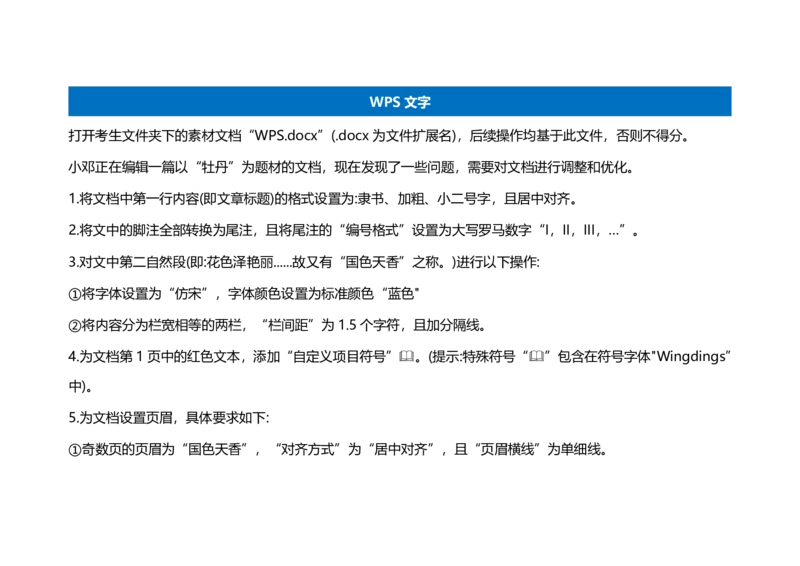
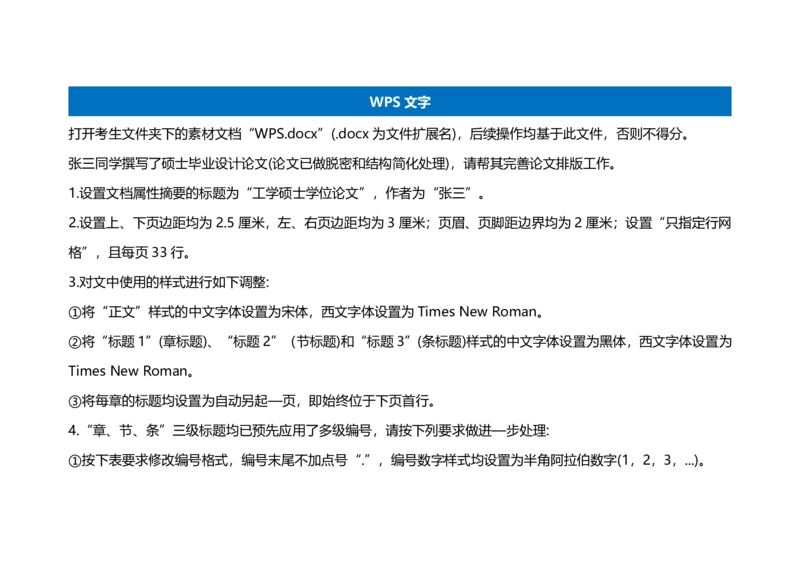
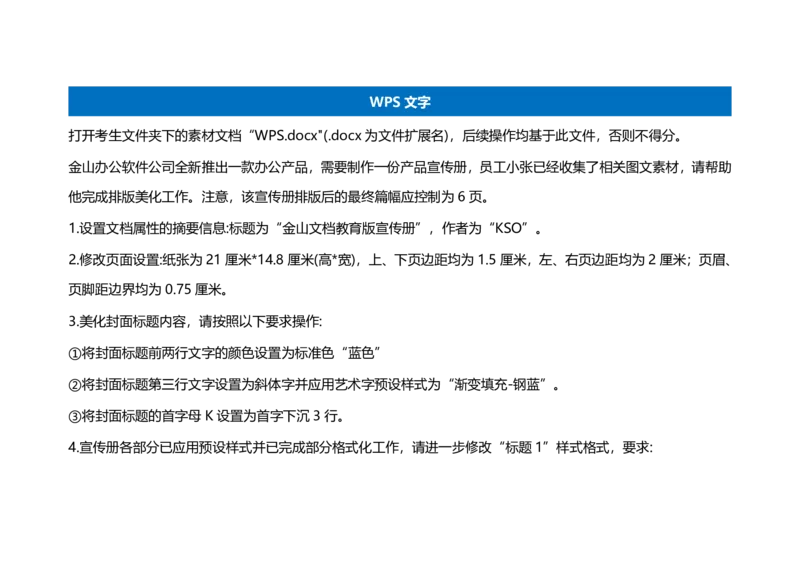
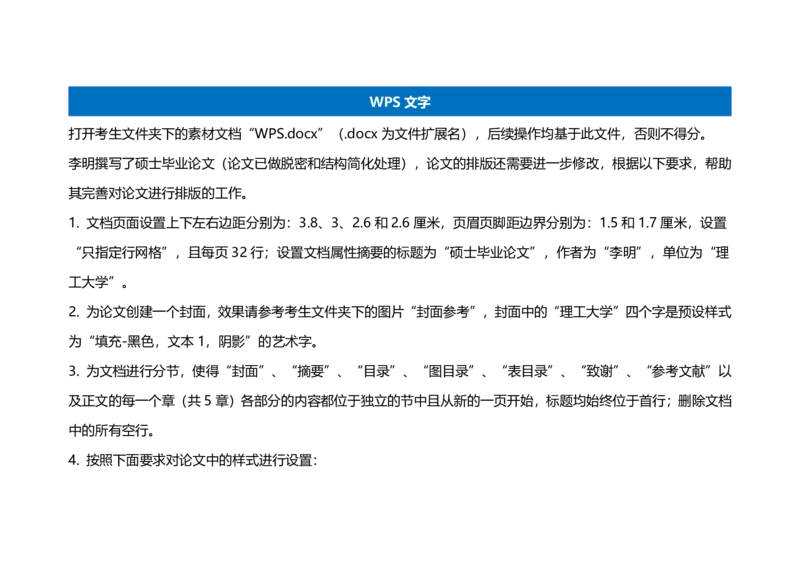
WPS 文字 9 解析
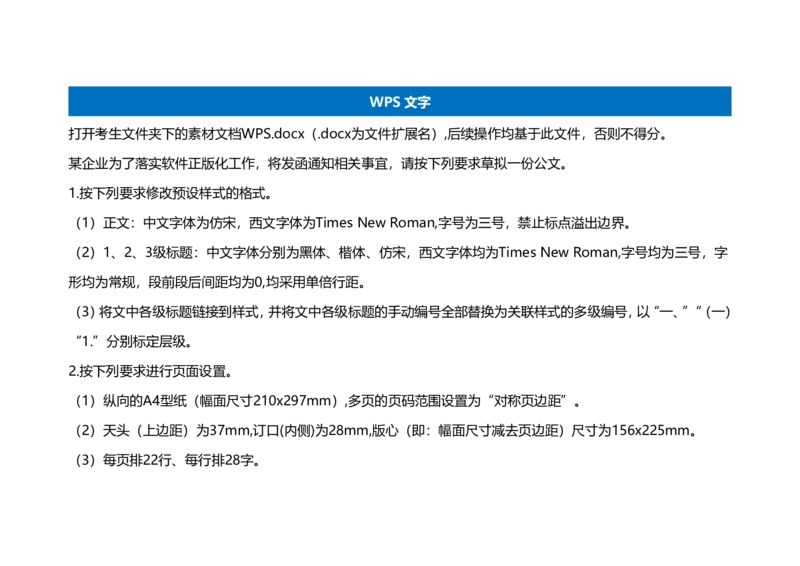
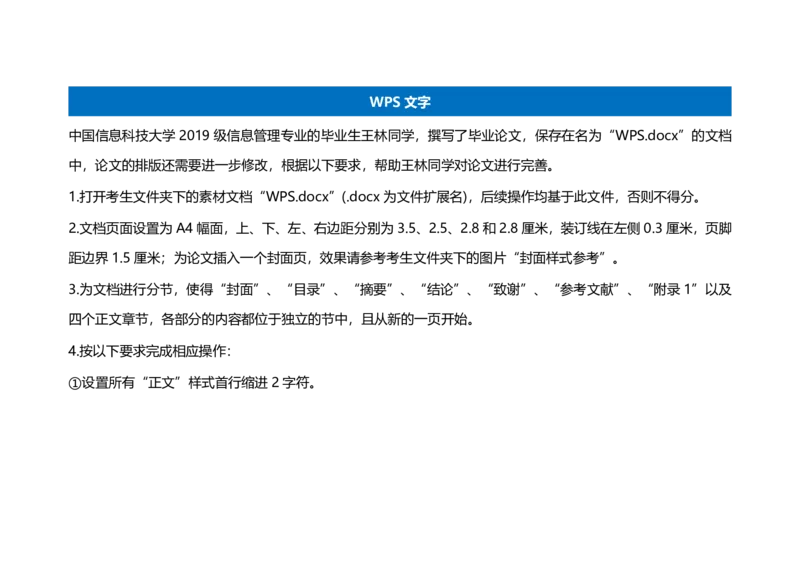
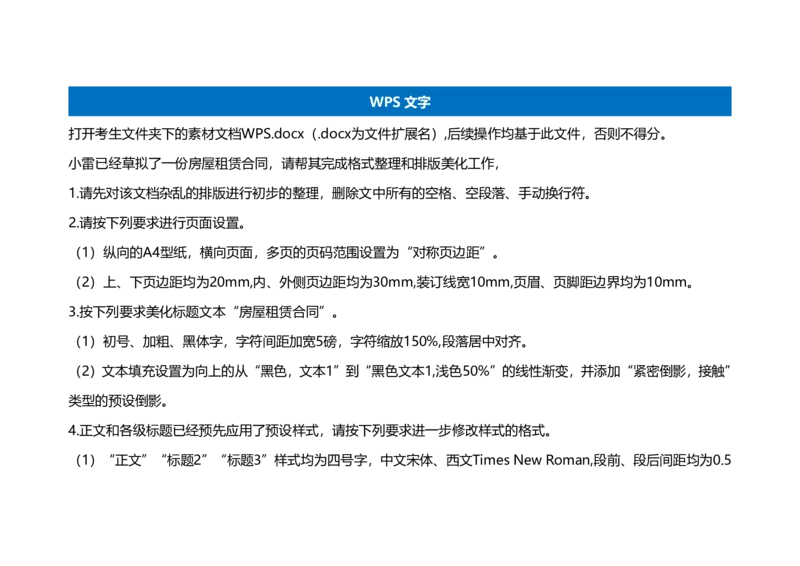
(1)[操作步骤]
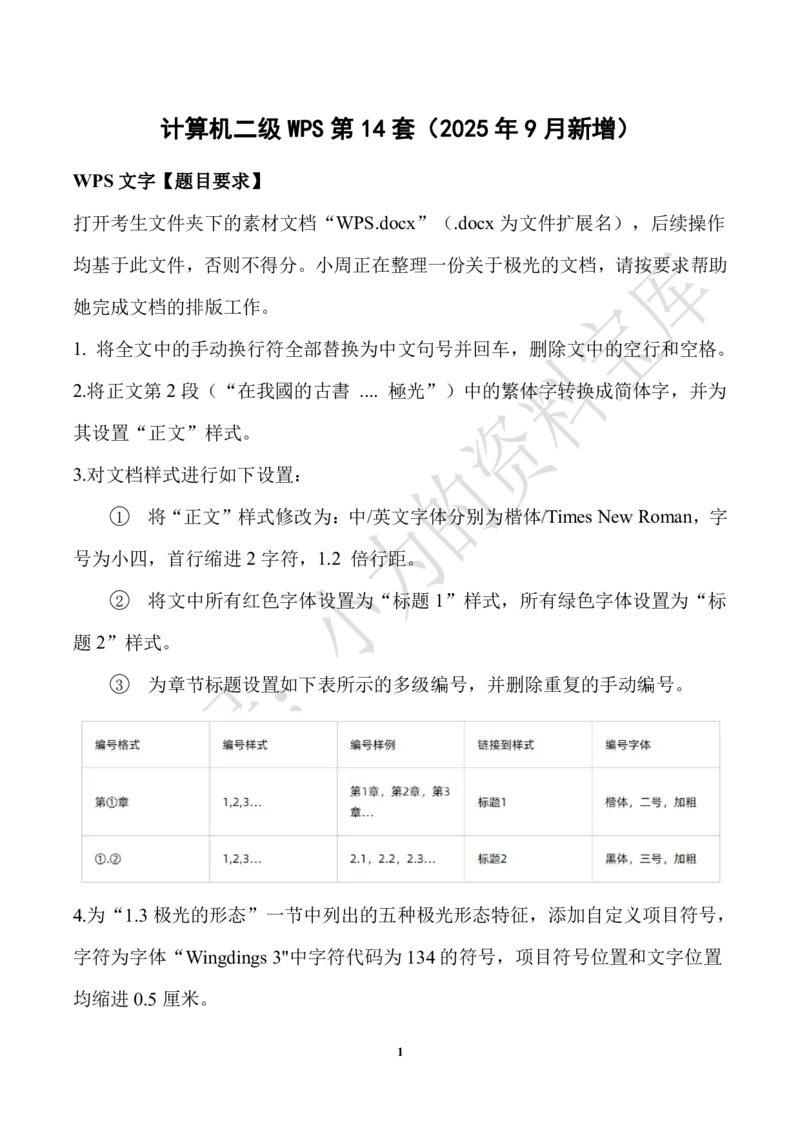
步骤1:打开考生文件夹下的"WPS.docx"文件→【开始]选项卡→文字工具→删除→删除空段、空格、删
除换行符。
(2)【操作步骤]
步骤1:将光标放在文档开始的地方→【插入]选项卡→空白页→将光标放在最后一页"金山社区.
……"前→【页面布局]选项卡→分隔符→下一页分节符。
(3)【操作步骤]
步骤1:【页面布局]选项卡一页面设置对话框→纸张→A5→应用于"整篇文档"→多页"对称页边距"一方
向"横向"一页边距→上:2厘米、下:2厘米、内测:2厘米、外侧:2厘米、装订线宽:1厘米→版式→距边
界,页眉:1厘米,页脚:1厘米。
步骤2:将光标放在第三节→[页面布局]选项卡→纸张大小→A4→纸质方向→纵向→页边距→适中。
(4)【操作步骤]
步骤1:【插入]选项卡→图片→打开考生文件夹,复制路径,粘贴在插入图片界面中的"文件名"→敲回
车→选择"封面"图片→【图片工具]选项卡→环绕→浮于文字下方→【图片工具]选项卡→大小和位置对
话框→大小→高度,相对值:相对于页面100%→宽度,相对值:相对于页面100%→位置→水平,相对于
页面,居中→垂直,相对于页面,居中。
步骤2:【插入]选项卡→文本框→【绘图工具]选项卡→填充→无填充颜色一轮廓→无线条颜色→输入:
防疫手册→【文本工具]选项卡一字体:楷体→字体大小:80→字体对话框→字符间距→间距:紧缩5磅→
预设样式→选择"填充-钢蓝,着色5,轮廓-背景1,清晰阴影-着色5"。
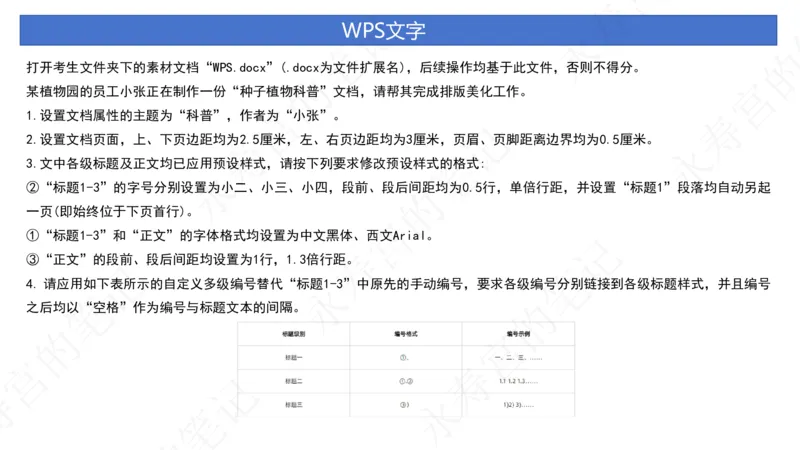
(5)【操作步骤]
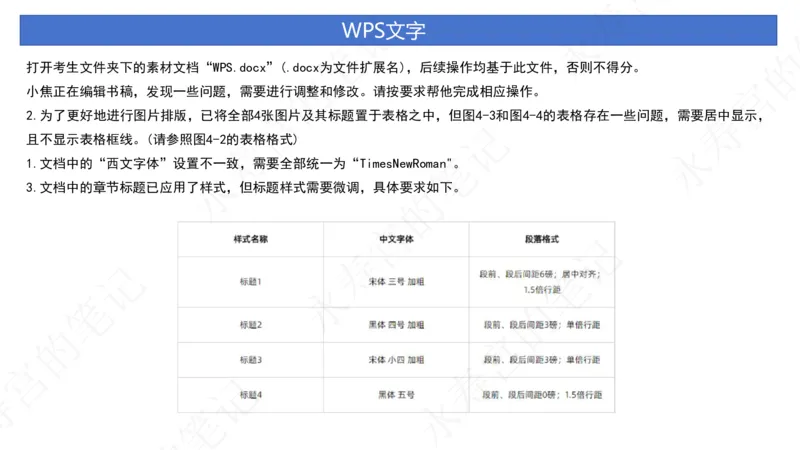
步骤1:【开始]选项卡→标题一应用预设样式"标题1",标题二应用预设样式"标题2"→将光标放在标
题1"一、"后,"冠状病毒感染"前→编号→自定义编号→多级编号→选择第一个多级编号。
步骤2:【开始]选项卡→预设样式一将光标放在预设"正文样式"上,单击打右键→修改样式→格式:仿
宋,小四→格式一段落→间距→1.5倍行距一段前,段后0.5行。
步骤3:将光标放在预设"标题1样式"上,单击打右键→修改样式→中文:黑体,西文:Arial,三号字体
大小,取消加粗→格式→段落→间距→1.5倍行距一段前,段后0.5行→换行和分页→勾选"段前分页"。步骤4:将光标放在预设"标题2样式"上,单击打右键→修改样式→格式:仿宋,小四,加粗→格式一段
落→间距→1.5倍行距一段前,段后0.5行。
(6) [操作步骤]
手动删除标题一、二的手动编号。
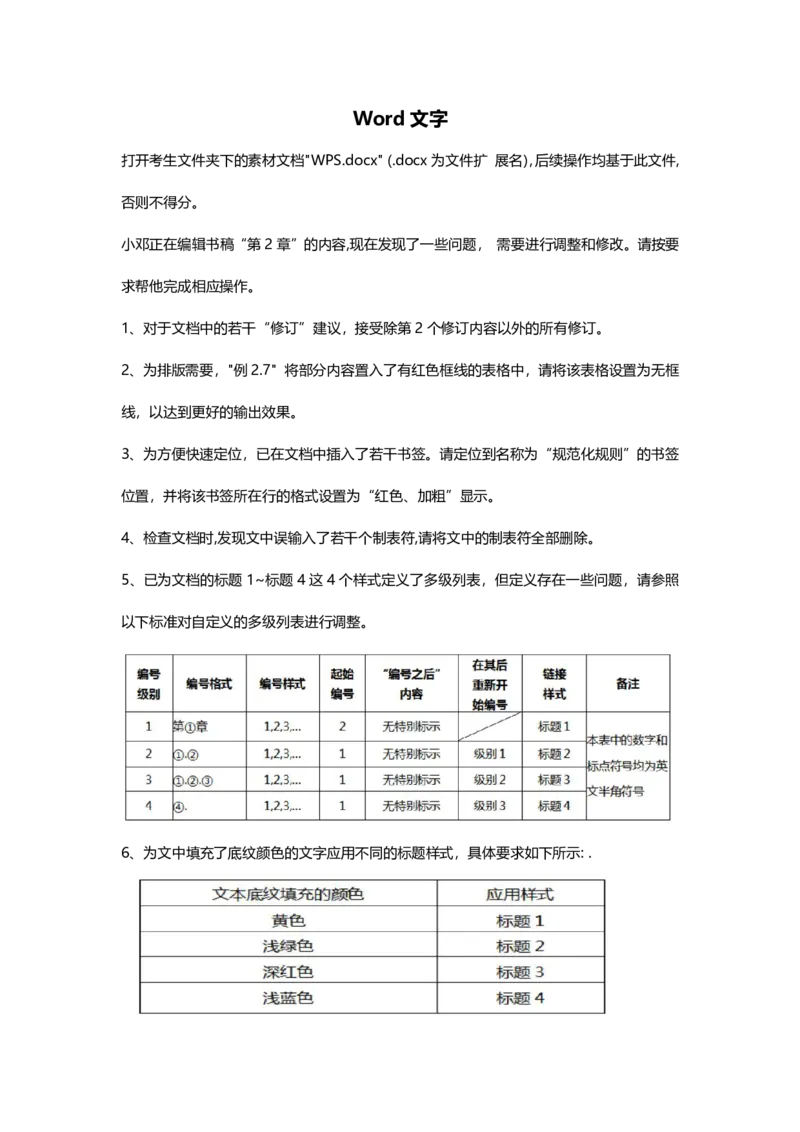
(7)【操作步骤]
选中文中第1处段落列表→编号一第4个编号→重复操作,直至文中5处段落列表都应用段落编号第4
种样式。
(8)[操作步骤]
步骤1:将光标放在第二节一双击"页眉"→页眉页脚选项→勾选"奇偶页不同"一将光标放在第二节的奇
数页→取消"同前节"→将光标放在第三节页眉→取消"同前节"→将光标放在第三节页脚→取消"同前
节"→将光标放在第二节奇数页页眉→[开始]选项卡→右对齐→[页眉和页脚]选项卡→域→样式引用→
样式名:标题1→勾选"插入段落编号"→域一样式引用→样式名:标题1→将光标放在第二节偶数页页眉
→域→样式引用→样式名:标题1→勾选"插入段落编号"→域→样式引用一样式名:标题1。
步骤2:将光标放在第二节页脚→插入→样式:选第2个一位置:双面打印1一应用范围:本节→重新编号
→页码编号设为:1→将光标放在第三节页眉,如出现页眉文字→取消同前节→删掉页眉文字。
(9)[操作步骤]
步骤1:选中"金山……登记表"→【开始]选项卡→字体对话框→字符间距一缩放:66%→段落对话框→大
纲级别:1级→文本效果→艺术字→渐变填充-亮石板灰。
步骤2:选中表格→【表格工具]选项卡→对齐方式→水平居中→分别选中"否()"及右侧四个空格→单机
右键→合并单元→选中表格→[表格样式]选项卡→2.25磅→边框→外侧框线。
(10)[操作步骤]
步骤1:按保存键→文件→输出为PDF→保存目录:源文件目录→开始输出。
WPS 表格 9 解析
(1)【操作步骤]
步骤1:单击"原始数据"工作表→单击右键→隐藏→单击"访客登记表"工作表→单击右键→工作
表标签颜色一钢蓝,着色5→选中"统计"工作表→按"ctrl"键不松→同时选中"分析"工资表→
工作表标签颜色→浅绿,着色6。(2)【操作步骤]
步骤1:将光标放在"访客登记表"任意区域→【开始]选项卡→表格样式→浅色系:表样式浅色
13→勾选"仅套用表格样式"→【试图]选项卡→冻结窗格→冻结首行。(3)【操作步骤]
步骤1:将光标放在"访客登记表"F2单元格→【公式]选项卡→常用函数中选择"插入函数"→插
入函数对话框中选择"常用公式"一公式列表中选择"提取身份证性别"→光标放在参数输入下方
的身份证号码右侧的"选择单元格"中后点击一下E2单元格→确定→将光标放在F2单元格右下
角,双击填充
步骤2:将光标放在G2单元格中→[公式]选项卡→常用函数中选择"插入函数"→插入函数对话
框中选择"常用公式"→公式列表中选择"提取身份证生日"→光标放在参数输入下方的身份证号
码右侧的"选择单元格"中后点击一下E2单元格→确定一将光标放在G2单元格右下角,双击填
充
步骤3:将光标放在H2单元格中→输入公式:=DATEDIF(G2,B2,"y")→将光标放在H2单元格右下
角,双击填充
步骤4:将光标放在Q2单元格中一输入公式:=IF(OR(N2="是",02="红",P2>37.3),"异常","正
常")→将光标放在Q2单元格右下角,双击填充。
(4)[操作步骤]
步骤1:将光标放在"访客登记表"B列单元格→单击右键→设置单元格格式→日期→选择"2001
年3月7日"这种类型一再自定义一yyy年mm月dd日→选中I列和J列→右击右键→设置单元
格格式→时间→选择"4:22PM"→再自定义→hh:mm AM/PM→选中K列→右击右键→设置单元格
格式→时间→选择"16时22分"→选中P列→右击右键→设置单元格格式→数值→保留1位小
数位数。
(5)【操作步骤]
步骤1:选中"访客登记表"E列单元格→【数据]选项卡→有效性→设置→允许:文本长度→数据:
等于一数值:18→出错警告→标题:位数出差→错误信息:请输入18位编号。
步骤2:选中L列→【数据]选项卡→插入下拉列表一添加"公务","活动","会议","参观"。
(6)【操作步骤]
步骤1:选中"访客登记表"K列单元格→【开始]选项卡→条件格式→数据条→渐变填充一蓝色
数据条。步骤2:选中"访客登记表"A2:Q51→【开始]选项卡→条件格式→新建规则→选择规则类型:使用
公式确定要设置格式的单元格→只为满足以下条件的单元格设置格式:=$Q2="异常"→格式→图
案→黄色→条件格式→新建规则→选择规则类型:使用公式确定要设置格式的单元格→只为满
足以下条件的单元格设置格式:=and($O2="红",$P2>37.3)→格式→图案→红色。
(7)【操作步骤]
步骤1:选中"统计"工作表→选中A2:A5单元格→【开始]选项卡→合并居中→合并相同单元格
→选中A1单元格→边框→其他边框一点从左上到右下的斜线→C2单元格→输入公
式:=COUNTIF(访客登记表!$L:$L,C1)→将光标放在单元格右下角,往右拖拉填充D2:F2单元格
→C3单元格→输入公式:=COUNTIFS(访客登记表!$L:$L,C1,访客登记表!$Q:SQ,"异常")→将光
标放在单元格右下角,往右拖拉填充D3:F3单元格→C4单元格→输入公式:=SUMIF(访客登记表!
$L:$L,C1,访客登记表!$K:$K)→将光标放在单元格右下角,往右拖拉填充D4:F4单元格→C5单
元格→输入公式:=SUMIFS(访客登记表!$K:$K,访客登记表!$L:$L,C1,访客登记表!$Q:$Q,"异
常")→将光标放在单元格右下角,往右拖拉填充D5:F5单元格。
(8)【操作步骤]
步骤1:点击"访客登记表"工作表一将光标放在表内任意数据区域→【插入]选项卡→数据透视
表→勾选"现有工作表"→分析!$A$1→筛选器:状态→列:来访事项→行:来访时间一将光标放在
A5单元格→单击右键→组合→小时→值:序号→将光标放在B5单元格→单击右键→值汇总依据
→计数→【设计]选项卡→中等一数据透视表样式中等深浅6。
(9)【操作步骤]
步骤1:点击"分析"工作表→选中A4:E14单元格→【插入]选项卡→数据透视图→柱形图一堆积
柱形图→插入→将柱形图拖至H1单元格位置→图表元素→数据标签→居中→【图标工具]选项
卡→更改颜色→选彩色第2种→选中任意柱子一单击右键→设置数据系列格式→分类间距改为
50%。
(10)[操作步骤]
步骤1:点击"访客登记表"工作表→【页眉布局]选项卡→纸质方向→横向→打印缩放一将所有
列打印在一页。
WPS 演示 9 解析
(1)【操作步骤]步骤1:双击打开考生文件夹中"WPP.pptx"→【视图]选项卡→幻灯片母版→背景→图片或纹
理填充→图片填充:本地文件→背景。
步骤2:选中幻灯片母版中最上面那个版式→【插入]选项卡→图片一复制考生文件夹的路径
→粘贴在插入图片的界面的文件名位置→选中logo→适当调整大小→对齐→右对齐→对齐→靠
上对齐。
步骤3:[图片工具]选项卡→将光标放在幻灯片母版中最上面那个版式→同时按住Ctrl+A全
选占位符→[开始]选项卡→字体颜色→其他字体颜色→高级→红色:252,绿色:246,蓝
色:193→关闭幻灯片母版。
(2)【操作步骤]
步骤1:【开始]选项卡一点击左侧视图列表框中的第1张幻灯片一版式→标题幻灯片→单击
右键→设置背景格式→勾选"隐藏背景图形"→点击左侧视图列表框中的第20张幻灯片→版式
→标题幻灯片→单击右键→设置背景格式→勾选"隐藏背景图形"。
步骤2:按着Ctrl键不松,同时选中左侧视图列表框中的第5,10,15幻灯片→版式→节标
题→插入图片一点击左侧视图列表框中的第15张幻灯片一插入"节目汇演"图片一点击左侧视
图列表框中的第10张幻灯片一插入"颁奖典礼"图片一点击左侧视图列表框中的第5张幻灯片
→插入"盛会启航"图片。
(3)【操作步骤]
步骤1:点击左侧视图列表框中的第3张幻灯片→[文本工具]选项卡一文本填充一更多设置→
图片或纹理填充→纹理填充→泥土2→选中"3"→双击格式刷→去刷左侧视图列表框中的第3张、
第4张幻灯片。
步骤2:点击左侧视图列表框中的第8张幻灯片→将文本框拖出幻灯片→【插入]选项卡→智
能图形→列表→梯形列表→分别将文本框里面的文字剪贴至梯形列表中一将梯形列表调整至合
适的位置→【设计]选项卡→从右向左边→更改颜色→着色5,第5种。
(4)【操作步骤]
步骤1:点击左侧视图列表框中的第6张幻灯片→【插入]选项卡→形状→将菱形放置"回首
2020"与"我们取得了卓越的成绩"的正中间→【绘图工具]选项卡→轮廓→无线条颜色→填充→
更多设置→渐变填充→渐变样式:路径渐变→将多出的停止点删除,只留2个→第一个停止点
→位置:0%→色标颜色→更多颜色→高级:红色:252,绿色:246,蓝色:193一第二个停止点一位
置:100%→色标颜色→深红色→透明度:100%。步骤2:点击左侧视图列表框中的第12张幻灯片→[图片工具]选项卡→裁剪→对角圆角矩形
→图片效果→阴影→透视:左上对角透视→图片效果→倒影→紧密倒影,接触→【开始]选项卡
→双击格式刷→刷剩余的3张图片和左侧视图列表框中的第14张幻灯片中的4张图片。
(5)【操作步骤]
步骤1:点击左侧视图列表框中的第7张幻灯片→【开始]选项卡→选择→选择窗格→选择文
本框1→【动画]选项卡→出现一自定义动画→开始:之前→双击动画效果→动画文本:按字母→
字母之间延迟秒数:0.1→声音:打字机。
步骤2:选择窗格→隐藏图片3→选中文本框2→【动画]选项卡→飞入→双击动画→方向:自
顶部一声音:爆炸→计时→速度:非常快(0.5秒)→取消隐藏图片3。
步骤3:选择窗格→选中图片3→【动画]选项卡→进入→细微型:渐变式缩放→自定义动画→
添加效果→进入→放大/缩小→速度:快速→双击动画→尺寸→自定义:400→选中图片3→自定
义动画→添加效果→退出→细微型→渐变→同时选中图片3的3个动画一开始一之前一双击图
片3的第一个动画→计时→延迟:0.2秒→双击图片3的第二个动画→计时→延迟:0.4秒→双击
图片3的第三个动画→计时→延迟:0.9秒。
(6)[操作步骤]
步骤1:点击左侧视图列表框中的第9张幻灯片→【插入]选项卡→视频→链接到本地视频→
使用愿景→将视频拖出幻灯片→选中视频→[视频工具]选项卡→勾选"全屏播放"→选中视频→
单击右键→自定义动画→双击动画→计时→勾选"单击下列对象时启动效果"→选择播放视频图
标。
(7) [操作步骤]
步骤1: 按住Ctrl键不动→同时选中左侧视图列表框中的第2、3、4幻灯片→【切换]选项
卡→勾选"自动换片":1秒钟一声音→捶打。
步骤2:按住Ctrl键不动→同时选中左侧视图列表框中的第5、10、15幻灯片→【切换]选项
卡一推出同时选中左侧视图列表框中的第2、3、4幻灯片→【切换]选项卡一推出→效果选项
→向下→速度:1秒→声音:鼓声。