文档文本内容
Word 文字
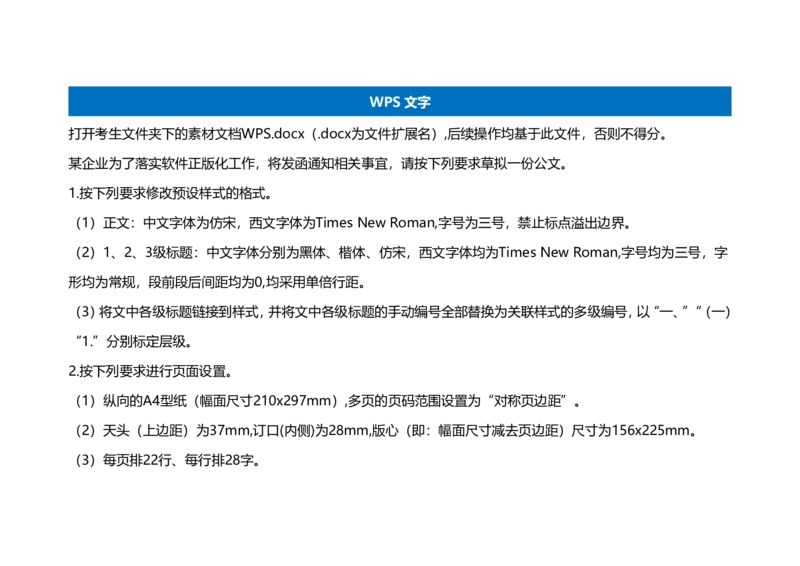
打开考生文件夹下的素材文档"WPS.docx"(.docx为文件扩 展名),后续操作均基于此文件,
否则不得分。
小邓正在编辑书稿“第2章”的内容,现在发现了一些问题, 需要进行调整和修改。请按要
求帮他完成相应操作。
1、对于文档中的若干“修订”建议,接受除第2个修订内容以外的所有修订。
2、为排版需要,"例2.7" 将部分内容置入了有红色框线的表格中,请将该表格设置为无框
线,以达到更好的输出效果。
3、为方便快速定位,已在文档中插入了若干书签。请定位到名称为“规范化规则”的书签
位置,并将该书签所在行的格式设置为“红色、加粗”显示。
4、检查文档时,发现文中误输入了若干个制表符,请将文中的制表符全部删除。
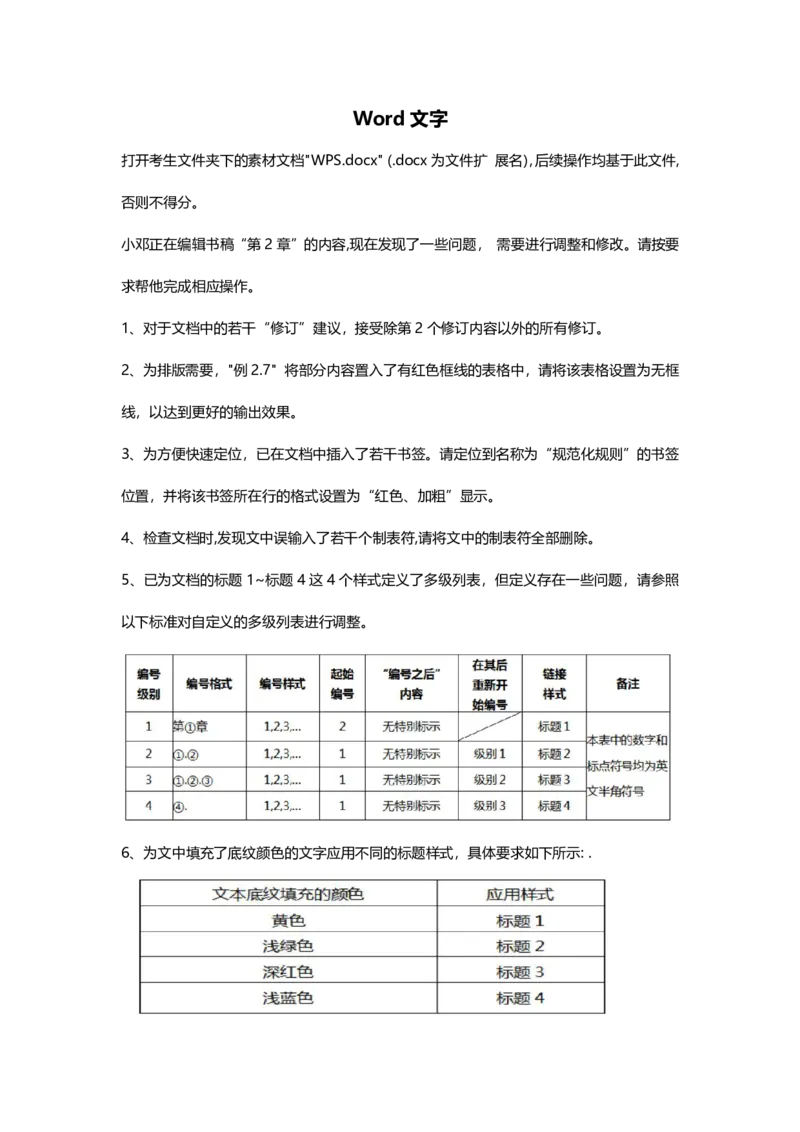
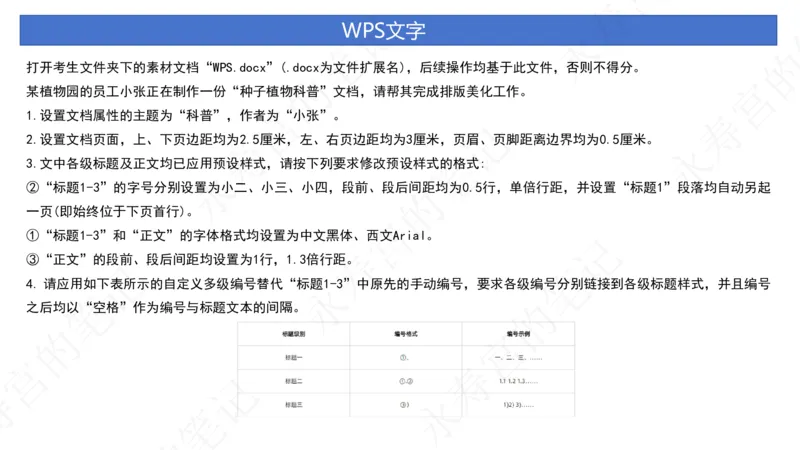
5、已为文档的标题1~标题4这4个样式定义了多级列表,但定义存在一些问题,请参照
以下标准对自定义的多级列表进行调整。
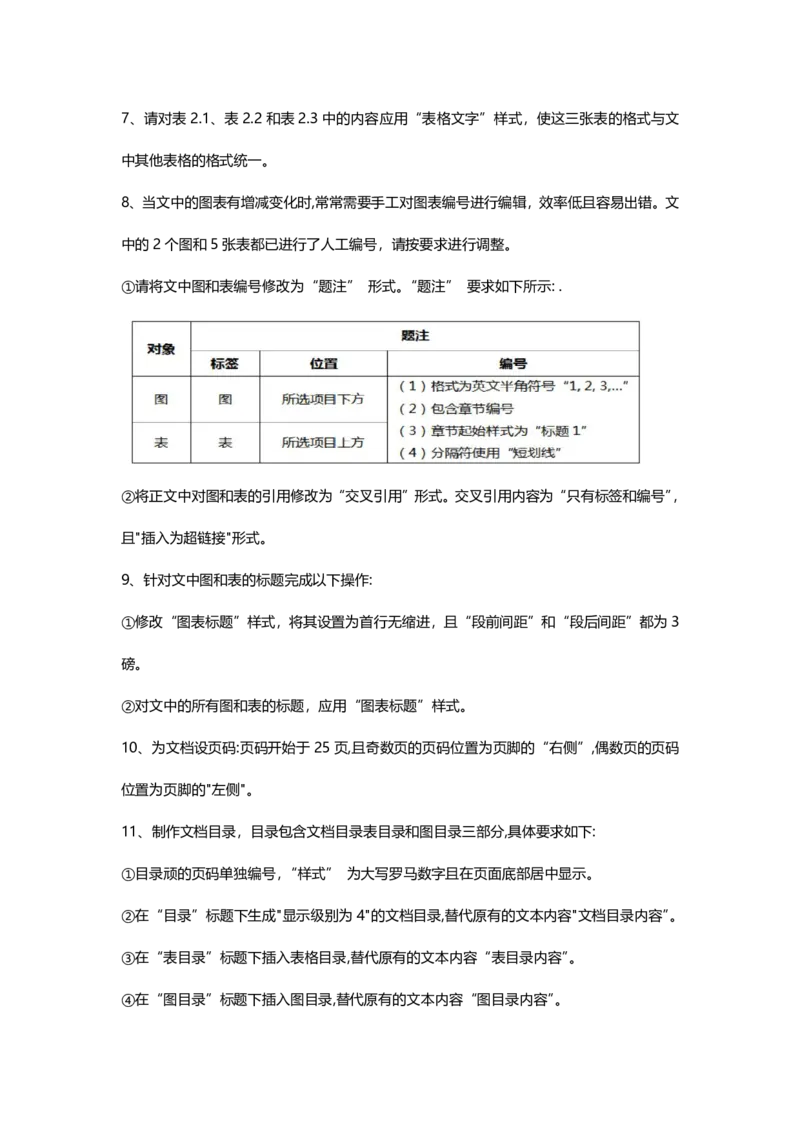
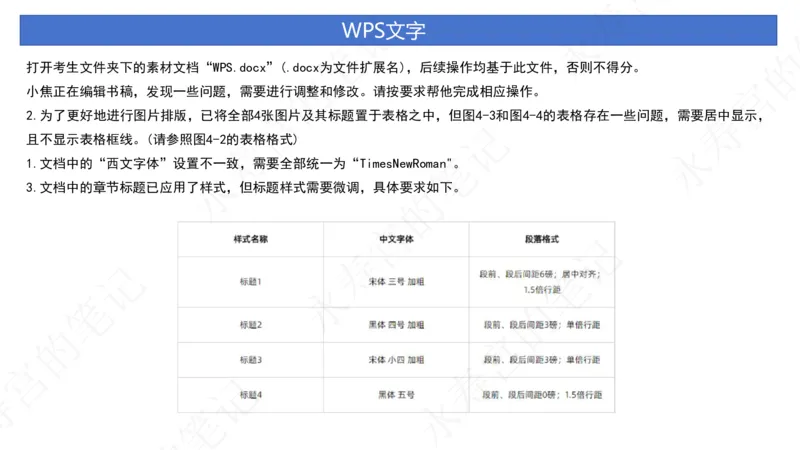
6、为文中填充了底纹颜色的文字应用不同的标题样式,具体要求如下所示: .7、请对表2.1、表2.2和表2.3中的内容应用“表格文字”样式,使这三张表的格式与文
中其他表格的格式统一。
8、当文中的图表有增减变化时,常常需要手工对图表编号进行编辑,效率低且容易出错。文
中的2个图和5张表都已进行了人工编号,请按要求进行调整。
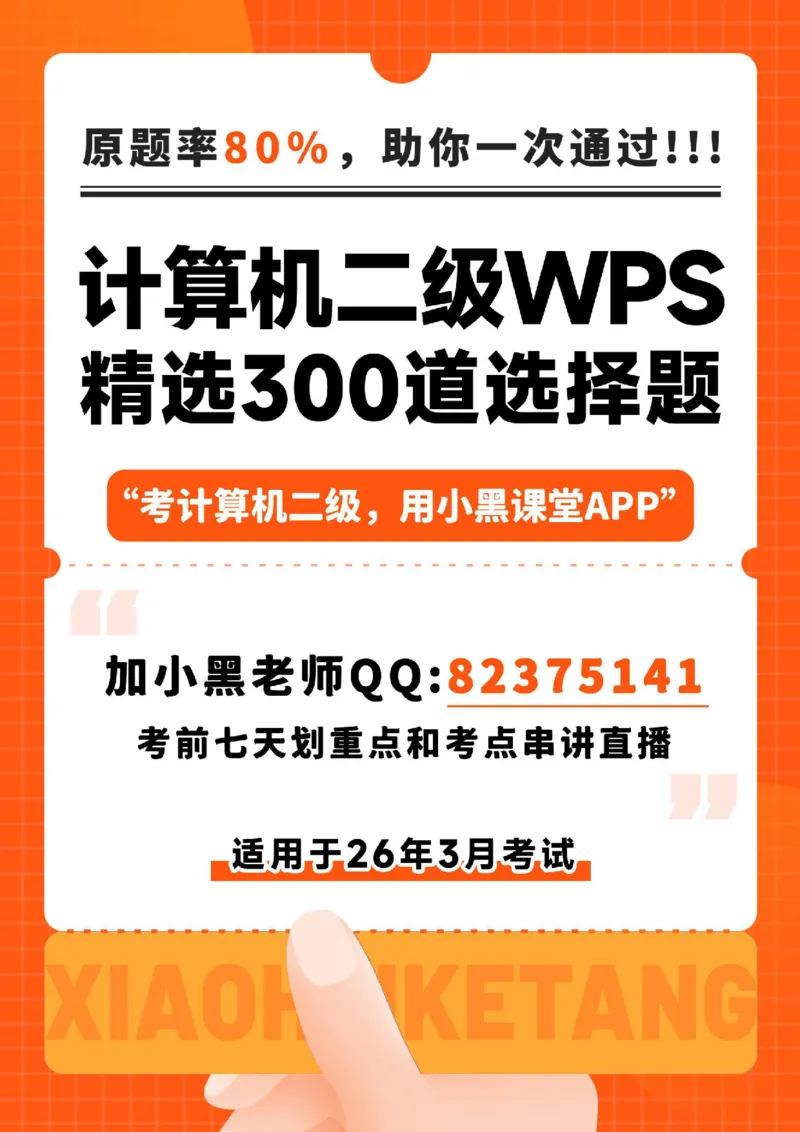
①请将文中图和表编号修改为“题注” 形式。“题注” 要求如下所示: .
②将正文中对图和表的引用修改为“交叉引用”形式。交叉引用内容为“只有标签和编号”,
且"插入为超链接"形式。
9、针对文中图和表的标题完成以下操作:
①修改“图表标题”样式,将其设置为首行无缩进,且“段前间距”和“段后间距”都为3
磅。
②对文中的所有图和表的标题,应用“图表标题”样式。
10、为文档设页码:页码开始于25页,且奇数页的页码位置为页脚的“右侧”,偶数页的页码
位置为页脚的"左侧"。
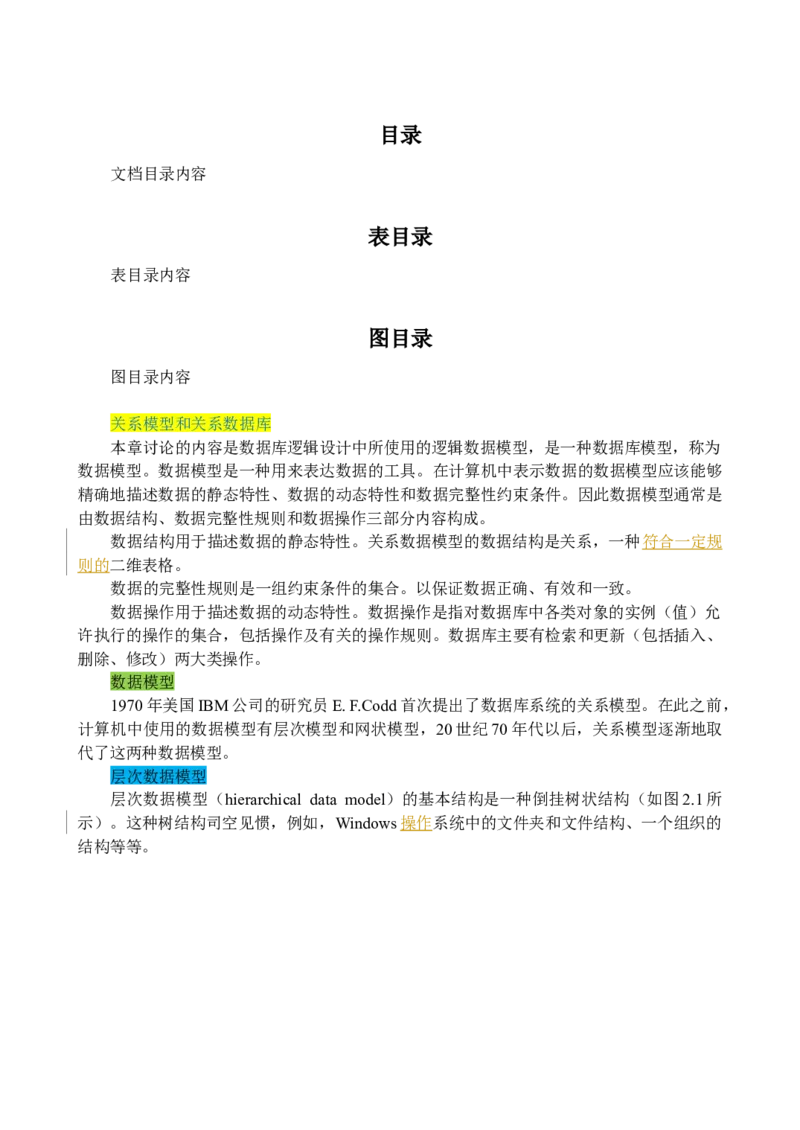
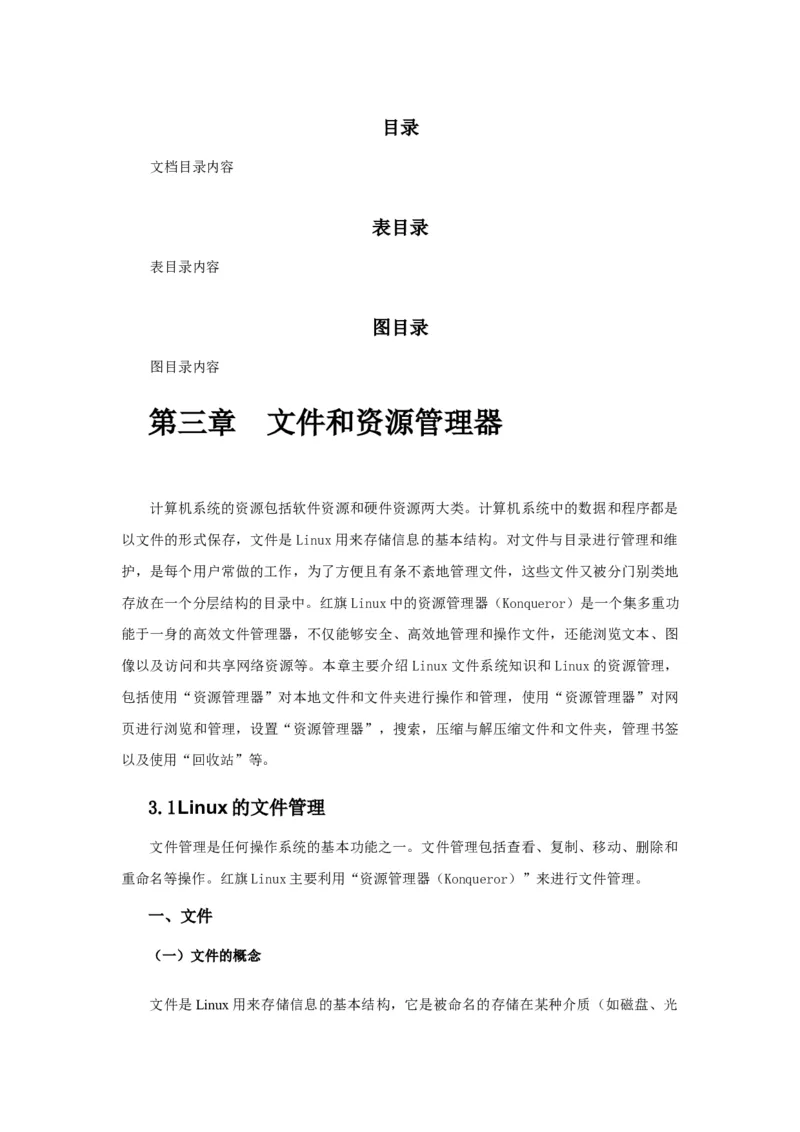
11、制作文档目录,目录包含文档目录表目录和图目录三部分,具体要求如下:
①目录顽的页码单独编号,“样式” 为大写罗马数字且在页面底部居中显示。
②在“目录”标题下生成"显示级别为4"的文档目录,替代原有的文本内容"文档目录内容”。
③在“表目录”标题下插入表格目录,替代原有的文本内容“表目录内容”。
④在“图目录”标题下插入图目录,替代原有的文本内容“图目录内容”。12、为避免打印时跑版,请保存“WPS.docx”文档后,在源文件目录下将其输出为"普通
PDF"格式文件(参数取默认值)。前3页内容可参考“第1页样张”、“第2页样张” 和“第
3页样张”。
Excel 表格
打开考生文件夹下的素材文档"ET.xIsx"(.xIsx为文件扩 展名),后续操作均基于此文件,否
则不得分。
1900多名学生的考试小分已保存在工作表"成绩(原始备份) "中, 小王为了分析这些数据,
已开展了部分工作,请按要求帮他完成后续工作。
1、A列数据的前8位为学号,后面的英文内容为专业缩写(如MIS) 。为了将学号和专业进
行分离存放,小王将“成绩(原始备份)”中的数据复制到了“成绩”表中,且在B列、C列
插入了“专业(英)”和“专业”2个新列,请在“成绩”表中继续完成以下操作:
①通过适当操作分离学号和英文缩写,并将学号保存在A列相应位置,英文缩写保存在B列
相应位置。
②以"专业代码”表中的内容为标准,将B列英文缩写所对应的"专业”名称写入C列相应
位置。
2、学生“总成绩”为“题目1”、“题目2”“题目10”这10个小题的总分。请在“成绩”
表中计算学生的总成绩,结果放入N列。
3、对“成绩”表进行打印设置:
①在“A4纸”上"横向”打印,且每页都打印标题行。
②打印“网格线”。
③在页眉的右侧输出系统日期,在页脚的中间输出页码,且页码格式为“第1页,共?页”。
4、在.“成绩分析1”表中完成以下操作: .①参照B列说明,用公式统计"成绩”表中”总成绩”在不同分数段的人数,结果放入D5~D9
单元。
②为D5~D9单元的数据制作"带数据标记的折线图”,其中C5~C9单元内容为“水平轴”
的类别说明,"图表标题”为“分段成绩人数统计”,“横坐标轴标题” 为“分段标准”,“纵
坐标轴标题”为“人数”,且为折线添加”数据标签”。
5、在“成绩分析2”表中完成以下统计分析:
①用公式计算"题目1"、“题目2”...“题目10”这10个小题的"平均分”、“最高分” 等5
项内容,结果放入C3~L7单元。
②将C3~L3单元的数字格式设置为保留两位小数。
6、在“成绩分析2” 表中继续完成以下操作:
①表中已为排名前20的学生预留了区域C10~F31请用公式将“成绩”表中“总成绩”排
在前20名的学生的“学号”、“专业” 和“总成绩”内容显示在D12~F31单元中。
②根据C11~F31的数据,统计总成绩前20名学生的专业分布情况,结果显示在J12~J17
单元。
7、利用数据透视表功能对学生成绩进行分析:
①透视分析不同专业学生“总成绩”的平均分,透视分析数据源为“成绩”表中的数据,且
放置数据透视表的位置为“透视分析”表的A1单元格。
②将"值字段”的“自定义名称”设置为“平均成绩”、“数字格式” 设置为保留3位小数。
③将透视结果按“学科分类”分为两组显示,其中“保险学”、“金融工程”和“金融学”为
一组,组名为“经济学”;“管理信息系统”、“会计学” 和“市场营销”为一组,组名为“管
理学”。完成效果参见考生文件夹下的"样张jpg" 。
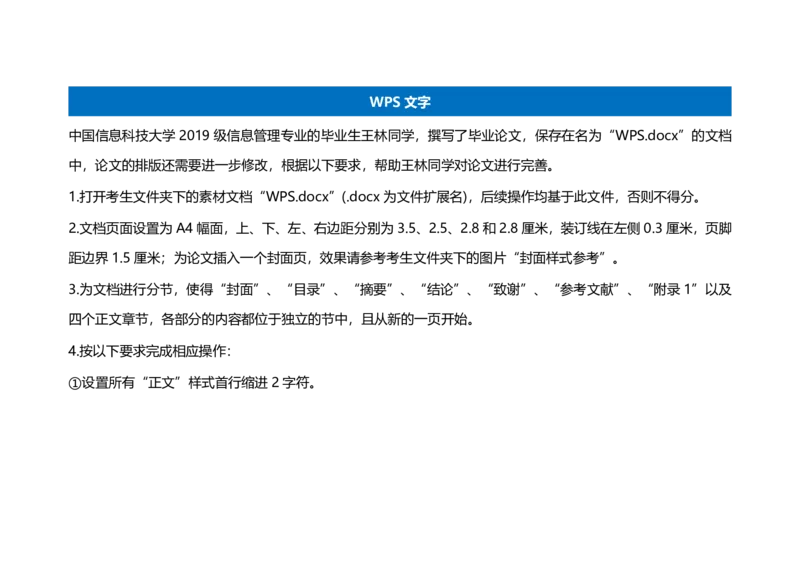
PPT 演示打开考生文件夹下的素材文档"WPP.pptx"(.pptx为文件扩 展名),后续操作均基于此文件,
否则不得分。
小李制作了介绍中华世纪坛的演示文稿,但发现还有一些问题, 需要进行修改,请按要求帮
他完成修改操作。修改过程中不要新增或删减幻灯片,也不要更改幻灯片的顺序。
1、为所有幻灯片的右上角增加LOG0图标,具体要求如下:
将考生文件夹下的图片Logo.jpg,于幻灯片右上角位置,且将其大小缩小至原图片的50%,放
置在"相对于左上角"水平位置28厘米、垂直位置1.7厘米。
2、对指定幻灯版进行相应调整:
①将第2页幻灯片的版式调整为“两栏内容”,且将第一-段内容置于左侧栏中, 第二段内
容置于右侧栏中。
②为第3页幻灯片中的图片添加“进入” 动画效果"弹跳”,且速度为“慢速”。
③第4页幻灯片已使用”比较”版式。请利用“垂直框列表”智能图形,重新组织左侧栏
中“第一部分中华世纪坛外景” 下的4项内容,使其显示效果与右侧类似。
④最后一页幻灯片(“世纪星空图”)设计不合理,图片遮挡了文字内容。请将该页幻灯片的版
式调整为“两栏内容”,在左侧栏中呈现文字内容,且使用"插入图片”方式将该须中的图片
置入右侧栏中。(效果可参照第12页幻灯片“世纪大厅”)
3、为所有幻灯片添加背景,且背景使用“泥土2”纹理填充,透明度设置为40%。
4、除标题幻灯片之外,给其他幻灯片增加日期和编号:
①在左下角显示固定日期"2021年2月10日",且将其设置为“斜体”14号字。
②右下角显示幻灯片编号,且将幻灯片编号的起始值设置为0,字号设置为14。
5、将所有幻灯片的“标题”全部设置为40号字,且中文字体为“隶书”;所有幻灯片的“正
文”全部设置为20号字,且中文字体为“幼圆”。其他参数取默认值。6、在“自定义放映” 中新建2个自定义放映方案:
①第1个自定义放映方案命名为“外景”,包含演示文稿中第5-11 页幻灯片。
②第2个自定义放映方案命名为“大厅”,包含演示文稿中第12-15页幻灯片。
7、放映时需要将第4页幻灯片(标题为“内容提纲”)作为目预使用,请对该页内容完成以
下设置:
①为文本"第一部分中华世纪坛外景” 设置超链接,链接位置是名为“外景”的自定义放映
方案,且勾选“显示并返回”使自定义放映结束后返回该目录预。
②为文本“第二部分世纪大厅”设置超链接,链接位置是名为"大厅”的自定义放映。