文档文本内容
WPS 文字
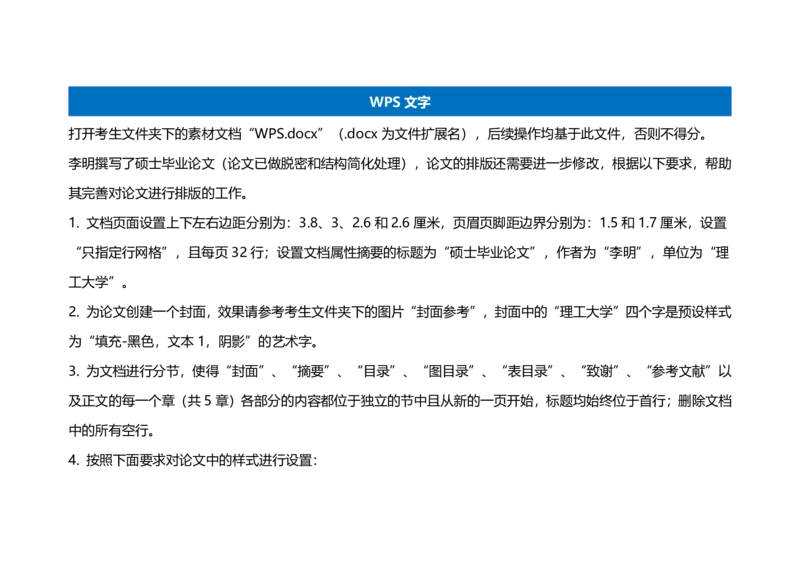
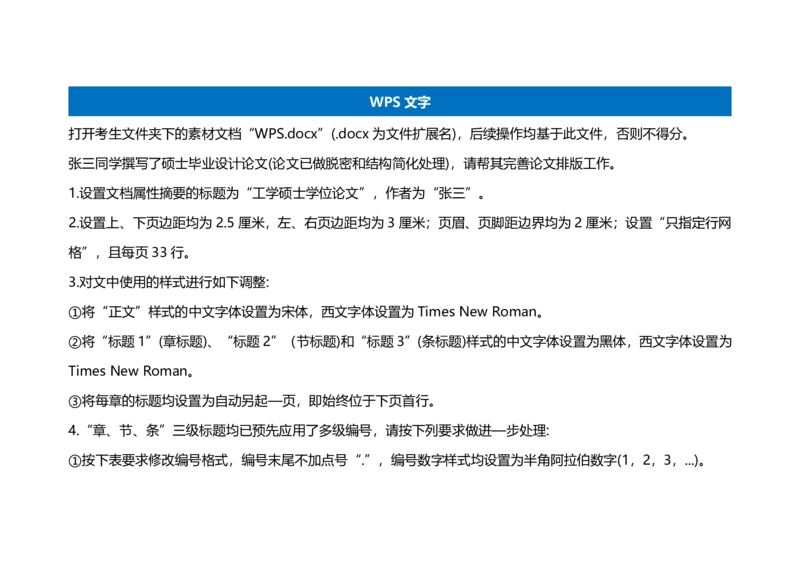
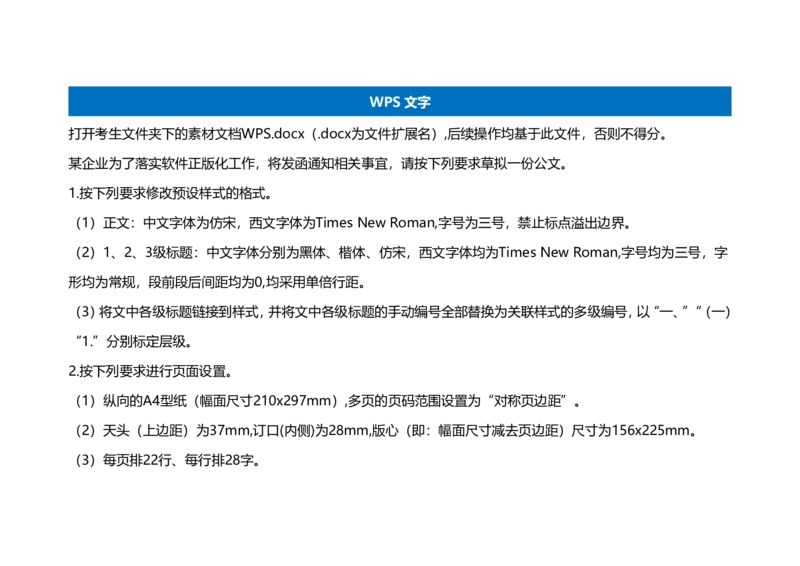
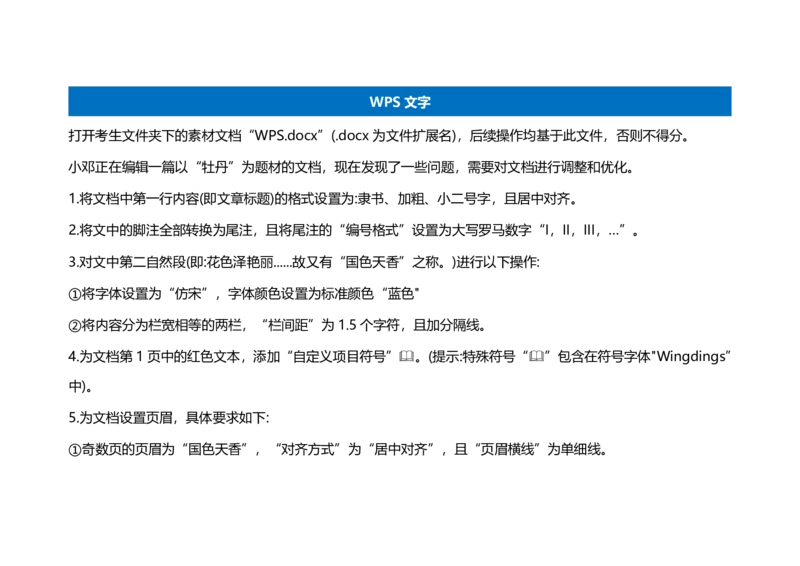
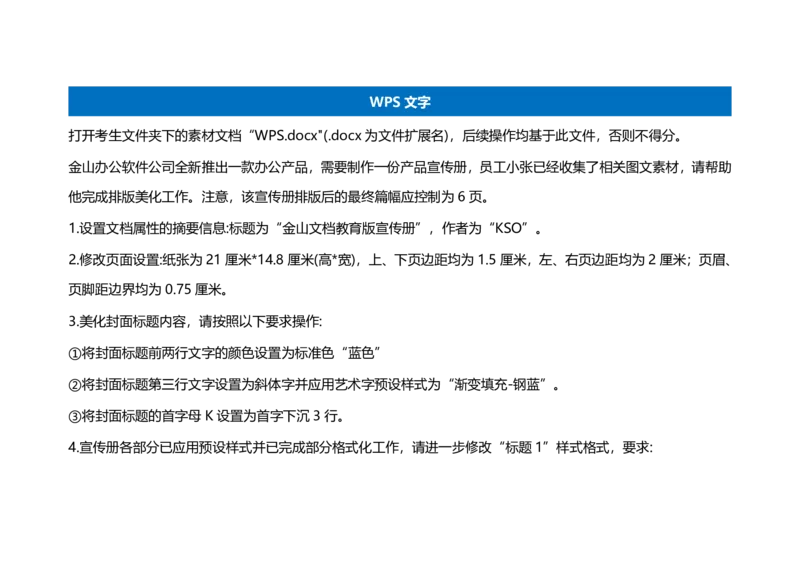
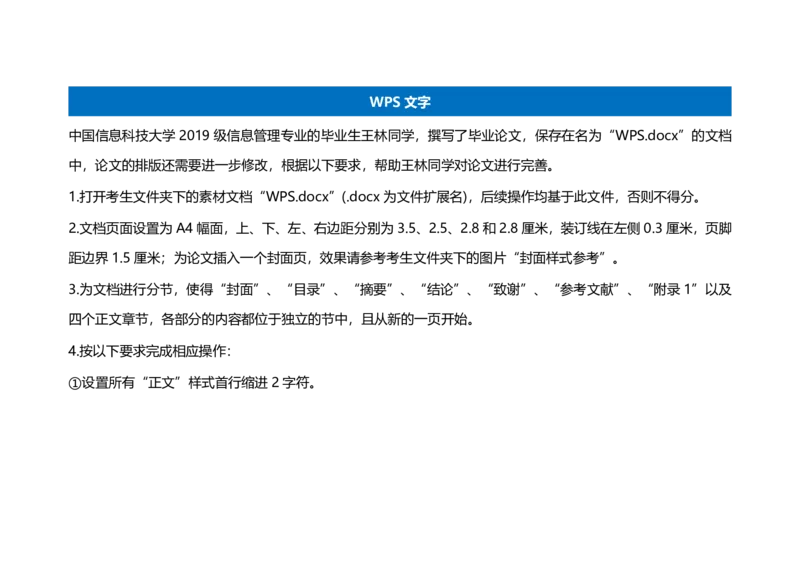
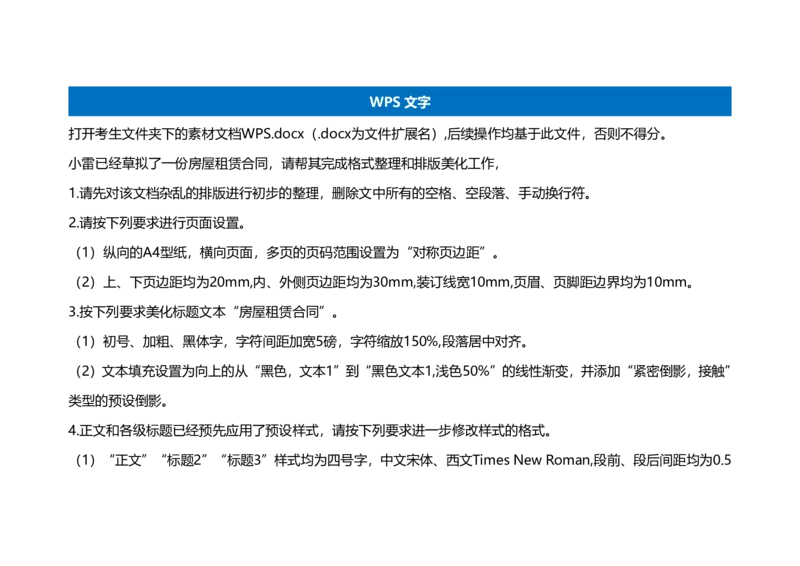
打开考生文件夹下的素材文档“WPS.docx”(.docx 为文件扩展名),后续操作均基于此文件,否则不得分。
李明撰写了硕士毕业论文(论文已做脱密和结构简化处理),论文的排版还需要进一步修改,根据以下要求,帮助
其完善对论文进行排版的工作。
1. 文档页面设置上下左右边距分别为:3.8、3、2.6 和 2.6 厘米,页眉页脚距边界分别为:1.5 和 1.7 厘米,设置
“只指定行网格”,且每页 32 行;设置文档属性摘要的标题为“硕士毕业论文”,作者为“李明”,单位为“理
工大学”。
2. 为论文创建一个封面,效果请参考考生文件夹下的图片“封面参考”,封面中的“理工大学”四个字是预设样式
为“填充-黑色,文本 1,阴影”的艺术字。
3. 为文档进行分节,使得“封面”、“摘要”、“目录”、“图目录”、“表目录”、“致谢”、“参考文献”以
及正文的每一个章(共 5 章)各部分的内容都位于独立的节中且从新的一页开始,标题均始终位于首行;删除文档
中的所有空行。
4. 按照下面要求对论文中的样式进行设置:①文中所有“正文”样式的中文字体设置为“华文宋体”,西文字体设置为“Arial”;
②为文档中所有蓝色标记的章标题,例如“摘要”、“1 绪论”等,设置为“标题 1”样式,并修改“标题 1”样
式的中文字体为“微软雅黑”,西文字体为“Arial Black”,三号字、加粗,颜色为“黑色,文本 1”,段落对齐方
式为“居中对齐”,段落特殊格式设置为无,行距为固定值 20 磅,段前、段后间距均为 1 行;
③为文档中所有绿色标记的节标题,例如“1.1 课题研究背景”、“1.2 入侵检测系统发展与研究现状”等,设置
为“标题 2”样式,并修改“标题 2”样式的中文字体为“微软雅黑”,西文字体为“Arial Black”,小四号字、
加粗,颜色为“黑色,文本 1”,1.25 倍行距,段前、段后间距分别为 0.5 行和 0 行;
④为文档中所有红色标记的条标题,例如“1.1.1 Internet(国际互联网)发展迅速”、“1.1.2 信息安全问题日益
突出”等,设置为“标题 3”样式,并修改“标题 3”样式的中文字体为“宋体”,五号字,颜色为“黑色,文本 1”,
单倍行距,段前、段后间距均为 0.25 行。
5. 将论文中所有标题的手动编号全部替换为自动编号,并按照下表要求修改编号格式:
标题级别 编号格式 编号数字 示例
1(章标题) 第①章 1,2,3 第1章、第2章
2(节标题) ①.② 1,2,3 1.1、1.2
3(条标题) ①.②.③ 1,2,3 1.1.1、1.1.2①各级编号后以空格代替制表符与标题文本隔开;
②节标题在章标题之后重新编号,条标题在节标题之后重新编号。
6. 按照下面的要求对论文中所有图片的格式进行设置:
①将考生文件夹下的“图 1-1”和“图 1-2”插入到文档中的合适位置;
②新建一个“图片”样式,样式基于“纯文本”,段落对齐方式为“居中对齐”、段落特殊格式设置为无、行距设
置为 1.1 倍;
③为文档中所有图片都应用“图片”样式;
④使用题注功能,将文档中所有图片下方图标题中的手动编号按照顺序全部替换,以便其编号可以自动排序和更新,
且编号格式为“1,2,3”、包含章节编号、用“连字符”作为分隔符;
⑤修改“题注”样式的段落对齐方式为“居中对齐”、段落特殊格式设置为无、单倍行距、段后 5 磅;
⑥使用交叉引用功能,修改正文中对于图标题的引用(引用内容为“只有标签和编号”),以便这些引用能够在图
标题编号发生变化的时候可以自动更新。
7. 按照下面的要求对论文中所有表格的格式进行设置:①将“表 4-1 系统健康指数表”下面的 5 行文字,转换成为一个 5 行 4 列的表格;
②新建一个“表格”样式,样式基于“图片”,中文字体为“微软雅黑”,西文字体为“Arial Black”,小五号字,
段落对齐方式为“居中对齐”、段落特殊格式为无、行距设置为 0.9 倍;
③为文档中所有表格都应用“表格”样式;所有表格都“居中对齐”,并且自动调整设置为“根据窗口调整表格”;
④使用题注功能,将文档中所有表格上方表标题中的手动编号按照顺序全部替换,以便其编号可以自动排序和更新,
且编号格式为“1,2,3”、包含章节编号、用“连字符”作为分隔符。
8. 按照下面的要求为论文设置页眉和页脚
:
①封面不显示页眉页脚;
②所有页眉添加双波浪线的页眉横线;
③修改“页眉”样式的字体大小为五号,段落对齐方式为“居中对齐”、段落特殊格式设置为无;修改“页脚”样
式的段落对齐方式为“居中对齐”、段落特殊格式设置为无;
④在页脚正中插入页码,摘要、目录、图目录和表目录页连续编号,页码格式为Ⅰ,Ⅱ,Ⅲ;正文以及参考文献部
分连续编号,页码格式为“第一页”且起始页码为 1;⑤五个正文章节的偶数页页眉显示当前所在章节的段落编号和名称,奇数页页眉显示“理工大学硕士毕业论文”;
⑥其他节的页眉显示当前所在章节的名称。
9. 按照下面的要求为论文设置目录:
①在“目录”文字后插入目录,替换“请在此插入目录”的文字,目录显示级别为 3 级、显示页码、页码右对齐、
使用超链接;
②在“图目录”文字后插入图目录,替换“请在此插入图目录”的文字,目录显示页码、页码右对齐、使用超链接;
③在“表目录”文字后插入表目录,替换“请在此插入表目录”的文字,目录显示页码、页码右对齐、使用超链接。
10. 请在保存“WPS.docx”文档后,将文档输出为 PDF 文件,存放在考生文件夹下并命名为“硕士毕业论文.pdf”。WPS 表格
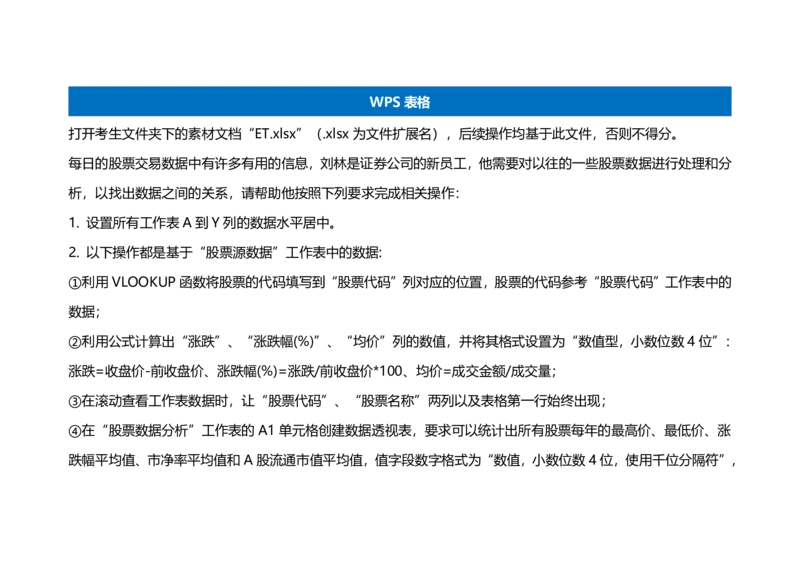
打开考生文件夹下的素材文档“ET.xlsx”(.xlsx 为文件扩展名),后续操作均基于此文件,否则不得分。
每日的股票交易数据中有许多有用的信息,刘林是证券公司的新员工,他需要对以往的一些股票数据进行处理和分
析,以找出数据之间的关系,请帮助他按照下列要求完成相关操作:
1. 设置所有工作表 A 到 Y 列的数据水平居中。
2. 以下操作都是基于“股票源数据”工作表中的数据:
①利用 VLOOKUP 函数将股票的代码填写到“股票代码”列对应的位置,股票的代码参考“股票代码”工作表中的
数据;
②利用公式计算出“涨跌”、“涨跌幅(%)”、“均价”列的数值,并将其格式设置为“数值型,小数位数 4 位”:
涨跌=收盘价-前收盘价、涨跌幅(%)=涨跌/前收盘价*100、均价=成交金额/成交量;
③在滚动查看工作表数据时,让“股票代码”、“股票名称”两列以及表格第一行始终出现;
④在“股票数据分析”工作表的 A1 单元格创建数据透视表,要求可以统计出所有股票每年的最高价、最低价、涨
跌幅平均值、市净率平均值和 A 股流通市值平均值,值字段数字格式为“数值,小数位数 4 位,使用千位分隔符”,数据透视表不显示行和列的总计,错误值显示为空,并设置数据透视表只显示神州高铁 2000 年之后的数据,设置
效果请参考“神州高铁.PNG”;
⑤筛选出平安银行 2010 到 2015 年所有的股票数据,将筛选出的数据复制到“平安银行”工作表中。
3. 以下操作都是基于“平安银行”工作表中的数据:
①将数据按日期的升序排列;
②将股票停盘日无成交量的数据行全部删除;
③在 C 列后面插入 2 列,命名为“交易年”和“交易季”,根据“日期”列的数据计算出这 2 列的相应内容,例如
日期是“2010/1/4”,对应的交易年是“2010”,交易季是“1”;
④在“平安银行数据分析”工作表的 A2 单元格创建数据透视表,要求可以统计出平安银行 2010 到 2015 年每个
季度的成交量平均值和市盈率平均值,成交量平均值字段数字格式为“数值,小数位数 2 位,使用千位分隔符”,
市盈率平均值字段数字格式为“数值,小数位数 4 位”,数据透视表不显示行和列的总计,数据透视表的设置效果
请参考“平安银行季度分析.png”;
⑤用分类汇总计算出平安银行股票 2010 到 2015 年股价的最低值和最高值,并且显示到第三级。4. 以下操作都是基于“2015 平安银行”工作表中的数据:
①利用函数计算 2015 年平安银行的涨跌天数,分别放在 AA1 和 AA2 单元格;
②在 Y1 单元格中输入“成交量排名”,在“成交量排名”列中利用函数计算出当日成交量在 2015 年中的排名,
且设置自定义格式,使排名第 1 的显示“第 1 名”,排名第 2 的显示“第 2 名”,以此类推;
③利用组合图绘制出平安银行 2015 年的股价变化趋势图和市盈率变化曲线图,“市盈率”列图表类型是“堆积折
线图”,“收盘价”列图表类型是“簇状柱形图”,图表标题是“2015 年平安银行股价趋势图”,图例在顶部并
删除主要网格线,将图表移动到“2015 平安银行”工作表的“Z4:AM20”单元格区域内;
④利用数据区域的数据在“平安银行数据分析”工作表的 F2 单元格创建数据透视表,要求可以统计出平安银行 2015
年每个月的最高价、最低价和均价,值字段数字格式设置为“数值,小数位数 2 位”,数据透视表的设置效果请参
考“平安银行 2015 月度分析.PNG”;
⑤利用这个透视表的 7 月-12 月的数据创建一个类型为“带数据标记的折线图”的数据透视图,纵坐标最小值为 8,
将图表移动到“平安银行数据分析”工作表的“J1:P18”单元格区域内,数据透视图的设置效果请参考“平安银
行 2015 下半年月度图.PNG”。5. 以下操作都是基于“2015-3 平安银行”工作表中的数据:
①根据数据,绘制“开盘-盘高-盘低-收盘”的股价图:标题是“2015 年 3 月平安银行股价图”,纵坐标最小值为
10、数字格式为“数字,小数位数 1 位”,主要纵向坐标轴标题为“股价”,图表区填充颜色为纯色“灰色-25%,
背景 2”,将图表移动到“2015-3 平安银行”工作表的“A26:K40”单元格区域内。WPS 演示
打开考生文件夹下的素材文档“WPP.pptx”(.pptx 为文件扩展名),后续操作均基于此文件,否则不得分。王老
师要参加学校举办的说课比赛,需要制作一个汇报演示文稿,请根据下面的要求帮助他来完成汇报演示文稿的制作
和修饰(修改过程中不要新增或删减幻灯片,也不要更改幻灯片的顺序)。
1. 为整个演示文稿应用考生文件夹下的“金融.potx”模板,然后按照如下要求对演示文稿的幻灯片母版进行设计:
①将幻灯片母版的名称改为“理财有道”;
②为“节标题”版式的占位符设置文本格式中文字体为“微软雅黑”、西文字体为“Arial”,字号为 36 磅,字体
颜色为标准色深红;
③为“空白”版式设置 5%的图案填充背景。
2. 除了标题幻灯片外其它每张幻灯片中的页脚插入“理财有道”四个字。
3. 将第 3、6、8、11、13、17 张幻灯片版式设置为“节标题”版式;将第 2、9、10、12、15、18、19 张幻灯
片版式设置为“标题和内容”版式。
4. 按要求对第 1 张幻灯片进行设置:①幻灯片的副标题为“说课比赛”;
②主标题字体设置为隶书、66 磅字、预设样式为“填充-金色,着色 2,轮廓-着色 2”,副标题字体设置为黑体、
36 磅字、字体颜色为“黑色,背景 2”;
③主标题添加“中速”的“进入-滑翔”动画,开始为“之后”;副标题添加“进入-升起”动画。
5. 将考生文件夹下的图片文件“教材 1.png”插入到第 3 张幻灯片中,图片的大小设置为“高度 14.1 厘米、宽度
12.5 厘米”并旋转“11°”,图片的水平位置为相对于左上角“13.8 厘米”,垂直位置为相对于居中“-6 厘米”,
图片效果“发光-发光变体-黑色,5pt 发光,着色 4”。
6. 按下面要求对第 4 张幻灯片进行设置:
①幻灯片版式设置为“两栏内容”;
②将第四张幻灯片备注中的文字剪切到第四张幻灯片左侧的文本框中,为文本框设置预设样式“细微效果-金菊黄,
强调颜色 2”,文本框的“文字边距”设置为“加宽边距”;
③将考生文件夹下的图片文件“教材 2.png”插入到幻灯片右侧的框中,图片的大小设置为“高度 16 厘米”并旋
转“345°”,图片的垂直位置为相对于左上角“3 厘米”,为图片应用“柔化边缘 5 磅”效果。7. 按下面要求对第 5 张幻灯片进行设置:
①幻灯片版式设置为“空白”;
②将考生文件夹下的图片文件“图片 1.png”插入到幻灯片中,图片的大小设置为“高度 6.6 厘米”,水平位置为
相对于左上角“10.7 厘米”,垂直位置为相对于左上角“5.8 厘米”,图层“置于顶层”;
③为幻灯片中的三个图片对象分别设置适合的动画效果,动画顺序依次为“承上”、“图片 1”和“启下”。
8. 按下面要求对第 7 张幻灯片进行设置:
①幻灯片版式设置为“标题和内容”;
②幻灯片插入一个 4 行 2 列的表格,并设置一个适合的表格样式,表格里的具体内容参考下表(表格中的部分文字
可以在备注中找到);分析项目 实际情况
学生基本情况 专业二年级学生
目前思想状况 思维活跃、热爱专业
目前学习能力状况 了解投资理财方式
综合比较、知识应用不足
③设置表格中所有文字字号为 24,单元格文字内容水平和垂直方向均居中,表格的“单元格边距”为“宽边距”,
第 1 列的列宽为“11 厘米”,第 2 列的列宽为“16 厘米”、“平均分布各行”;
④表格的对齐方式为“水平居中”和“垂直居中”。
9. 按下面要求对第 14 张幻灯片进行设置:
①幻灯片版式设置为“仅标题”;
②将考生文件夹下的视频文件“论坛.mp4”插入到幻灯片中,大小设置为“高度 11.9 厘米、宽度 22.5 厘米”,
在幻灯片上的水平位置为相对于左上角“6.66 厘米”,垂直位置为相对于左上角“6.1 厘米”;
③视频设置为“全屏播放”。10. 按下面要求对第 15 张幻灯片进行设置:
①幻灯片中插入一个智能图形,形状和内容如下图所示;
②智能图形添加一个“快速”的“进入-十字形扩展”动画、开始为“之后”,再添加一个“200%垂直”的“强调
-放大/缩小”动画;
③幻灯片版式设置为“标题和竖排文字”,内容文本框中文字为“两课时”。
11. 按下面要求对第 16 张幻灯片进行设置:
①幻灯片版式设置为“两栏内容”;
②幻灯片左侧内容区中插入一个 5 行 3 列的表格,表格内容如下表所示;③根据表格的内容在右侧内容区中插入一个组合图表,图表以“企业职位”作为“横坐标”,“规划收入”作为“主
纵坐标”,“规划时间(年)”作为“次纵坐标”;“规划收入”系列采用“簇状柱形图”,且添加“数据标签”、
标签位置“居中”、字号 14;“规划时间(年)”系列采用“折线图”,且设置为“平滑线”,添加“数据标签”、
标签位置“靠左”、标签包括“系列名称”和“值”;横坐标的字体大小为 16 磅;图表标题为“职业生涯规划与
收入(元/月)”,无图例,主要横向坐标轴标题为“企业职位”,并删除主要网格线。
12. 按下面要求对第 20 张幻灯片进行设置:
①幻灯片版式设置为“空白”;
②幻灯片中插入预设样式为“图案填充-深色上对角线,轮廓-文本 2,清晰阴影-文本 2”的艺术字“敬请批评指正”,
字体为黑体、96 磅字;③艺术字添加一个“慢速”的“退出-玩具风车”动画,重复 2 次。
13. 设置第 2 张幻灯片内容区的每一个内容超链接到相应的第 3、6、8、11、13、17 页的幻灯片。
14. 为第 3、6、8、11、13、17 张幻灯片设置“淡出”效果的幻灯片切换方式;为第 4、7、9、12、14、18 张
幻灯片设置“平滑”效果的幻灯片切换方式。
15. 创建一个名为“缩略版”的自定义放映,其中包括第 1、3、6、8、11、13、17 页的幻灯片。
16. 将名为“缩略版”的自定义放映的幻灯片输出为 PDF 文件,并且为“幻灯片加框”,输出的 PDF 文件存放在
考生文件夹下,并命名为“缩略版幻灯片.pdf”。