文档文本内容
WPS 文字 1 解析
主要考察:文档属性,样式的修改,多级编号,题注与交叉引用,页眉页脚,制表位,
输出为PDF。
(1)【操作步骤]
步骤1:点击左上角[文件]→[文档加密]→【属性]。
步骤2:【标题]处输入“工学硕士学位论文”→【作者]处输入“张三”。
(2)【操作步骤]
步骤1:【页面布局]→将上、下页边距设为2.5厘米→将左、右页边距设为3厘米。
步骤2:点开【页面设置]对话框→切换到【版式]页→将页眉、页脚距边界设为2厘米。步骤
3:切换到【文档网格]页→选择“只指定行网格”→设置每页“33”行。
(3)【操作步骤]
步骤1:【开始]→右击【正文]样式→选择【修改样式]→点击左下角【格式]→【字体]→中文
字体设为“宋体”→西文字体设为“Times New Roman”。
步骤2:按照步骤1的方法分别为【标题1]、【标题2]、【标题3]样式执行相同的操作,将中
文字体设置为“黑体”,西文字体设置为“Times New Roman”。
步骤3:【开始]→右击【标题1]样式→选择【修改样式]→点击左下角【格式]→【段落]→切
换到【换行和分页]→勾选“段前分页”。
(4)[操作步骤]
步骤1:光标定位于运用了多级编号的段落→【开始]→【段落]→【编号]→选择下方的[自定义
编号]→点击【自定义]→将编号样式更改为半角阿拉伯数字“1,2,3...”→级别处点击数字
“2”→在【编号格式]框中将②后面的“.”删除→级别处点击数字“3”→在【编号格式]框
中将③后面的“.”删除。
步骤2:点击左下角【高级]→【编号之后]改成“空格”→另外两个级别同理。
步骤3:级别处点击数字“2”→勾选右下角的“在其后重新开始编号”→级别“3”同理→设置
完成之后点击[确定]。
1(5)[操作步骤]
步骤1:选中参考文献下方的文字内容→【开始]→【编号]→【自定义编号]→任意选择一种编
号格式→点击右下角的【自定义]→【编号样式]选择半角阿拉伯数字“1,2,3...”→【编号格
式]修改为“[①]”→点击[高级]→对齐位置修改为“0”厘米→【确定]。
步骤2:将光标定位于第一章相应位置处→删除之前的手动编号→【引用]选项卡→选择【交叉
引用]→【引用类型]为“编号项”→【引用内容]为“段落编号”→选择相应的编号→【插
入]→关闭窗口→选中新插入的编号项→【开始]选项卡→点击“上标”按钮→其他四个编号项
同理。
(6)【操作步骤]
步骤1:光标定位在第四章第一张图片下方题注处→删除原有的手动题注→【引用]选项卡→
【题注]→标签为“图”→点击【编号]→勾选“包含章节编号”→【确定]→删除题注“图4-
1”间的空格→编号与图片名称之间的空格无须删除。
步骤2:剩下两张图片的题注与步骤1同理。
步骤3:【开始]选项卡→右击【图片]样式→【修改样式]→点击左下角【格式]→【段落]→切
换到【换行和分页]→勾选“与下段同页”→【确定]。
步骤4:光标定位于正文相应图片编号处→删除原有的手动编号→【引用]选项卡→【交叉引
用]→引用类型为“图”→引用内容为“只有标签和编号”→选择相应题注→【插入]。
步骤5:正文其他图片编号与步骤4同理。
(7)【操作步骤]
步骤1:光标定位于第二章表格处→【表格工具]选项卡→【自动调整]→选择“适应窗口大小”
和“根据内容调整表格”。
步骤2:选中第一列第2个和第3个单元格→[表格工具]选项卡→[合并单元格]→下方两个合并
单元格同理。
步骤3:选中整个表格→【表格样式]选项卡→【边框]→选择“无框线”一点击【绘制表格]按
钮一在表格内部相应位置绘制出框线→将宽度修改为“1.5磅”→在表格外部绘制出框线。步
骤4:选中表格标题行→[表格工具]选项卡→点击【标题行重复]。
(8)【操作步骤]
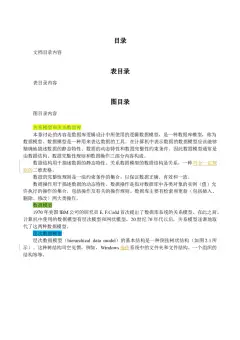
2步骤1:光标定位于封面页最下方→【引用]选项卡→【目录]→选择下方的“自动目录”→光标
定位于目录最前面→[页面布局]选项卡→【分隔符]→点击“下一页分节符”。
步骤2:选中“参考文献”标题段落→【开始]选项卡一点击“格式刷”→回到目录一将格式应
用于“目录”标题段落。
步骤3:选中“目录”标题段落→【开始]选项卡→点开【段落]对话框→将大纲级别修改为“正
文文本”→[确定]。
步骤4:【开始]选项卡→右击【目录1]样式→【修改样式]→点击左下角【格式]→【字体]对
话框→中文字体修改为“黑体”,西文字体修改为“Times New Roman”一字号为“小四”。
步骤5:右击【目录2]样式→【修改样式]→点击左下角【格式]→【字体]→中文字体修改为
“宋体”,西文字体修改为“Times New Roman”→字号为“小四”。
步骤6:右击【目录3]样式→【修改样式]→点击左下角【格式]→【字体]→中文字体修改为
“宋体”,西文字体修改为“Times New Roman”→字号为“小四”。
(9)【操作步骤]
步骤1:光标定位于第一章最前面→【页面布局]选项卡→【分隔符]一点击“下一页分节符”→
光标定位于参考文献最前面→【页面布局]选项卡→【分隔符]→点击“下一页分节符”。(不
超过8页,如存在空白页请删除)。
步骤2:光标定位于目录页页眉处→双击→【页眉和页脚]选项卡→取消【同前节]→【页眉横
线]→应用任意“上粗下细双横线”样式的预设页眉横线。
步骤3:光标定位于封面页页眉处→[页眉和页脚]选项卡→[页眉横线]→删除横线。
步骤4:光标定位于目录页页眉处→输入文字“工学硕士学位论文”。
步骤5:光标定位于正文页眉处→[页眉和页脚]选项卡→取消【同前节]→删除文字→【插入]选
项卡→[文档部件]→【域]→域名为“样式引用”一样式名为“标题1”→勾选“插入段落编
号”→【确定]→敲个空格→再次点击【文档部件]→【域]→域名为“样式引用”一样式名为
“标题1”→不勾选“插入段落编号”→【确定]。
步骤6:光标定位于参考文献页眉处→[页眉和页脚]选项卡→取消【同前节】→删除文字→输入
“工学硕士学位论文”。
步骤7:光标定位于目录页页脚处→单击上方的“插入页码”快捷按钮一样式为“I,Ⅱ,
3Ⅲ...”→【居中]→应用范围为“本节”→【确定]→点击【重新编号]快捷按钮→页码编号设
为“1”。
步骤8:光标定位于正文页脚处→单击上方的“插入页码”快捷按钮一样式为“1,2,3...”→
【居中]→应用范围为“本页及之后”→【确定]。
(10)【操作步骤]
步骤1:光标定位于第三章公式处→【开始]选项卡→右击【公式]样式→【修改样式]→点击左
下角【格式]→【制表位]。
步骤2:制表位位置处输入“20”字符→对齐方式为“居中”→点击【设置]→制表位位置处输
入“40.5”字符→对齐方式为“右对齐”→点击【设置]→【确定]。
(11)【操作步骤]
步骤1:【Ctrl+S]保存文档。
步骤2:点击左上角【文件]→【输出为PDF]→点击【高级设置]→【权限设置]勾选→密码输入
“123”→确认处再输入一遍→取消【允许修改]和【允许复制]的勾选→【确认]→【开始输
出]。
WPS 表格 1 解析
步骤(1)【操作步骤]
1:选中“工号”列→单击右键→列宽→修改为“8”字符。
步骤2:按照步骤1的方法,分别设置后面几列列宽为10、6、8、16、12、8、8、32、8字符。
注意:一个汉字对应两个字符宽度。
(2)[操作步骤]
步骤:选中F2:F201区域→单击右键→设置单元格格式→分类为“自定义”→类型处修改为
“yyyy-mm- dd”。
(3)【操作步骤]
步骤:选中B2:B201区域→【开始]选项卡→【条件格式]→【突出显示单元格规则]→【重复
值]→【确定]。(4)[操作步骤]
步骤:选中J2:J201区域→【数据]选项卡→【有效性]→允许为“序列”→来源处输入“确认,
4待确认”→切换到【出错警告]对话框→在错误信息处输入“输入内容不规范,请通过下拉列
表选择”→【确定]。注意:“确认,待确认”中间用英文逗号分隔。
(5)【操作步骤]
步骤:选中G1单元格→【审阅]选项卡→【新建批注]→在弹出的批注框内输入“工龄计算,满
一年才加1。例如:2018-11-22入职,到2020-10-01,工龄为1年。”
(6)【操作步骤]
步骤:光标定位在G2单元格→输入公式=DATEDIF(F2,TODAY(,"y")→按回车键→光标定位在G2
单元格右下角,当呈现黑色实心十字箭头时,双击。
(7)【操作步骤]
步骤1:打开考生文件夹下的素材文档“绩效后台数据.txt”→【Ctrl+A]全选所有内容→
【Ctrl+C]复制→回到“Sheet3”工作表→【Ctrl+V]粘贴至A1单元格。
步骤3:选中A列→【数据]选项卡→【分列]→在弹出的窗口中点击【下一步]→在分隔符号处
勾选“逗号”→【下一步]→选中“级别”(C列)一在上方列数据类型处选择“文本”→【完
成]。
步骤4:切换到“员工绩效汇总”工作表→定位于H2单元格→输入公式=VLOOKUP(A2,Sheet3!
A:E,4,FALSE)→按回车键→光标定位在H2单元格右下角,当呈现黑色实心十字箭头时,双击。
步骤5:光标定位于12单元格→输入公式=VLOOKUP(A2,Sheet3!A:E,5,FALSE)→按回车键→光标
定位在12单元格右下角,当呈现黑色实心十字箭头时,双击。
(8)[操作步骤]
步骤:切换到【视图]选项卡→【冻结窗格]→选择【冻结首行]。
(9)【操作步骤]
步骤:[页面布局]选项卡→【打印缩放]→选择【将所有列打印在一页]。
(10)[操作步骤]
步骤:切换到“统计”工作表一定位于B2单元格→输入公式=COUNTIFS(员工绩效汇总!$E:$E,
$A2,员工绩效汇总!$D:$D,B$1)→按回车键→光标定位在B2单元格右下角,当呈现黑色实心十
字箭头时,分别往右和往下拖拽。
5(11)[操作步骤]
步骤1:选中“统计”工作表中A2:A4和H2:H4数据区域→【插入]选项卡→【全部图表]→选择
[饼图]→点击“插入”→删除图表标题。
步骤2:【图表工具]选项卡→【添加元素]→【数据标签]→【更多选项]→在右侧勾选“百分
比”→去掉“值”的勾选→适当移动图表至合适位置。
(12)【操作步骤]
步骤1:切换到“员工绩效汇总”→【开始]选项卡→【筛选]。
步骤2:点击“姓名”右侧的筛选按钮→选择【文本筛选]→【包含]→在第一行包含右侧输入
“陈”→下方按钮选择“或”→第二行选择“包含”一输入“张”→【确定]
步骤3:最后按[Ctrl+S]保存文档。
WPS 演示 1 解析
主要考察:母版视图,版式,艺术字,超链接,智能图形,文本框,动画,切换。
(1)【操作步骤]
步骤1:【视图]选项卡→选择【幻灯片母版]→点击最上方的幻灯片→单击右键→【设置背景
格式]→在右侧选择“图片或纹理填充”一点击“请选择图片”→【本地文件]→找到考生文件
夹下的“背景.png”图片→[打开]。
步骤2:【插入]选项卡→【图片]→选择【本地图片]→找到考生文件夹下的“光盘行动
logo.png”图片→[打开]→【图片工具]选项卡→【对齐]→选择“右对齐”和“靠上对齐”。
步骤3:光标定位于“标题幻灯片”版式一单击右键→【设置背景格式]→在右侧勾选“隐藏
背景图形”。
步骤4:光标定位于最上方母版幻灯片→选中标题样式文本框内文字→【开始]选项卡→将字
体修改为“黑体”。
步骤5:光标定位于“仅标题”版式→选中标题样式文本框内文字→【开始]选项卡→【字体
颜色]→【其他字体颜色]→颜色模式为“RGB”→红色:248、绿色:192、蓝色:165→【确定]。
(2) [操作步骤]
6步骤1:【视图]选项卡→切换回[普通]视图。
步骤2:按住【Ctrl]键选中第3、5、7、9页幻灯片→【开始]选项卡→【版式]→选择“节标
题”版式。
(3)【操作步骤]
步骤1:点击第1页幻灯片→选中主标题文字→[文本工具]选项卡一在艺术字处选择预设样式
“渐变填充-金色,轮廓-着色4”→选中副标题文字→[文本工具]选项卡→在艺术字处选择预
设样式“填充-白色,轮廓-着色5,阴影”。
步骤2:选中主标题文本框→【动画]选项卡→选择【劈裂]→点击【自定义动画]→在右侧修
改【方向]为“中央向左右展开”。
步骤3:选中副标题文本框→【动画]选项卡→选择【切入]→点击【自定义动画]→在右侧修
改【方向]为“自底部”→【开始]处选择“之前”。
(4)[操作步骤]
步骤1:切换到第2页目录幻灯片一点击第一张图片“居安思危”→【插入]选项卡→【超链
接]→选择【本文档幻灯片页]→点击第3张幻灯片→【确定]。
步骤2:以相同的步骤为剩下的三张图片添加超链接,分别链接到第5、7、9页幻灯片。
步骤3:【视图]选项卡→【幻灯片母版]→光标定位于最上方母版幻灯片右上角的“光盘行
动”图片→【插入]选项卡→【超链接]→选择【本文档幻灯片页]→点击第2张目录页幻灯片
→【确定]→返回[普通]视图。
(5)【操作步骤]
步骤1:切换到第4页幻灯片→【插入]选项卡→【图片]→选择【本地图片]→找到考生文件
夹下的“锄地.png”图片→【打开]→【图片工具]选项卡→【对齐]→选择“右对齐”和“靠
下对齐”。
步骤2:选中两段内容文本→【开始]选项卡→点开【段落]对话框→段后修改为“10磅”→
行距为“1.5倍行距”→【确定]→点击【项目符号]→选择最小的“小圆点”预设项目符号。
(6)【操作步骤]
步骤1:切换到第6页幻灯片→选中“近期各国收紧粮食出口的消息”文本框→单击右键
→[更改形状]→选择箭头总汇里面的“五边形”。
7步骤2:【开始]选项卡→点击【文本框]→选择【竖向文本框]→在幻灯片内进行绘制→将第
1段内容文本剪切至文本框内→再复制出两个竖向文本框→将剩下的两段文字依次剪切至文本
框→适当修改三个文本框的大小及位置。
步骤3:【插入]选项卡→【形状]→选择线条里面的“直线”→按住【Shift]键绘制处一条竖
向直线→【绘图工具]选项卡→将【高度]修改为“10厘米”→点击【轮廓]→颜色修改为“白
色”→线型为“1磅”→再复制出一条直线→分别移动至相邻文本框之间→适当进行排版对齐。
(7)【操作步骤]
步骤1:切换到第8页幻灯片→[插入]选项卡→[智能图形]→点击下方【更多智能图形]→左
侧选择“列表”→右侧选择“梯形列表”→【插入]→将文字填充进去。
步骤2:【设计]选项卡一点击【从右向左]→[更改颜色]:选择彩色里面的第4个色值→高度
设置为“8厘米”→宽度设置为“25厘米”。
(8) [操作步骤]
步骤1:切换到第10页幻灯片→选中文本框→单击右键→【设置对象格式]→在右侧选择【文
本选项]→【文本框]→将文字边距修改为“宽边距”。
步骤2:点击右侧的【形状选项]→【填充与线条]→点开【填充]→将透明度修改为“40%”。
步骤3:选中图片→[图片工具]选项卡→[图片效果]→选择“柔化边缘25磅”效果。
步骤4:选中图片→单击右键→选择【置于底层]。
(9)【操作步骤]
步骤1: 按住【Ctrl〗键选中第4、6、8、10页幻灯片→【切换]选项卡→选择“平滑”→速
度设为“3秒”。
步骤2:按住【Ctrl]键选中除此之外的其他幻灯片→【切换]选项卡→选择“随机”→速度设
为“1.5秒”。最后【Ctrl+S]保存文档即可。
8