文档文本内容
WPS 文字 6 解析
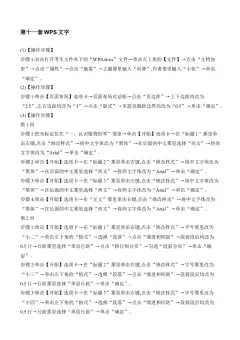
(1)[操作步骤]
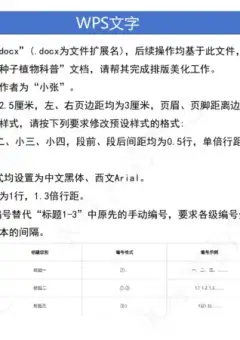
步骤1:打开考生文件夹下的“WPS.docx”文件。
步骤2:【开始]选项卡→【文字工具]→“删除空格”→“删除换行符”→“删除空段”。
(2)【操作步骤]
步骤1:【页面布局]选项卡→[页面设置]→“纸张”选择“A4”→“页边距”中“方向”改成“横向”
→“多页”中选择“对称页边距”→方向再改成“横向”。
步骤2:上下页边距输入“2”、内外侧输入“3”、装订线宽输入“1”→【版式]中页眉页脚输入
“1”→[确定].
(3)[操作步骤]
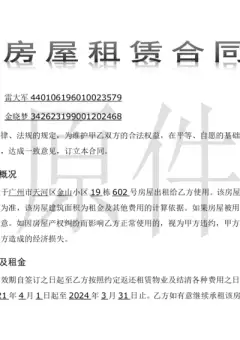
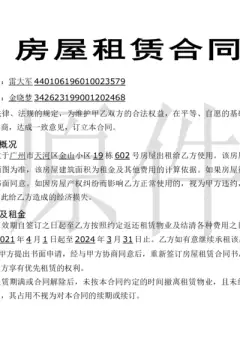
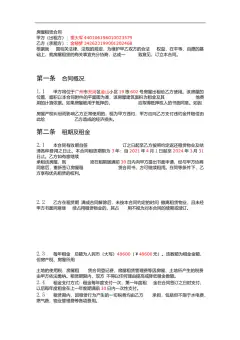
步骤1:选中“房屋租赁合同”→【开始]选项卡→字号改成“初号”一字体改成“黑体”→加粗→【字
体]设置→“字符间距”→间距改成“加宽”→单位改成“磅”、输入“5” →“缩放”改成
“150%”→【确定]→选中“居中对齐”。
步骤2:【开始]选项卡→选择【文本设置]中的“更多设置”→点击“填充与轮廓”→展开“文本填
充”一点击“渐变填充”→“渐变样式”中选择第一个再点“向上”→第一个标签改成“黑色,文本
1”、第二个标签改成“黑色文本1,浅色50%”→再点[效果]→倒影中选中第一个“紧密倒影,接触”。
(4)【操作步骤]
步骤1:【开始]选项卡→“正文样式”→右键→“修改样式”→字号改成“四号”→字体改成“宋体”
→“西文”改成“Times New Roman”→“格式”选中“段落”→段前段后输入“0.5”→行距改成
“1.5倍行距”。
标题2、标题3重复上述操作。
步骤2:【开始]选项卡→“标题1”→右键→“修改样式”一字号改成“三号”→字体改成“黑体”
→“西文”改成“Times New Roman”→“格式”选中“段落”一段前段后输入“1”→行距改成“单倍
行距”。
(5)[操作步骤]
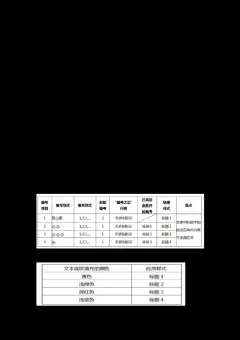
步骤1:【开始]选项卡→【新样式]→名称输入“填写内容”→样式类型改成“字符”→“格式”选中“字体”一点击“字体”→下划线线型选中“字下加线”。
步骤2:【开始]选项卡→【查找替换]选中“替换”→“查找内容”中点“格式”再点“字体”→字体
颜色改成“红色”→“替换为”中点“格式”再点“样式”→选中“填写内容”→点击【全部替换]。
(6)[操作步骤]
步骤1:光标找到题目要求的第二条2.3→【插入]选项卡→【文档部件]→选中“域”→“公式”的域代
码中输入数字→“数字格式”选中“人民币大写”→【确定]。重复上述操作。
(7)【操作步骤]
步骤1:选中第四条4.3(6)的内容→【开始]选项卡→“字体”对话框→勾选“删除线”。
步骤2:光标放在第五条5.1“另行签订的补充合同”处→[引用]选项卡→点击“插入尾注”→在尾注内
容处输入“《房屋转租授权合同》”。
(8)[操作步骤]
步骤1:选中内容→【开始]选项卡→“段落”对话框→“制表位”→“制表位位置”输入“30”→左对
齐→点“设置”→点【确定]→光标放在需要移动内容处→按“tab”键。
(9)[操作步骤]
步骤1:双击页眉→[页眉页脚]选项卡一在“页眉横线”中点击“无线型”
步骤2:点击“插入页码”→“样式”选中“第1页,共*页”一点击“双面打印1”→【确定]。
(10)【操作步骤]
步骤1:【插入]选项卡→“水印”→点击“原件”预设水印。
(11)【操作步骤]
步骤1:保存文档→【文件]→“输出为PDF”→选中“高级设置”→勾选“权限设置”→勾选“允许复
制”→“密码”和“确认”都输入“123”→【确定]→【开始输出]。
WPS 表格 6 解析
(1)操作步骤
步骤1:打开考生文件夹下的素材文档“ET.xlsx”→选中“入库明细”工作表标签→按住ctrl
键不放选中“出库明细”工作表标签→单击右键,选择工作表标签颜色“橙色,着色4”。
步骤2:选中“产品库存”工作表标签一按住ctrl键不放选中“产品查询”工作表标签→单击右键,选择工作表标签颜色“钢蓝,着色5”。
步骤3:选中“产品信息”工作表标签→按住ctrl键不放选中“使用帮助”工作表标签→单击
右键,选择工作表标签颜色“浅绿,着色6”。
(2)操作步骤
步骤1:切换工作表到“产品信息”工作表→在【开始]选项卡中找到【表格样式]→点击【中色
系],选择“中等深浅6”→选择【套用表格样式]里的“转换成表格,并套用表格样式”→勾
选【表包含标题]【筛选按钮]→点击[确定]。
步骤2:选中A列F列区域→单击右键→选择列宽输入“10”字符一点击【确定]。
步骤3:根据考生文件夹的图片名称,在WT1520对应的F2单元格→点击【插入]→[图片]→点
击[嵌入单元格]→[本地图片]中打开考生文件夹→选择“WT1520”产品图片→依次为A列产品
编号添加F列对应的“产品图片”。
(3)操作步骤
步骤1:切换到工作表“入库明细”→选中A列→单击右键,选择【设置单元格格式]→点击
【数字]中的【自定义]→修改【类型]为“yyyy/mm/dd”→点击【确定]→切换到工作表“出库
明细”,以相同方法设置A列。
步骤2:在“入库明细”工作表中,选择“产品编码”B2:B17→按ctrl+shift+↓,选择B列第
一单元格之后的单元格B2→点击【数据选项卡]→点击【插入下拉列表],选择【从单元格选择
下拉选项]→选择“产品信息”工作表A2→按ctrl+shift+↓再按ctrl+shift+↓一点击【确
定]。
在“出库明细”工作表中,选择“产品编码”B2: B17→按ctrl+shift+↓,选择B列第一单元
格之后的单元格B2→点击【数据选项卡]→点击【插入下拉列表]→选择【从单元格选择下拉选
项]→选择“产品信息”工作表一点击A2单元格→按ctrl+shift+↓再按ctrl+shift+↓一点
击【确定]。
步骤3:切换到“出库明细工作表”一在“产品类别”列的C2单元格输入公式“=VLOOKUP(B2,
产品信息!A: F,2,FALSE)”→按Enter键→垂直方向拖拽右下角的黑色十字,拖动到F17→
选中C2单元格,按 ctrl+C复制公式一点击D2,E2和F2单元格,按ctrl+v粘贴公式→更改
“产品名称”公式中引用列序数为“3”,“产品规格”公式中引用列序数为“4”,“货架位
置”公式中引用序列数为“5”→选中D2:F2数据区域拖动右下角黑色十字,垂直拖拽选中D2:F17数据区域。
步骤4: 按ctrl+c复制“出库明细”工作表中的C2:F17→点击“入库明细”工作表中的C2单
元格→按ctrl+v粘贴。
(4)操作步骤
步骤1:切换到“产品库存”工作表→“入库数量”G2单元格输入公式“=SUMIF(入库明细!
$B$2: $B$17,A2,入库明细!G$2:$G$17)”→向下垂直拖拽→在【编辑栏]复制公式→粘贴公
式到“出库数量”H2单元格→更改“入库明细”为“出库明细”→向下垂直拖拽填充数据。
步骤2:“库存数量”12单元格输入公式“=F2+G2-H2”→敲击Enter键(库存数量=期初数量
+入库数量-出库数量)→向下垂直拖拽填充数据。
(5)操作步骤
步骤1:复制“产品库存”工作表中的L7单元格内容→单击J1单元格→点击【审阅]选项卡→
点击【新建批注]→粘贴L7单元格内容。
步骤2:选中“产品库存”工作表12:19数据区域→点击【开始]选项卡中的【条件格式]→选择
[图标集]→选择【等级]→“四等级”一点击【条件格式]→点击【管理规则]→双击【图标
集]→图标类型改为“数字”,从上到下依次填“>=500” “>=200” “>=50”→点击【确定]。
步骤3:点击“产品库存”工作表,“库存状态”列的12单元格→输入公式“=VLOOKUP
(12,$L$1: $M$5,2,TRUE)”→敲击Enter键→向下垂直拖拽填充数据。
(6)操作步骤
步骤1:点击“产品库存”工作表C6单元格→点击【插入]→选择插入【数据透视表]→选择放
到【现有工作表】“产品库存”!$A$15→点击【确定]→【字段列表]→拖动“产品名称”“产
品规格”到【行标签]→拖动“库存状态”到【列标签]→拖动“库存数量”到【值],选择计
算方式为【求和项]。
步骤2:选中“充足”列→向右拖拽到“正常”列右边。
步骤3:点击【设计]选项卡一点击【分类汇总]→点击[不显示分类汇总]→点击【总计]→点击
【对行和列禁用]。
(7)操作步骤
步骤1:把光标放到“产品名称”区域一点击【插入]选项卡→点击【数据透视图]→【柱形图选择【堆积柱形图]→点击[插入]→拖动数据透视图到A15单元格,覆盖数据透视表。
步骤2:选中数据透视表一点击【图表工具]选项卡→点击【更改颜色]→选择“单色,倒数第2
个蓝色”。步骤3:点击数据透视表右侧的【图表元素]→添加【数据标签]→点一下小三角,选
择“居中”数据标签→取消勾选[网格线]。
(8)操作步骤
步骤1:切换到“产品查询”工作表一在“产品类别”列B2单元格输入公式
=IFERROR(VLOOKUP(A2,产品库存!$A$1:$J$9,2,FALSE),”产品编码错误”)一敲击Enter键→
复制公式到“产品名称”C2单元格更改列序数为“3”→复制公式到“产品规格”列D2单元格,
更改列序数为“4”→复制公式到“货架位置”列的E2单元格,更改列序数为“5”→复制公
式到“期初库存”列的F2单元格,更改列序数为“6”→复制公式到"入库数量”列的G2单元
格,更改列序数为“7”→复制公式到“出库数量”列的H2单元格,更改列序数为“8”→复
制公式到“库存数量”列的12单元格,更改序列数为“9”→复制公式到“库存状态”列的J2
单元格,更改列序数为“10”。(9)操作步骤
切换到“首页”工作表→点击【视图]选项卡→取消勾选“显示网格线”“显示行列标”。
(10)操作步骤
在“首页”工作表中一点击“入库明细”→点击【插入]选项卡一点击【超链接]→【本文档中
的位置]一点击[入库明细]→点击[确定]
点击“出库明细”一点击【插入]选项卡一点击【超链接]→【本文档中的位置]→点击【出库
明细]→点击[确定]
点击“产品查询”→点击【插入]选项卡→点击【超链接]→【本文档中的位置]→点击【产品
查询]→点击[确定]
点击“产品信息”→点击【插入]选项卡→点击【超链接]→【本文档中的位置]→点击【产品
信息]→点击[确定]
点击“使用帮助”→点击【插入]选项卡→点击【超链接]→【本文档中的位置]→点击【使用
帮助]→点击[确定]。
WPS 演示 6 解析
1.(1)【操作步骤]步骤1:打开考生文件夹下的素材文档“WPP.pptx”。
步骤2:单击【视图]选项卡→【幻灯片母版]选项卡→选中左侧视图列表框中的第1个母版→
【插入]→【图片]→“本地图片”→选中考生文件夹下的“背景图.png”→【图片工具]选项
卡→【对齐]→选择“右对齐”和“靠上对齐”
步骤3:选中母版标题→【文本工具]字体对话框→字符间距【加宽]5磅→确定
2.(1)【操作步骤]
步骤1:选中左侧视图列表框中的第2个母版“标题幻灯片”→单击鼠标右键→【设置背景格
式]→右侧[对象属性]选择【渐变填充]→【渐变样式]→【线形渐变]→【向下]→选中多余的
停止点点击右边的删除→依次设置【色标颜色]“黑色,文本1”和“黑色,文本1,浅色
15%”→勾选“隐藏背景图形”
(2)【操作步骤]
步骤1:拖动鼠标同时选中主标题和副标题→[文本工具]预设艺术字样式“渐变填充-番茄
红”→【动画]选项卡→点开动画样式的下拉箭头,在“进入”中找到“细微型”的“展开”
动画→点击【自定义动画]→依次设置【速度]“非常快”(副标题“在上一动画之后”)→单击
右键选择“效果选项”→【动画文本]“按字母”延迟发送20%→确定
3.(1)【操作步骤]
步骤1:选中左侧视图列表框中的第3个母版“节标题”→按住ctrl键选中文本占位符和标
题占位符→【文本工具]选项卡→【文字方向]选择“竖排”→【绘图工具]选项卡→高度15cm
宽度3cm→拖动占位符至幻灯片右侧区域
步骤2:按住ctrl键选中标题和文本占位符→【动画]选项卡→点开动画样式的下拉箭头,在
“进入”中找到“基本型”的“擦除”动画→点击【自定义动画]→依次设置【方向]“向顶
部”→【速度]“快速”(副标题“在上一动画之后”)
4.(1) 【操作步骤]
步骤1:【幻灯片母版]选项卡→关闭→按住ctrl键选中第3、5、9张幻灯片→【开始]选项
卡中的[版式]选择“节标题”版式
步骤2: 按住ctrl键选中第2、10、11、12、13张幻灯片→【开始]选项卡中的【版式]选择
“空白”版式
步骤3: 按住ctrl键选中第4、6、7、8张幻灯片→【开始]选项卡中的【版式]选择“仅标题”版式
5.(1) 【操作步骤]
步骤1:依次选中第2张幻灯片中的目录对象→【插入]→【超链接]选择“本文档中的位置”
→选择对应的节标题幻灯片→确定
步骤2:【视图]选项卡→【幻灯片母版]→选中左侧视图列表框中的第3个母版“节标题”→
选中左下角的图片→【插入]→【动作]→【鼠标单击]→【单击鼠标时的动作]【超链接到]幻
灯片“2.幻灯片”一确定→[幻灯片母版]选项卡→关闭
6.(1)【操作步骤]
步骤1:选中第4张幻灯片→【插入]选项卡→【智能图形]→【列表]“梯形列表”→依次填
充文字(多余的项目符号/空白行应删除)
步骤2:选中整个图形→【设计]选项卡→【更改颜色]选择彩色第4种一设置高度10cm宽度
30cm
7.(1)【操作步骤]
步骤1:选中第6张幻灯片右下角的四方连续图形→【动画]选项卡一点开动画样式的下拉箭
头,在“强调”中找到“细微型”的“忽明忽暗”动画→点击[自定义动画]→【开始]“单击
时”→【速度]“非常快”→单击右键选择“计时”→[重复]3→确定
步骤2:选中第6张幻灯片衬底的边线纹路图片→【动画]选项卡一点开动画样式的下拉箭头,
在“进入”中找到“细微型”的“渐变式缩放”动画→点击【自定义动画]→[速度]“快速”
→单击右键选择“计时”→[开始]“之前”【延迟]“0.5秒”→确定
(2)[操作步骤]
步骤1: 按ctrl键选中第7张幻灯片右下角的十二章纹图案(共4张)→【动画]选项卡→点
开动画样式的下拉箭头,在“进入”中找到“基本型”的“飞入”动画→点击【自定义动
画]→【开始]“单击时”→【速度]“快速”→【方向]依次设置为“自左上部”、“自右上
部”、“自左下部”、“自右下部”→按住ctrl键选中所有动画→单击右键选择“效果选
项”→勾选“平稳开始”、“平稳结束”→确定
(3)【操作步骤]
步骤1:选中第8张幻灯片衬底的渐变色背景形状→【动画]选项卡→点开动画样式的下拉箭
头,在“进入”中找到“基本型”的“擦除”动画一点击【自定义动画]→【开始]“单击时”→【速度]“快速”→【方向]“自右侧”
步骤2:选中第8张幻灯片右下角的四合如意云龙纹图片→【动画]选项卡→点开动画样式的
下拉箭头,在“强调”中找到“基本型”的“放大/缩小”动画→点击[自定义动画]→【速度]
“快速”→【尺寸]“150%”→单击右键选择“从上一项开始”→双击动画→[效果]勾选“自
动翻转”→确定
8.(1)【操作步骤]
步骤1: 按住ctrl键选中第1张和第14张目录幻灯片→【切换]选项卡→“溶解”→用同样
方法,按照题目要求依次为其余幻灯片设置切换效果
步骤2:ctrl+A选中所有幻灯片→【切换]选项卡→勾选【自动换片]设置为5秒步骤3:保存
文件(快捷键为Ctrl+S)